

Résumé de l'article : Ce guide pratique vous explique en détail comment utiliser la carte interactive de Reservit pour réserver un hébergement ou un terrain de camping. Vous découvrirez comment appliquer les filtres d'équipements, explorer les disponibilités sur le plan visuel et sélectionner la formule idéale. Grâce à ce tutoriel, facilitez le parcours d'achat de vos clients et offrez-leur une expérience de réservation en ligne fluide et immersive.
Les 5 étapes clés pour effectuer une réservation avec la carte interactive :
-
Sélectionner le type d'hébergement et configurer l'équipement : Choisissez entre un hébergement classique ou un terrain de camping, puis renseignez la nature ainsi que la longueur de votre équipement (tente, caravane, VR).
-
Accéder à la carte et explorer les disponibilités : Lancez la recherche pour afficher le plan interactif global de l'établissement ou basculez vers le mode liste pour visualiser l'ensemble des lots libres.
-
Affiner la recherche grâce aux filtres avancés : Utilisez les critères de tri optionnels (ampérage, dimensions, services complémentaires) pour masquer les emplacements incompatibles et cibler le terrain idéal.
-
Sélectionner l'emplacement et le tarif : Cliquez directement sur l'emplacement choisi sur la carte interactive, étudiez sa fiche technique descriptive et validez la formule tarifaire souhaitée.
-
Ajouter les options et finaliser la réservation : Complétez le séjour avec des prestations additionnelles facultatives et validez le dossier en suivant les étapes d'achat classiques de votre moteur de réservation.
Pourquoi suivre ce guide ? Ce tutoriel vous permet de guider efficacement vos clients ou de former vos équipes au nouveau parcours d'achat visuel développé par Reservit. En maîtrisant parfaitement la gestion des filtres de gabarits et d'ampérages, vous garantissez une expérience utilisateur sans erreur et optimisez le taux de conversion de votre site internet.
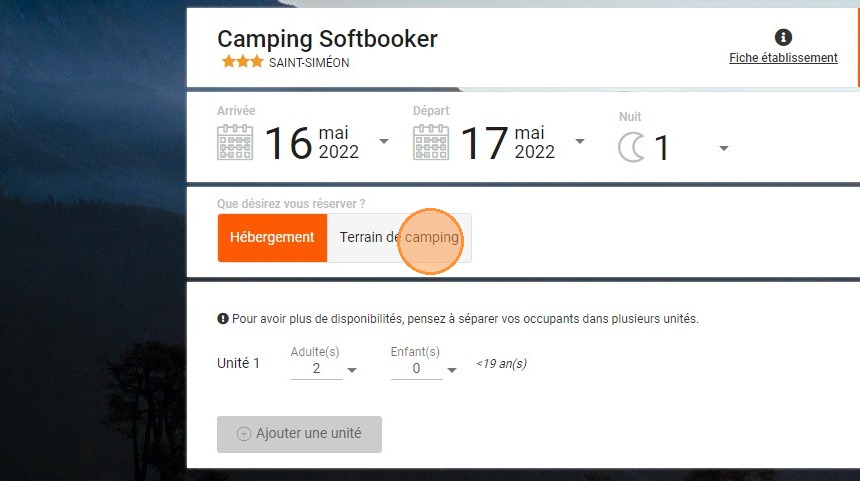
1. Sur les pages de réservation, sélectionnez "Hébergement" ou "Terrain de camping".
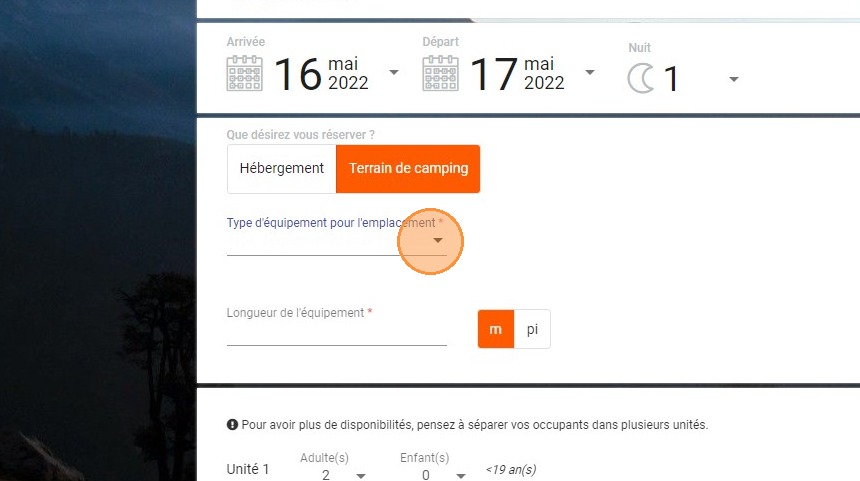
2. En sélectionnant terrain de camping, de nouveaux champs apparaissent.
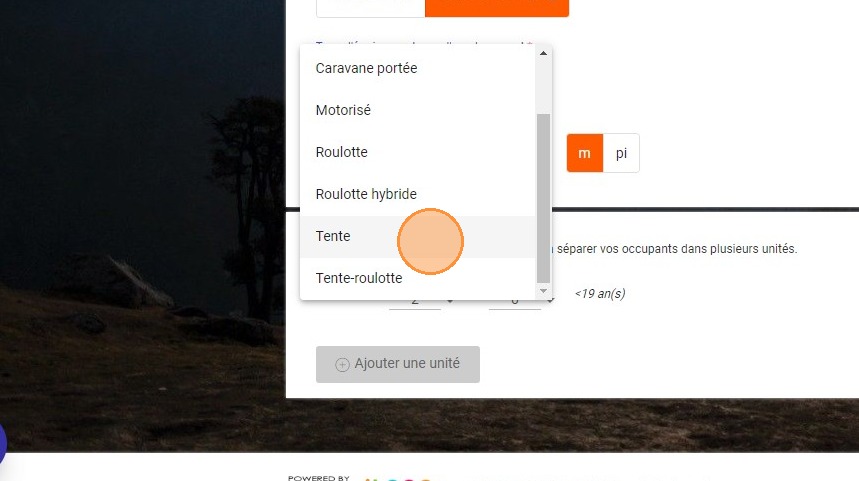
3. Choisissez le type d'équipement.
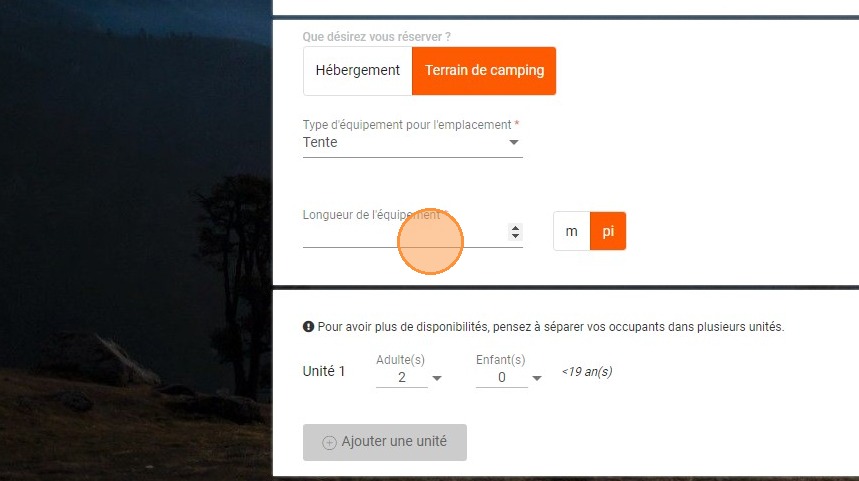
4. Indiquez la longueur de l'équipement.
5. Cliquez sur "Voir nos emplacements".
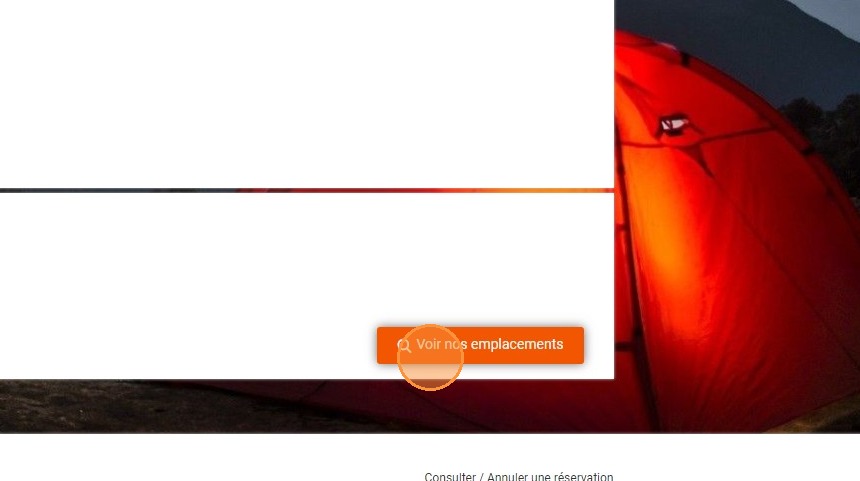
6. Vous visualisez alors la carte complète.
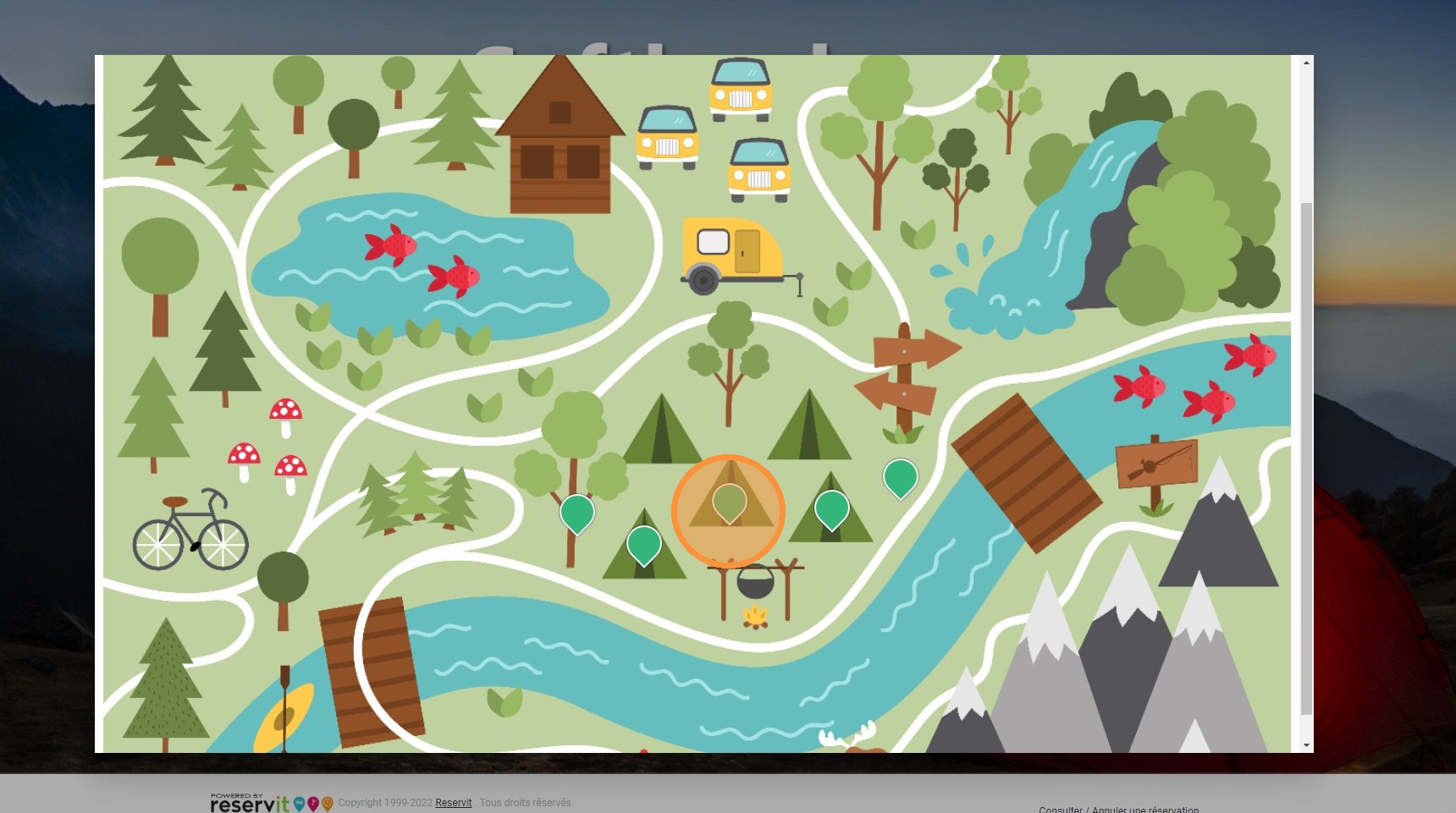
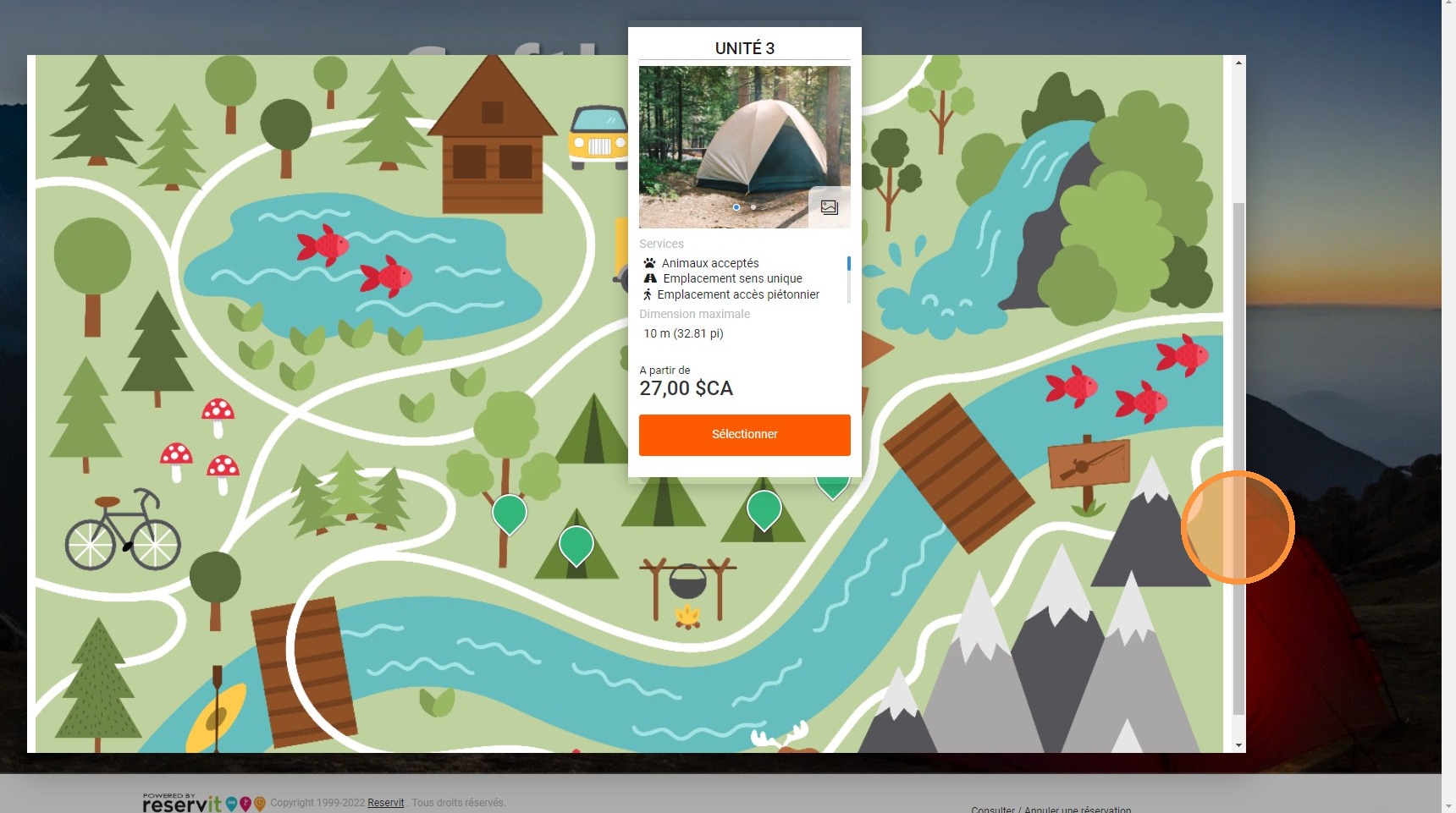
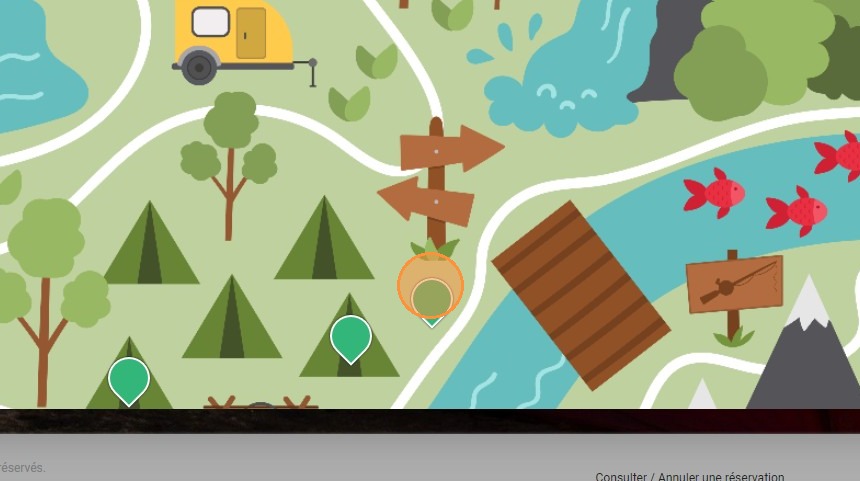
7. Vous pouvez cliquer directement sur un emplacement pour en voir les détails.
8. Vous pouvez sinon cliquer en haut de page sur "Filtre des équipements et services".
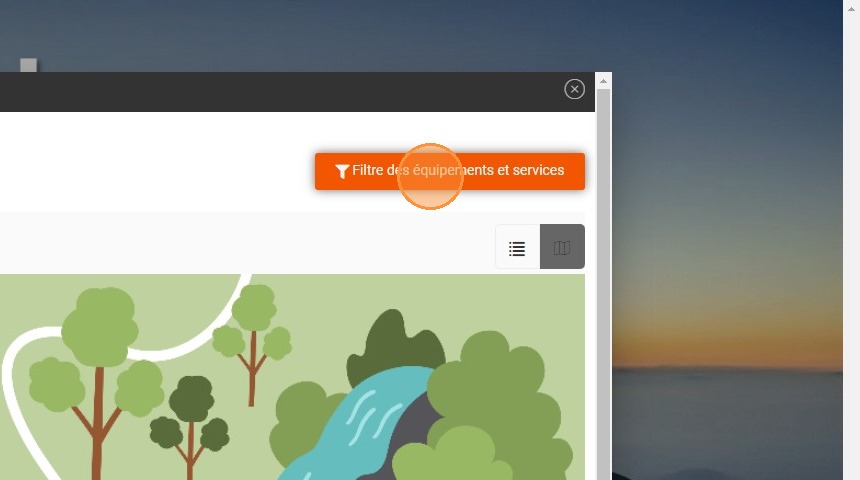
9. Renseignez alors ni nécessaire l'ampérage, la taille, le type d'équipement.
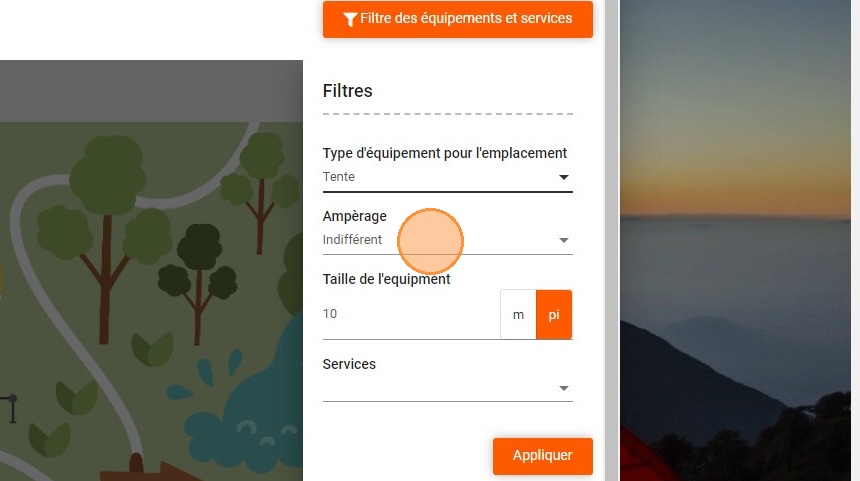
10. Vous pouvez également sélectionner des services additionnels.
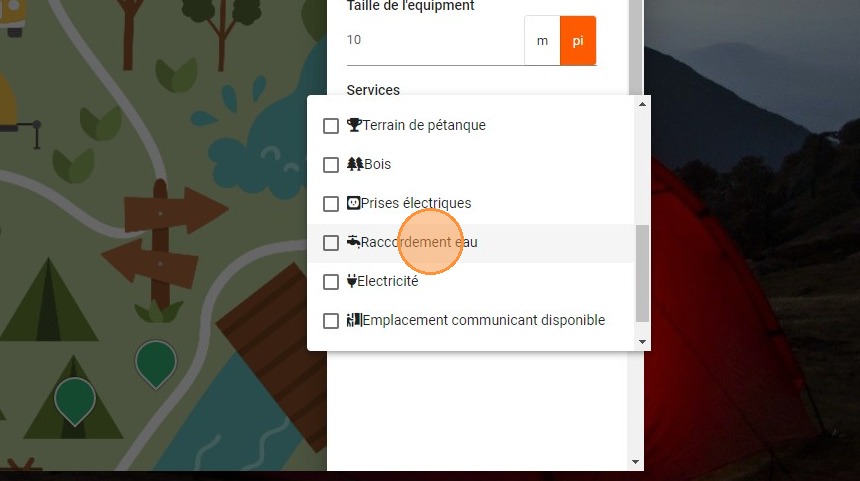
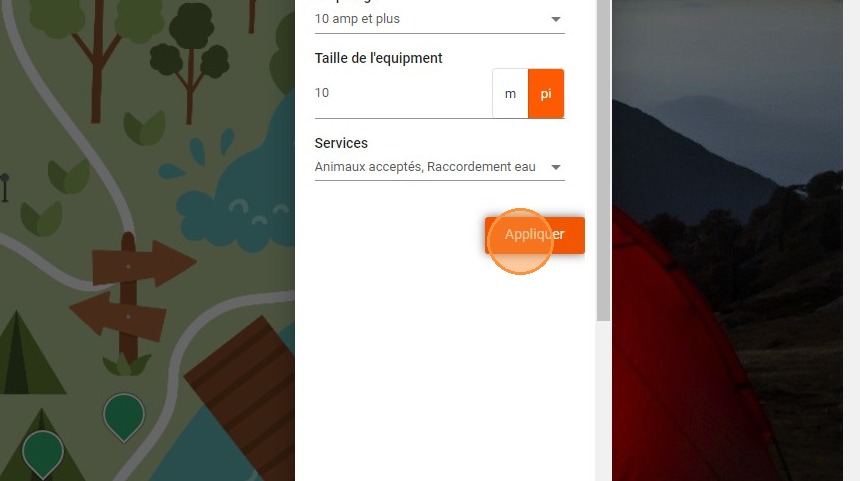
11. Appliquez ces critères pour actualiser la recherche.
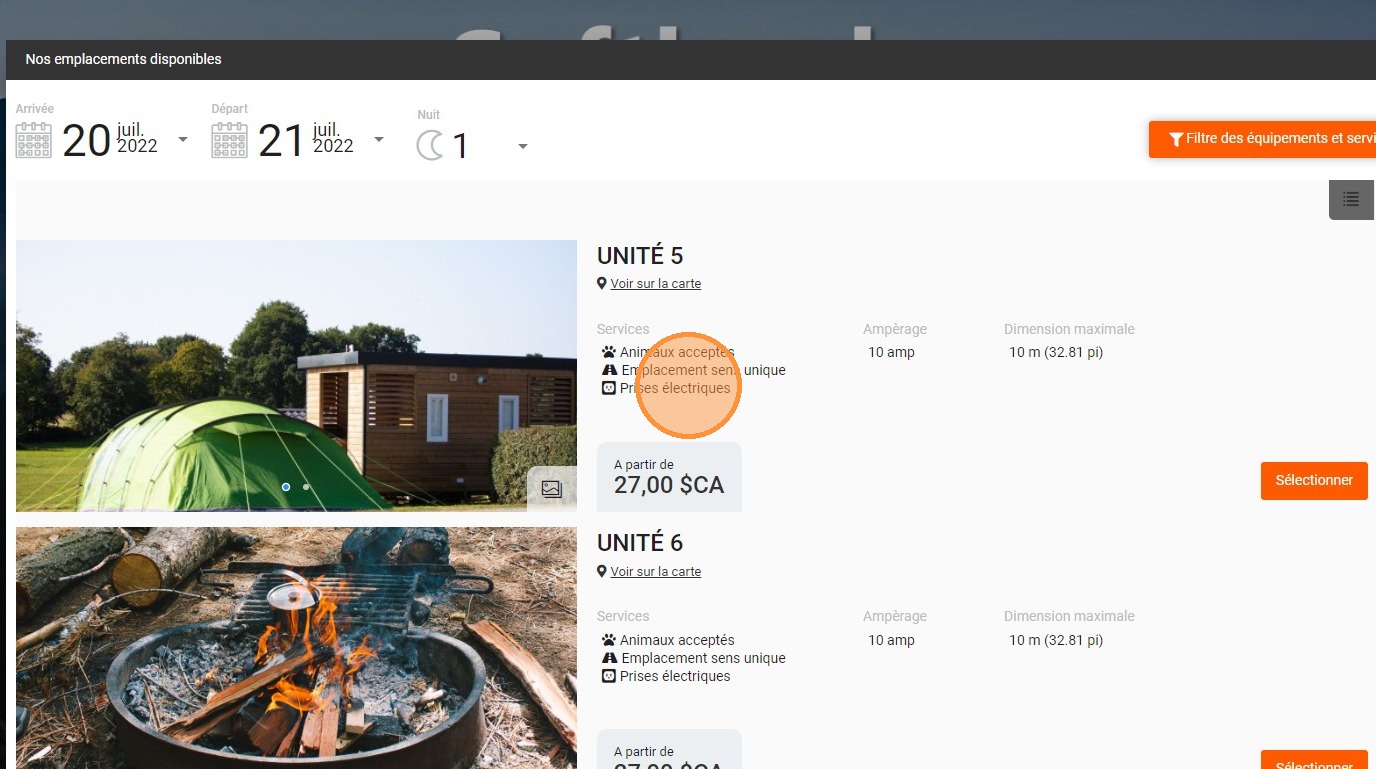
12. Il est possible d'afficher les résultats en liste plutôt que sur la carte.
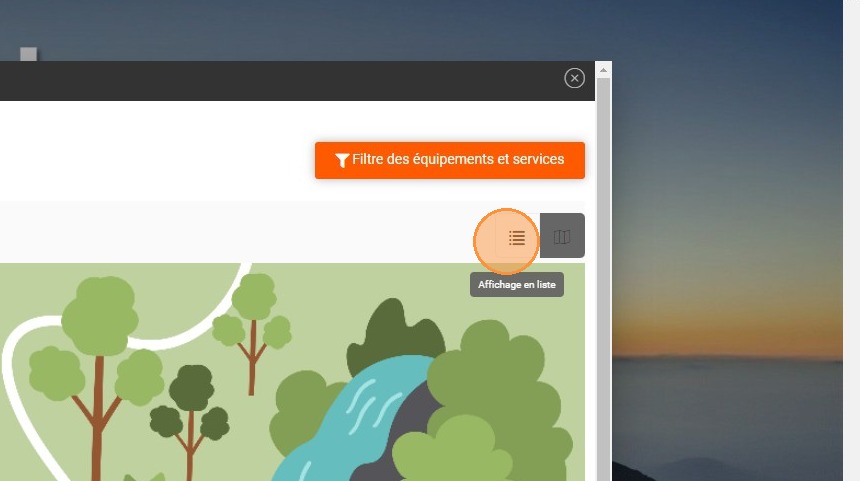
13. Vous verrez alors les emplacements disponibles avec le détail des équipements.
14. Avec l'affichage en carte, cliquez sur l'emplacement.
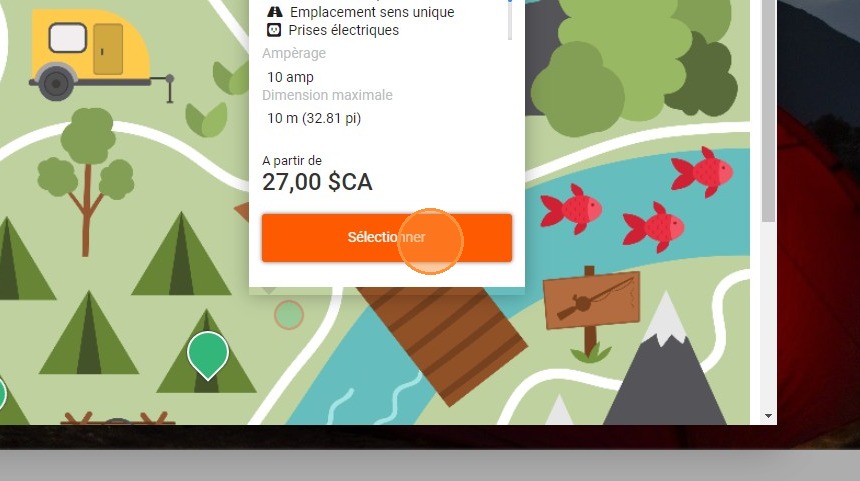
15. Cliquez sur "Sélectionner" pour choisir cet emplacement.
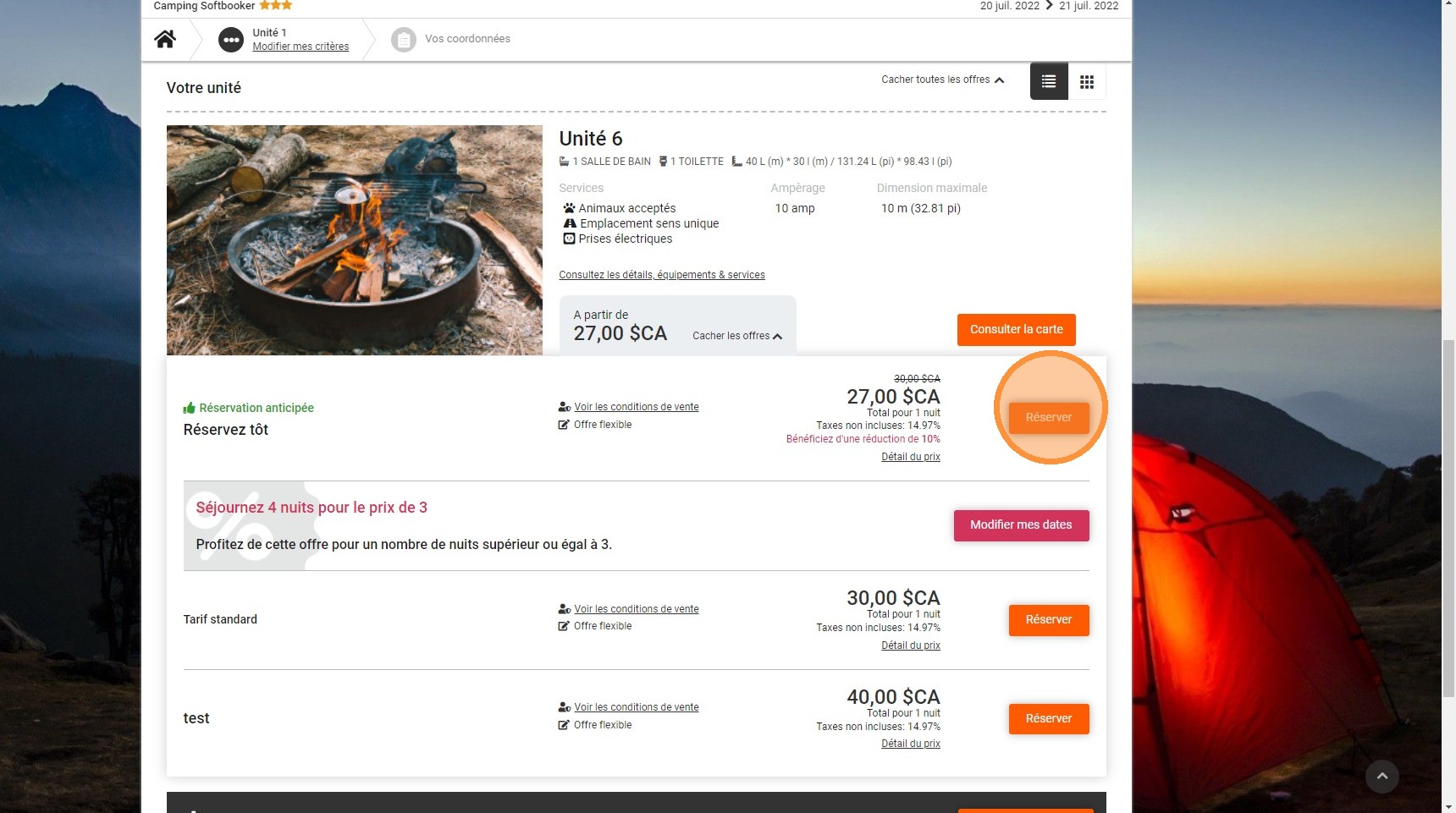
16. Sélectionnez le tarif que vous souhaitez réserver.
17. Ajoutez éventuellement d'autres prestations en option à votre recherche.
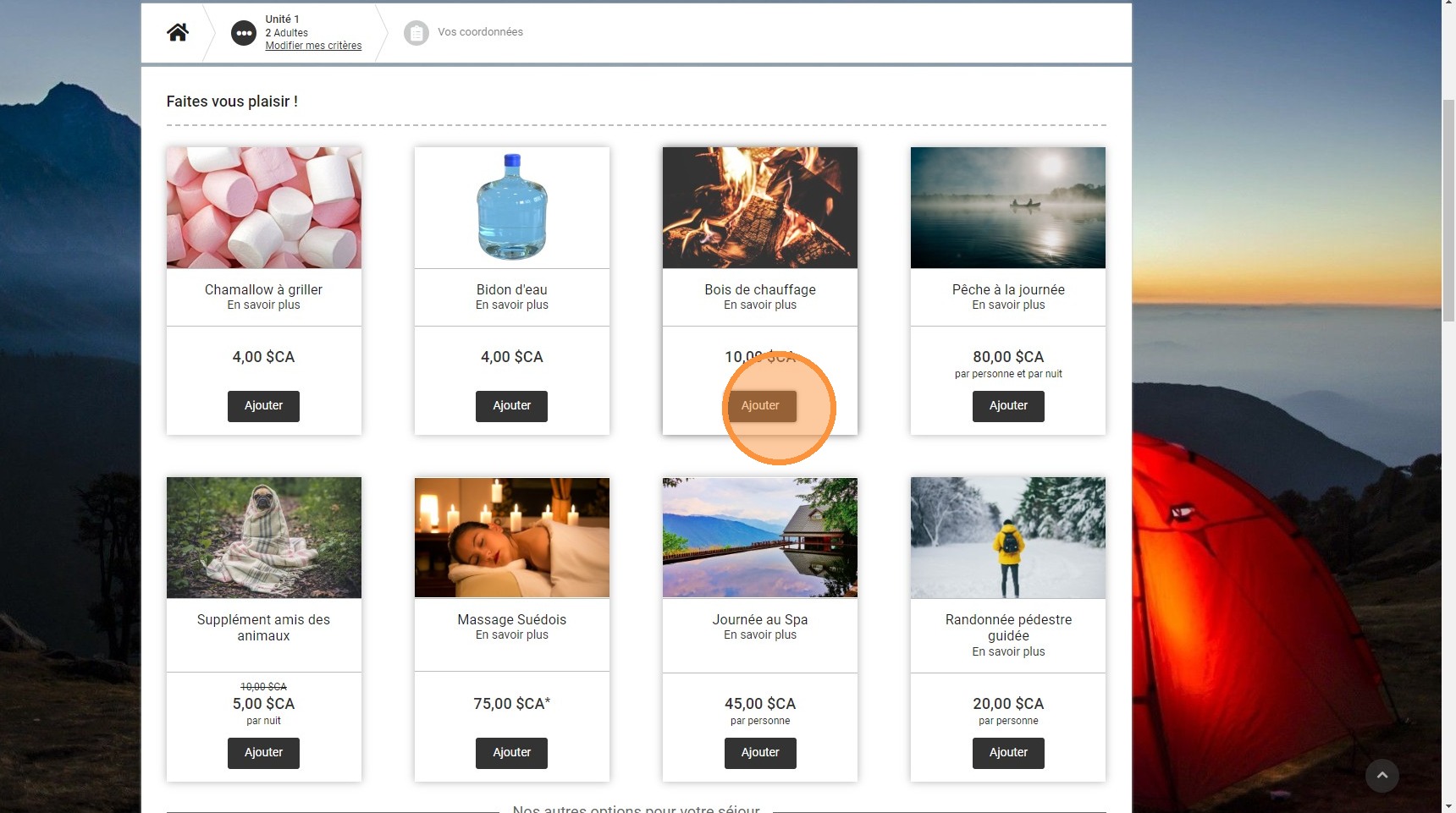
18. Finalisez la réservation tel qu'habituellement.