Résumé de l'article : Découvrez comment paramétrer les durées de séjour minimales et maximales directement dans le planning de Reservit Hébergement. Ce tutoriel vous explique comment ajuster ces restrictions de nuitées ponctuellement depuis votre calendrier ou en masse via l'outil de modification avancée. En maîtrisant cette fonctionnalité, vous optimiserez le taux de remplissage de votre établissement tout en évitant les séjours d'une seule nuit lors de vos périodes de forte demande.
Les 5 étapes clés pour configurer vos durées de séjour :
-
Accéder à votre planification : Rendez-vous dans le menu "Mes tarifs et disponibilités" puis cliquez sur la section "Ma Planification".
-
Modifier manuellement depuis le calendrier : Déroulez l'affichage de votre tarif standard, cliquez sur la ligne "Durées de séjour" à la date souhaitée, puis définissez ponctuellement votre minimum ou maximum de nuitées pour les arrivées à cette date.
-
Ouvrir la modification en masse : Pour des mises à jour sur de plus longues périodes, cliquez sur le bouton "Modification avancée" et choisissez le type de données "Durées de séjour".
-
Paramétrer les règles de nuitées : Sélectionnez l'offre tarifaire et la période ciblée, puis renseignez le nombre de nuits exigées (astuce : saisissez "0" pour conserver un maximum de nuits illimité).
-
Dupliquer et valider : Étendez cette nouvelle politique de séjour à une ou plusieurs catégories de chambres en les cochant, puis cliquez sur "Appliquer" et confirmez l'action sur la fenêtre récapitulative.
Pourquoi suivre ce guide ? Ce tutoriel vous permet de mettre en place rapidement une stratégie de Yield Management efficace, en sécurisant par exemple vos revenus du week-end grâce à des minimums de séjour. L'utilisation de la modification avancée vous fait gagner un temps précieux en appliquant vos règles de commercialisation à l'ensemble de votre catalogue en quelques clics, sans erreur de saisie.
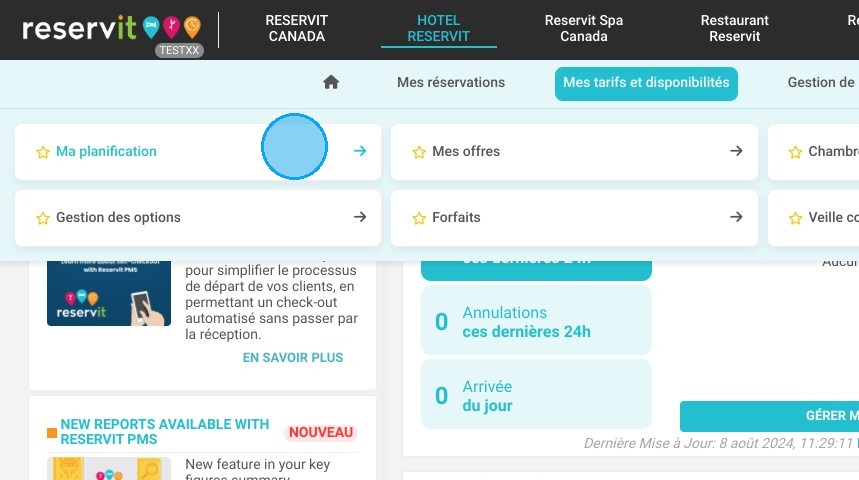
1. Accédez à Mes tarifs et disponibilités > Ma Planification
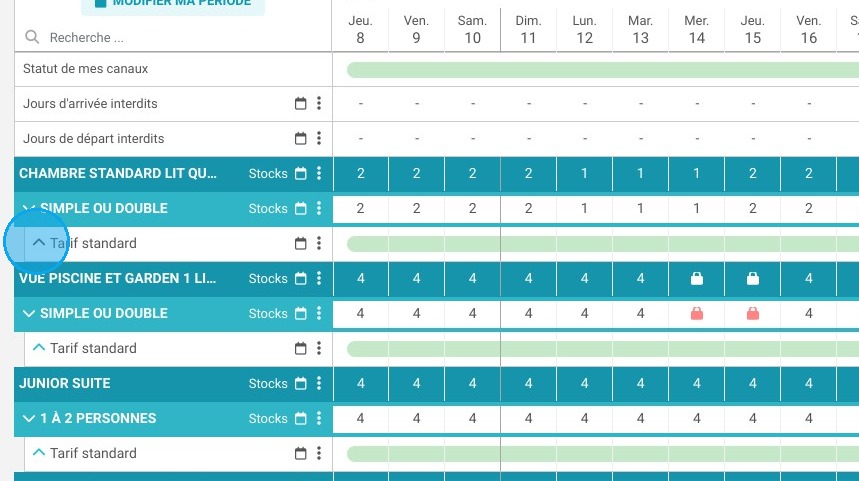
2. Sur la ligne Tarif standard de la catégorie correspondante, cliquez pour dérouler l'affichage.
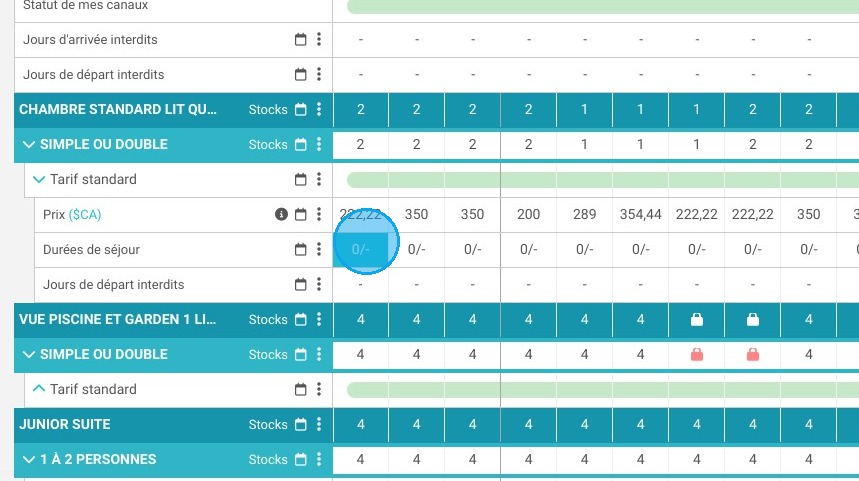
3. Sur la ligne Durées de séjour, cliquez sur la date de début de votre choix.
4. Vous pouvez choisir la période à modifier.
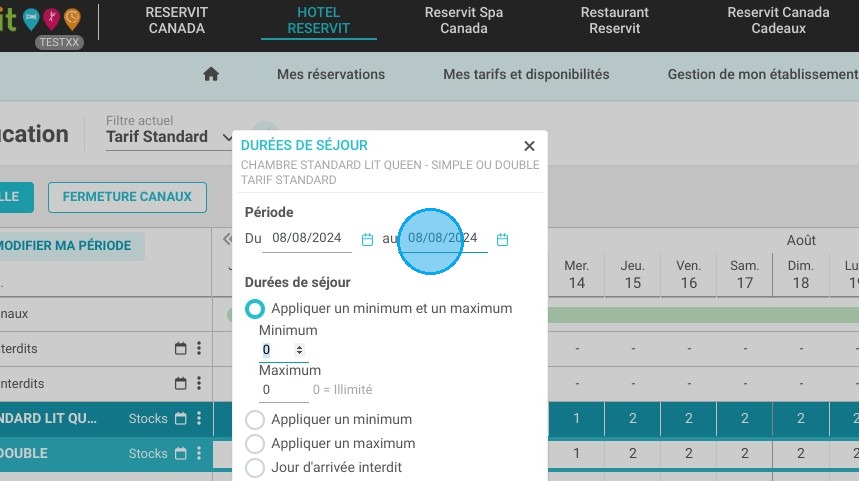
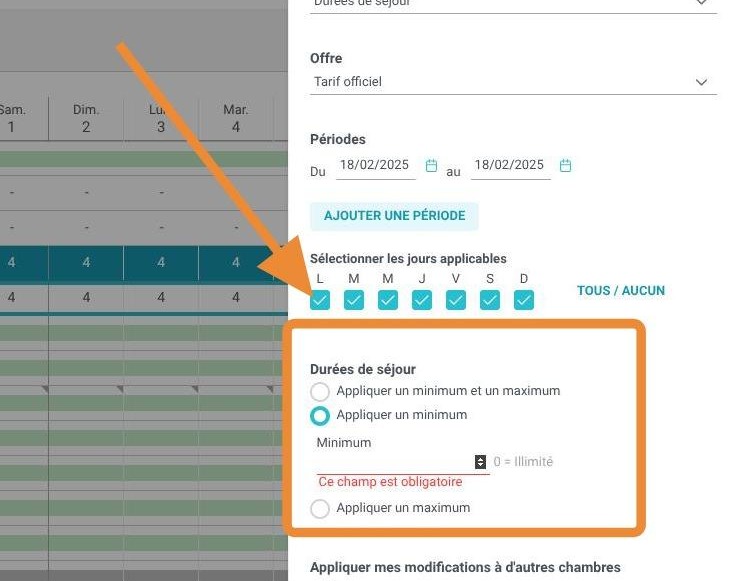
5. Vous pouvez alors choisir d'appliquer un minimum et un maximum. Ou bien simplement l'un des deux.
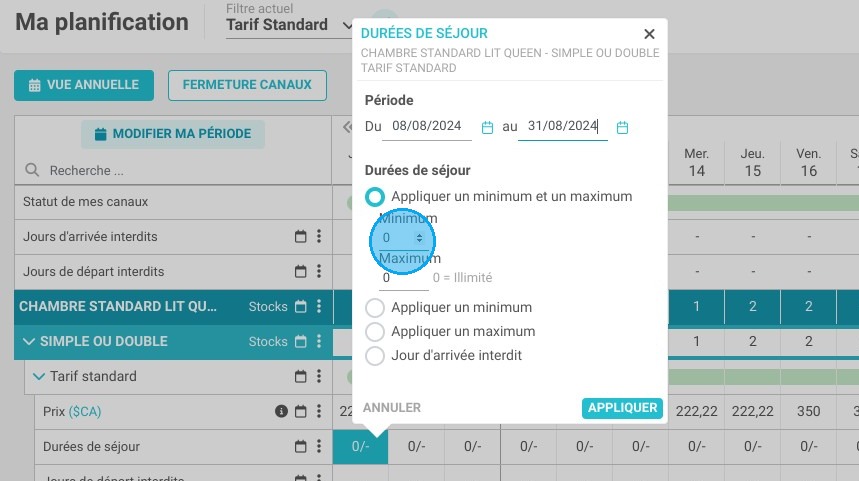
6. Une fois cela fait, cliquez sur "APPLIQUER".
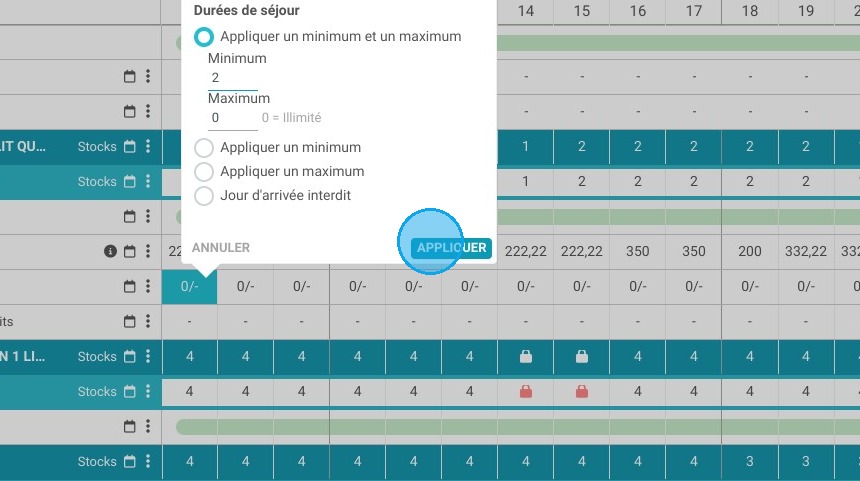
Attention : Les durées de séjour sont configurées par date d'arrivée.
Exemple:
-
Si vous indiquez un minimum de 2 nuits le vendredi, un client souhaitant arriver un vendredi devra effectuer un séjour de 2 nuits minimum.
-
Si vous n'ajoutez aucun minimum le samedi, un client souhaitant arriver le samedi pourra alors séjourner 1 seule nuit.
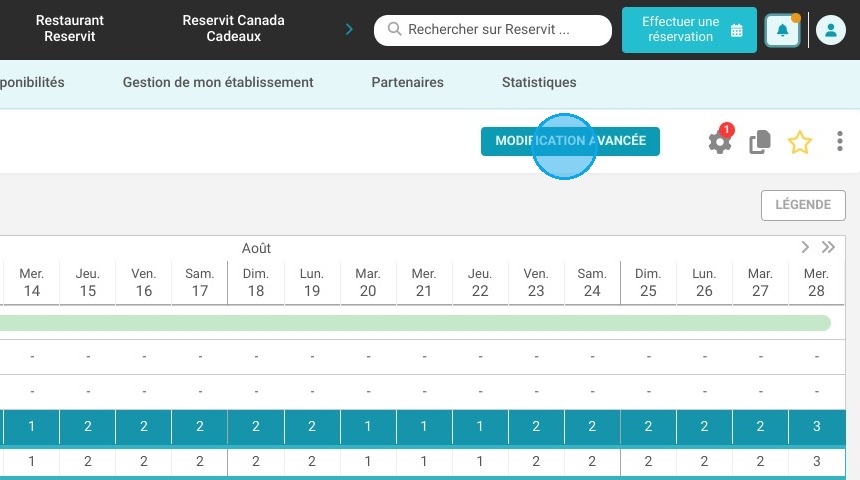
7. Une deuxième méthode est disponible dans "MODIFICATION AVANCÉE".
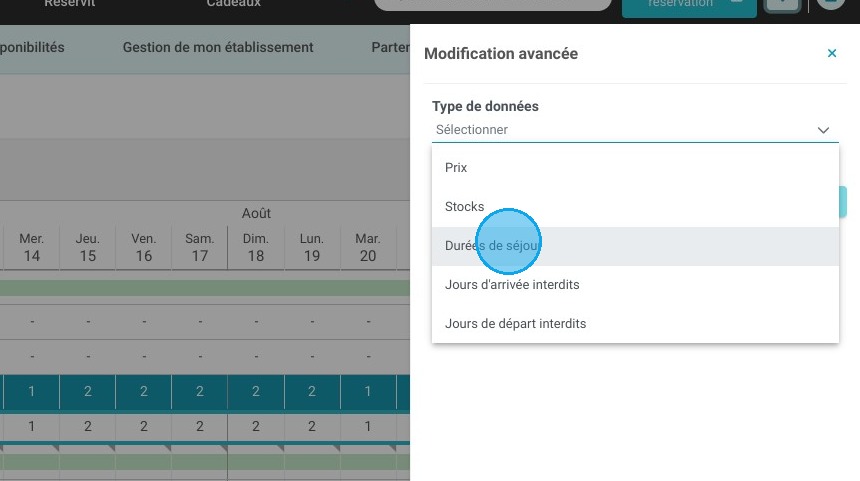
8. Choisissez le type de données "Durées de séjour".
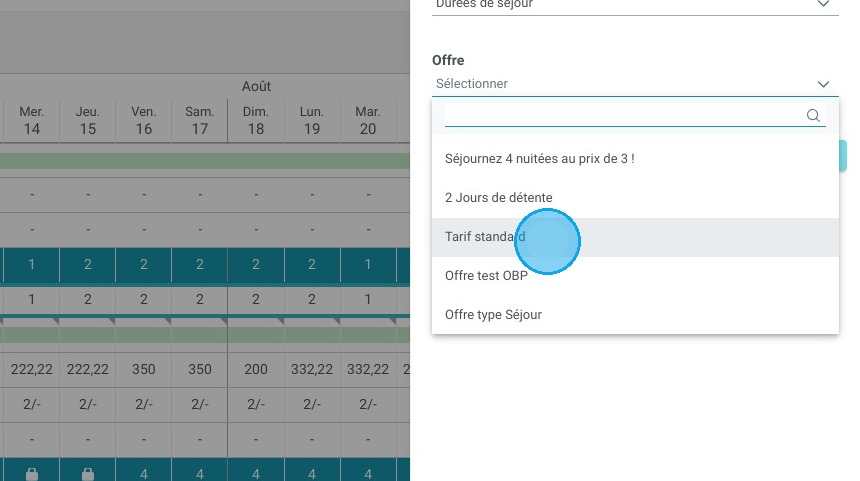
9. Choisissez le Tarif standard.
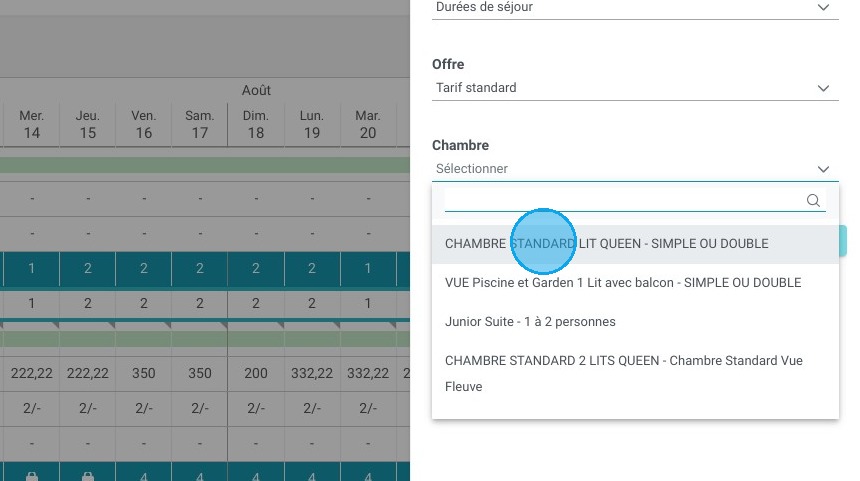
10. Puis la catégorie à modifier.
11. Définissez la période.
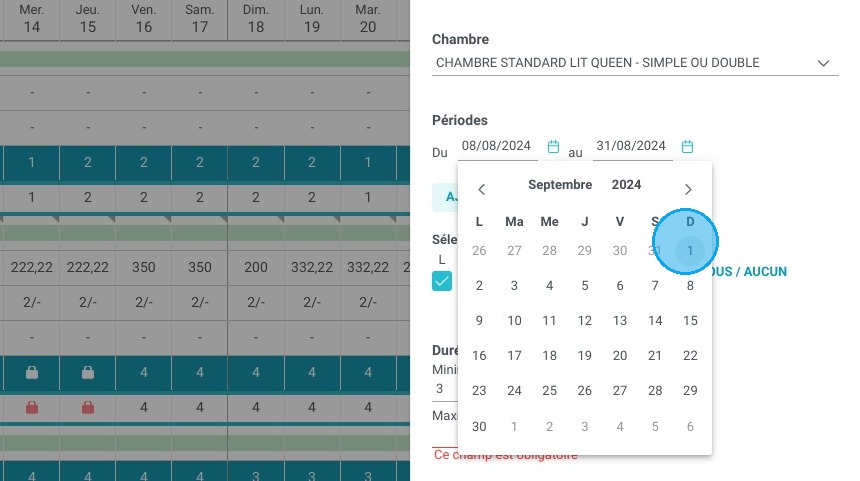
12. Renseignez les durées de séjour que vous souhaitez. Pour un maximum illimité, renseignez "0".
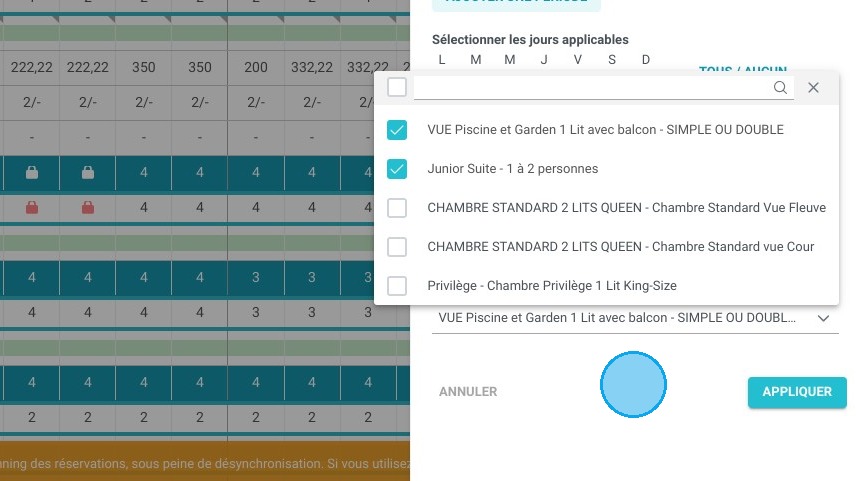
13. Vous pourrez appliquer cette modification sur l'ensemble de vos catégories ou seulement certaines.
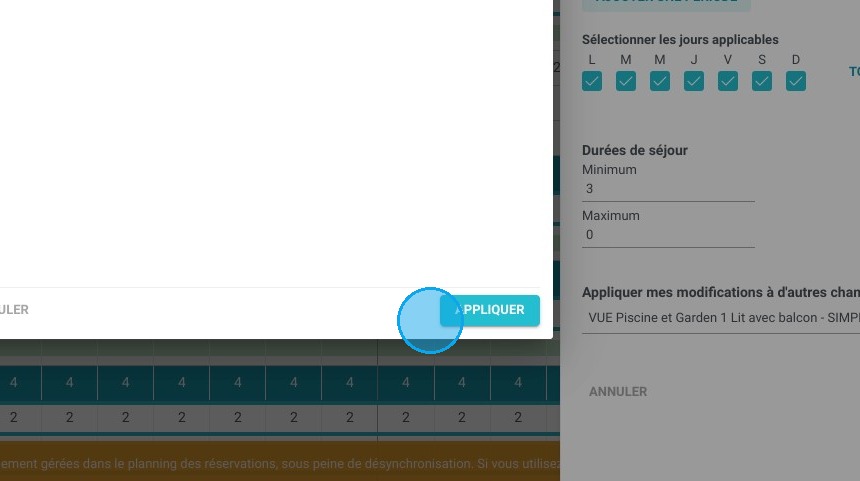
14. Pour valider, cliquez sur "APPLIQUER".
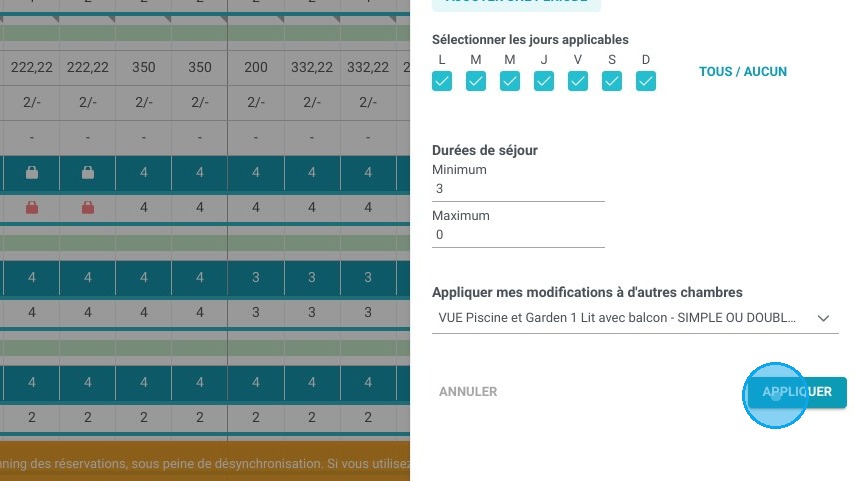
15. Vous visualisez alors un récapitulatif. Cliquez de nouveau sur "APPLIQUER" pour finaliser.