

Résumé de l'article : Ce tutoriel complet vous guide à travers les différentes méthodes pour ajuster et mettre à jour vos grilles tarifaires sur Reservit Hébergement. Vous y découvrirez comment modifier vos prix ponctuellement depuis le calendrier, effectuer des ajustements en masse ou dupliquer vos tarifs d'une saison à l'autre en toute simplicité. Optimisez la gestion de votre yield management et gagnez un temps précieux dans la configuration de vos nuitées.
Les 5 étapes clés pour modifier vos tarifs sur Reservit Hébergement :
-
Accéder au calendrier tarifaire : Rendez-vous dans le menu « Mes tarifs et disponibilités » puis « Ma planification » pour afficher votre grille tarifaire active.
-
Modifier un prix ponctuel depuis le calendrier : Sélectionnez la ligne RACK de la catégorie souhaitée, ajustez la période ainsi que le tarif, puis validez avec le bouton « Appliquer ».
-
Effectuer une modification avancée en masse : Passez par le mode « Modification avancée », filtrez par type de données (Prix) et sélecteur de chambres, définissez la période ainsi que les jours applicables, puis confirmez la mise à jour.
-
Dupliquer et ajuster des grilles tarifaires d'une saison à l'autre : Utilisez la fonction de duplication pour reporter les prix d'une période de référence (ex. de 2022 vers 2023) à l'identique ou en appliquant un pourcentage de hausse ou de baisse.
-
Vérifier les synchronisations PMS : Avant toute modification manuelle dans Reservit, assurez-vous que vos prix ne sont pas gérés directement par votre logiciel de gestion hôtelière (PMS) pour éviter tout écrasement de données.
Pourquoi suivre ce guide ? Ce guide vous permet d'automatiser vos mises à jour tarifaires complexes sans risque d'erreur de saisie, tout en sécurisant la synchronisation avec votre PMS. En maîtrisant la duplication et la modification en masse, vous gagnez un temps considérable lors des ouvertures de saison hôtelière.
Modifier vos prix directement depuis votre calendrier
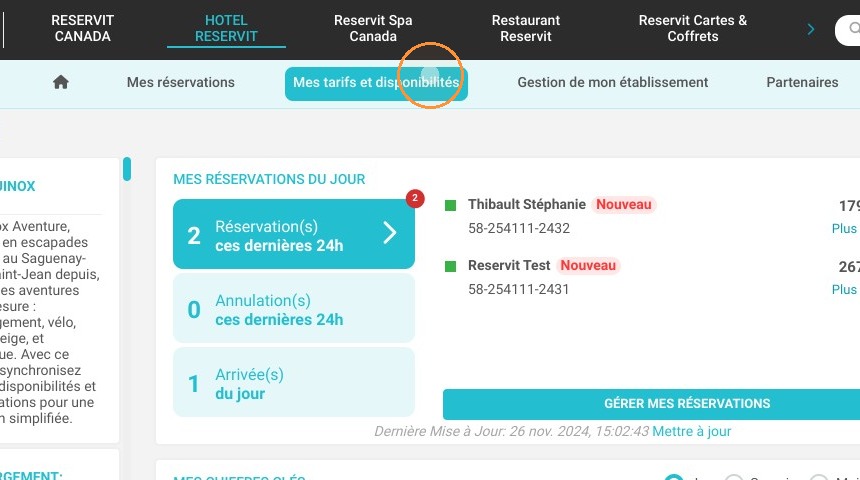
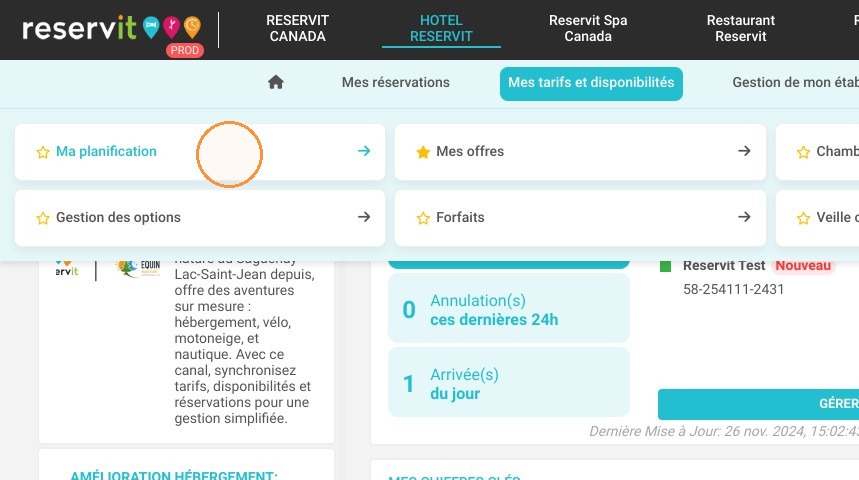
1. Cliquez sur "Mes tarifs et disponibilités" puis ''Ma planification''.
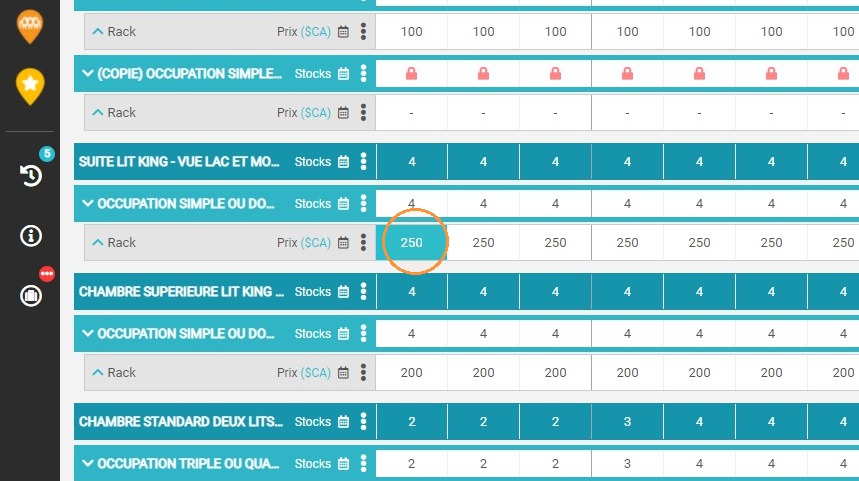
2. Vous pouvez aller ajouter ou modifier le tarif directement dans le calendrier en cliquant sur la ligne RACK de la catégorie correspondante.
3. Choisissez la période à modifier.
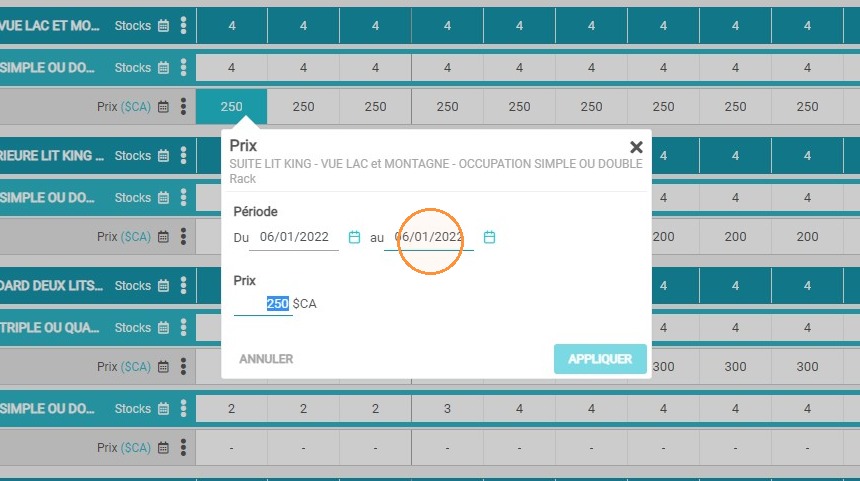
4. Et le prix.
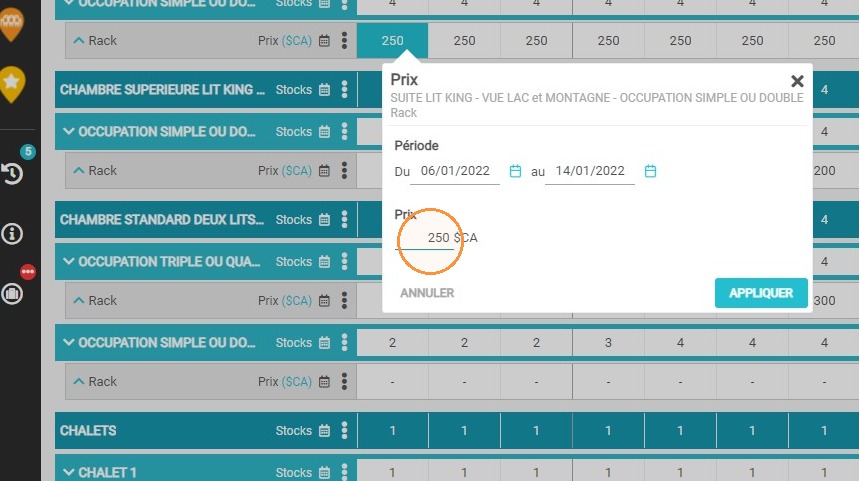
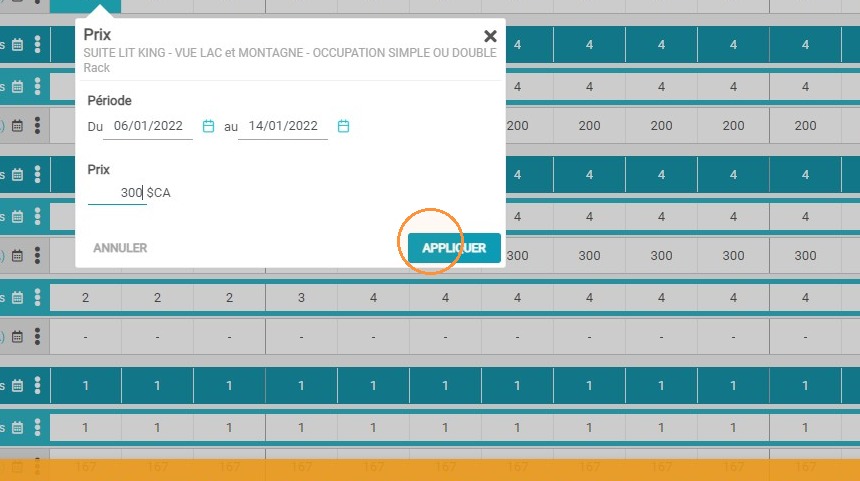
5. Une fois cela fait, cliquez sur "APPLIQUER"
Utiliser la modification avancée pour modifier vos tarifs en masse
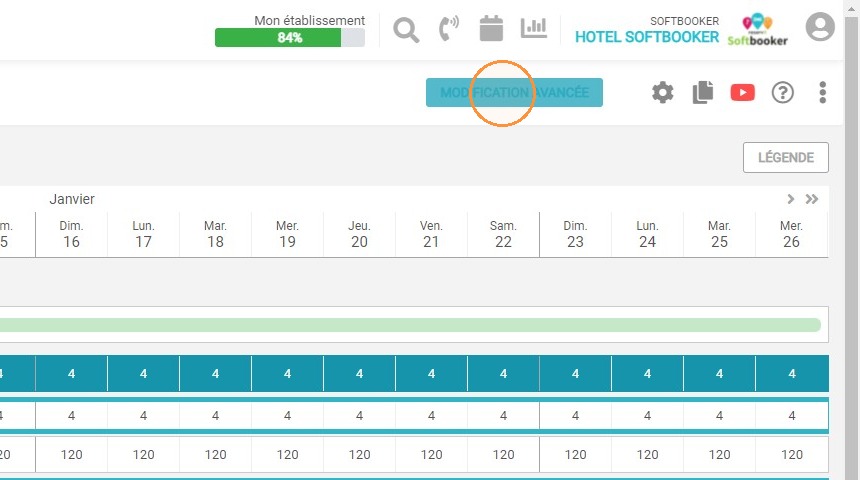
6. Une deuxième méthode vous permet de mettre à jour votre RACK. Accédez à "MODIFICATION AVANCÉE".
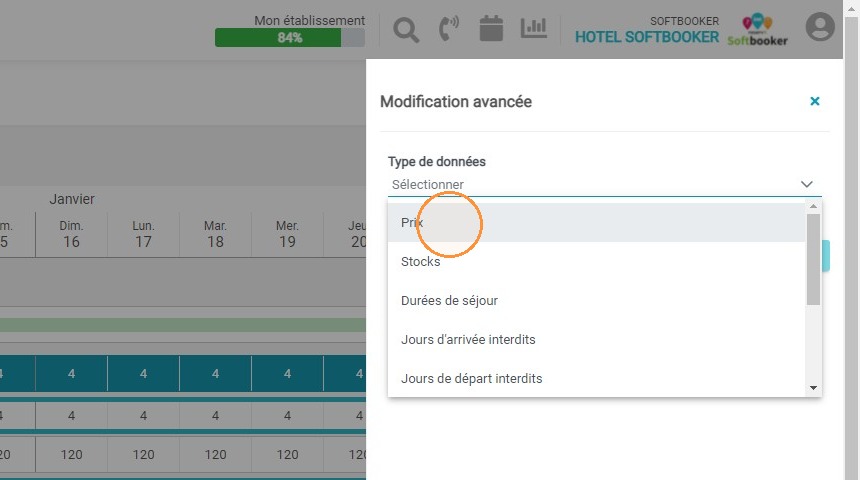
7. Choisissez le type de données "Prix"
8. Le type de prix "Prix de la chambre / de l'offre"
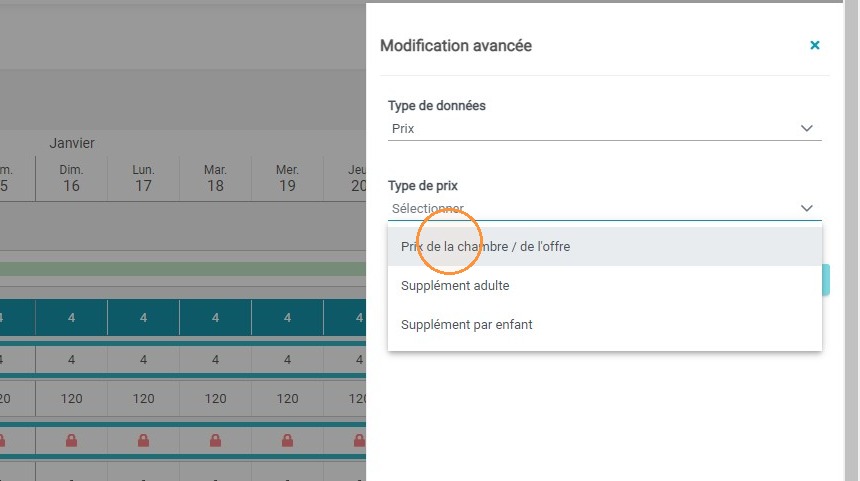
9. Et la catégorie à modifier.
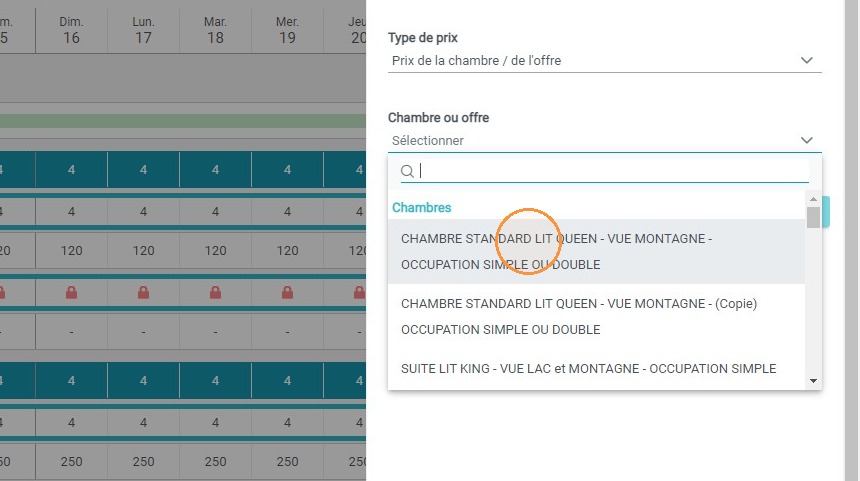
10. Sélectionnez la période de votre choix.
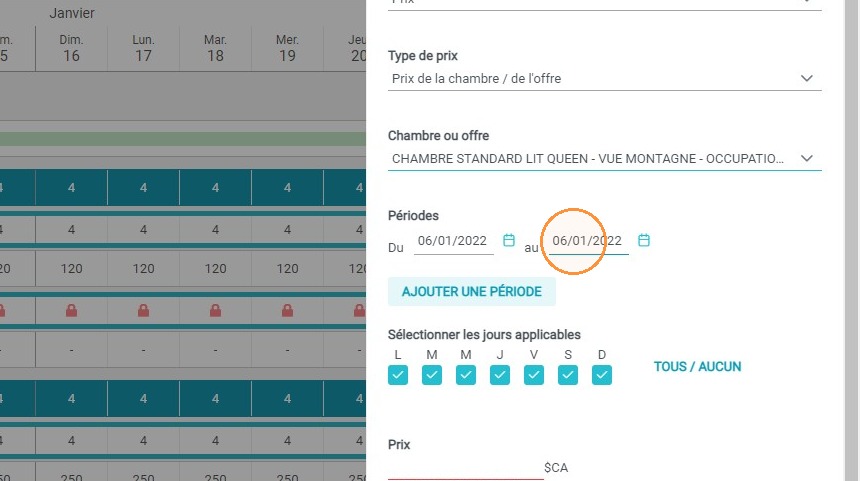
11. Et retirez si vous le souhaitez les jours non applicables. Ici par exemple, nous retirons le vendredi et samedi.
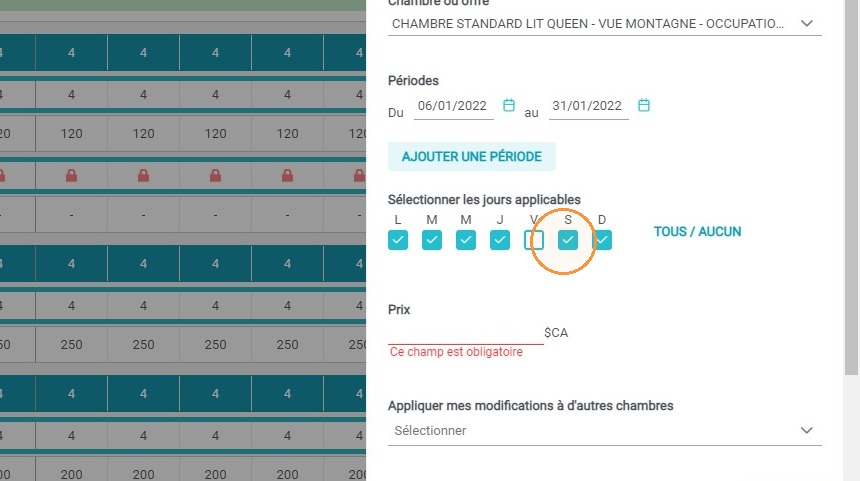
12. Renseignez le prix par nuit.
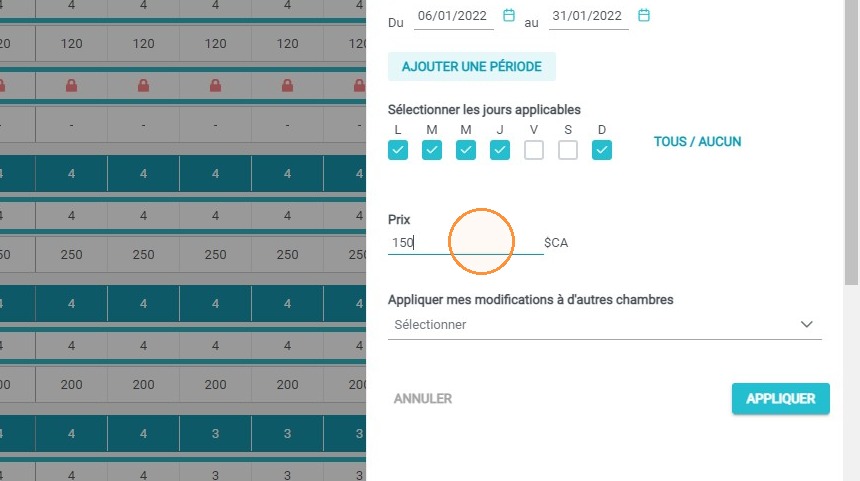
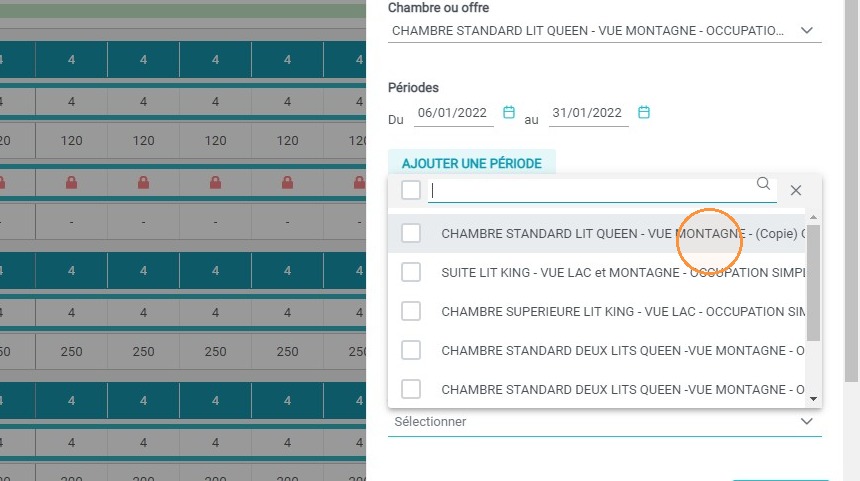
13. Et choisissez si nécessaire les autres catégories pour lesquelles la même modification s'applique.
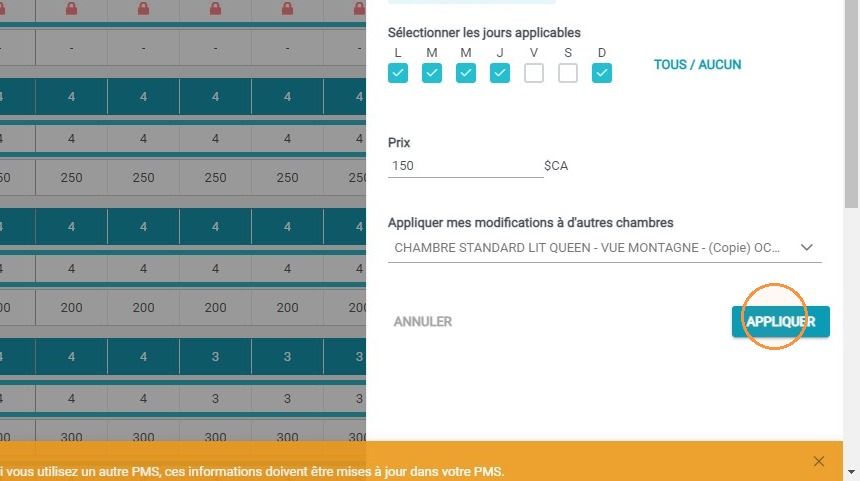
14. Pour valider, cliquez sur "APPLIQUER"
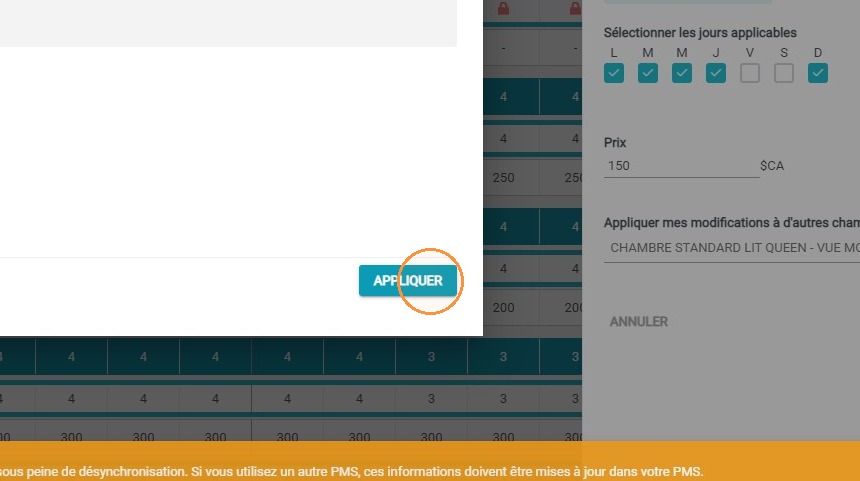
15. Vous allez visualiser un récapitulatif. Pour finaliser le tout, cliquez de nouveau sur "APPLIQUER".
Dupliquer les tarifs d'une période de référence en y appliquant une règle
16. La troisième méthode consiste à reporter les prix de l'année sur l'année suivante.
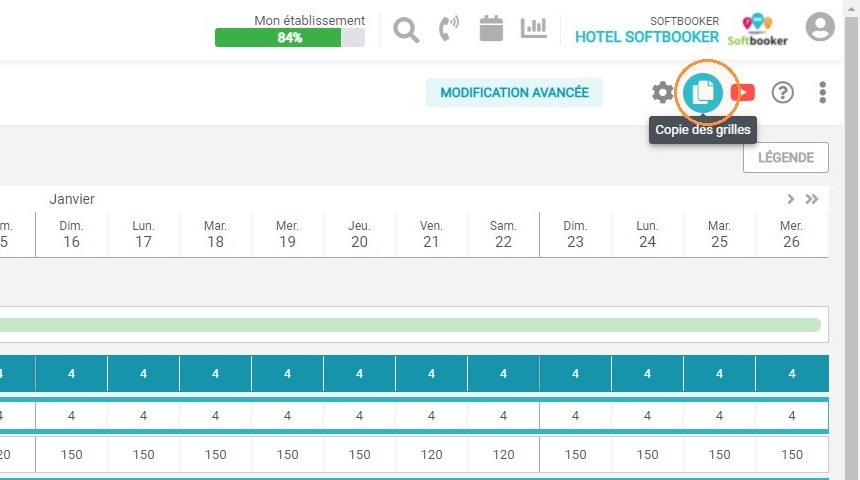
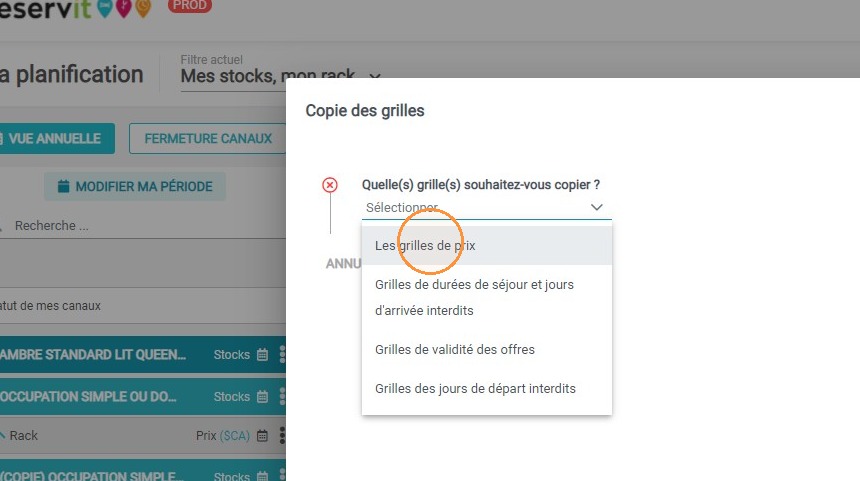
17. Sélectionnez "Les grilles de prix"
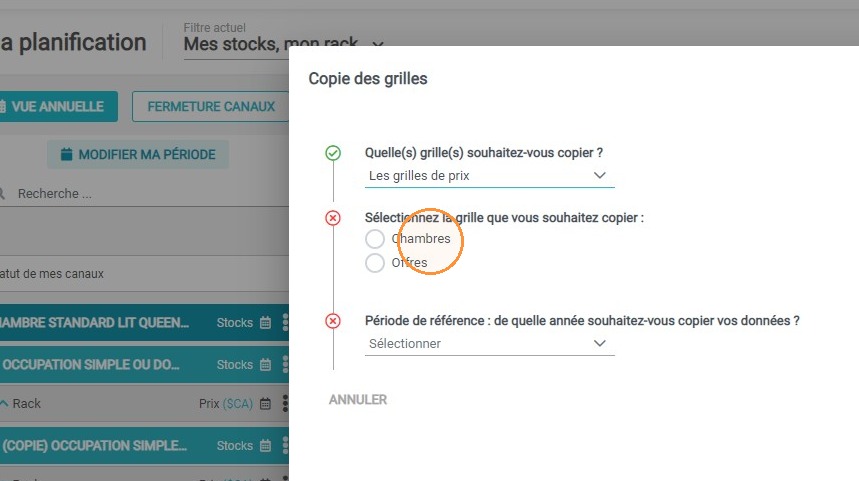
18. Et choisissez les "Chambres"
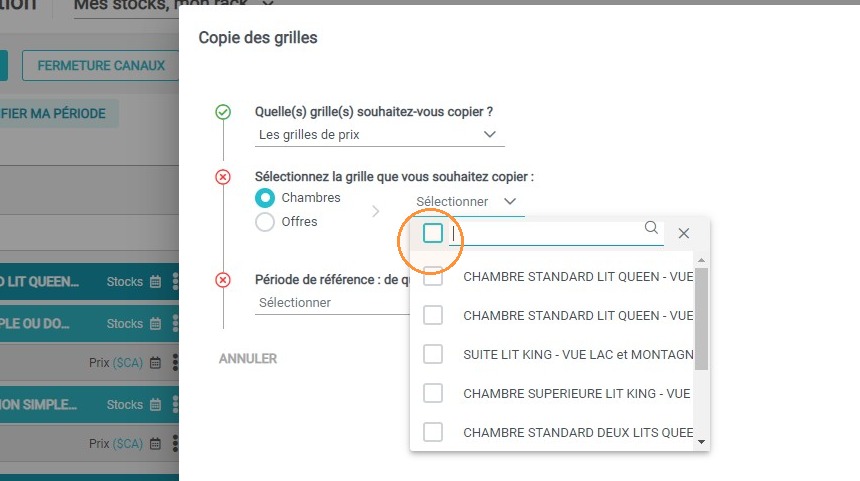
19. Vous pouvez toutes les sélectionner en une fois.
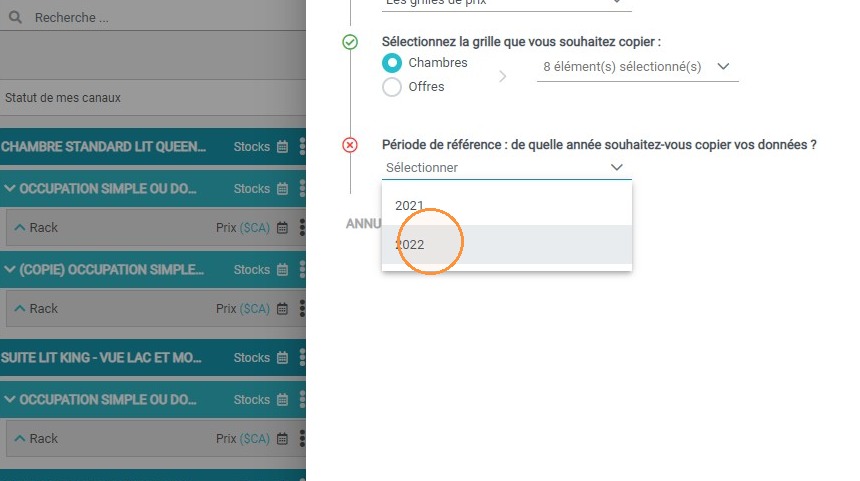
20. Définissez la période de référence. Par exemple ici, les prix de 2022 seront reportés en 2023.
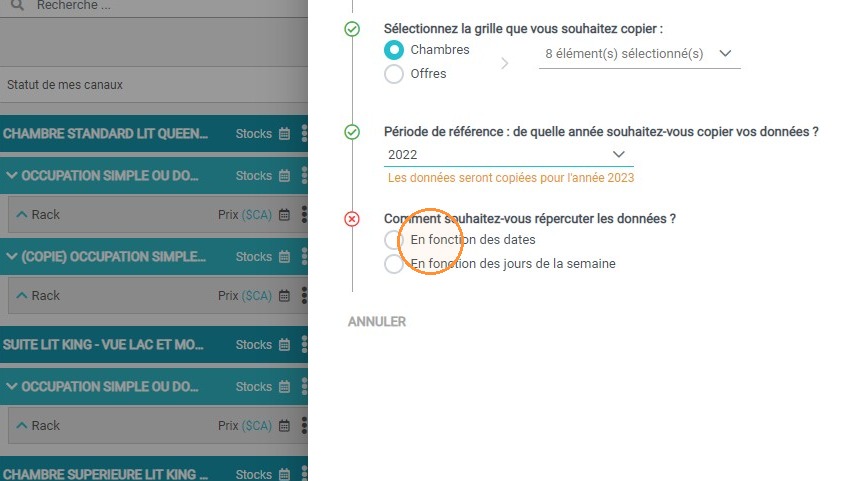
21. Choisissez en fonction des dates ou des jours de la semaine.
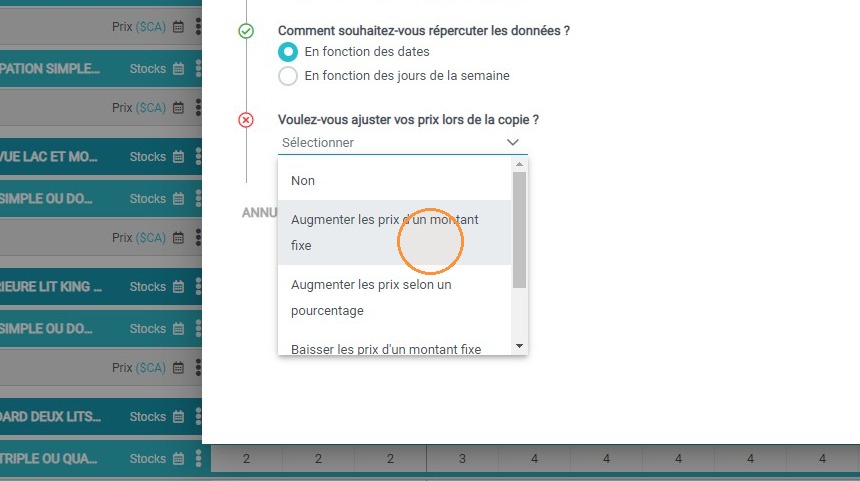
22. Vous pouvez copier les prix à l'identique ou les ajuster à la hausse ou à la baisse.
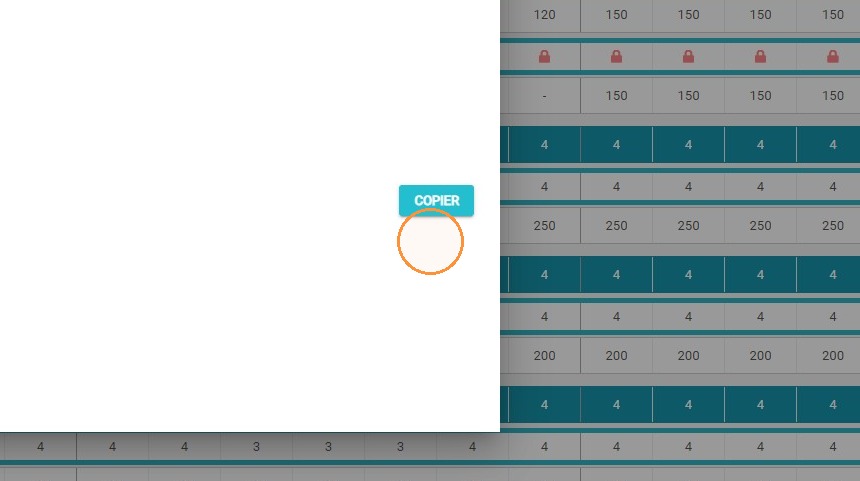
23. Une fois le tout finalisé, cliquez sur "COPIER" pour valider.
Attention : Si vous utilisez un logiciel de gestion (PMS), vérifiez au préalable que la création ou la modification des tarifs ne doit pas être réalisée directement depuis celui-ci. Dans ce cas, les modifications effectuées dans Reservit pourraient être écrasées ou ne pas être prises en compte.