
Résumé de l'article : Découvrez comment paramétrer facilement des restrictions de réservation depuis le planning de Reservit Hébergement afin de maîtriser vos disponibilités. Ce tutoriel vous explique comment configurer des règles spécifiques, telles que les durées de séjour minimales ou les fermetures à l'arrivée et au départ (CTA/CTD). En appliquant ces conditions de séjour, vous optimiserez votre stratégie de commercialisation et garderez un contrôle total sur votre calendrier de réservations.
Les 5 étapes clés pour configurer vos restrictions de réservation :
-
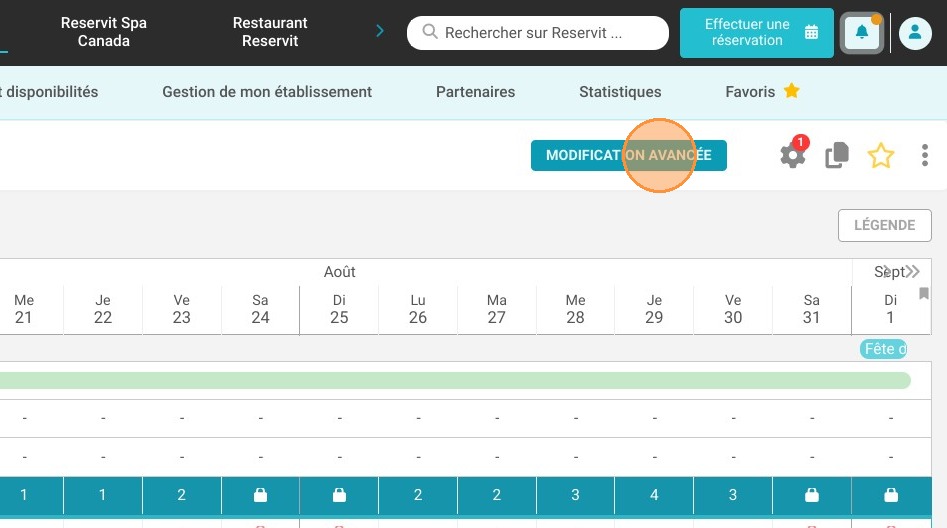
Accéder à la modification avancée : Rendez-vous dans votre menu "Ma planification" puis cliquez sur le bouton "MODIFICATION AVANCÉE" pour ouvrir l'outil de paramétrage.
-
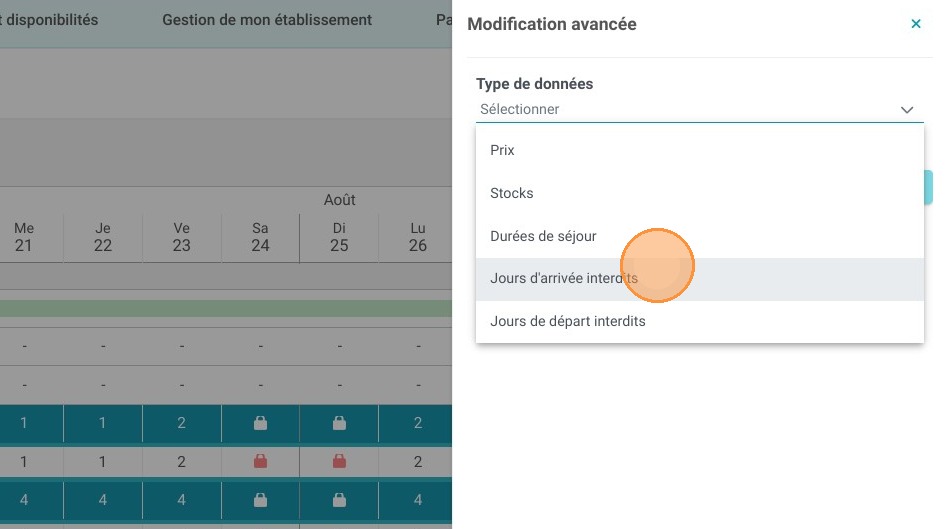
Sélectionner le type de restriction : Choisissez la règle à mettre en place (durée de séjour, interdiction d'arrivée ou de départ) et définissez si elle s'applique à la totalité de l'établissement ou à une offre tarifaire spécifique.
-
Cibler l'hébergement et la période : Sélectionnez l'unité concernée par la restriction, puis choisissez précisément les dates sur lesquelles vous souhaitez imposer cette nouvelle règle.
-
Appliquer et dupliquer la règle : Cochez l'action souhaitée (ex : "Interdire l'arrivée"), étendez-la à d'autres types d'hébergements si nécessaire, puis validez et confirmez vos modifications en masse.
-
Vérifier sur le planning : Contrôlez visuellement l'application de vos règles directement depuis le calendrier, où un simple clic sur un jour donné vous permet de voir les détails et d'effectuer des ajustements rapides.
Pourquoi suivre ce guide ? La maîtrise des restrictions de réservation est indispensable pour optimiser votre taux d'occupation (Yield Management) et éviter les séjours courts non rentables lors des périodes de forte affluence. Ce guide vous permet de sécuriser vos revenus en appliquant rapidement des règles de commercialisation strictes et adaptées à votre stratégie, le tout en évitant les erreurs de saisie manuelle.

1. Paramétrer une restriction dans Reservit : rendez-vous sur "Ma planification"
2. Cliquez sur "MODIFICATION AVANCÉE"
3. Sélectionnez la restriction à mettre en place : Durée de séjour, interdire l'arrivée ou interdire le départ, en l'occurrence ici on choisit "Interdire l'arrivée"
4. Sélectionnez si c'est pour la totalité de l'établissement ou par offre. Ici en l’occurrence nous choisissons par offre
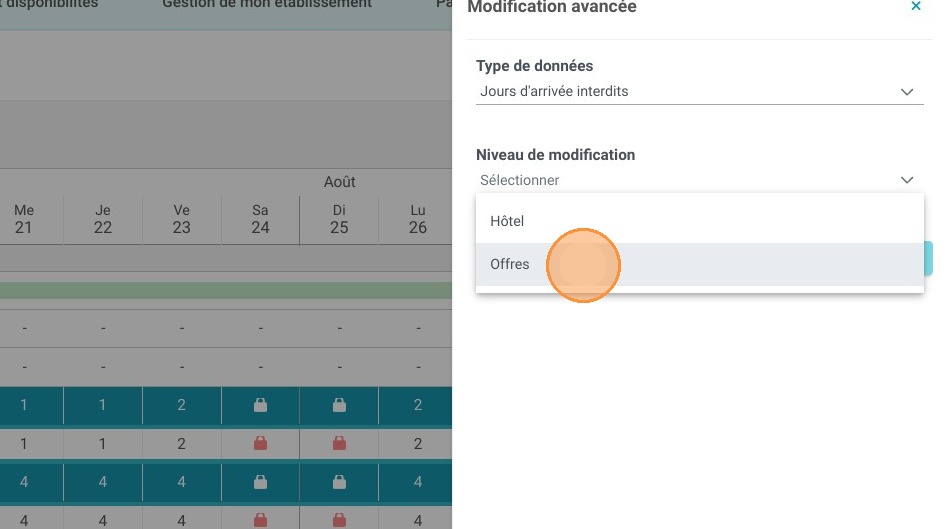
5. Sélectionnez votre offre
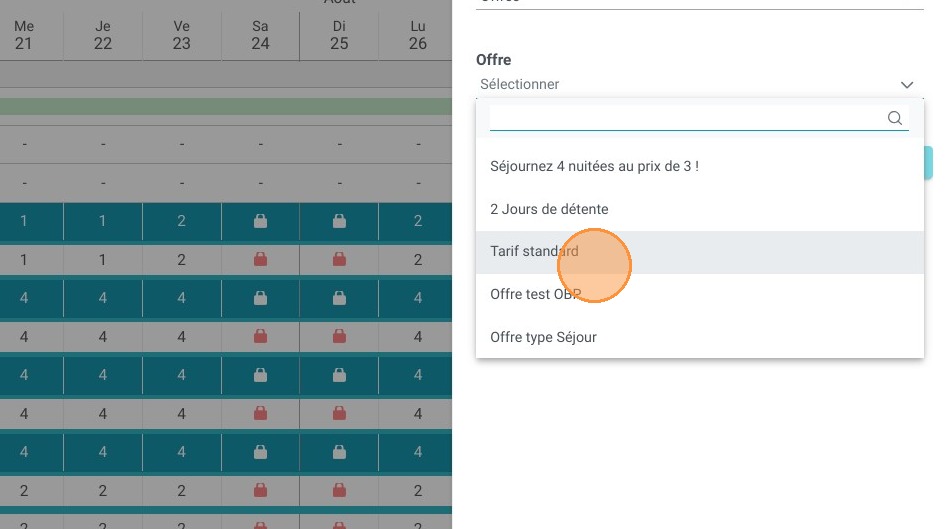
6. Sélectionnez l'hébergement sur lequel vous souhaitez appliquer la restriction
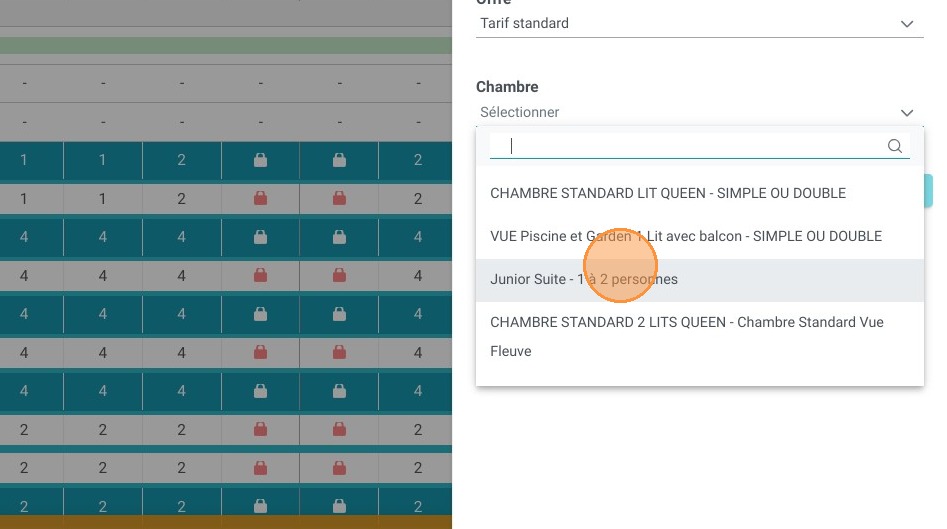
7. Sélectionnez le jour ou la période sur laquelle vous souhaitez appliquer la modification

8. Cliquez sur "Interdire l'arrivée"
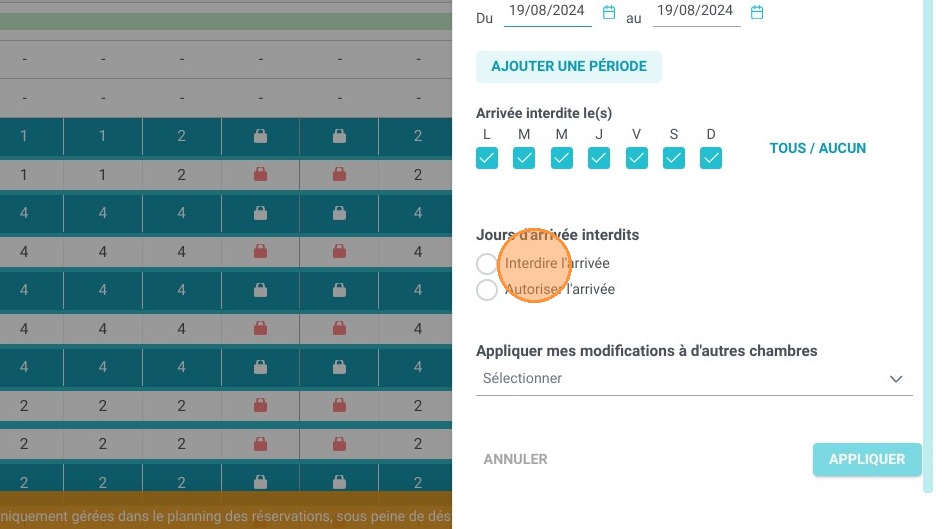
9. Dupliquez ces restrictions à d'autres types d'hébergements si vous le souhaitez

10. Cliquez sur Appliquer
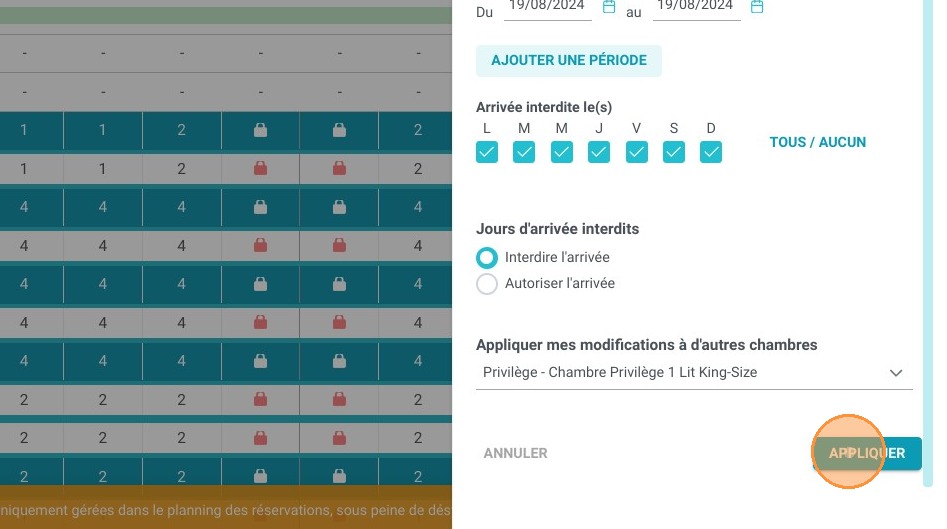
11. Confirmez vos modifications
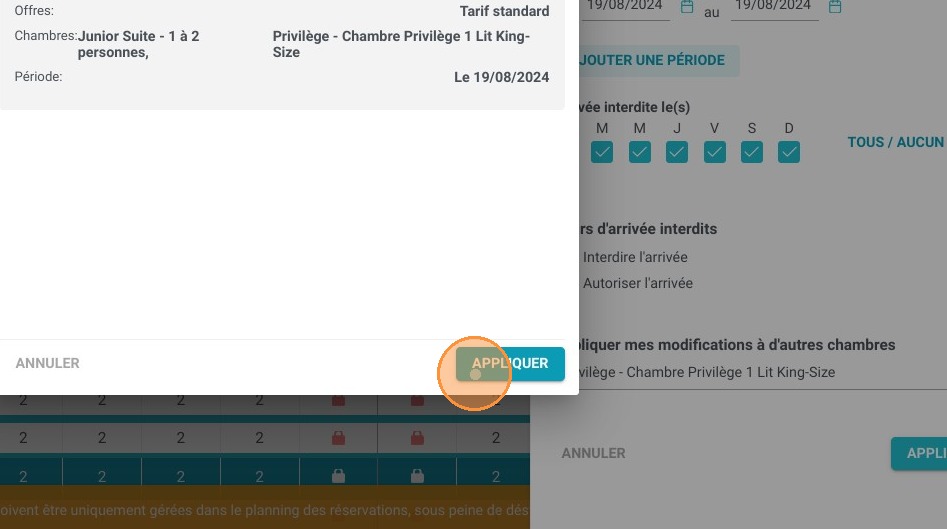
12. Les actions sont visibles sur le planning, un clic sur le jour en question pour voir le détail et effectuer une modification rapide