Résumé de l'article : Ce tutoriel détaillé vous explique comment configurer des arrivées interdites (ou jours de check-in bloqués) directement depuis votre espace Reservit Hébergement. Vous y apprendrez à restreindre les arrivées de vos clients sur des dates spécifiques via une vue annuelle interactive, permettant ainsi d'adapter la disponibilité de vos offres à vos contraintes opérationnelles. C'est l'outil idéal pour optimiser la gestion de vos réservations et fluidifier le travail quotidien de votre réception.
Les 5 étapes clés pour appliquer des arrivées interdites :
-
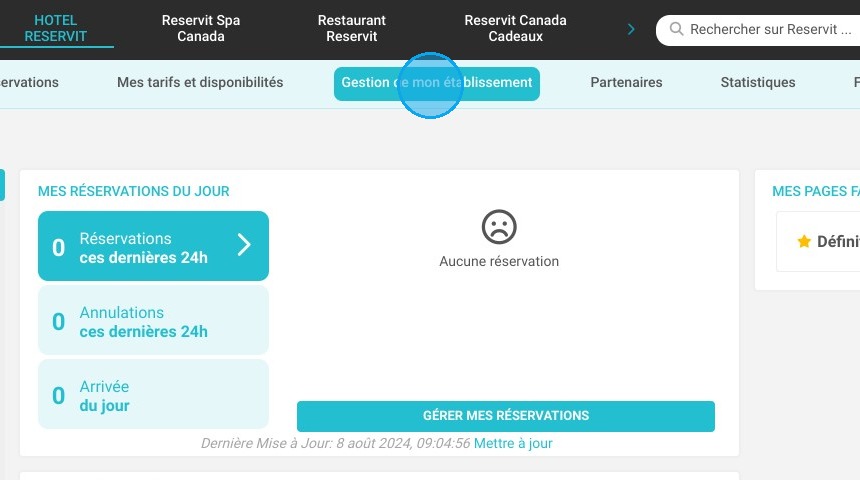
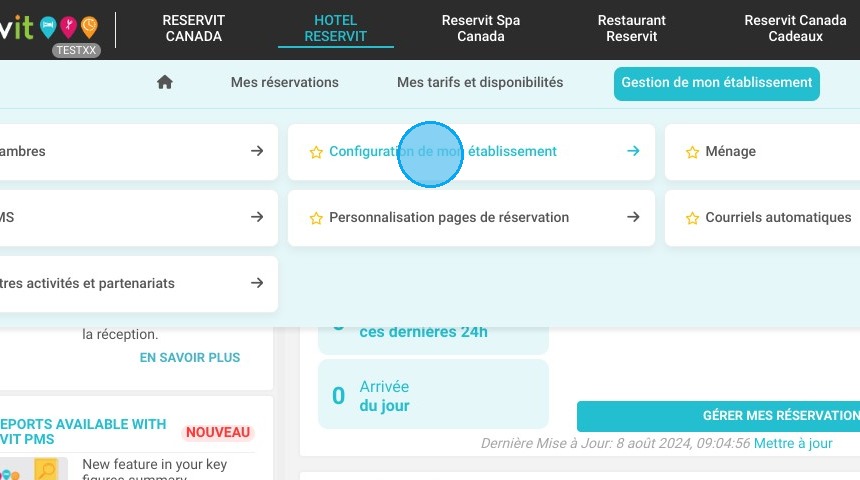
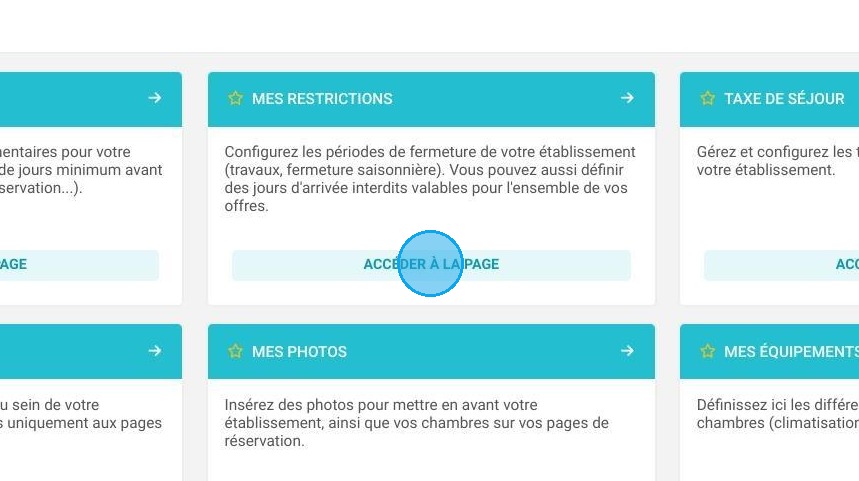
Accéder aux restrictions : Depuis le menu principal "Gestion de mon établissement", cliquez sur "Configuration de mon établissement" puis, dans la tuile "MES RESTRICTIONS", cliquez sur "ACCÉDER À LA PAGE".
-
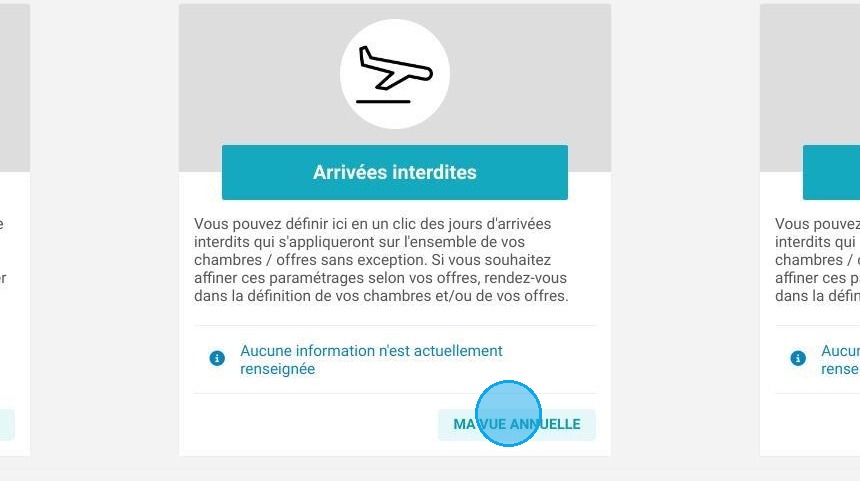
Ouvrir la vue annuelle : Repérez l'encadré dédié aux "Arrivées interdites" et cliquez sur le bouton "MA VUE ANNUELLE" pour afficher votre calendrier.
-

Sélectionner les dates : Cliquez simplement sur les jours du calendrier pour lesquels vous souhaitez bloquer les arrivées de nouveaux clients.
-
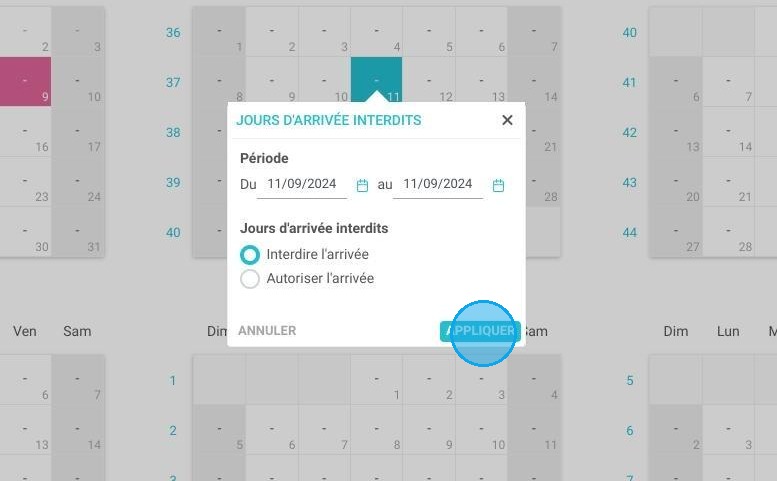
Appliquer les modifications : Cliquez sur le bouton "APPLIQUER" pour valider vos choix (notez qu'en cas d'erreur, un simple clic sur la date permet de rouvrir la journée aux arrivées).
-
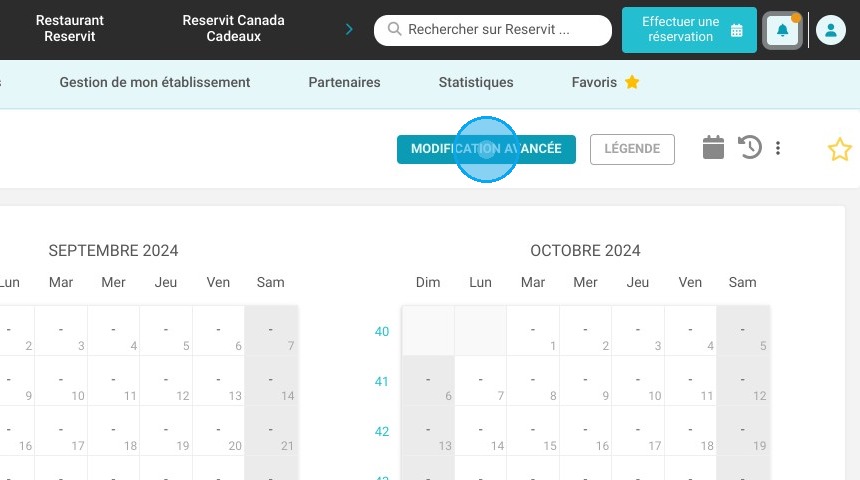
Gérer des périodes multiples : Pour appliquer ces restrictions sur de longues plages de dates, utilisez l'option "MODIFICATION AVANCÉE".
Pourquoi suivre ce guide ? Suivre ce guide vous permet de maîtriser précisément vos flux de clientèle en bloquant automatiquement les arrivées les jours où votre réception est fermée ou en sous-effectif. Cette configuration sécurise votre organisation interne, prévient les erreurs de réservation et vous évite d'éventuels litiges liés à l'accueil de vos clients.
1. Cliquez sur "Gestion de mon établissement".
2. Cliquez sur "Configuration de mon établissement".
3. Dans la tuile "MES RESTRICTIONS", cliquez sur "ACCÉDER À LA PAGE".
4. Dans l'encadré "Arrivées interdites", cliquez sur "MA VUE ANNUELLE".
5. Sélectionnez ensuite les dates auxquelles vous souhaitez appliquer des jours d'arrivées interdites.
6. Cliquez sur "APPLIQUER".
7. Une fois le jour d'arrivée sauvegardé il apparaîtra sous cette forme dans le calendrier.
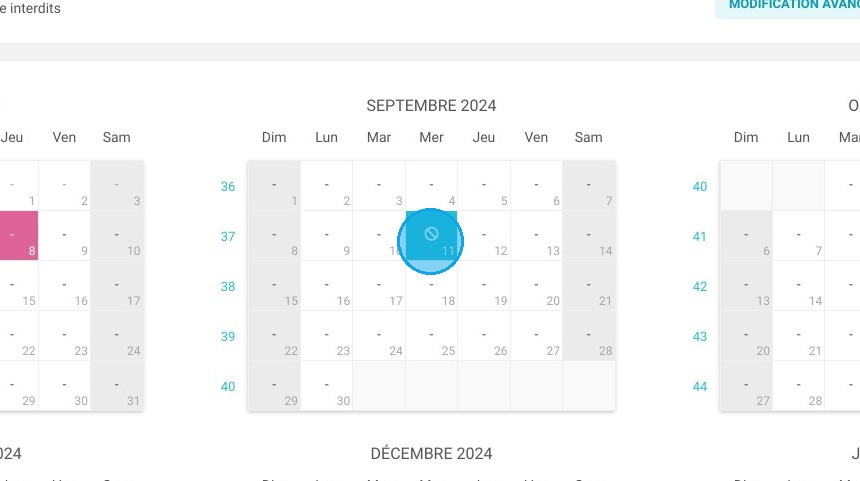
8. En cas d'erreur, vous pouvez rapidement rouvrir cette journée aux arrivées en cliquant dessus.
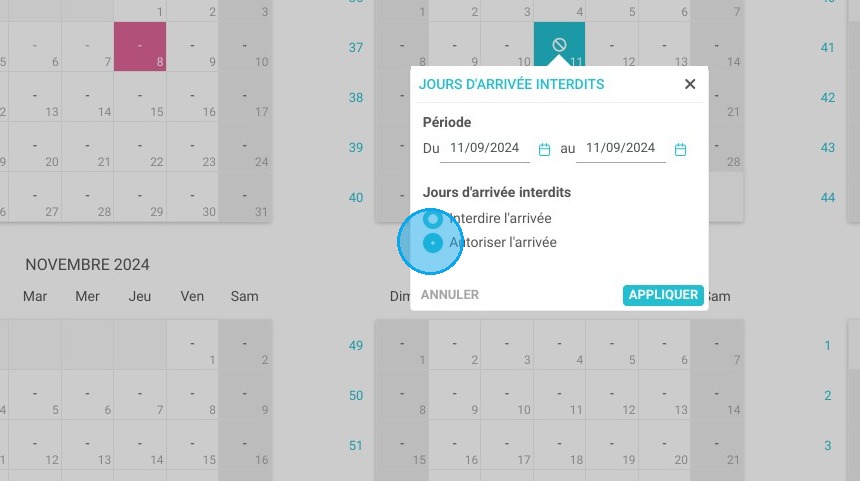
9. Si vous souhaitez appliquer plusieurs périodes ou dates d'arrivée interdites, vous pouvez le faire au travers du bouton "MODIFICATION AVANCÉE".