Résumé de l'article : Ce tutoriel détaillé vous guide dans la configuration des dates de fermeture de votre établissement sur la plateforme Reservit Hébergement. Vous apprendrez à bloquer facilement vos disponibilités en ligne sur des périodes spécifiques ou à planifier des fermetures massives depuis votre calendrier annuel. Si vous utilisez Reservit PMS, cette fermeture doit être faite depuis Reservit PMS seulement !
Les 5 étapes clés pour paramétrer vos dates de fermeture :
-
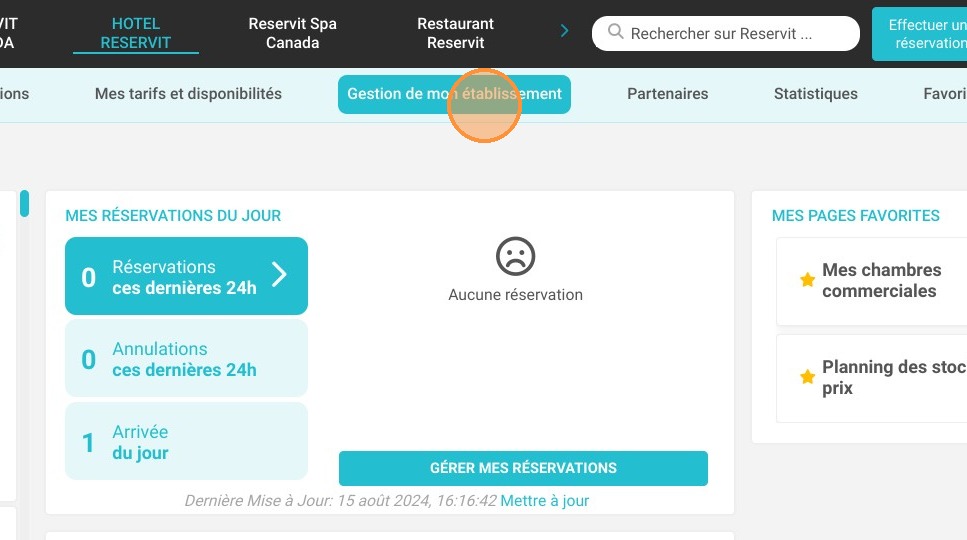
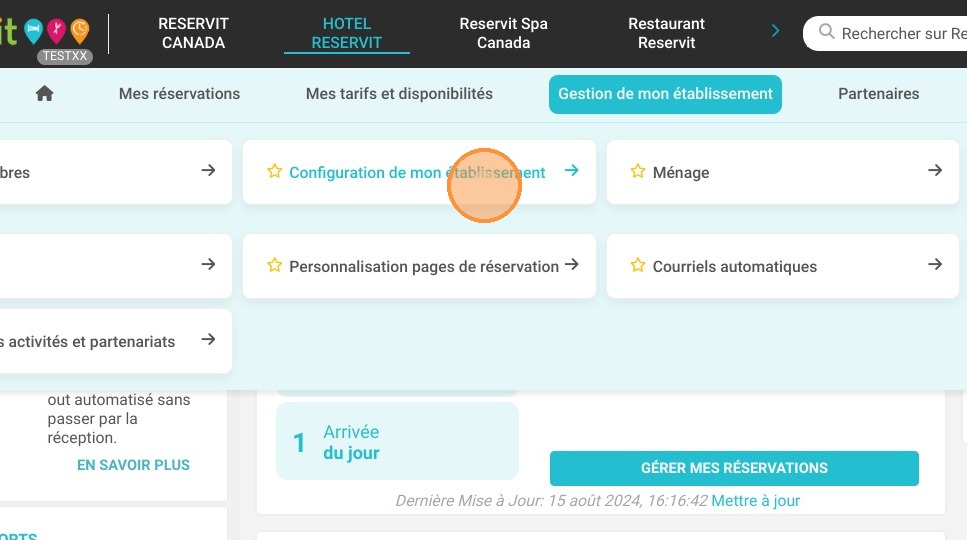
Accéder à la configuration : Déroulez le menu "Gestion de mon établissement" et cliquez sur "Configuration de mon établissement".
-
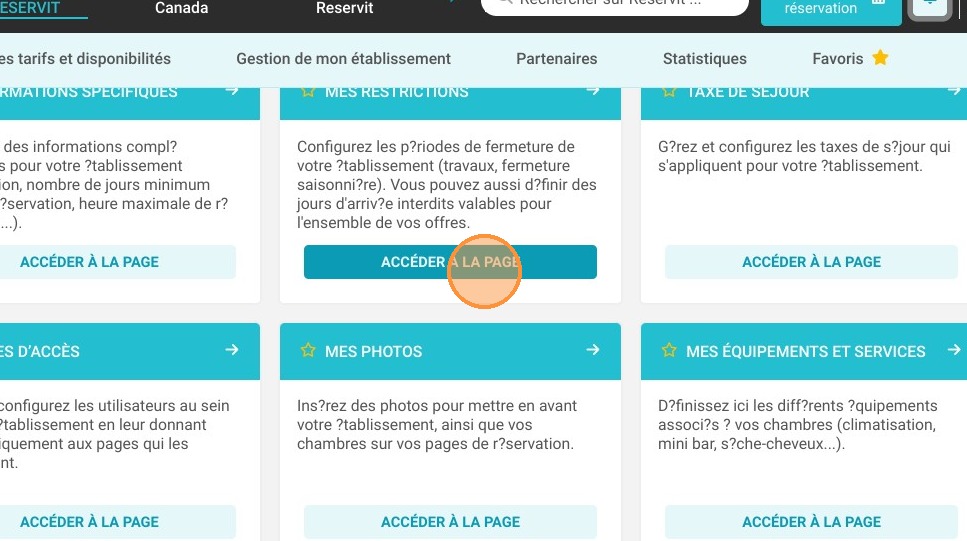
Ouvrir le module de fermeture : Dans la tuile "MES RESTRICTIONS", cliquez sur "ACCÉDER À LA PAGE", puis, dans l'encart "Fermeture de mon établissement", sur "MA VUE ANNUELLE" (Note : si vous utilisez Reservit PMS, gérez vos fermetures directement depuis votre calendrier de réservations).
-
Activer la modification avancée : Cliquez sur le bouton "MODIFICATION AVANCÉE" pour ouvrir la vue annuelle de votre planning et gérer des fermetures multiples.
-

Définir les périodes d'indisponibilité : Dans la fenêtre qui s'ouvre, choisissez une ou plusieurs périodes en définissant les dates de début et de fin exactes.
-
Filtrer par jours et appliquer : Sélectionnez si besoin des jours spécifiques (ex : fermeture uniquement le samedi et dimanche), puis cliquez sur "APPLIQUER" pour valider instantanément la mise à jour sur vos canaux de vente.
Pourquoi suivre ce guide ? Suivre ce tutoriel vous permet de garder un contrôle absolu sur votre calendrier de distribution, évitant ainsi les erreurs coûteuses de surréservation ou les annulations forcées lors de vos absences. C'est une manipulation rapide qui sécurise l'organisation de votre hébergement et garantit la fiabilité de vos offres en ligne.
Attention : si vous utilisez Reservit PMS, fermez votre établissement directement depuis votre calendrier de réservations.
1. Cliquez sur "Gestion de mon établissement"
2. Puis sur "Configuration de mon établissement"
3. Dans la tuile "MES RESTRICTIONS", cliquez sur "ACCÉDER À LA PAGE"
4. Dans l'encart "Fermeture de mon établissement", cliquez sur "MA VUE ANNUELLE"
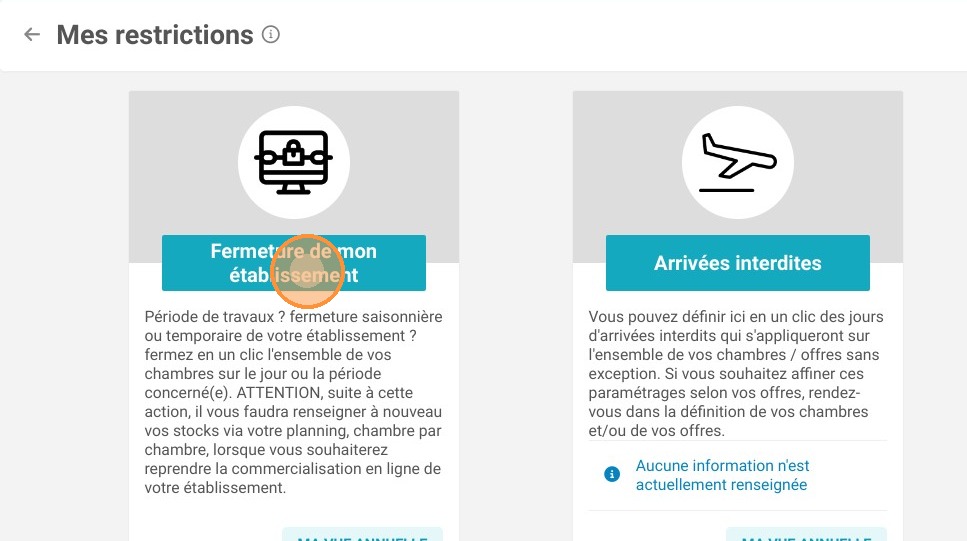
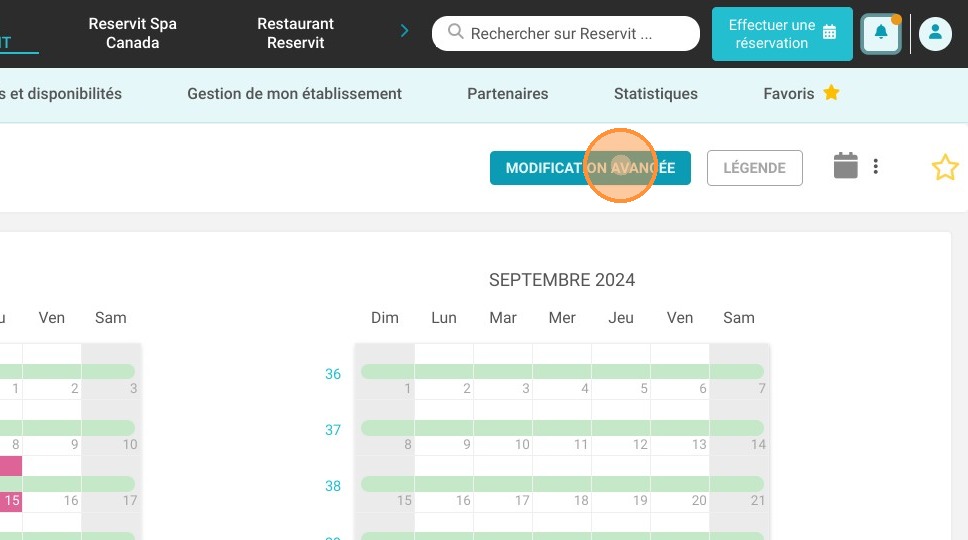
5. Cliquez sur "MODIFICATION AVANCÉE" pour éditer vos fermetures dans le calendrier.
Une vue annuelle de votre planning s'affichera, sur laquelle vous pourrez sélectionner vos dates de fermeture des offres.
Vous avez la possibilité de faire des fermetures massives en même temps.

6. Une fenêtre va apparaître. Vous aurez alors la possibilité de choisir une ou plusieurs périodes de fermeture et d'en définir les dates.

Ex : 2 périodes de fermeture ont été créées ci-dessous
7. Sélectionnez des jours applicables si nécessaire pour vos fermetures.
Ex : samedi et dimanche
Cliquez ensuite sur "APPLIQUER"
Bravo ! Vos fermetures ont bien été prises en compte !