Résumé de l'article : Ce tutoriel détaillé vous explique comment configurer des départs interdits (ou jours de check-out bloqués) directement depuis votre interface Reservit Hébergement. Vous y apprendrez à restreindre les départs de vos clients sur des dates spécifiques via votre calendrier annuel, vous offrant ainsi un contrôle total sur la durée des séjours. C'est la solution idéale pour adapter vos disponibilités en ligne à vos capacités opérationnelles et optimiser la gestion de vos plannings de réservation.
Les 4 étapes clés pour appliquer des départs interdits :
-
Accéder aux restrictions : Dans votre menu principal, cliquez sur "Gestion de mon établissement", sélectionnez "Configuration de mon établissement", puis, dans la tuile "MES RESTRICTIONS", cliquez sur "ACCÉDER À LA PAGE".
-
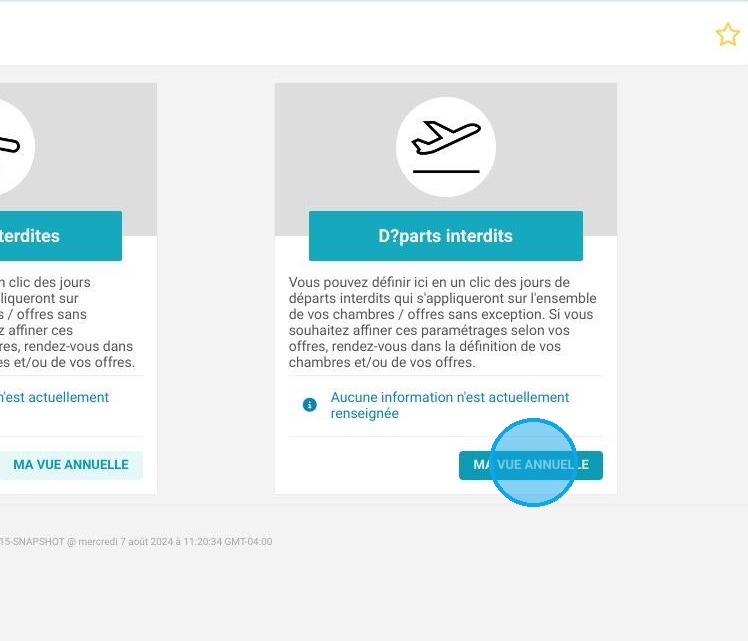
Ouvrir la vue annuelle : Repérez la section dédiée aux restrictions de départ et cliquez sur le bouton "MA VUE ANNUELLE" pour afficher votre calendrier.
-

Sélectionner les dates à bloquer : Cliquez simplement sur les jours du calendrier pour lesquels vous souhaitez interdire les départs, puis cliquez sur "Appliquer".
-
Gérer des périodes multiples : Utilisez l'option "Modification avancée" pour configurer ces restrictions simultanément sur plusieurs jours ou de plus longues périodes, en veillant à toujours bien enregistrer vos changements.
Pourquoi suivre ce guide ? Suivre ce tutoriel vous permet de fluidifier l'organisation de votre personnel de ménage et d'accueil en empêchant les check-outs lors de vos jours de fermeture ou de sous-effectif. C'est un paramétrage stratégique indispensable qui vous évite les erreurs de gestion opérationnelle et vous garantit un cycle de réservation parfaitement adapté à vos contraintes.
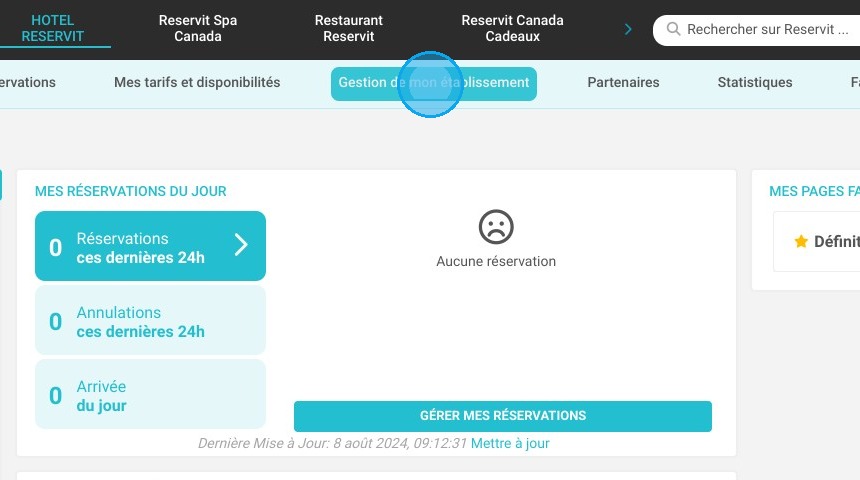
1. Cliquez sur "Gestion de mon établissement".
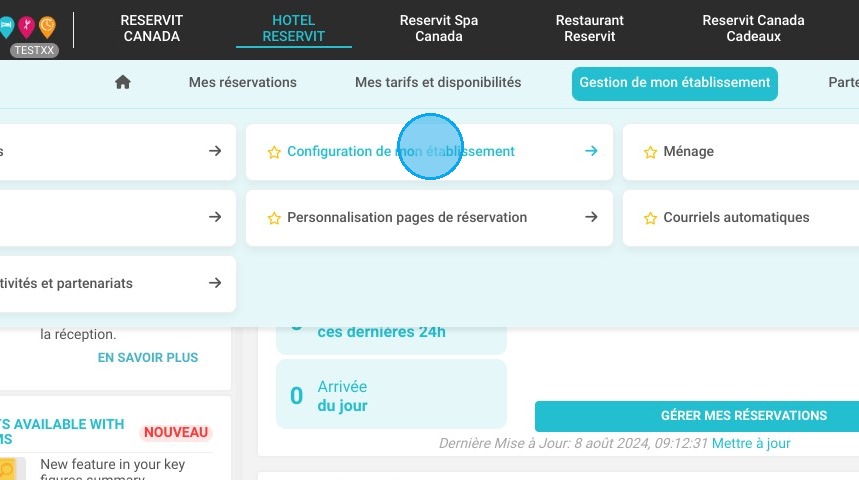
2. Cliquez sur "Configuration de mon établissement".
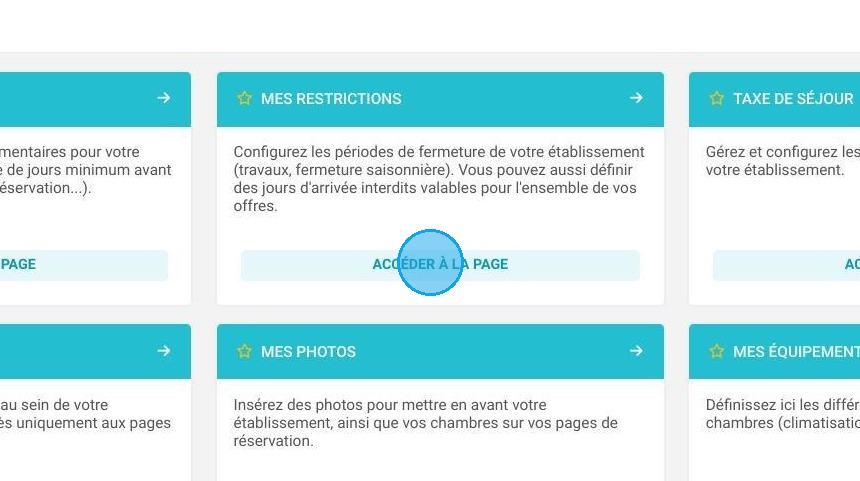
3. Dans la tuile "MES RESTRICTIONS", cliquez sur "ACCÉDER À LA PAGE".
4. Dans la section "Départs interdits", cliquez sur "MA VUE ANNUELLE".
5. Sélectionnez une date pour laquelle le départ sera interdit et cliquez sur "Appliquer"

6. Vous aurez la possibilité d'utiliser la fonction de "Modification avancée" pour faire des changements sur plusieurs périodes / jours.
Cliquez bien sur "Appliquer" pour enregistrer.