Résumé de l'article : Ce tutoriel vous explique comment créer et paramétrer des offres spécifiques pour vos agences de voyages partenaires (Rezotel, Bonjour Nature, Global Tourisme, etc.) depuis votre interface Reservit Hébergement. Vous y apprendrez à configurer les réductions liées à vos commissions, à attribuer les chambres correspondantes et à appliquer les taxes adéquates à ce type de distribution. En maîtrisant cette configuration tarifaire B2B, vous optimiserez la gestion de vos revendeurs professionnels tout en garantissant des conditions de vente claires et automatisées.
Les 5 étapes clés pour configurer une offre dédiée aux agences de voyages :
-
Créer une nouvelle offre : Rendez-vous dans "Mes offres" pour ajouter une offre sans modèle, nommez-la et activez la traduction automatique.
-
Paramétrer la commission agence : Ajustez le prix en sélectionnant un pourcentage (%) de réduction fixe, correspondant à la commission négociée avec vos partenaires.
-
Associer les chambres et les distributeurs : Sélectionnez les unités de location réservables avec cette offre, puis cochez les agences de voyages concernées dans l'onglet "Mes partenaires".
-
Ajuster les taxes en vigueur : Dans la section "CONFIGURATIONS AVANCÉES" des "Paramétrages optionnels", choisissez la taxe spécifique applicable à vos agences (par exemple, la taxe d'hébergement + TPS + TVQ pour le Québec).
-
Enregistrer et publier : Validez vos modifications et publiez l'offre pour qu'elle devienne immédiatement disponible pour les agences sélectionnées.
Pourquoi suivre ce guide ? Suivre ce guide vous assure d'appliquer la bonne structure de prix (commissions en pourcentage) et les bonnes règles fiscales à vos partenaires commerciaux, vous évitant ainsi de coûteuses erreurs de facturation. Vous gagnerez un temps précieux au quotidien en automatisant la relation tarifaire avec l'ensemble de vos agences de voyages au sein d'une seule et même offre.

1. Cliquez sur l'onglet "Mes tarifs et disponibilités" > "Mes offres".

2. Cliquez sur "AJOUTER", puis sur "CONTINUER SANS MODÈLE".
3. Renseignez un nom à votre offre.
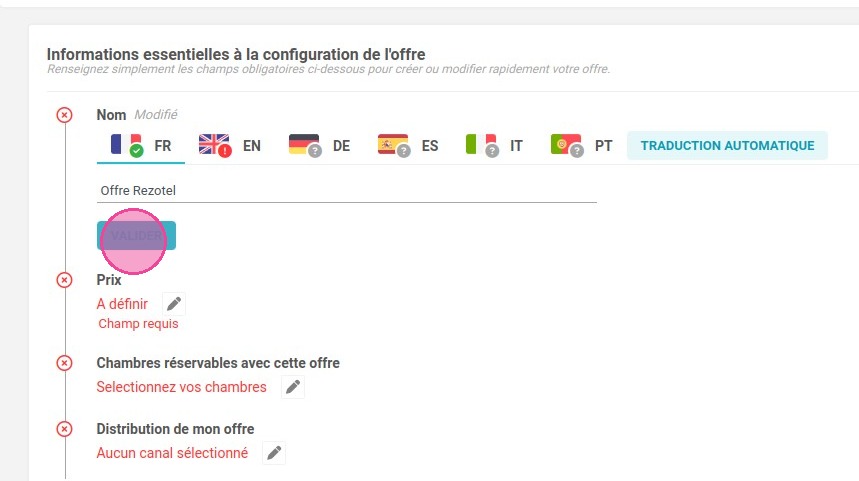
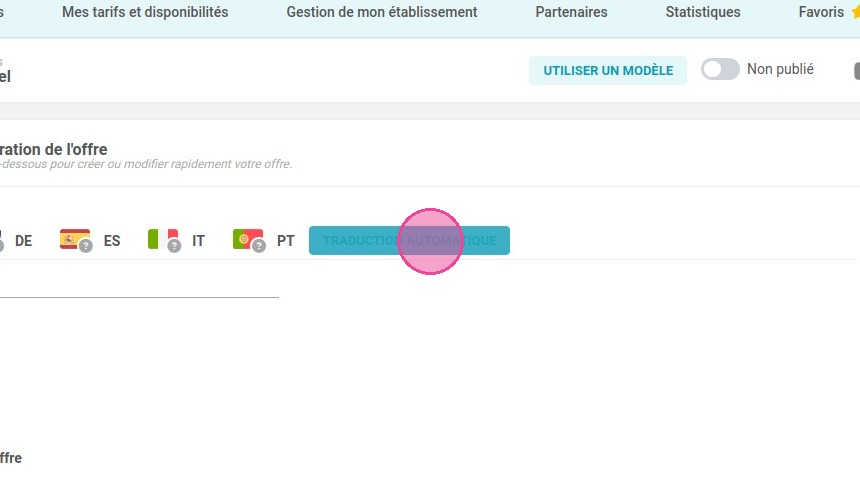
4. Cliquez sur "TRADUCTION AUTOMATIQUE".
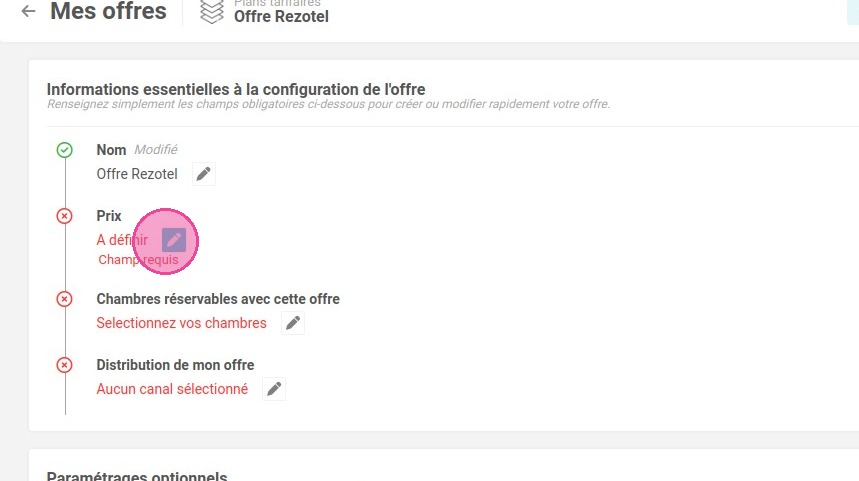
5. Ensuite, il faudra définir le prix. Cliquez sur l'icône pour modifier.
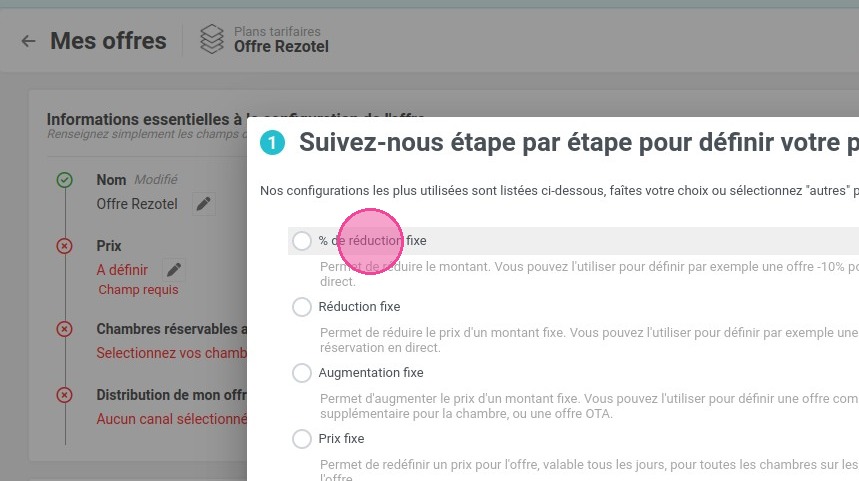
6. Choisissez % de réduction fixe.
7. En fonction de ce qui a été convenu au niveau de la commission des agences, inscrivez le % de réduction.
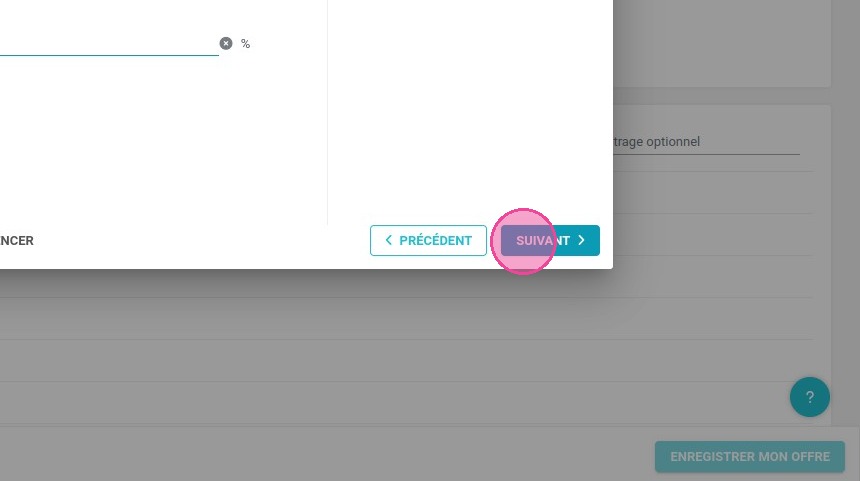
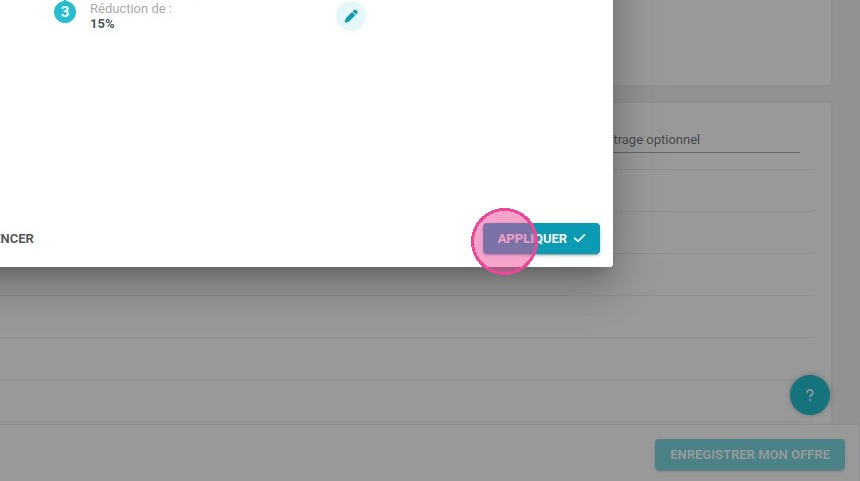
8. Cliquez sur appliquer une fois le paramétrage du prix terminé.
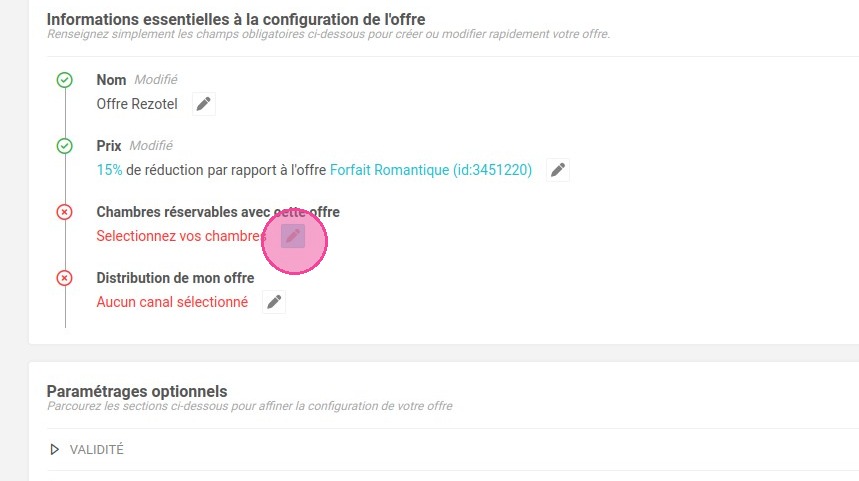
9. Ensuite il faudra définir les "Chambres réservables avec cette offre".

10. Cochez les unités concernées par l'offre puis cliquez sur appliquer.

11. Ensuite, il faudra définir les distributeurs de cette offre. Sélectionnez "mes partenaires".
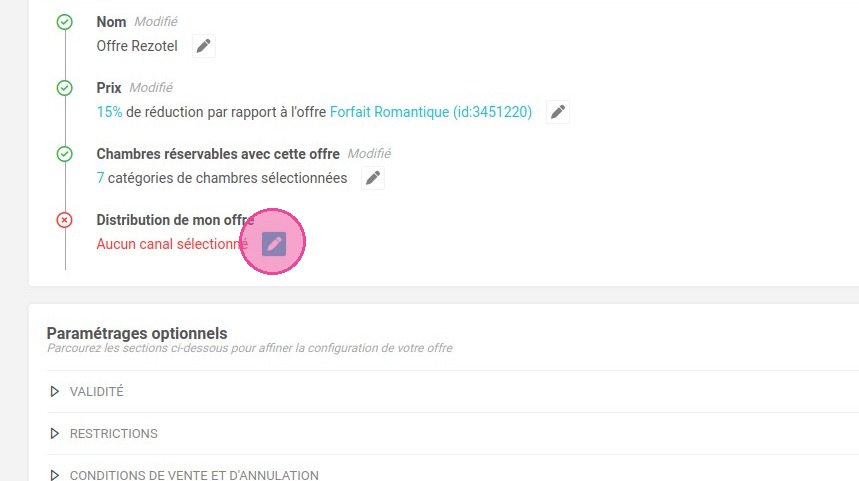
Une liste dans laquelle apparaîtront vos partenaires s'affiche. Choisissez les agences de voyages puis cliquez sur appliquer.

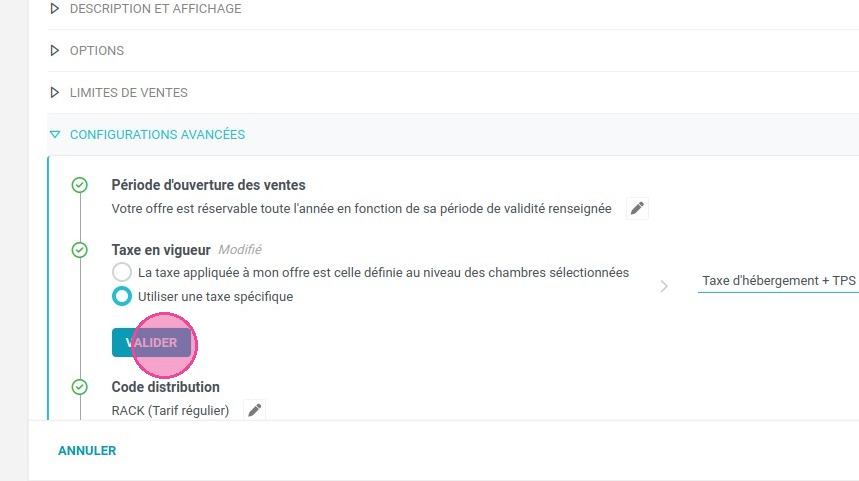
12. Dans les "Paramétrages optionnels", dépliez ensuite la section "CONFIGURATIONS AVANCÉES" pour modifier la "Taxe en vigueur".
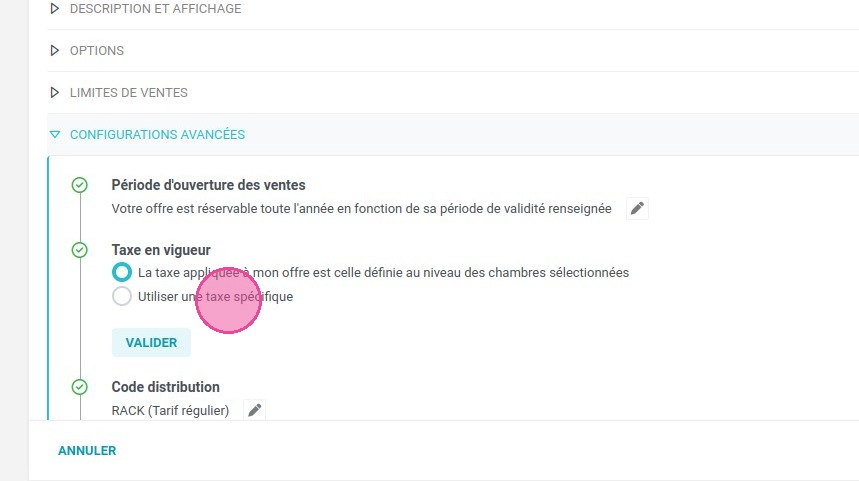
13. Cliquez sur "Utiliser une taxe spécifique" pour définir celle avec vos agences de voyages.
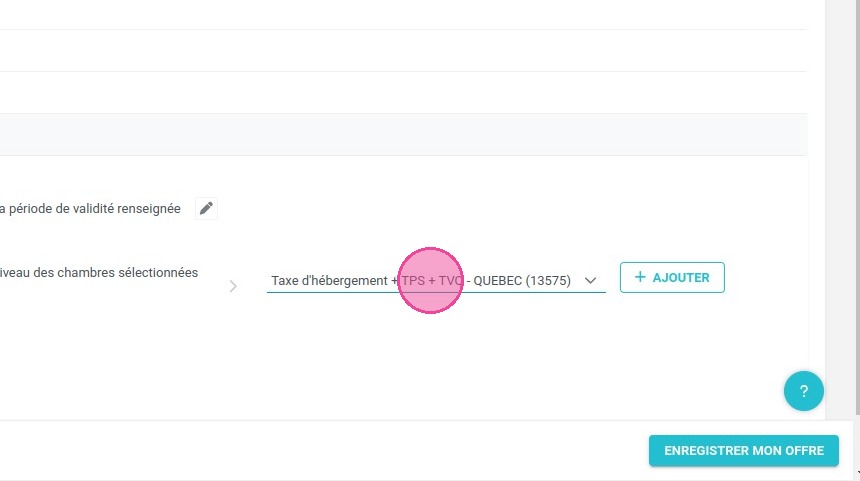
14. Dans le menu déroulant, choisissez : "Taxe d'hébergement(3.5$) + TPS + TVQ - QUEBEC".
15. Cliquez sur "VALIDER".

16. Puis cliquez sur "ENREGISTRER MON OFFRE" et publiez l'offre si désiré.