Résumé de l'article : Ce tutoriel détaillé vous explique comment automatiser la prise de caution, de dépôt de garantie ou de pré-autorisation bancaire directement depuis votre espace Reservit Hébergement. Vous apprendrez à lier ces prélèvements de sécurité à vos conditions générales de vente pour protéger efficacement vos réservations directes. C'est la fonctionnalité parfaite pour sécuriser vos revenus, éviter les impayés et fluidifier le processus d'accueil à la réception.
Les 5 étapes clés pour automatiser vos pré-autorisations :
-
Accéder aux conditions de vente : Depuis le menu "Gestion de mon établissement", ouvrez la section "Mes conditions de vente et prélèvements" puis, dans la tuile "MES CONDITIONS DE VENTE", cliquez sur "ACCÉDER À LA PAGE".
-
Éditer ou créer une condition : Cliquez sur "AJOUTER" pour créer une nouvelle règle de vente ou cliquez sur l'icône en forme de crayon bleu pour modifier une condition existante.
-
Paramétrer la garantie : Cliquez sur la section "PRÉ-AUTORISATION BANCAIRE", puis sur le crayon de "Pré-autorisation bancaire automatique à l'arrivée du client" et sur "RECOMMENCER" pour personnaliser le montant exigé de la caution.
-
Définir le délai d'application : Configurez le moment de la prise de garantie (par exemple, de 0 à 2 jours avant l'arrivée du client) puis cliquez sur "APPLIQUER".
-
Sauvegarder les paramètres : Cliquez sur le bouton "SAUVEGARDER" pour valider vos modifications, qui s'activeront automatiquement pour vos futures réservations issues de votre moteur de réservation et vos saisies manuelles.
Pourquoi suivre ce guide ? Suivre ce guide vous permet de sécuriser systématiquement votre trésorerie face aux dégradations éventuelles ou aux no-shows, tout en réduisant le temps de traitement administratif lors du check-in de vos clients. C'est un paramétrage métier indispensable pour protéger financièrement votre hébergement et garantir à vos équipes une gestion opérationnelle beaucoup plus sereine.
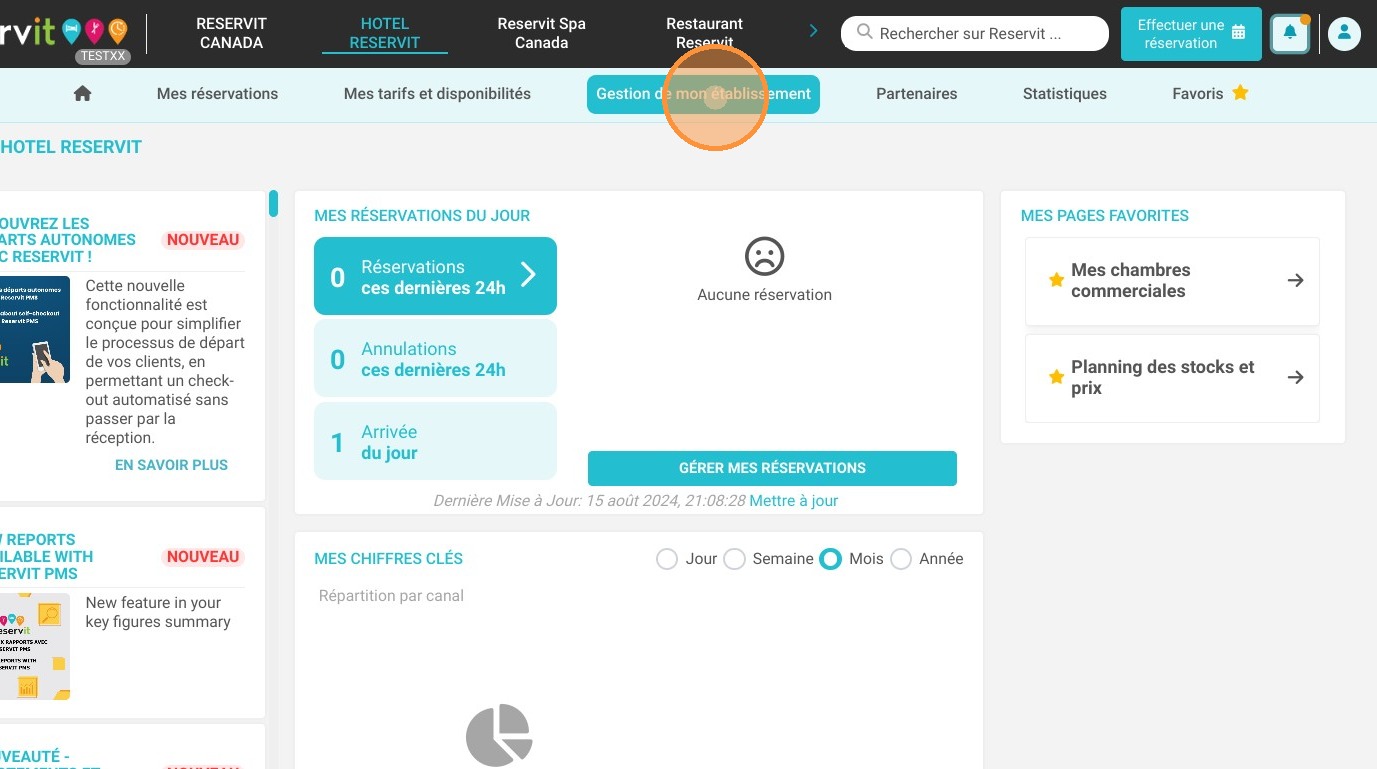
1. Cliquez sur "Gestion de mon établissement".
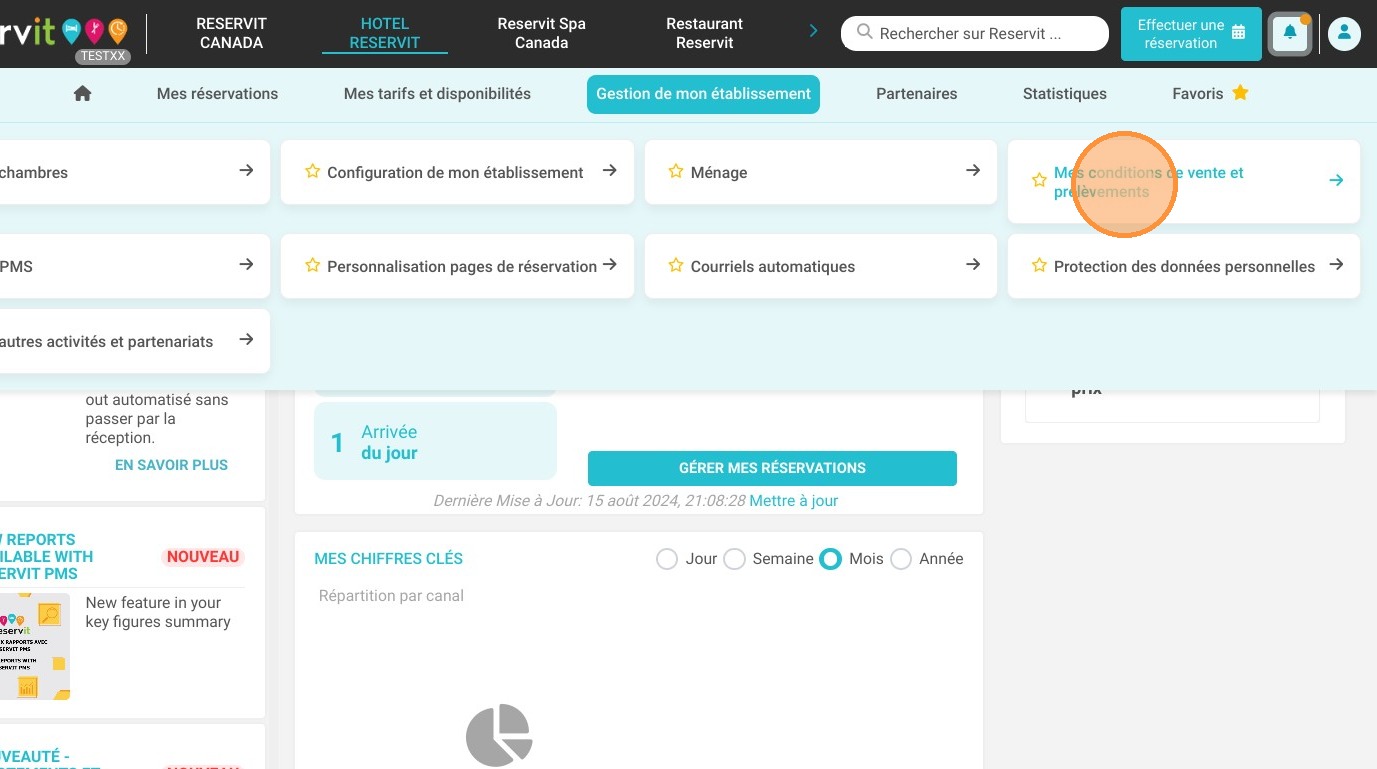
2. Cliquez ensuite sur "Mes conditions de vente et prélèvements".
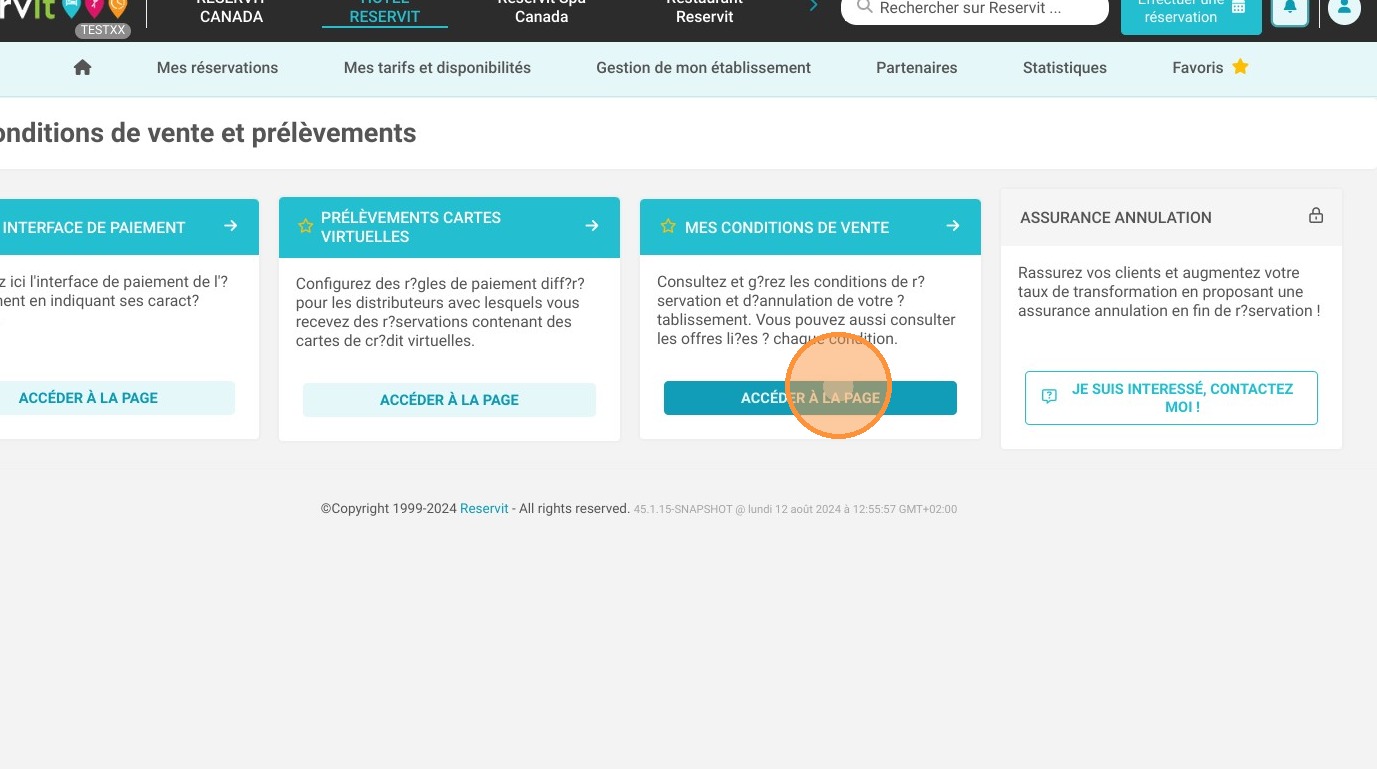
3. Dans la tuile "MES CONDITIONS DE VENTE", cliquez sur "ACCÉDER À LA PAGE".
Astuce : Les règles de pré-autorisation / dépôt de garantie sont définies au niveau d'une condition générale de vente. Si vous avez des montants de pré-autorisation différents en fonction de vos unités, il vous faudra alors créer une condition de vente par type ou catégorie d'unité.
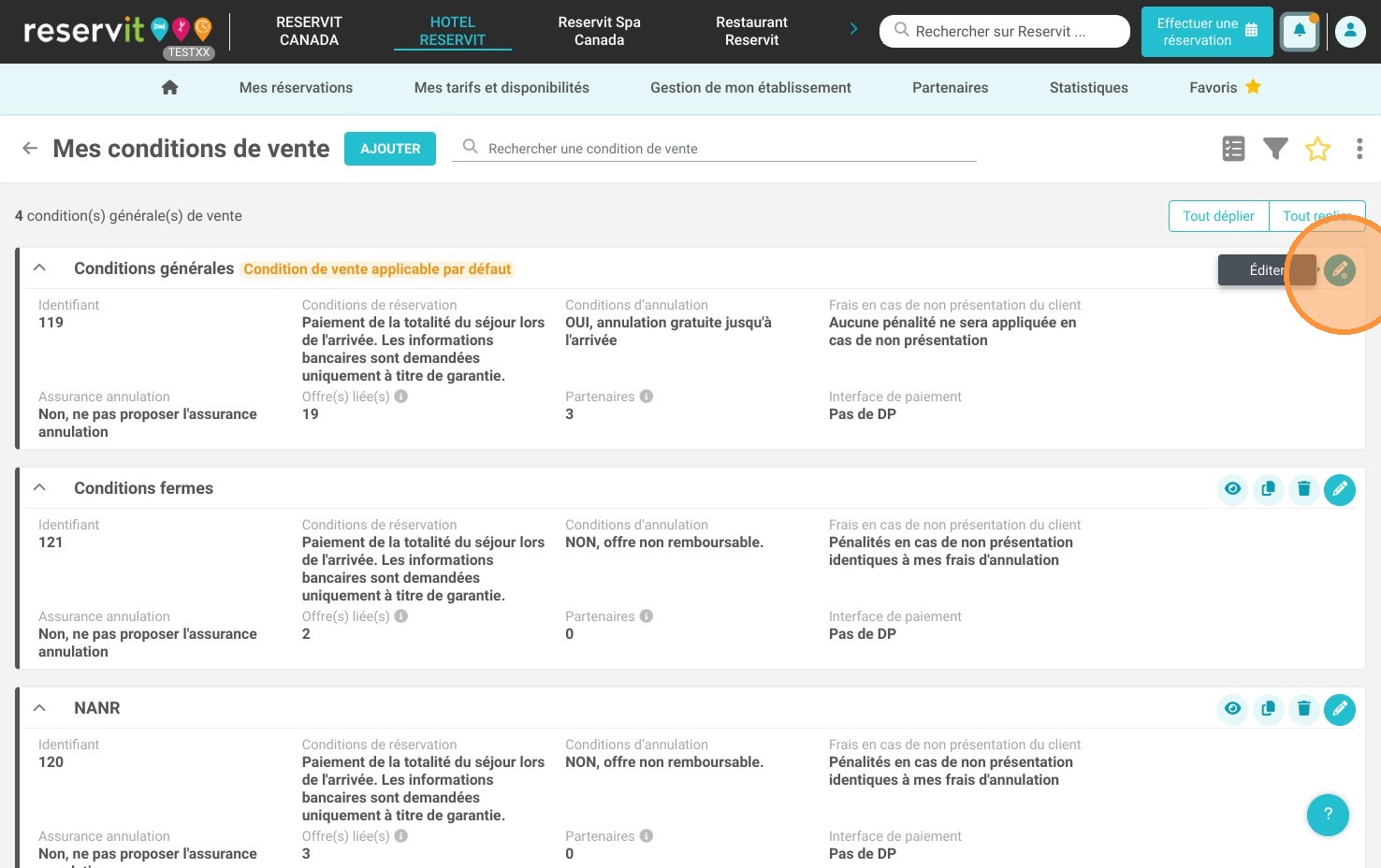
4. Une fois sur l'écran de gestion de vos conditions de vente, cliquez sur "AJOUTER" ou éditez une condition générale de vente existante en cliquant sur le crayon bleu à droite.
Ex. : cliquez sur le crayon bleu de la condition de vente à modifier

5. Cliquez sur la section "PRÉ-AUTORISATION BANCAIRE".
Cliquez ensuite sur le crayon de "Pré-autorisation bancaire automatique à l'arrivée du client", puis sur "RECOMMENCER" pour personnaliser le montant.
6. Définissez ensuite la règle que vous souhaitez appliquer. N'oubliez pas de cliquer sur "APPLIQUER" une fois la configuration terminée.
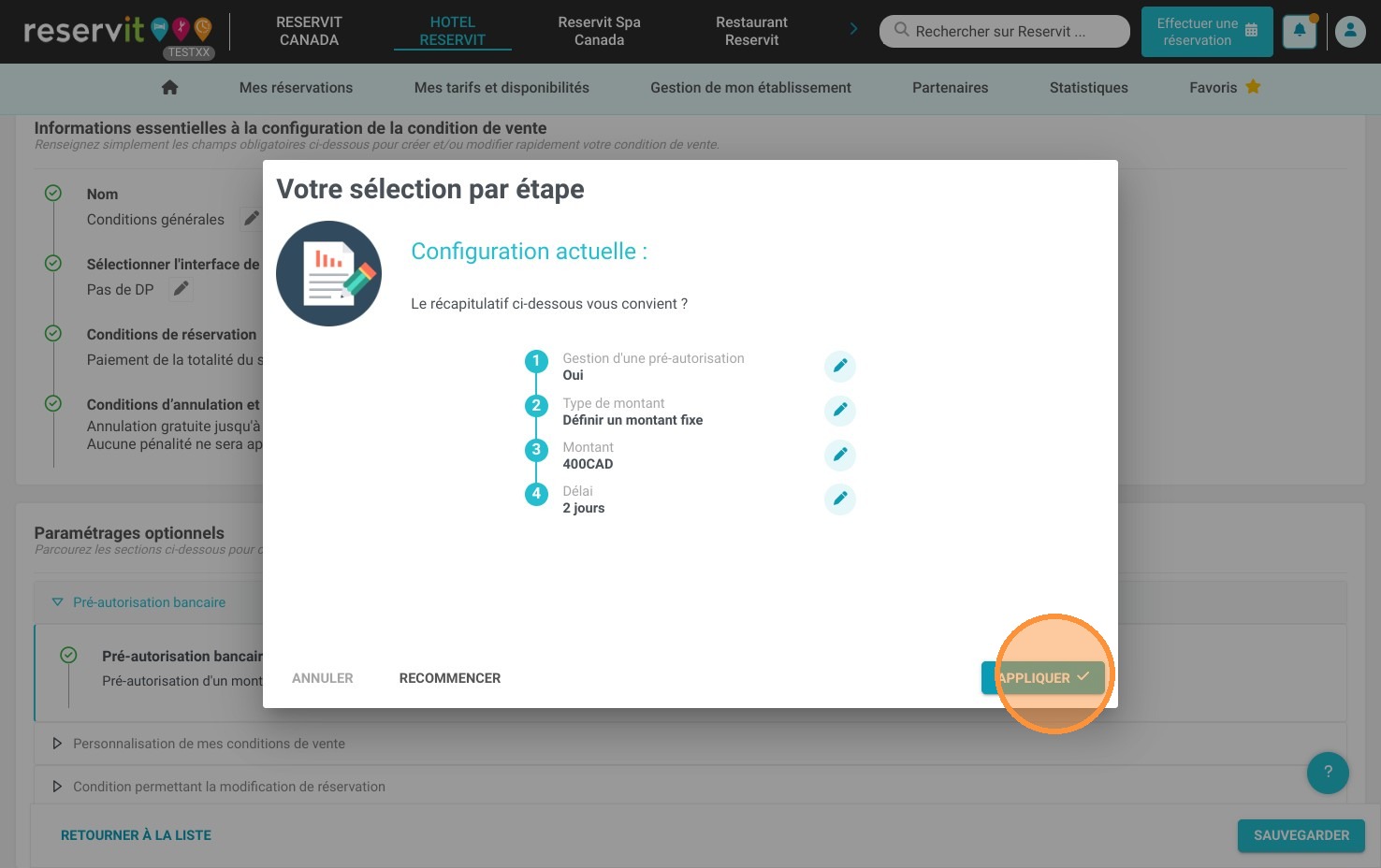
Astuce : Une pré-autorisation peut être configurée pour être prise jusqu'à 2 jours avant l'arrivée du client.
-
Si vous souhaitez prendre la pré-autorisation le jour de l'arrivée indiquez 0 jour.
7. N'oubliez pas de cliquer sur "SAUVEGARDER".

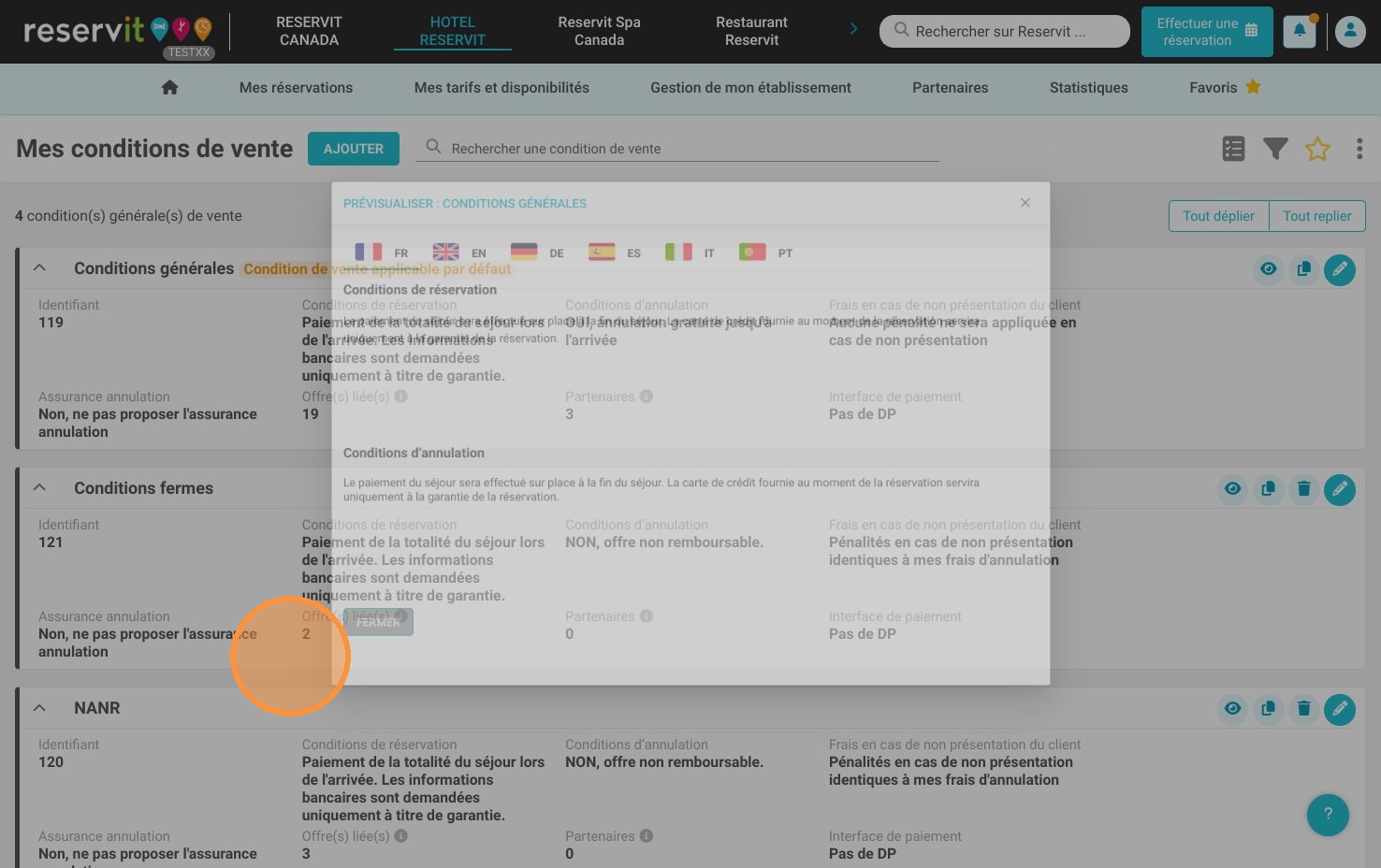
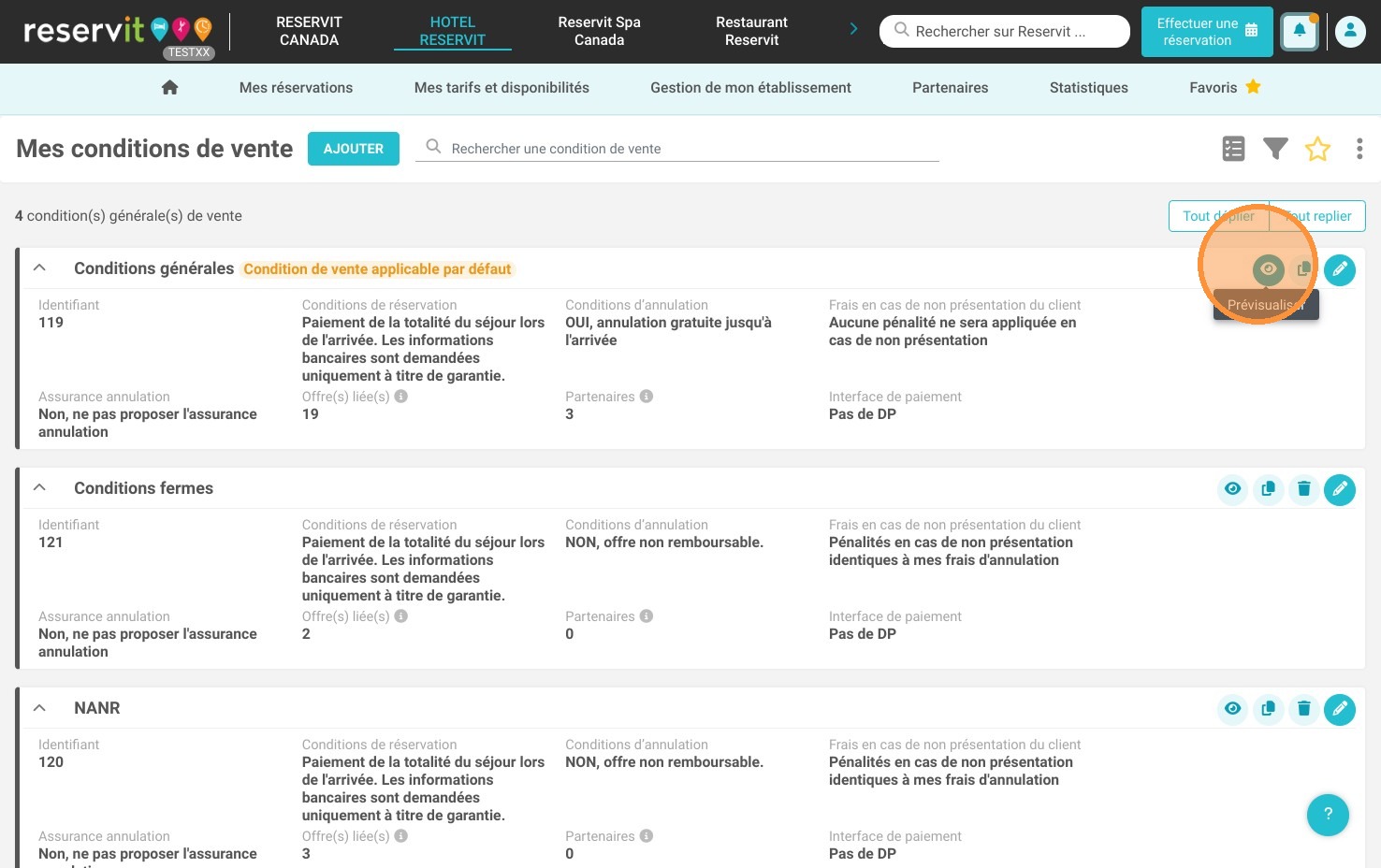
8. Si vous souhaitez visualiser le résultat de cette règle de pré-autorisation dans vos conditions générales de vente, cliquez sur l’œil en haut à droite.
Attention : Les préautorisations automatiques s'appliquent uniquement sur les réservations prises manuellement et les réservations faites sur votre moteur de réservation. Elles ne s'appliquent pas aux réservations en provenance des distributeurs.
Astuce : Si la réservation concerne un long séjour, votre pré-autorisation se renouvellera automatiquement au bout de 7 jours et jusqu'à la fin du séjour de votre client avec un maximum à J+7 de la date de départ.
Si vous avez pris manuellement la pré-autorisation depuis votre terminal de paiement virtuel alors le renouvellement ne s'appliquera pas. Il faudra le refaire manuellement.
9. Cliquez sur "FERMER" si tout est correct !