Résumé de l'article : Ce tutoriel vous guide pas à pas dans la configuration d'une règle de prélèvement automatique des cartes virtuelles (vCards) de Booking.com, Expedia ou Hotelbeds au sein de Reservit Hébergement. Vous apprendrez à programmer l'encaissement automatisé des séjours selon vos préférences, que ce soit au moment du check-in ou du check-out de vos clients. C’est la solution idéale pour optimiser la gestion de votre trésorerie et fluidifier le traitement des réservations issues des agences en ligne (OTA).
Depuis le 17/09/2026, l'automatisation du débit des cartes de crédit virtuelles a été activée automatiquement pour tous les clients Reservit France disposant d'une interface de paiement.
Les 6 étapes clés pour automatiser vos prélèvements de cartes virtuelles :
-
Accéder au module de paiement : Depuis le menu "Gestion de mon établissement", rendez-vous dans la section "Mes conditions de vente et prélèvements" puis, dans la tuile "PRÉLÈVEMENTS CARTES VIRTUELLES", cliquez sur "ACCÉDER À LA PAGE".
-
Créer et nommer la règle : Cliquez sur le bouton "AJOUTER" et attribuez un nom clair à votre nouvelle règle (par exemple, "Prélèvement Check-out").
-
Définir le moment du déclenchement : Choisissez si la transaction automatique doit s'exécuter lors du check-in ou du check-out, ainsi que l'intervalle de jours souhaité (en tenant compte des limites de conservation du système).
-
Associer le prestataire de paiement : Sélectionnez la passerelle de paiement (passerelle monétique rattachée) qui traitera l'opération financière.
-
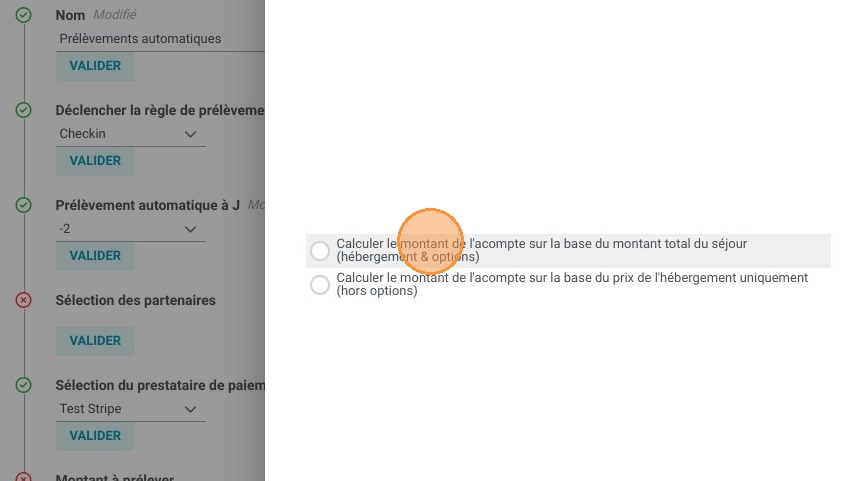
Paramétrer le montant à débiter : Choisissez votre mode de calcul (par exemple, "Définir un montant en pourcentage") et déterminez si la base de calcul s'applique sur l'hébergement seul ou sur le montant total du séjour incluant les options.
-
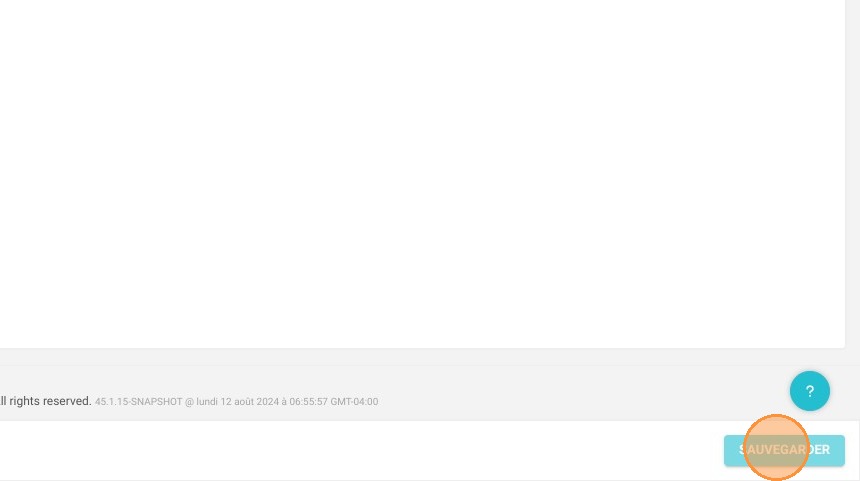
Enregistrer la règle : Finalisez l'opération en cliquant sur le bouton de sauvegarde pour appliquer instantanément l'automatisation de vos prélèvements.
Pourquoi suivre ce guide ? Suivre ce guide vous permet de sécuriser vos encaissements d'OTA tout en évitant les erreurs de saisie manuelle et les oublis au comptoir lors des périodes de forte affluence. C'est un gain de temps considérable pour vos équipes de réception et un excellent moyen de professionnaliser la gestion métier de votre hébergement touristique.
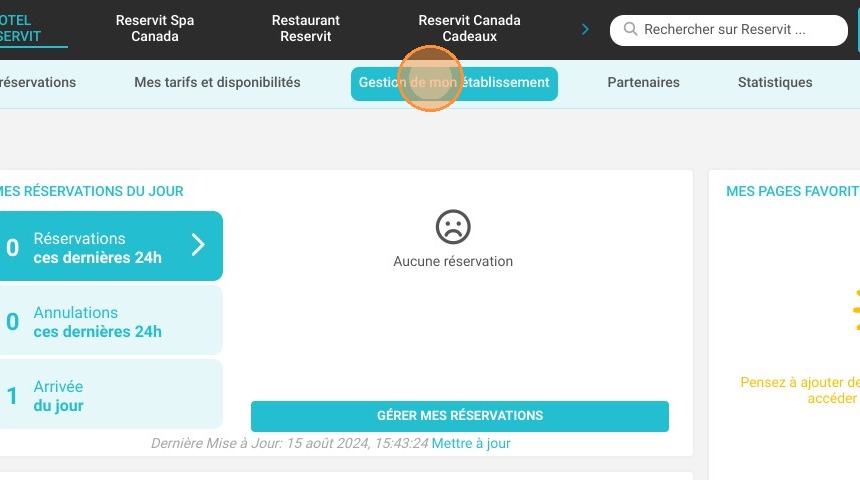
1. Cliquez sur "Gestion de mon établissement".
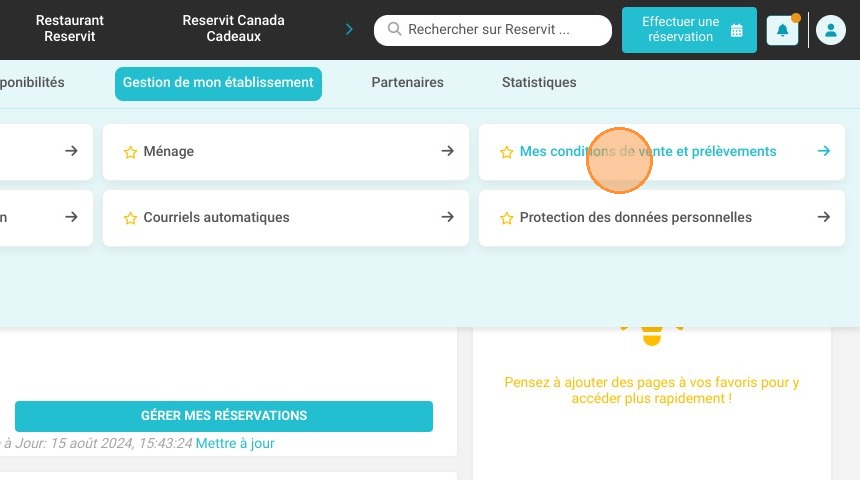
2. Accédez à "Mes conditions de vente et prélèvements".
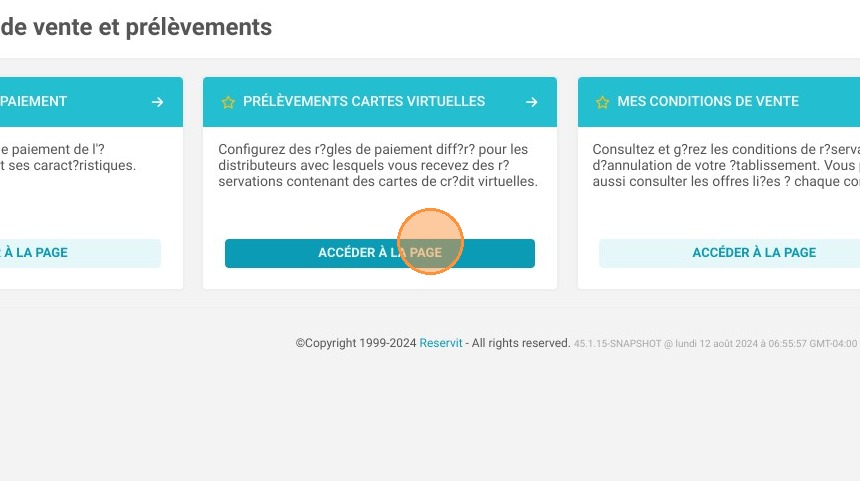
3. Dans la tuile "PRÉLÈVEMENTS CARTES VIRTUELLES", cliquez sur "ACCÉDER À LA PAGE".
4. Cliquez sur "AJOUTER" pour créer une nouvelle règle de prélèvement.
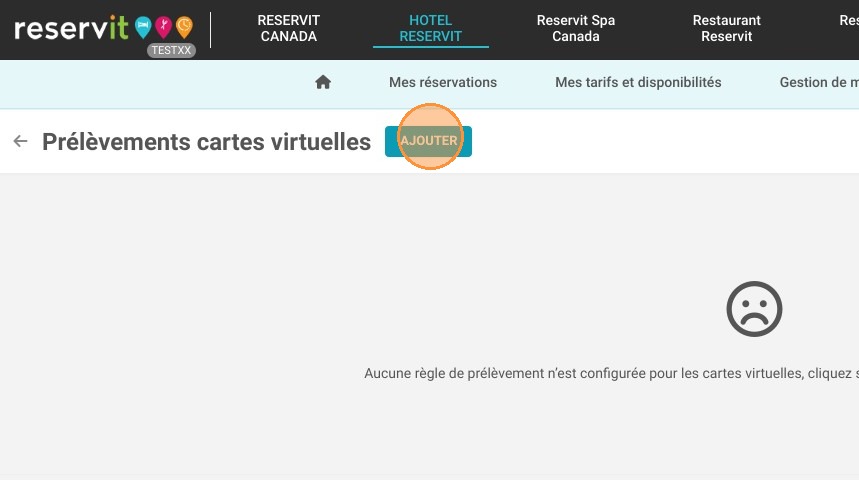
5. Donnez un nom à cette règle. Par exemple "Prélèvement Check-out".
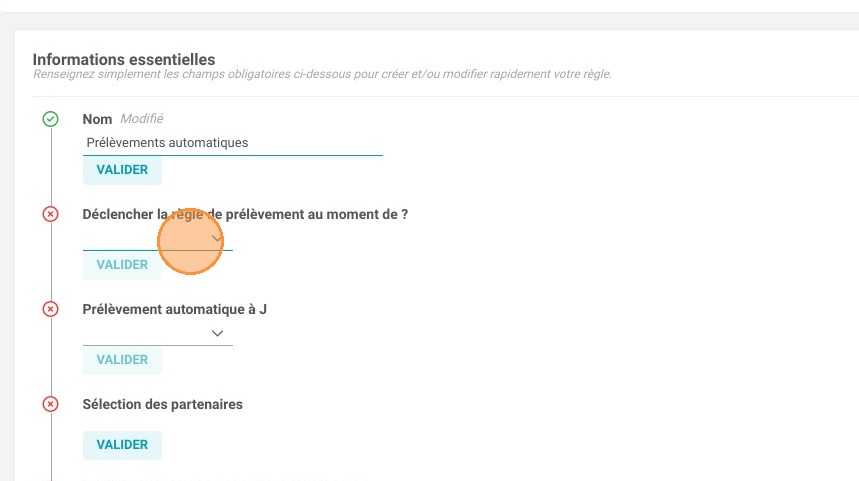
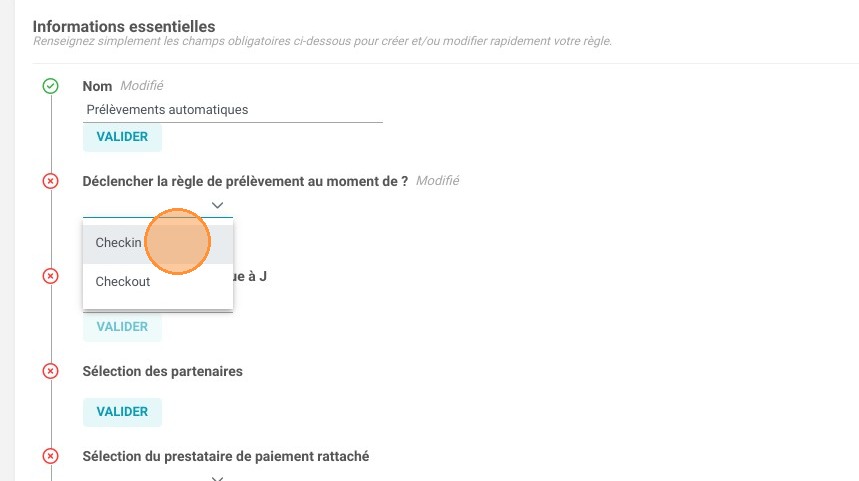
6. Choisissez ensuite si le prélèvement s'applique au moment du Check-in ou Check-out de vos clients.
7. Vous pourrez ensuite choisir le jour du prélèvement de la carte virtuelle après ou avant le Check-in/Check-out.
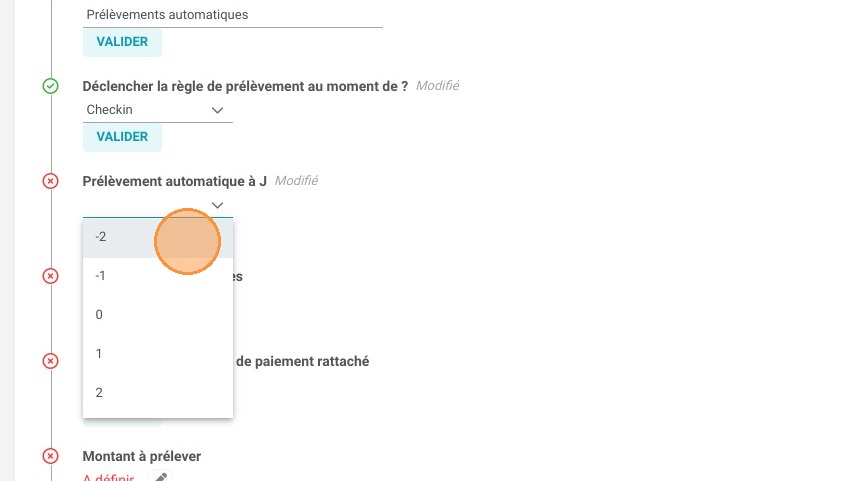
Attention! Une limite doit s’appliquer dans le choix du nombre de jours car votre système conserve les cartes pendant une période définie.
8. Choisissez ensuite le prestataire de paiement rattaché.
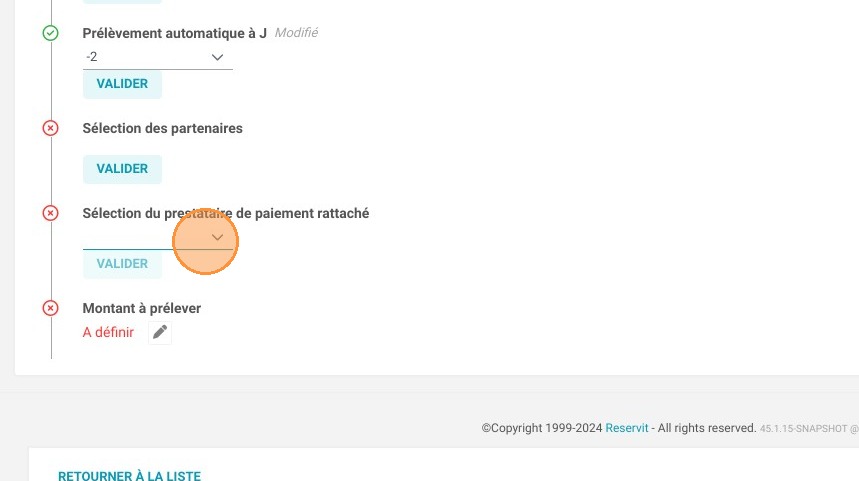
9. Et pour finir, le montant à prélever.
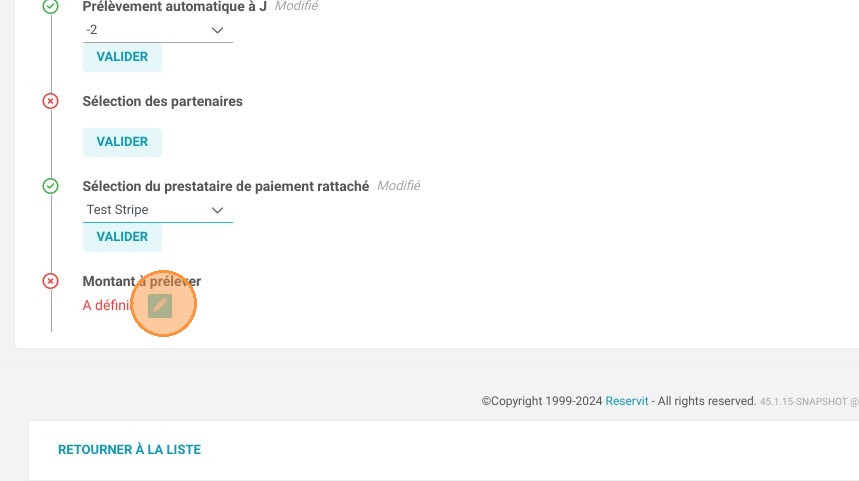
10. Vous aurez plusieurs choix possibles de configuration. Pour cet exemple nous prendrons "Définir un montant en pourcentage".
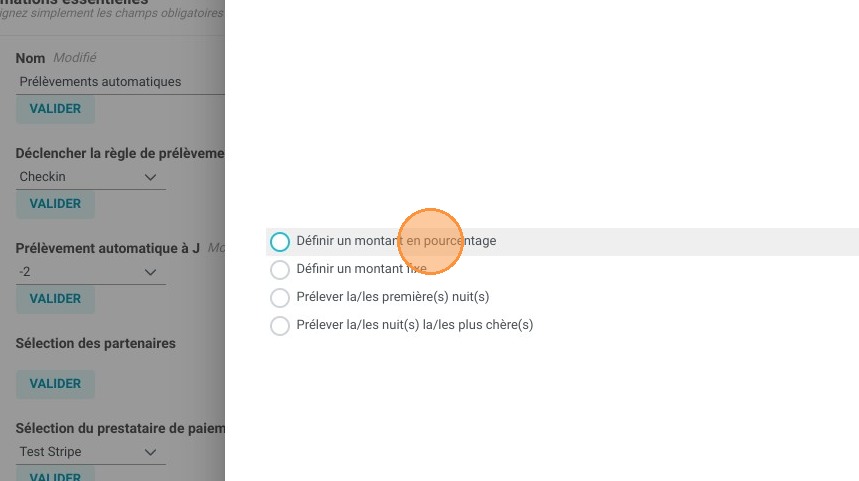
11. Définissez votre pourcentage puis cliquez sur "Suivant".
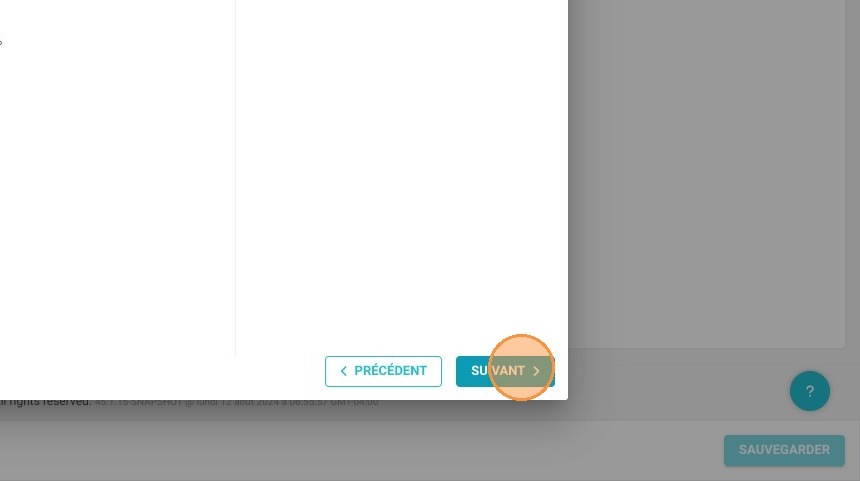
12. Choisissez ensuite entre le fait de calculer le pourcentage sur le montant total du séjour ou sur le montant de l'hébergement (hors options).
13. N'oubliez pas de sauvegarder votre règle de prélèvement.