Résumé de l'article : Ce tutoriel complet vous explique comment configurer et personnaliser vos conditions de vente directement dans Reservit Hébergement. Vous y apprendrez à définir vos règles de réservation, vos politiques d'annulation en cas de no-show, ainsi que vos exigences de paiement ou de garantie bancaire. C'est l'étape incontournable pour protéger vos revenus et offrir une transparence totale à vos clients lors de leur achat en ligne.
Les 5 étapes clés pour configurer vos conditions de vente :
-
Accéder au module de vente : Dans "Gestion de mon établissement", allez dans "Mes conditions de vente et prélèvements", cliquez sur "ACCÉDER À LA PAGE" dans la tuile "MES CONDITIONS DE VENTE", puis sur "AJOUTER" pour créer une nouvelle politique.
-
Paramétrer la réservation : Utilisez l'icône en forme de crayon pour définir les modalités de prise de réservation (exigence d'un acompte, paiement sur place, ou vérification de la carte bancaire en garantie).
-
Définir la politique d'annulation : Précisez si l'offre est annulable ou modifiable sans frais et paramétrez les pénalités financières exactes appliquées en cas de non-présentation du client (no-show).
-
Ajuster les paramètres avancés : Personnalisez les textes de vos conditions (avec traduction automatique), autorisez ou non l'annulation directement en ligne, et choisissez pour quel domaine d'application ces règles prévalent.
-
Sauvegarder et lier aux offres : Cliquez sur "Sauvegarder" pour enregistrer votre politique, puis rendez-vous dans le menu "Mes offres" pour appliquer concrètement ces conditions aux tarifs souhaités.
Pourquoi suivre ce guide ? Suivre ce guide vous permet de sécuriser juridiquement et financièrement votre hébergement en automatisant l'application stricte de vos règles commerciales. Une configuration rigoureuse vous protégera contre les annulations abusives ou les impayés, tout en réduisant considérablement les litiges et les incompréhensions avec vos futurs clients.

1. Rendez-vous sur "Gestion de mon établissement" - "Mes conditions de vente et prélèvements", puis, dans la tuile "MES CONDITIONS DE VENTE", cliquez sur "ACCÉDER À LA PAGE"
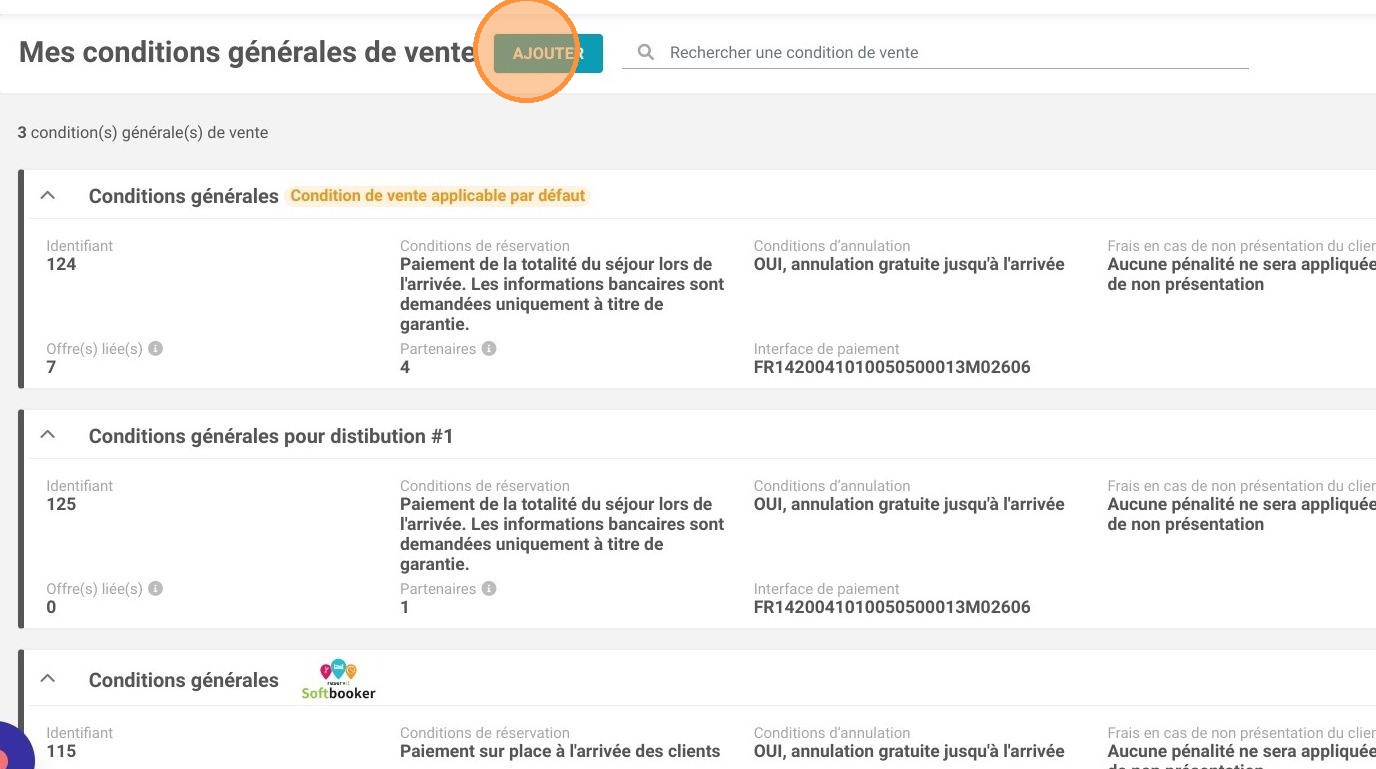
2. Pour ajouter vos conditions de vente, cliquez sur "Ajouter"
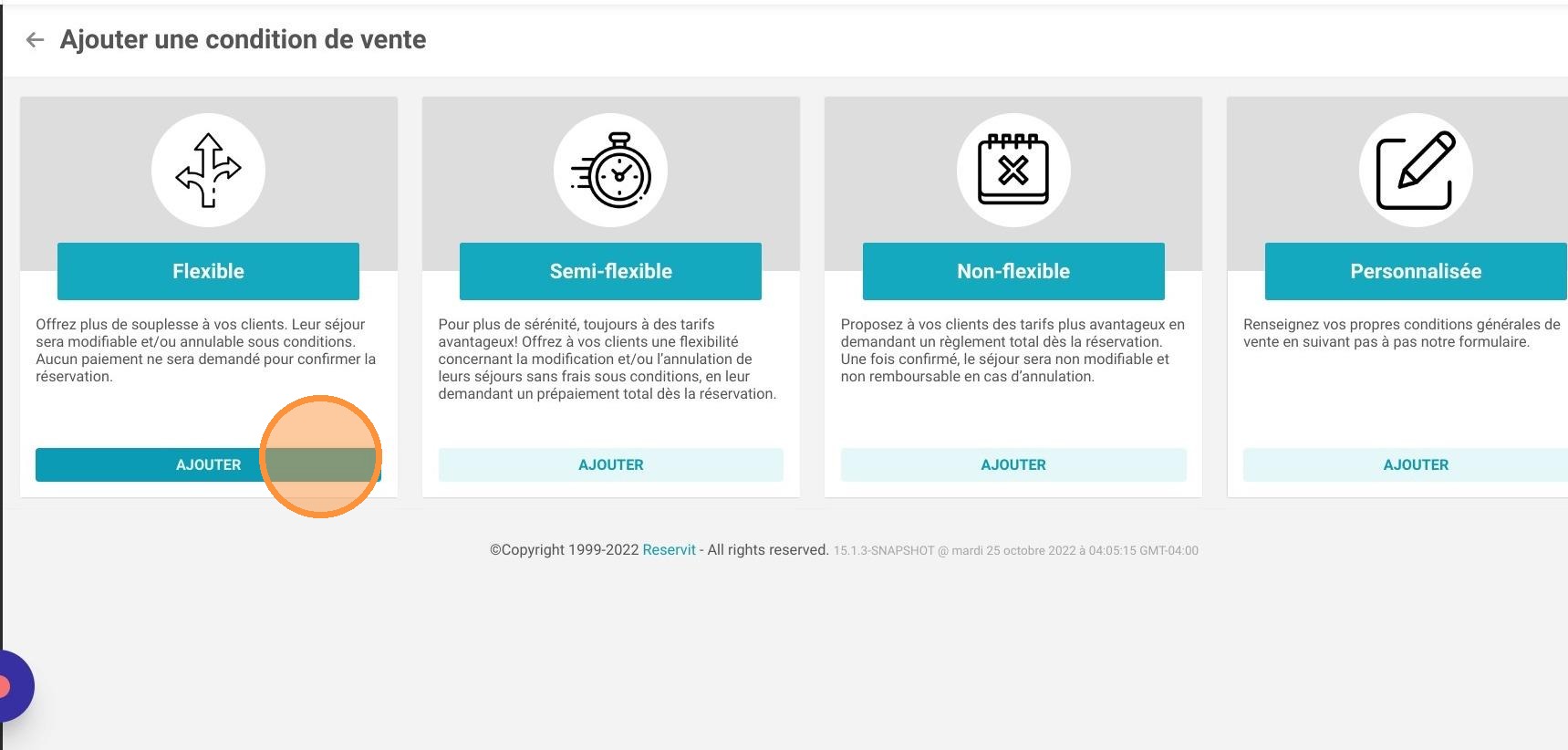
3. Choisissez un modèle de condition ("Flexible", "Semi-flexible" ou "Non-flexible") ou "Personnalisée" pour la configurer vous-même, puis cliquez sur le bouton "AJOUTER" correspondant. Vous pouvez configurer différentes conditions de vente en fonction de vos offres.
4. Sélectionnez votre interface de paiement
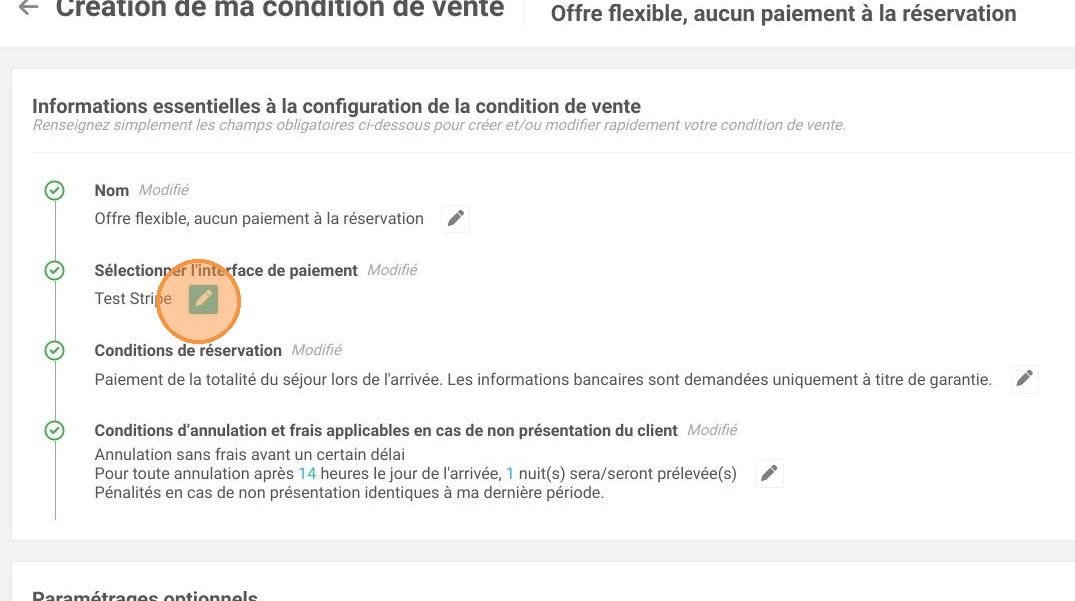
5. Avec le crayon au niveau de chaque champ vous pouvez les modifier afin de les personnaliser.
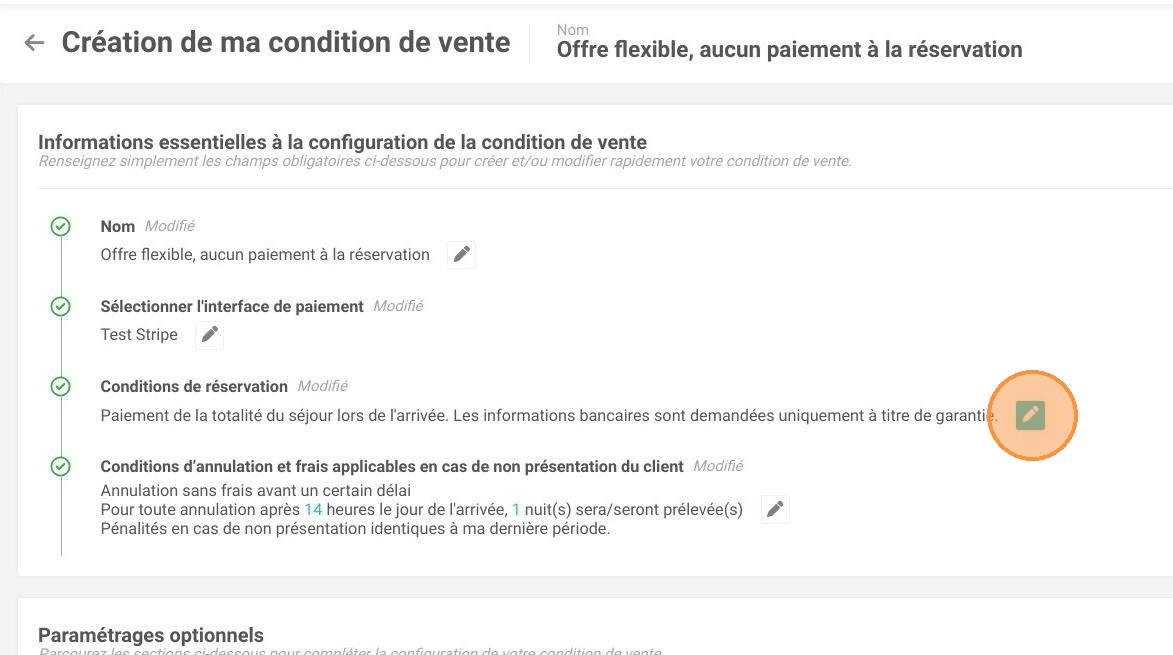
6. Par exemple, en cliquant sur le crayon au niveau du champ "Conditions de réservation", vous pouvez indiquer :
-
Si le paiement est sur place OU si vous prenez un acompte
-
Si vous récupérez les informations bancaires du client à titre de garantie OU si vous voulez vérifier la conformité de la carte du client.
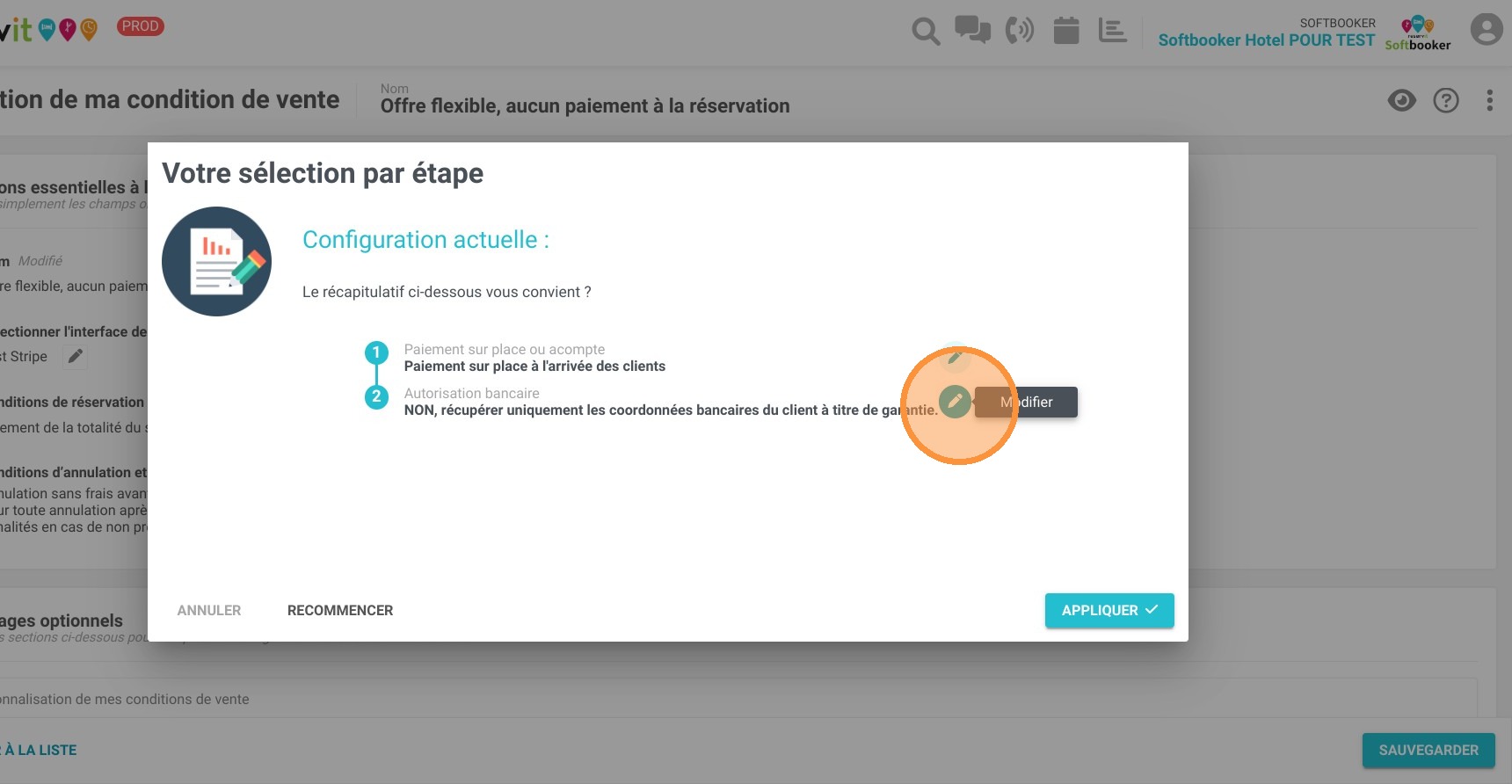
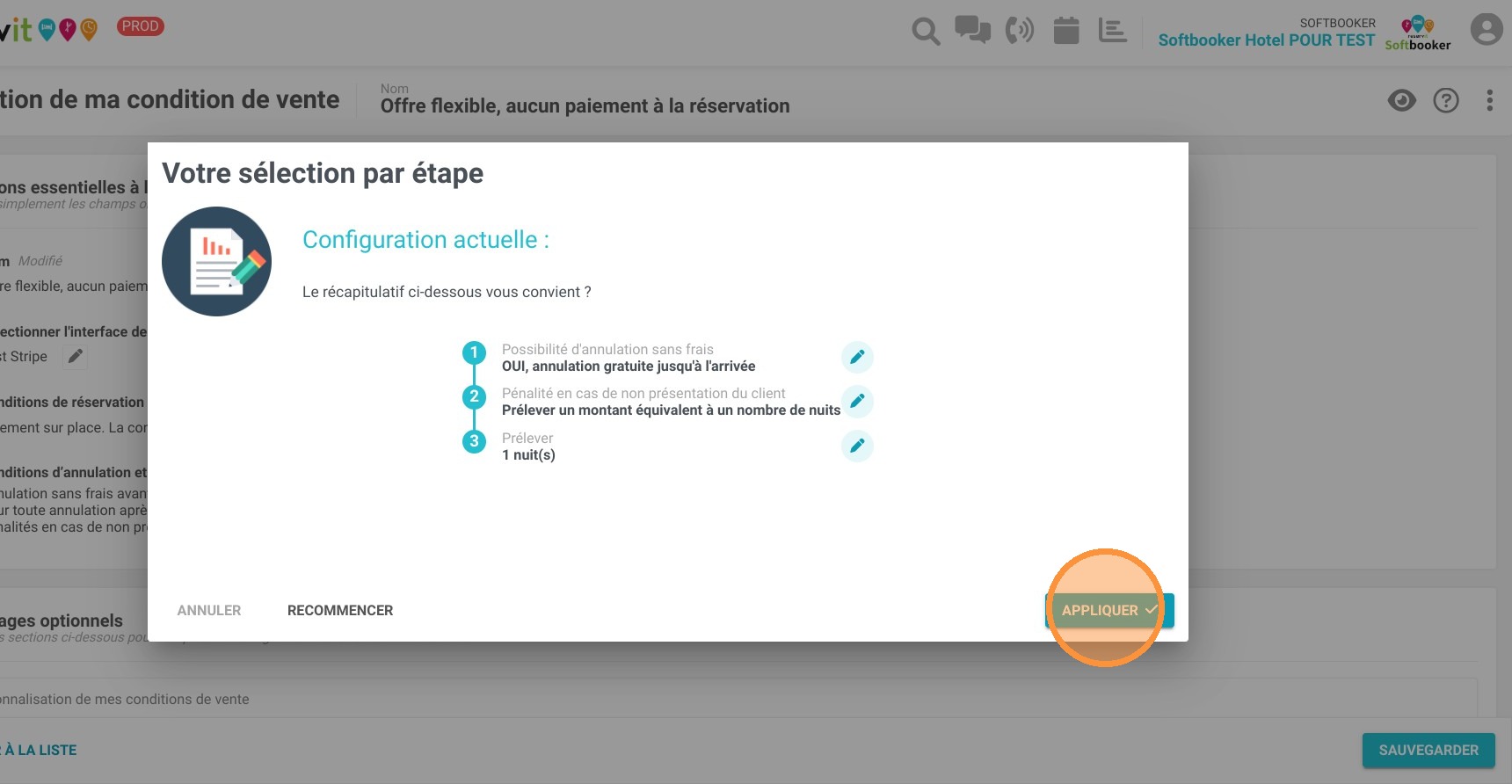
7. Appliquez vos changements.
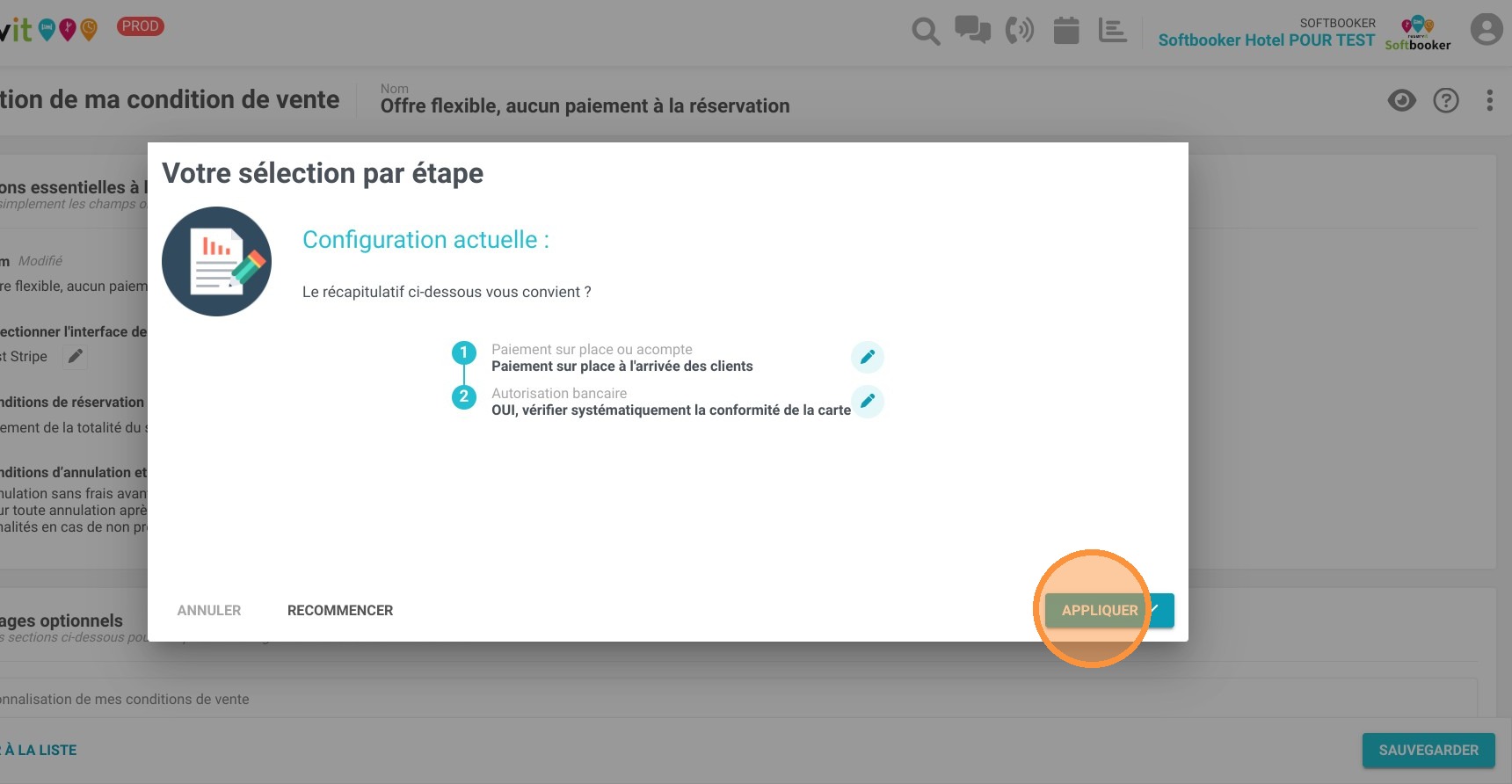
8. Vous pouvez personnaliser les conditions d'annulation en cas de no show du client en cliquant sur le crayon du champ "Conditions d’annulation et frais applicables en cas de non présentation du client".
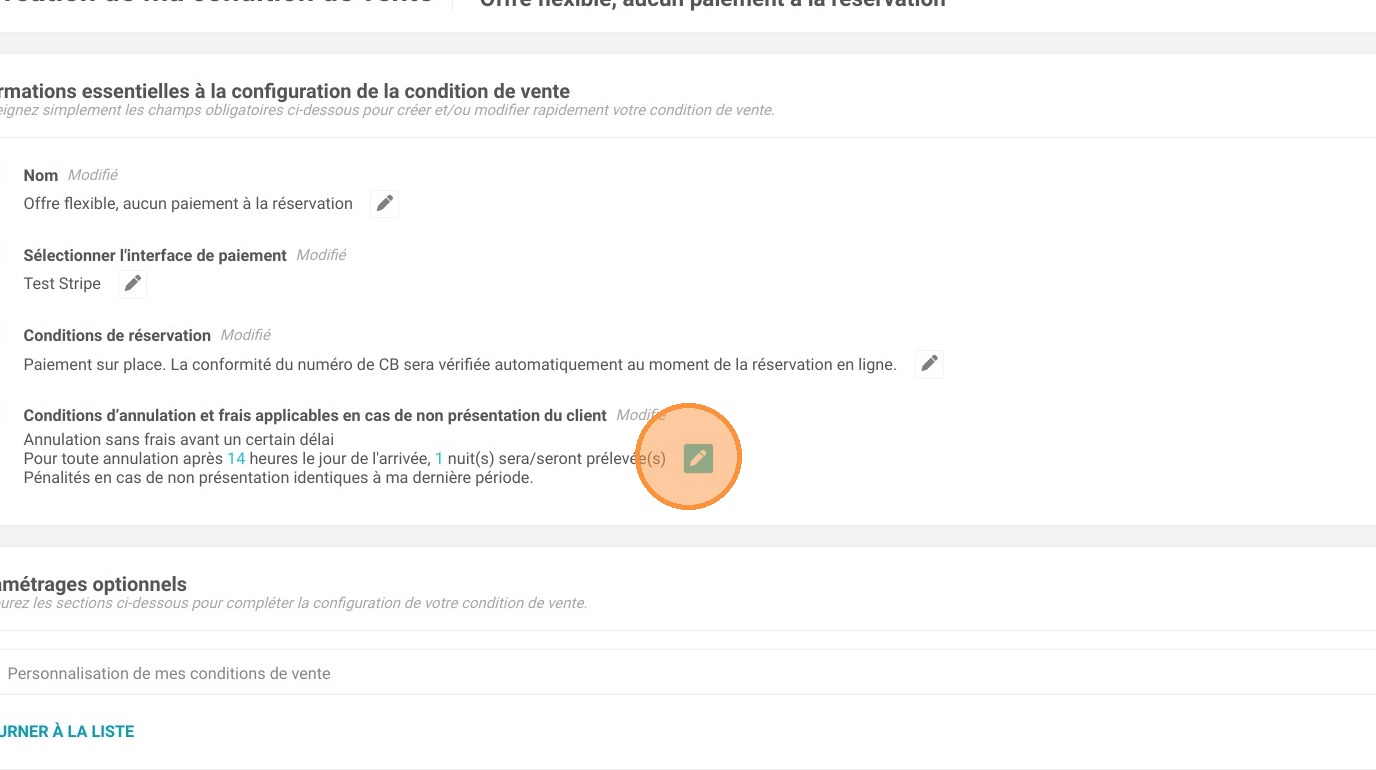
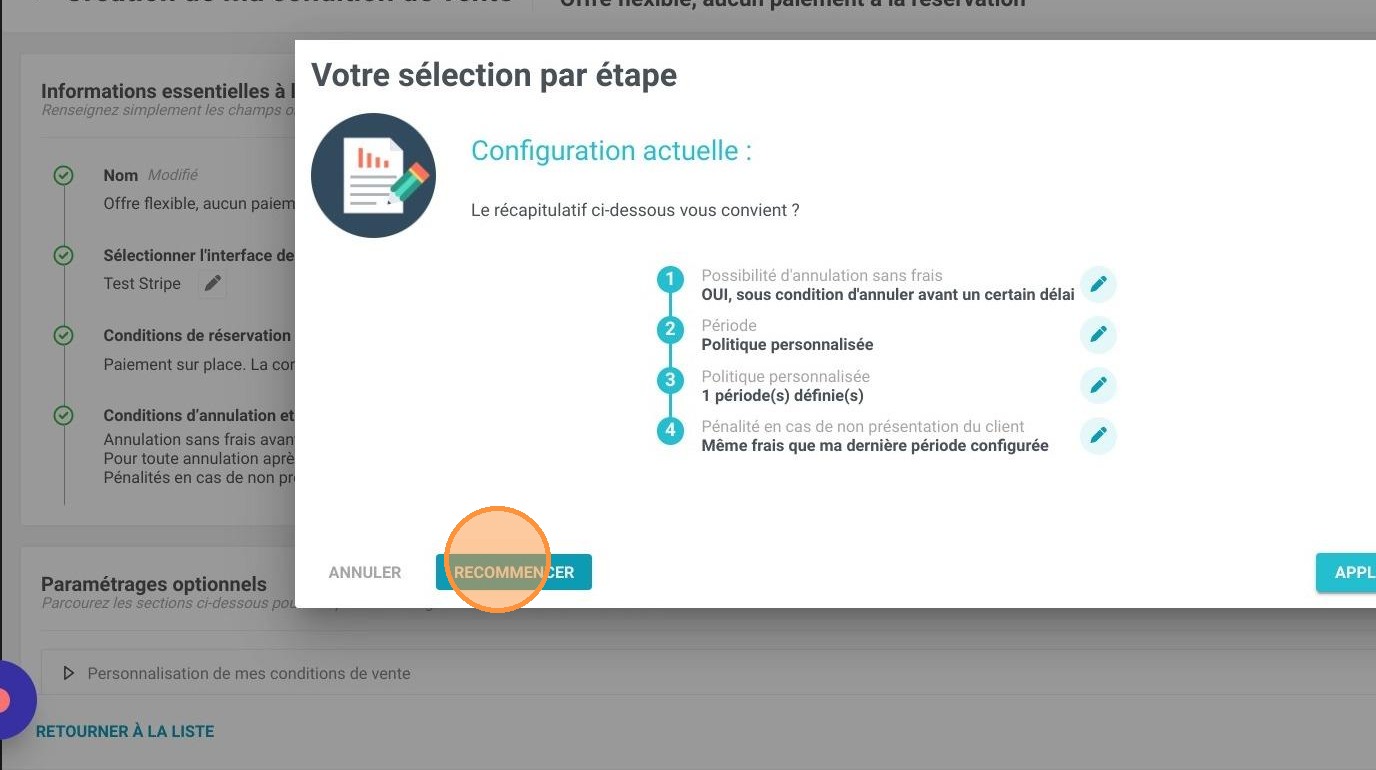
9. Cliquez sur Recommencer pour définir vos conditions spécifiques.
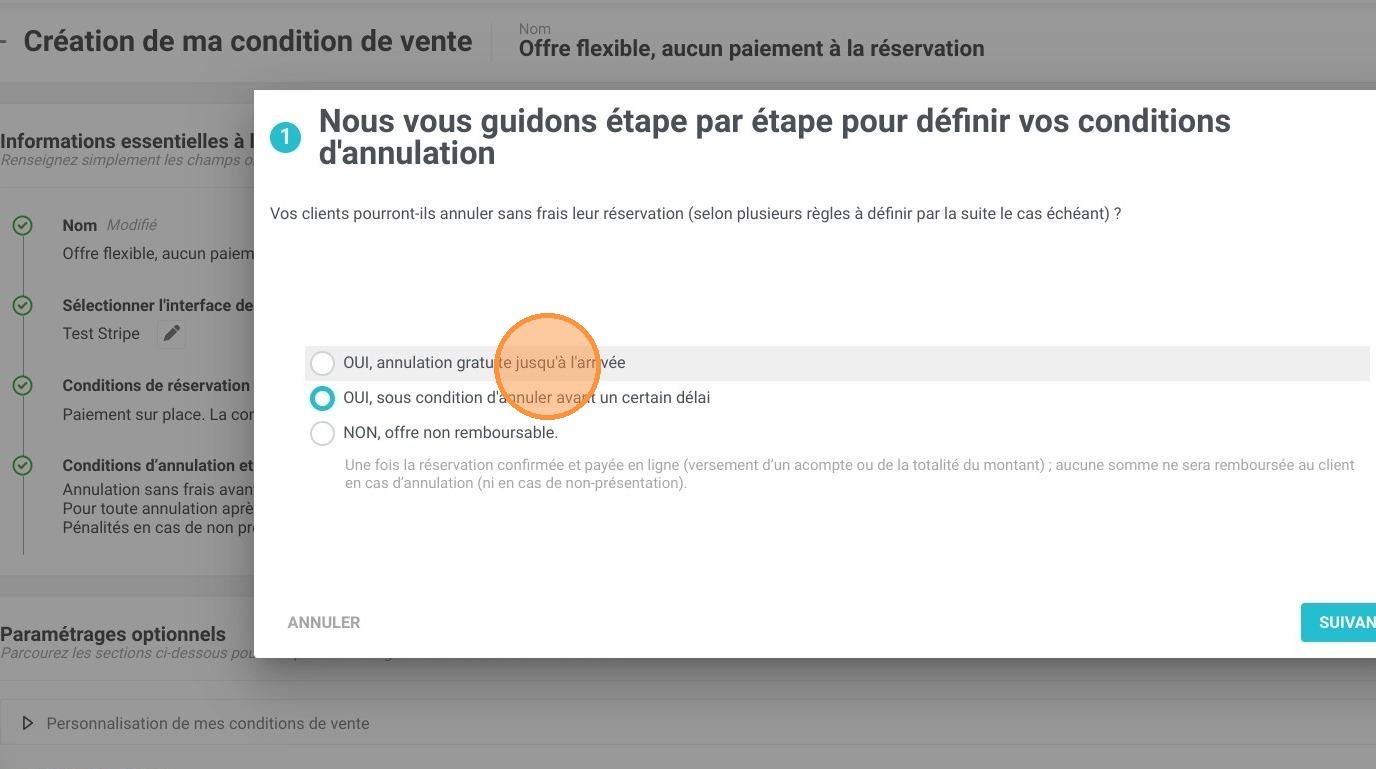
10. Choisissez si votre client peut annuler sans frais sa réservation ou non.
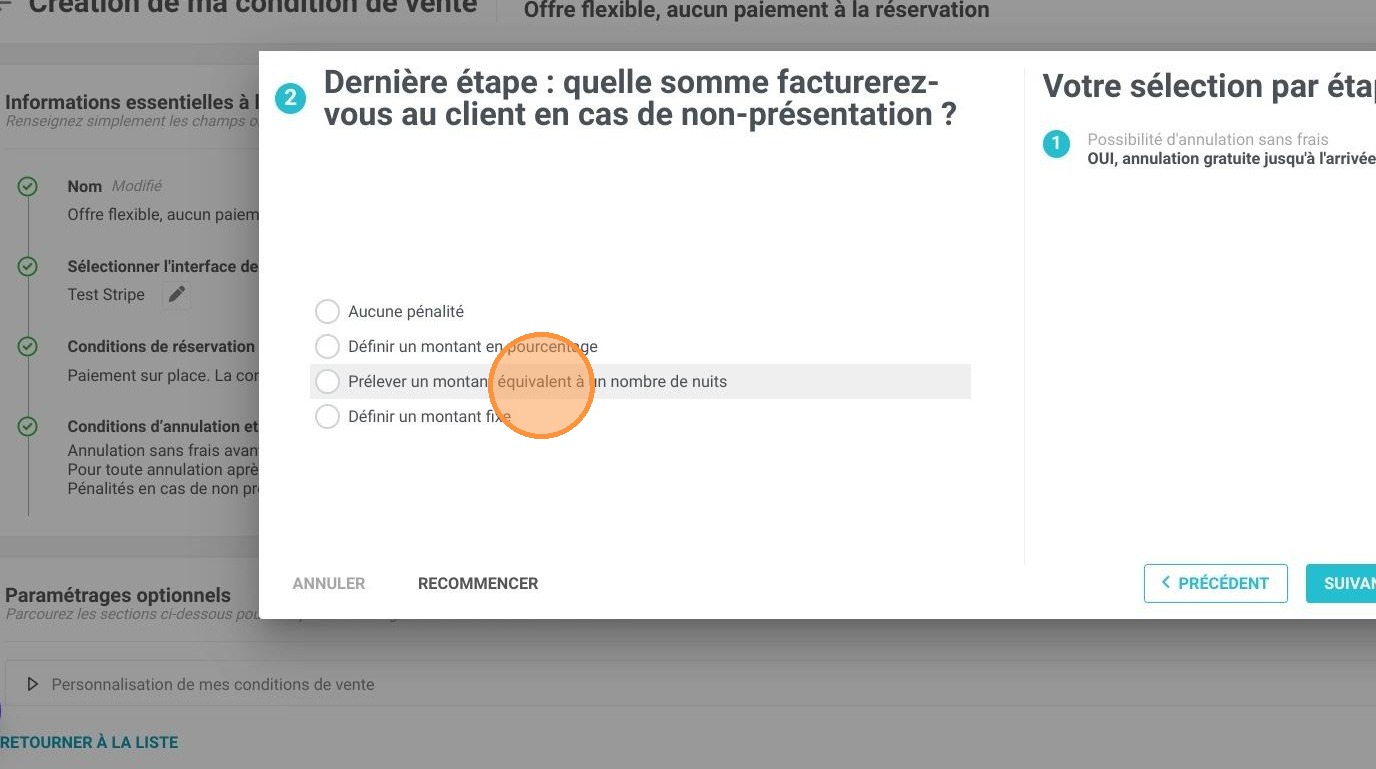
11. Choisissez les frais qui s'appliquent en cas de no-show de votre client.
12. Enfin, appliquez les changements.
13. Vous avez ensuite accès à des paramétrages optionnels.
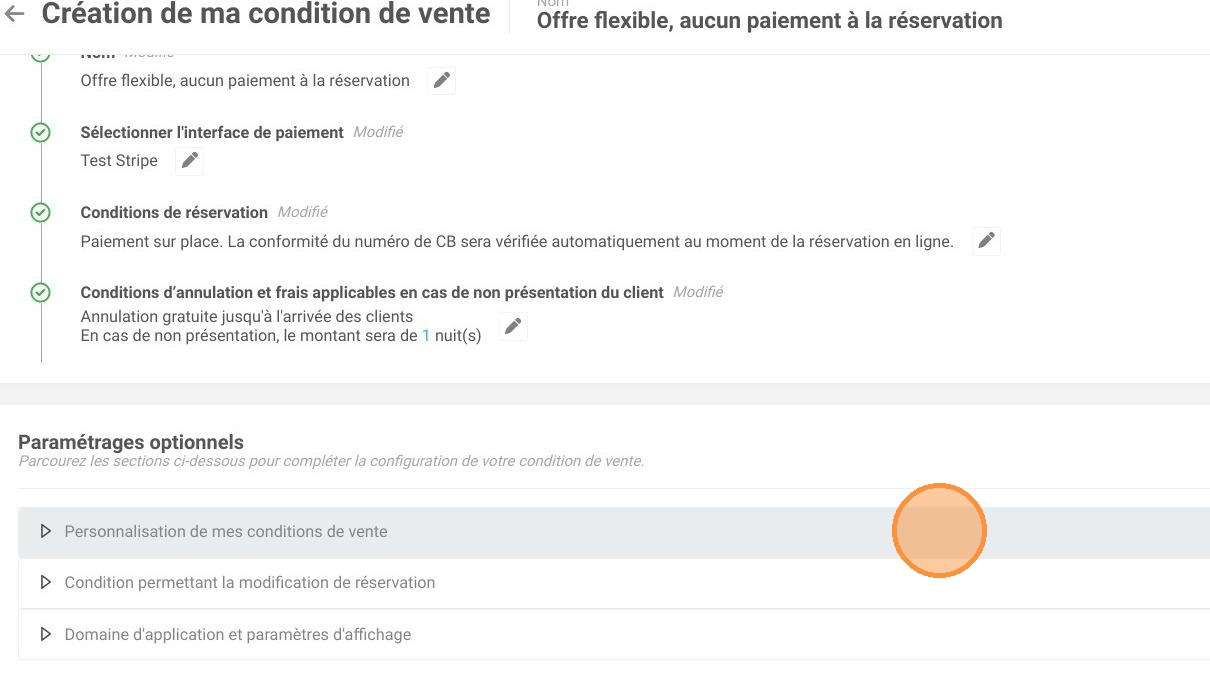
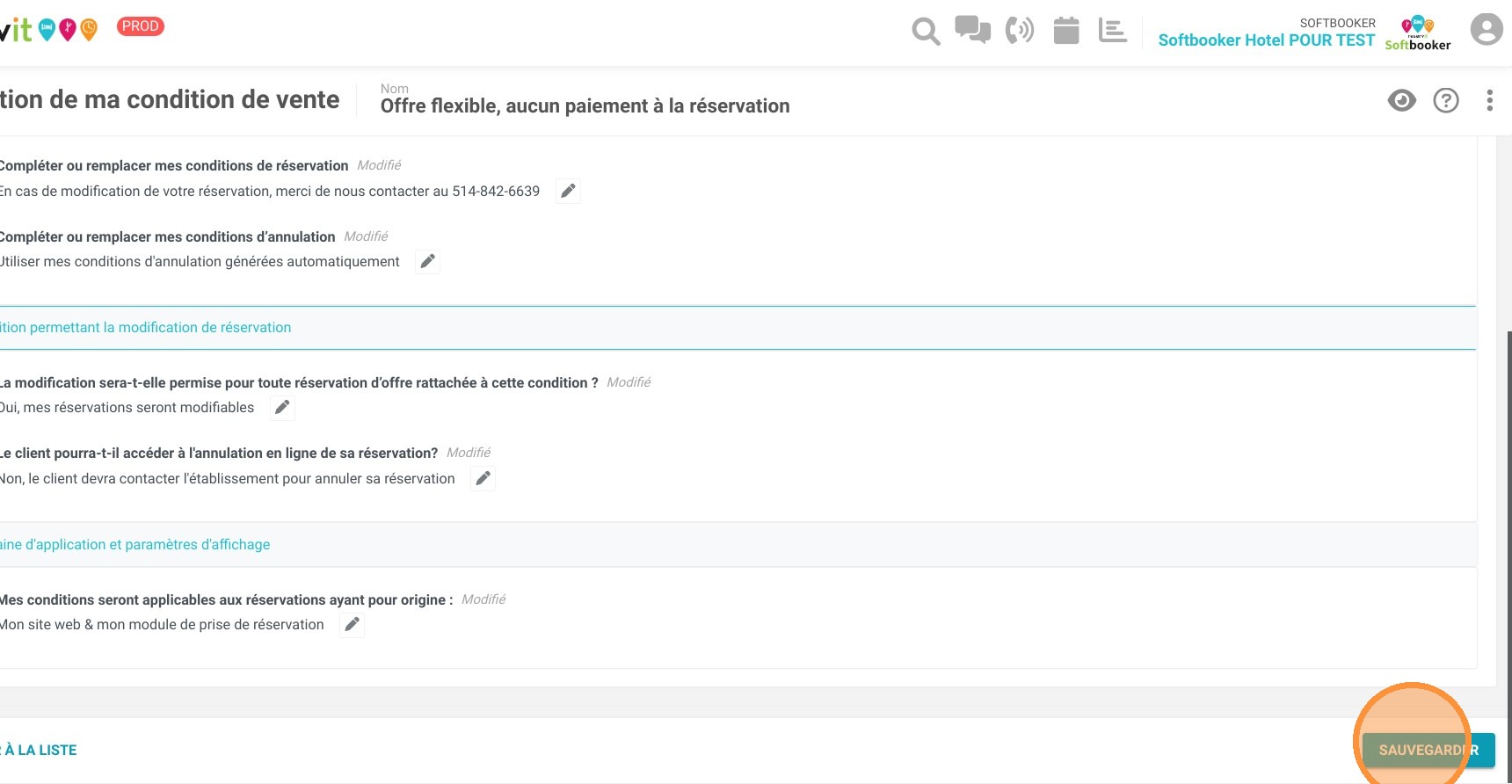
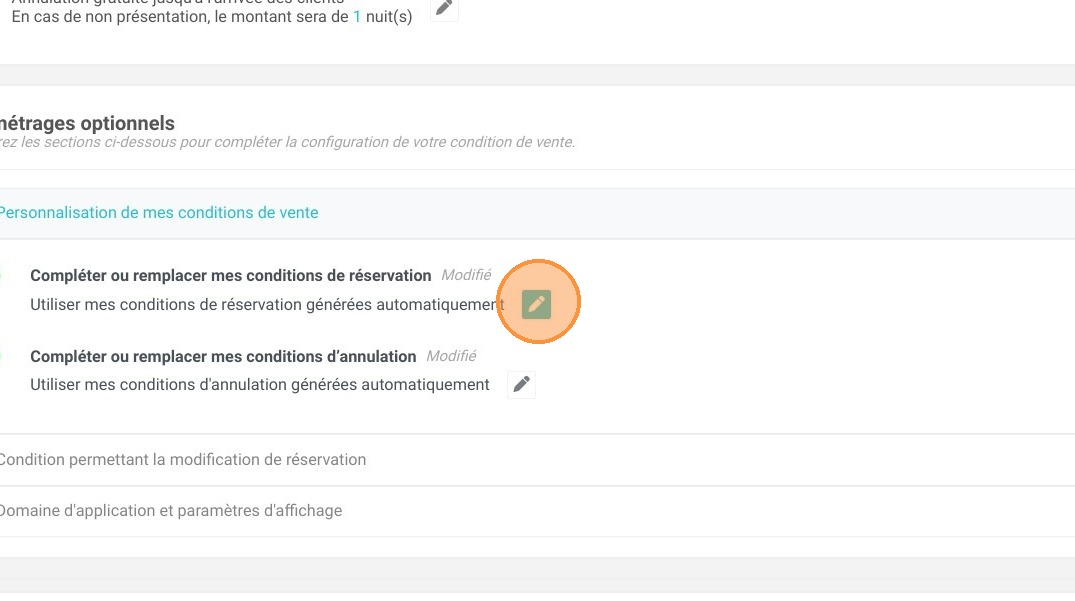
14. Dans la section "Personnalisation de mes conditions de vente", vous pouvez définir si vous utilisez les conditions générées automatiquement ou si vous souhaitez les personnaliser.
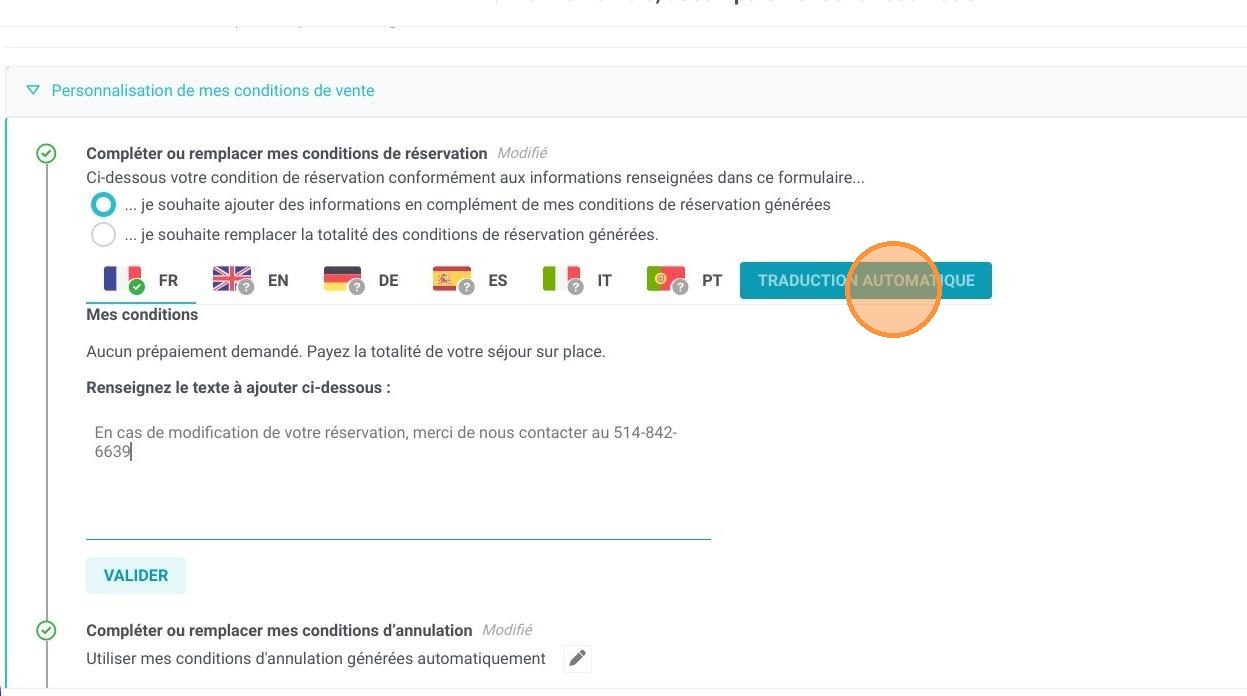
15. Si vous souhaitez les personnaliser, voici l'écran qui s'affiche et vous pouvez renseigner vos informations. N'oubliez pas de faire la traduction automatique !
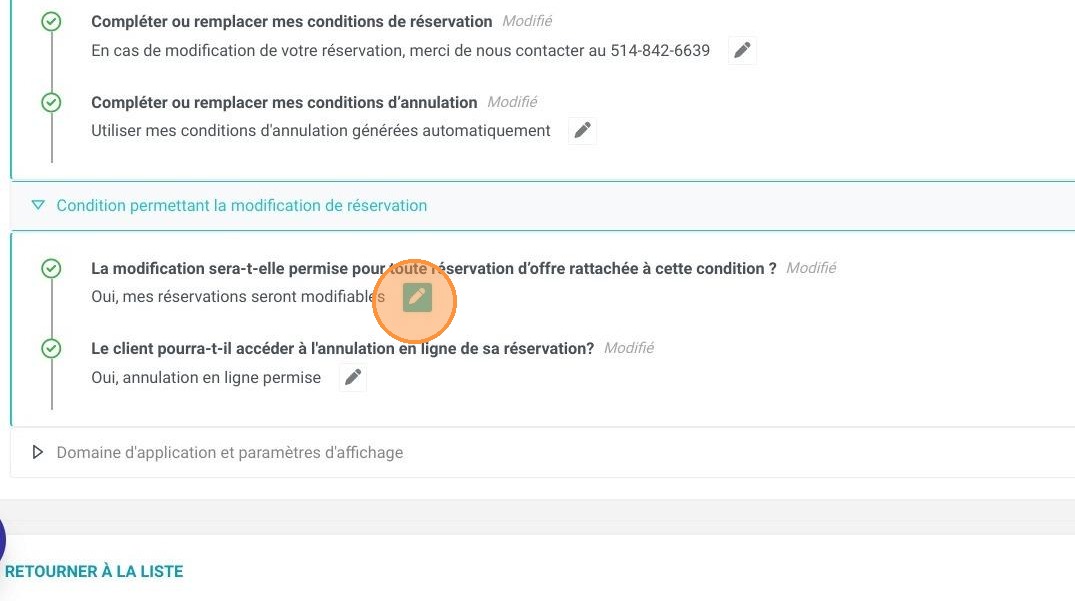
16. Dans la section "Condition permettant la modification de réservation" vous pouvez indiquer si les réservations sont modifiables et si les clients peuvent annuler directement en ligne.
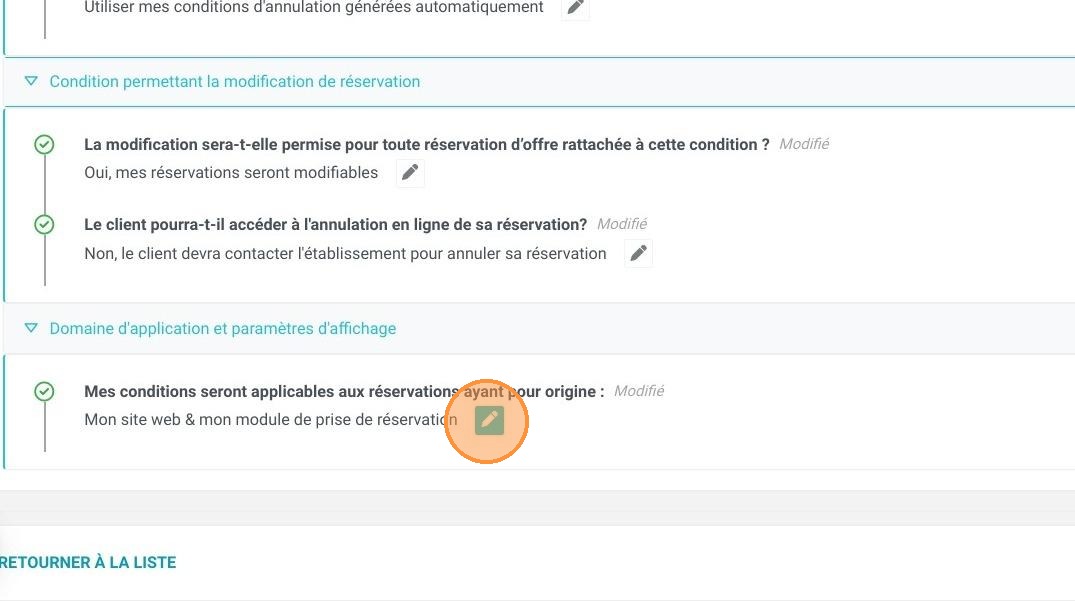
17. Ensuite, dans la section "Domaine d'application et paramètres d'affichage", vous pouvez sélectionner pour quelles réservations ces conditions vont s'appliquer.
18. Pour terminer, n'oubliez pas de Sauvegarder vos conditions.
Ensuite, rendez-vous dans "Mes tarifs et disponibilités" > "Mes offres" pour appliquer vos conditions aux offres souhaitées.