Résumé de l'article : Ce tutoriel vous présente les différents rapports de facturation disponibles dans le module de statistiques de Reservit Activités. Vous y découvrirez comment accéder à vos données financières et comment utiliser les cinq onglets d'analyse pour suivre vos encaissements, repérer vos impayés et visualiser l'évolution globale de votre chiffre d'affaires. Ces tableaux de bord automatisés sont des alliés incontournables pour piloter la santé financière de votre entreprise.
Comment accéder à vos rapports de facturation :
-
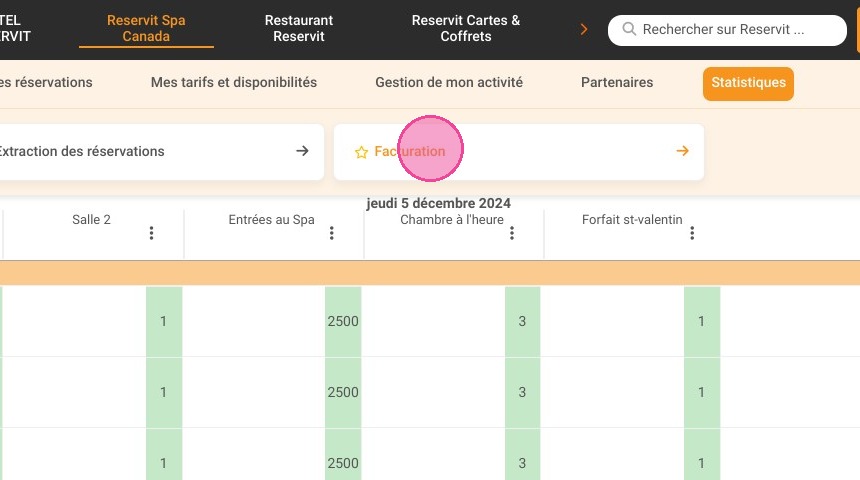
Rendez-vous dans le menu Statistiques, puis cliquez sur Facturation.
-
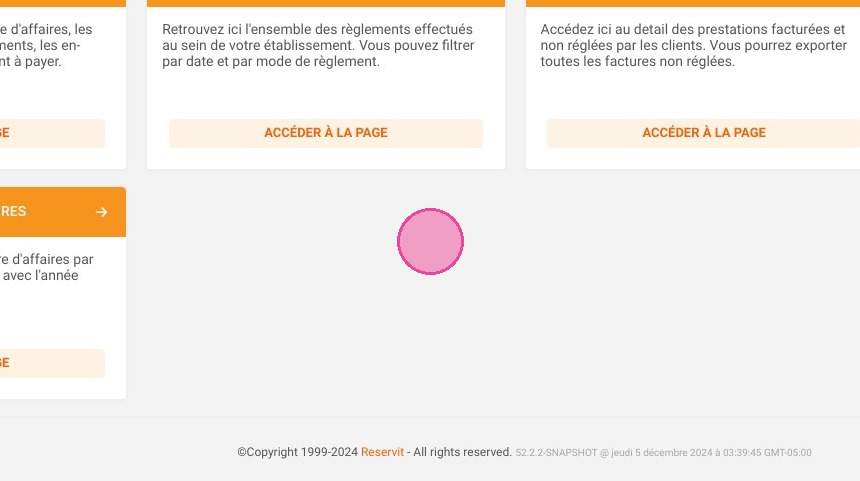
Cliquez ensuite sur l'onglet Statistiques pour faire apparaître l'interface contenant les 5 rapports d'analyse de votre activité.
Les 5 rapports financiers à votre disposition :
-
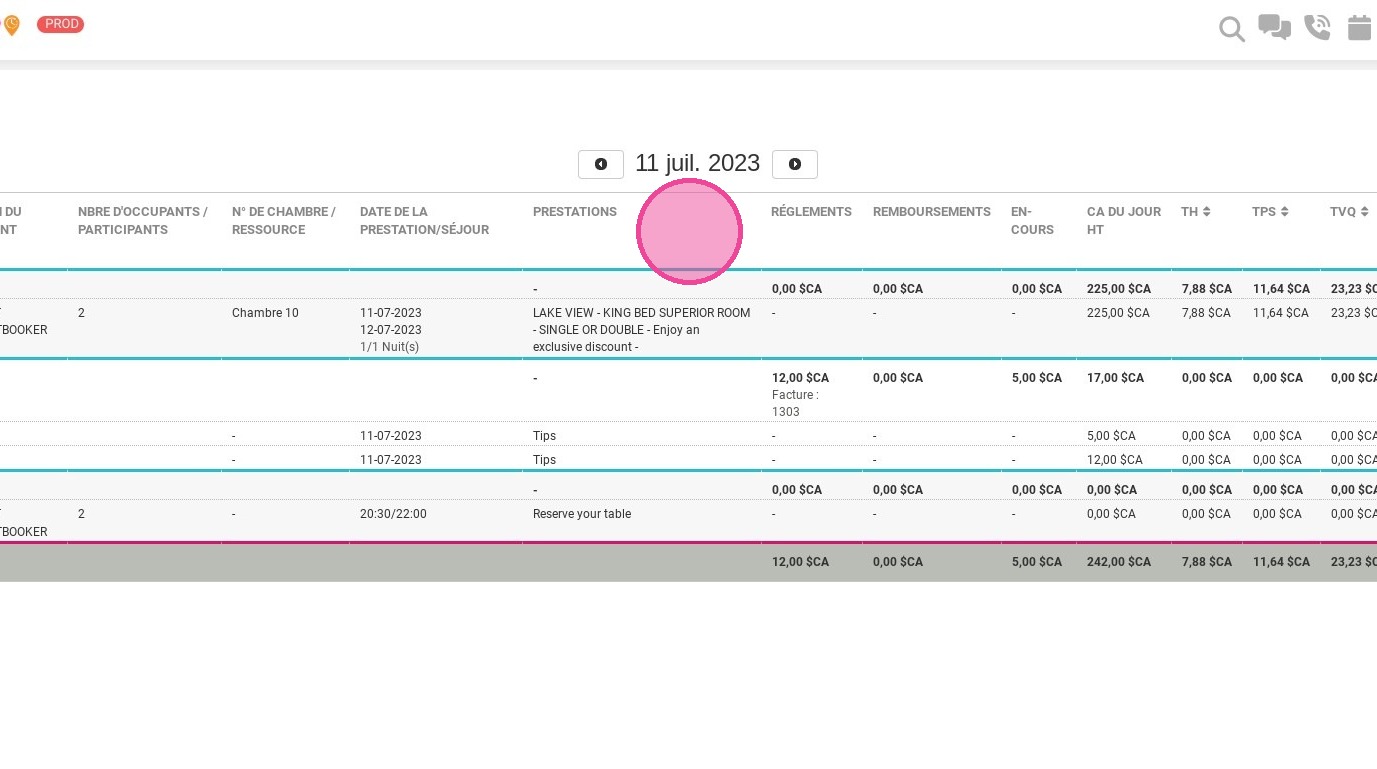
La Main courante : Ce journal d'activité vous offre un suivi chronologique et détaillé de toutes les opérations et transactions financières survenues au niveau de votre établissement au cours de la journée.
-
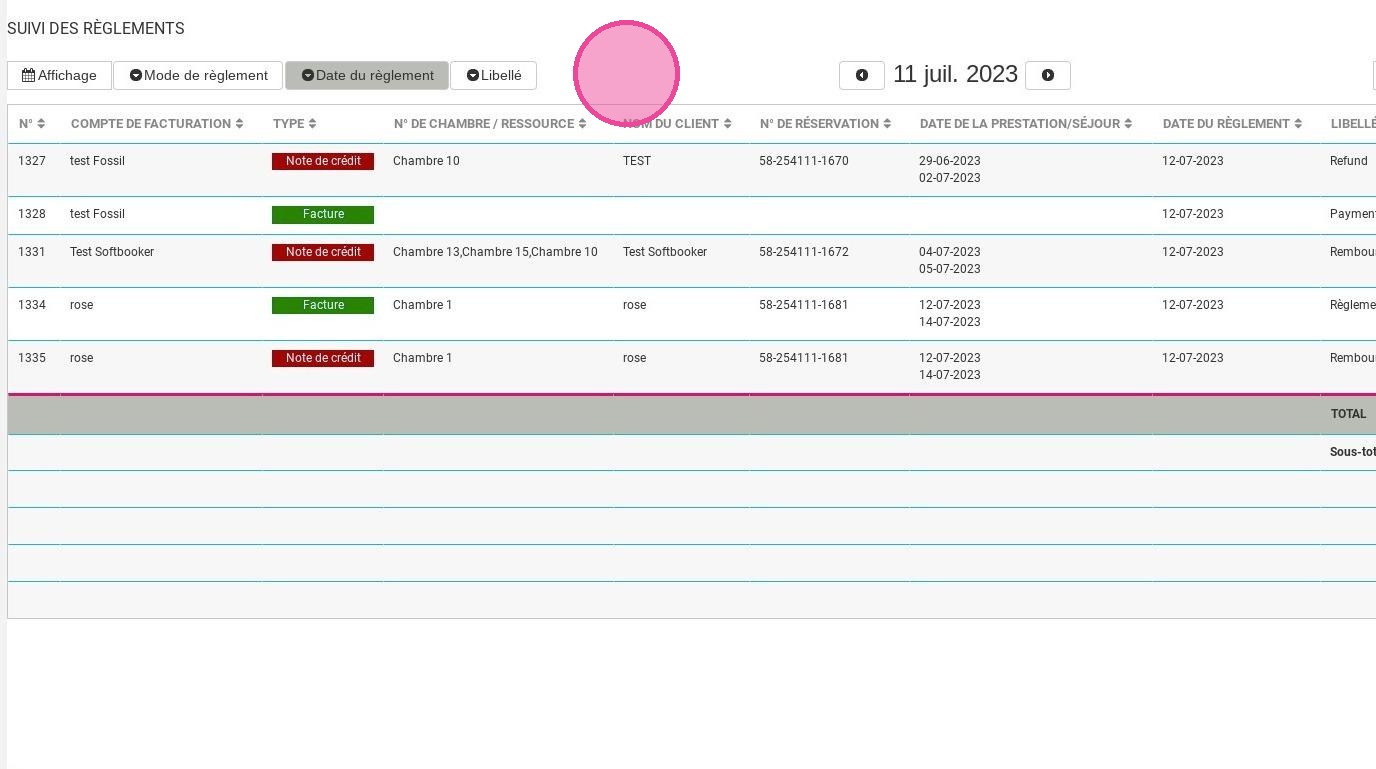
Le Suivi des règlements : Ce tableau vous permet de contrôler avec précision toutes les rentrées d'argent sur une date ou une période spécifique, en détaillant chaque transaction par mode de règlement (carte, espèces, etc.).
-
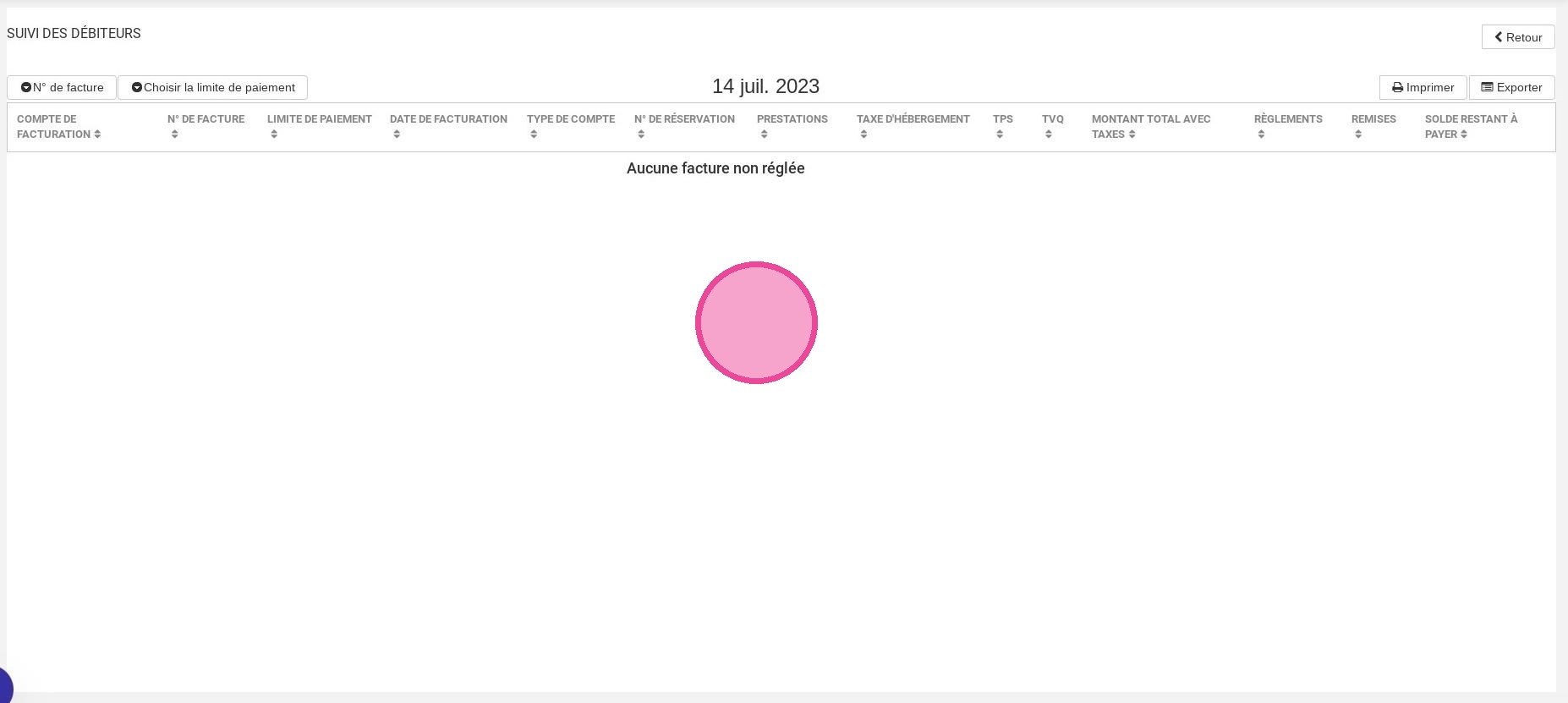
Le Suivi des débiteurs : Ce rapport essentiel regroupe et isole les dossiers clients contenant des prestations déjà consommées, mais qui n'ont pas encore été payées.
-
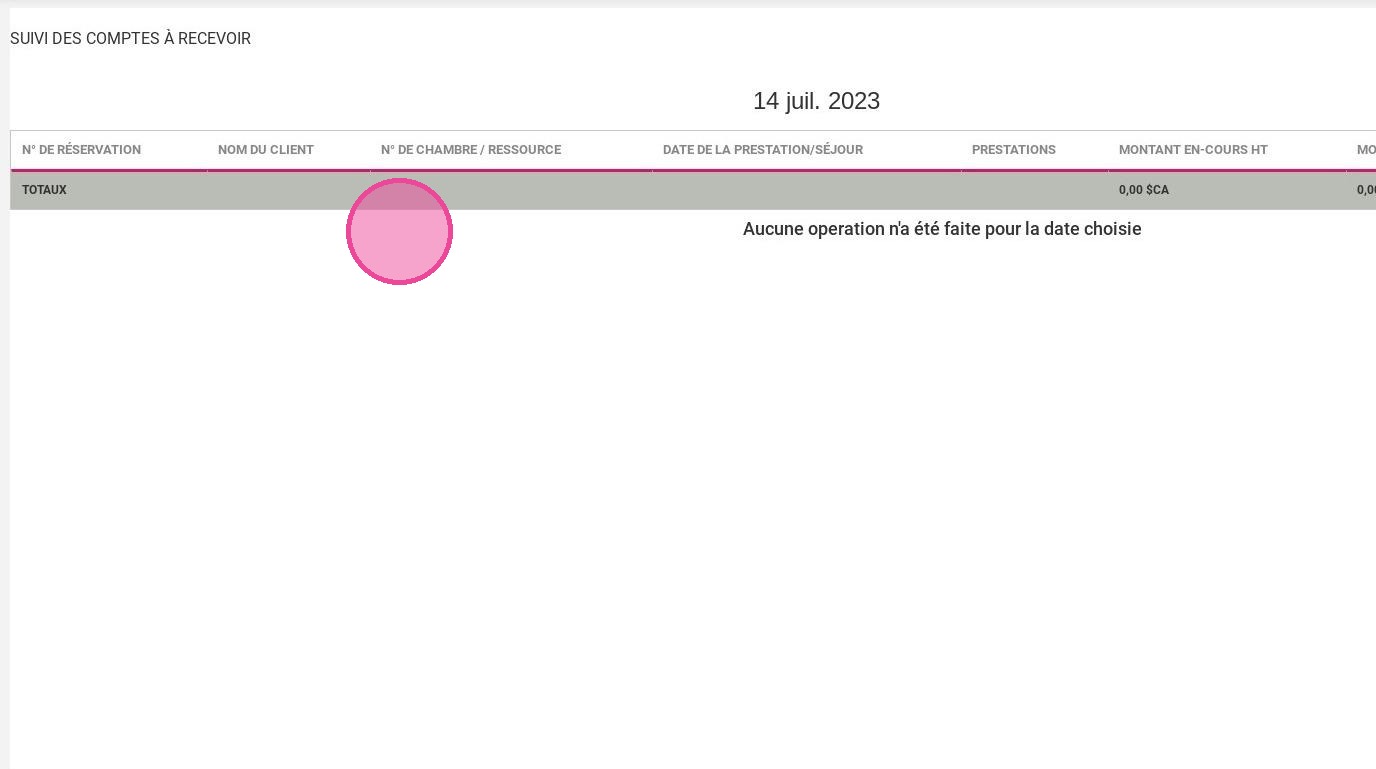
Le Suivi des comptes à recevoir : Ce tableau répertorie de manière exhaustive toutes vos factures en cours d'attente de paiement, vous facilitant ainsi le travail de relance.
-
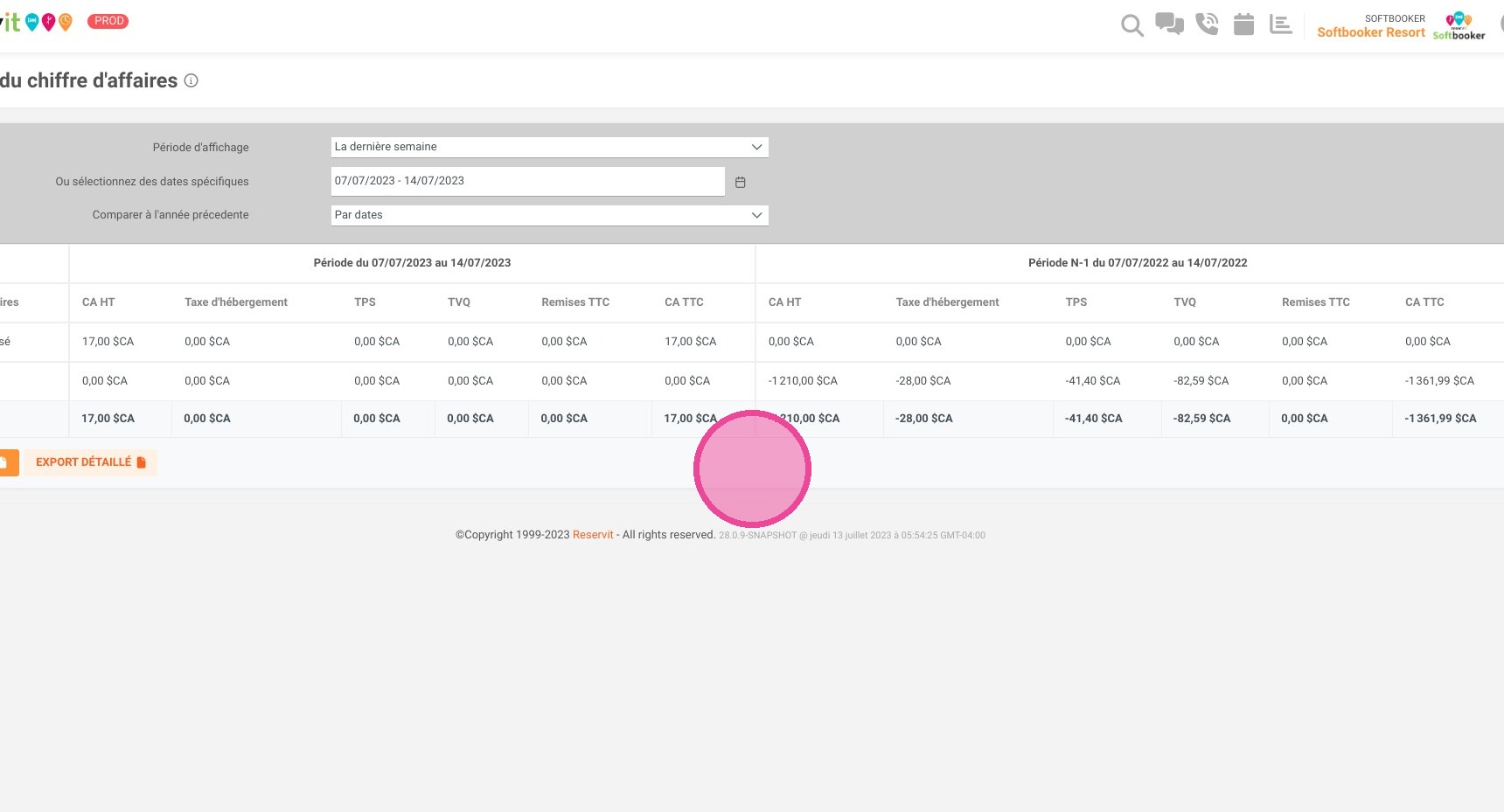
Le Rapport du chiffre d'affaires : Ce tableau de bord global vous permet d'analyser vos revenus et vos performances commerciales, avec la possibilité de comparer vos résultats avec les années précédentes pour évaluer votre croissance.
Pourquoi consulter ces rapports régulièrement ? Une vérification fréquente de ces indicateurs financiers vous garantit une comptabilité rigoureuse et vous évite les mauvaises surprises en fin de mois. En identifiant instantanément vos débiteurs et en suivant l'état de vos factures en cours, vous optimisez vos rentrées d'argent et sécurisez votre trésorerie, tout en gagnant un temps précieux sur vos tâches administratives.
1. Accédez à votre menu Statistiques > Facturation
2. Cliquez ensuite sur statistiques. Vous aurez ensuite 5 onglets consultables.
3. La "Main courante" permet d'avoir un suivi sur tout ce qui peut se passer au niveau de votre établissement.
4. Le suivi des règlements permet d'avoir un œil sur tous les paiements en détail sur une date ou une période spécifique avec le mode de règlement.
5. Le suivi des débiteurs regroupe les prestations consommées mais non réglées.
6. Le "suivi des comptes à recevoir" listera toutes les factures en cours
7. Le "Rapport du chiffre d'affaires" vous permet d'avoir une analyse de votre chiffre d'affaires que vous pouvez comparer avec les années précédentes