

Résumé de l'article : Ce tutoriel vous explique comment générer facilement une liste complète de vos réservations depuis votre interface Reservit Activités. Vous y apprendrez à configurer précisément vos filtres (périodes, catégories d'activités) et à personnaliser votre format de téléchargement (CSV ou PDF). En maîtrisant cette fonctionnalité, vous obtiendrez des données structurées, idéales pour analyser vos ventes et simplifier votre suivi administratif.
Les 5 étapes clés pour exporter vos réservations :
-
Accéder au module de statistiques : Rendez-vous dans le menu "Statistiques" puis cliquez sur "Extraction des réservations".
-
Définir la période ciblée : Sélectionnez vos dates de début et de fin, et précisez s'il s'agit de la date d'arrivée (prestation) ou de la date de création (achat).
-
Filtrer les prestations : Ciblez les données souhaitées en choisissant vos catégories d'activités et le type de prestation (créneau horaire ou produit/carte cadeau).
-
Paramétrer le format du fichier : Optez pour un export en format CSV (idéal pour Excel) ou PDF, puis choisissez entre la version standard ou détaillée selon vos besoins.
-
Générer l'extraction : Validez vos critères de recherche pour compiler les données et télécharger instantanément votre liste.
Pourquoi suivre ce guide ? Suivre ce guide vous permet de gagner un temps précieux dans votre gestion comptable en générant des rapports fiables et personnalisés en quelques clics. Vous évitez ainsi les erreurs liées à la saisie manuelle tout en optimisant le suivi analytique de vos performances commerciales.
1. Accédez à l'onglet Statistiques > Extraction des réservations.
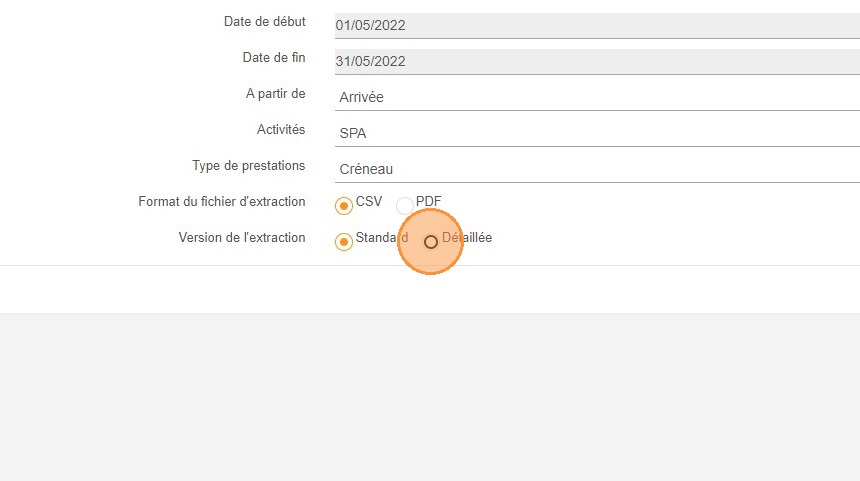
2. Choisissez les dates de début et de fin de période pour votre extraction.
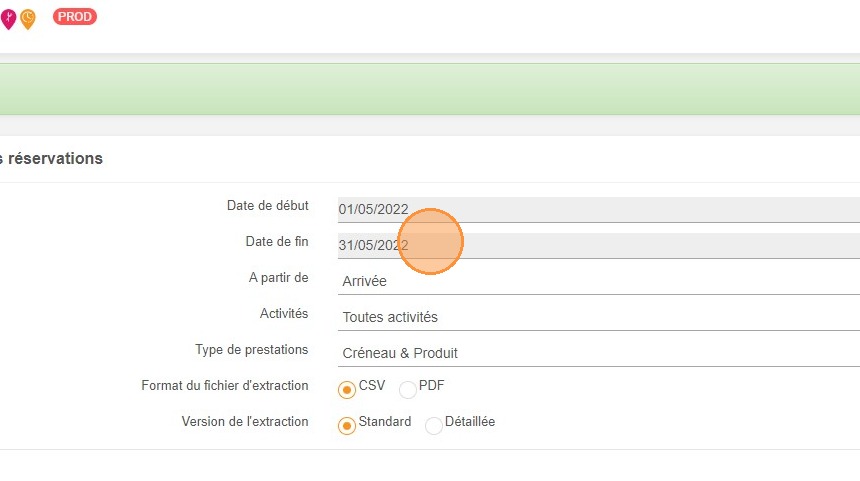
3. Choisissez les dates d'arrivée (date de la prestation/activité) ou de création (date de l'achat).
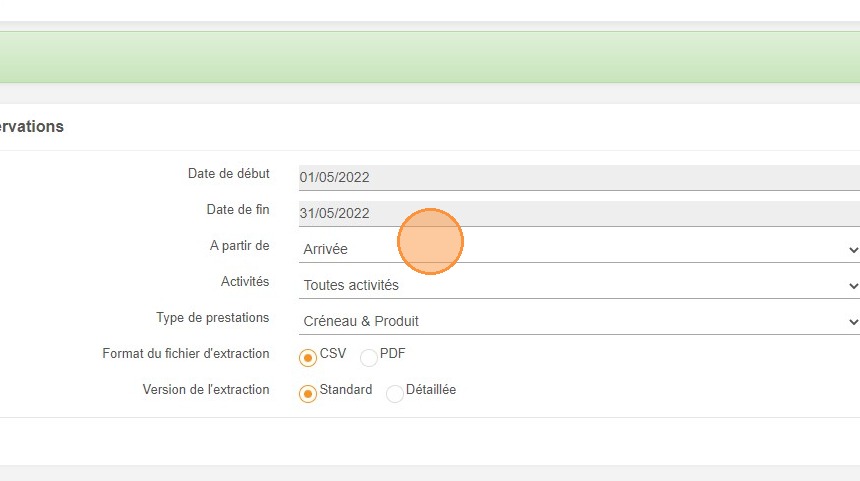
4. Si vous avez différentes catégories d'activités, vous pouvez en sélectionner seulement une ou toutes les afficher.
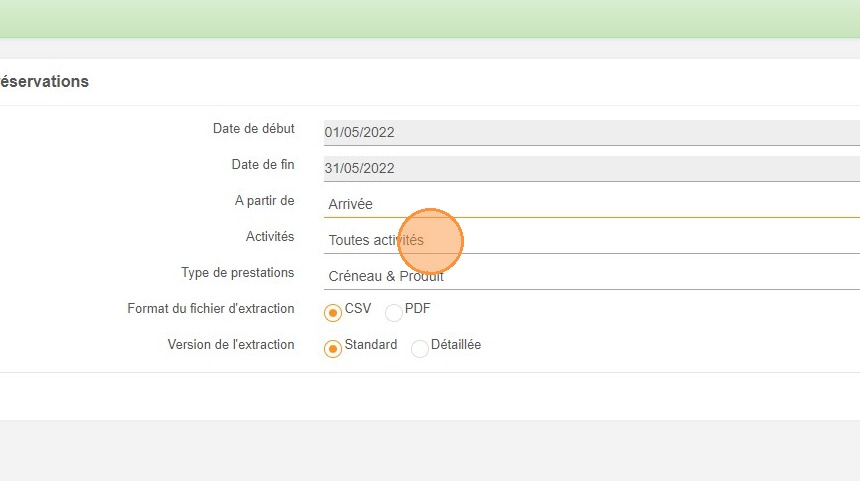
5. Choisissez le type de prestation : créneau vous permet de définir des prestations avec horaires et produit vous permet de proposer des cartes et coffrets cadeaux si vous y avez souscrit.

6. Choisissez le format de l'extraction, en CSV (excel) ou PDF.
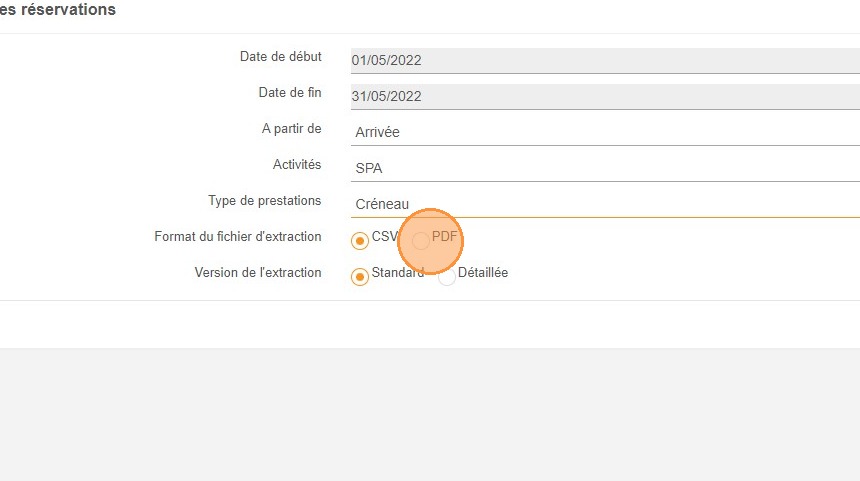
7. Choisissez la version de l'extraction, standard ou détaillée. La version détaillée comprend plus de champs.
8. Validez pour générer l'extraction.
