Résumé de l'article : Ce tutoriel vous explique comment générer et exporter la liste complète des participants à vos différentes activités sur une période donnée dans Reservit Activités. Vous apprendrez à utiliser le module de statistiques, à appliquer des filtres précis (par dates, catégories ou types de prestations) et à configurer le format d'exportation adéquat. Grâce à cet outil de génération de rapports, vous pourrez facilement préparer vos listes de présence pour assurer un accueil professionnel et fluide le jour de l'activité.
Les 5 étapes clés pour extraire votre liste de participants :
-
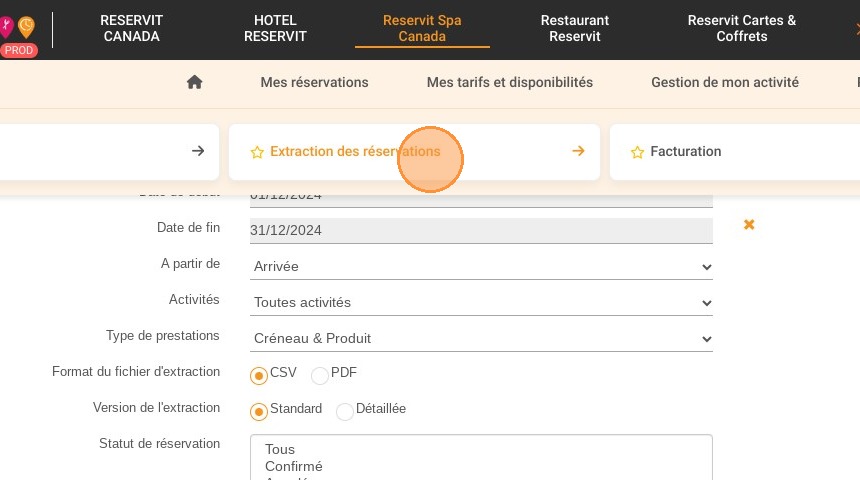
Accéder au module d'extraction : Rendez-vous dans le menu "Statistiques" et cliquez sur "Extraction des réservations" pour ouvrir l'outil de génération de rapports.
-
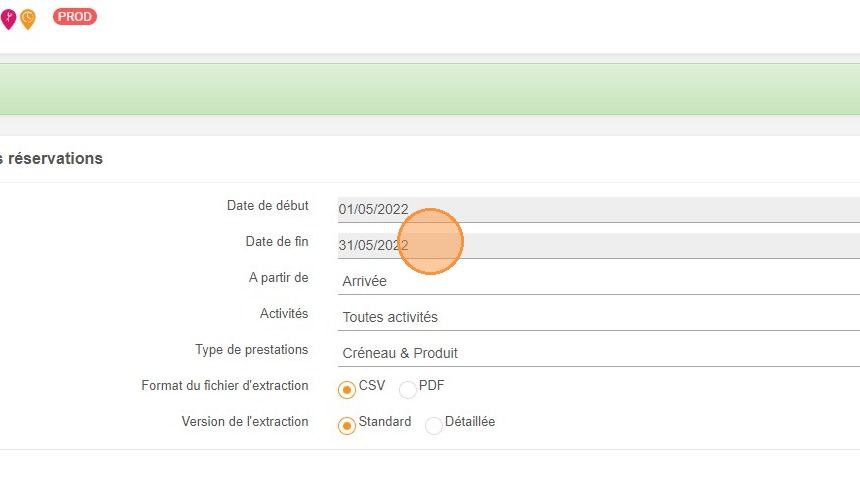
Définir la période et le type de date : Sélectionnez vos dates de début et de fin, puis choisissez si votre recherche doit se baser sur la date de l'activité (arrivée) ou sur la date d'achat (création).
-
Filtrer les prestations : Affinez votre recherche en ciblant une ou plusieurs catégories d'activités, et sélectionnez le type d'offre concerné ("créneau" pour les activités avec horaires, ou "produit" pour les cartes cadeaux).
-
Configurer le format d'export : Sélectionnez impérativement le format PDF (c'est ce format spécifique qui permet d'afficher la liste des participants) et choisissez entre la version "Standard" ou "Détaillée" selon vos besoins en informations.
-
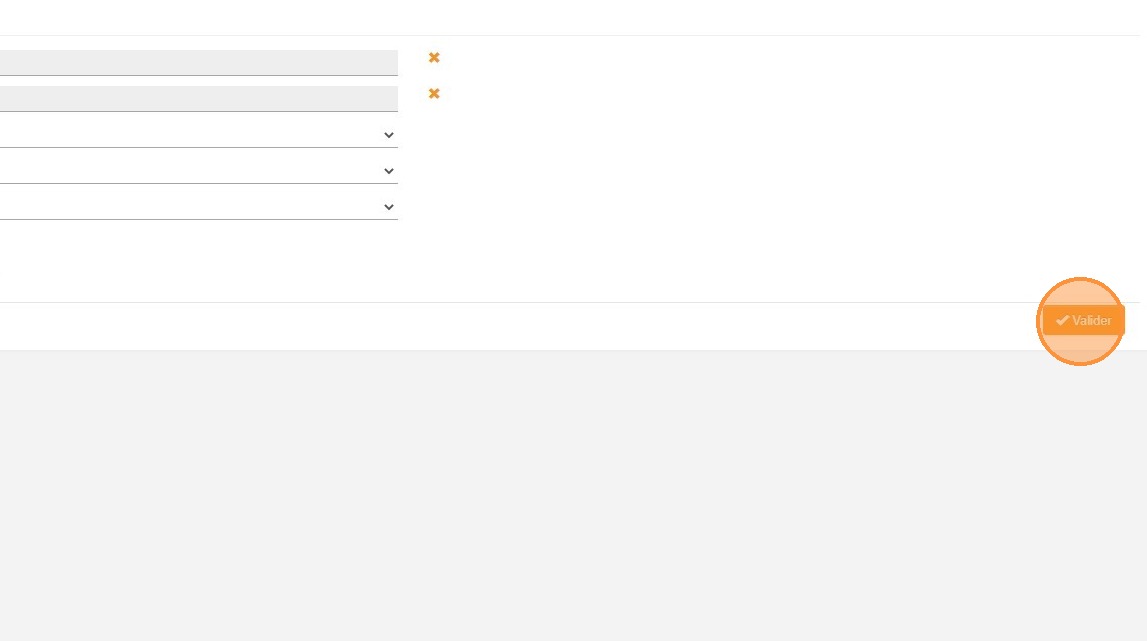
Générer le document : Cliquez sur le bouton "Valider" pour lancer la création du rapport ; vous obtiendrez alors votre document PDF prêt à être téléchargé et imprimé.
Pourquoi suivre ce guide ? Extraire la liste nominative des participants est une étape logistique indispensable avant chaque début d'activité. Avoir ce document (souvent appelé manifeste ou feuille de présence) à portée de main permet à vos guides ou animateurs de faire l'appel rapidement, de vérifier l'identité des clients, d'anticiper la taille du groupe et de garantir un encadrement sécurisé.
1. Accédez à Statistiques > Extraction des réservations.
2. Choisissez les dates de début et de fin de période pour votre extraction.
3. Choisissez les dates d'arrivée (date de la prestation/activité) ou de création (date de l'achat).
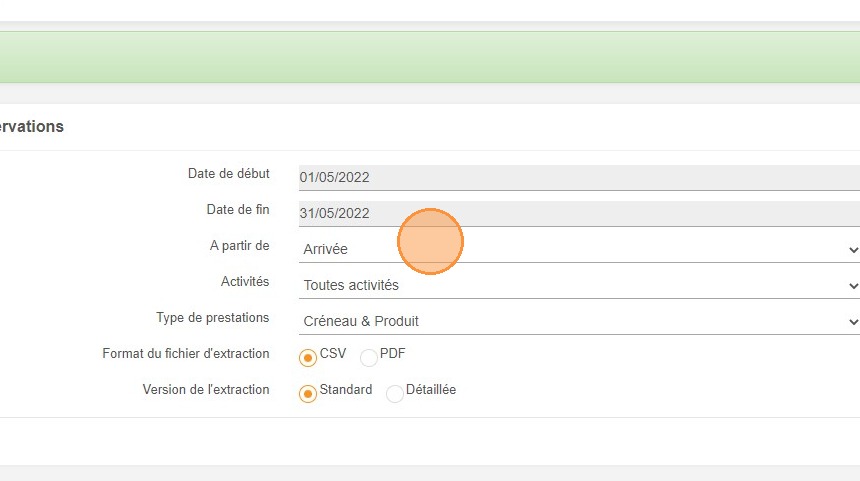
4. Si vous avez différentes catégories d'activités, vous pouvez en sélectionner seulement une ou toutes les afficher.
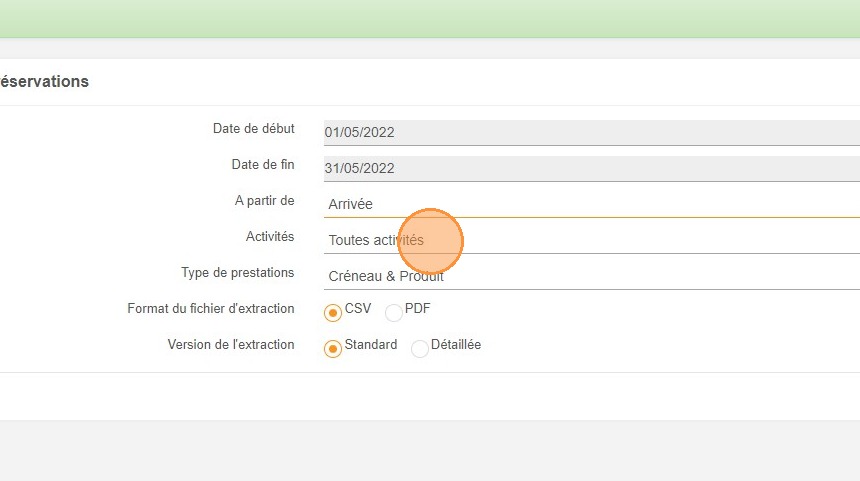
5. Choisissez le type de prestation : créneau vous permet de définir des prestations avec horaires et produit vous permet de proposer des cartes et coffrets cadeaux si vous y avez souscrit.
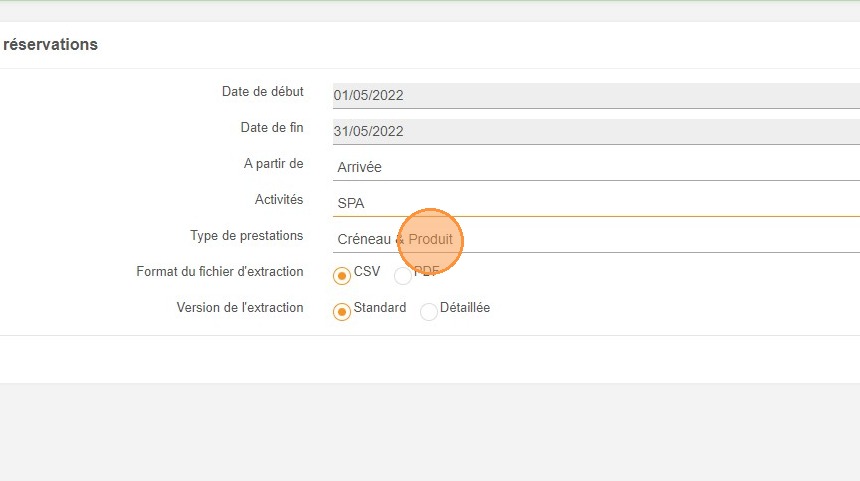
6. Choisissez le format de l'extraction au format PDF.
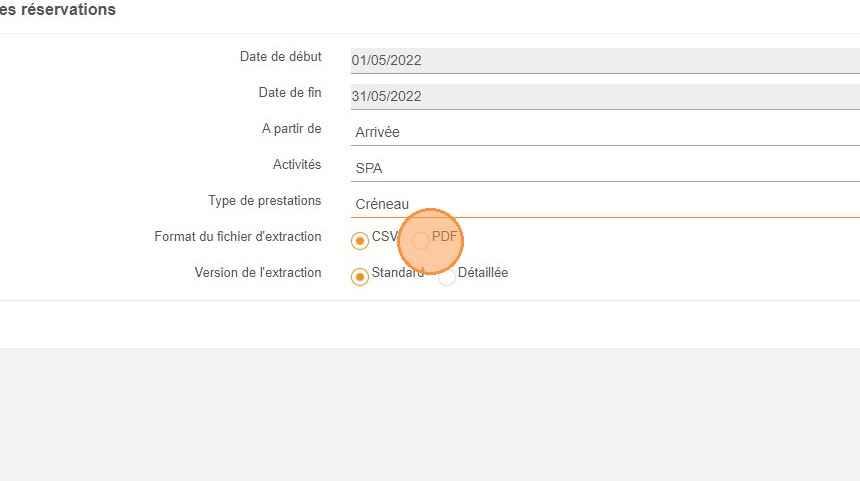
7. Choisissez la version de l'extraction, standard ou détaillée. La version détaillée comprend plus de champs.
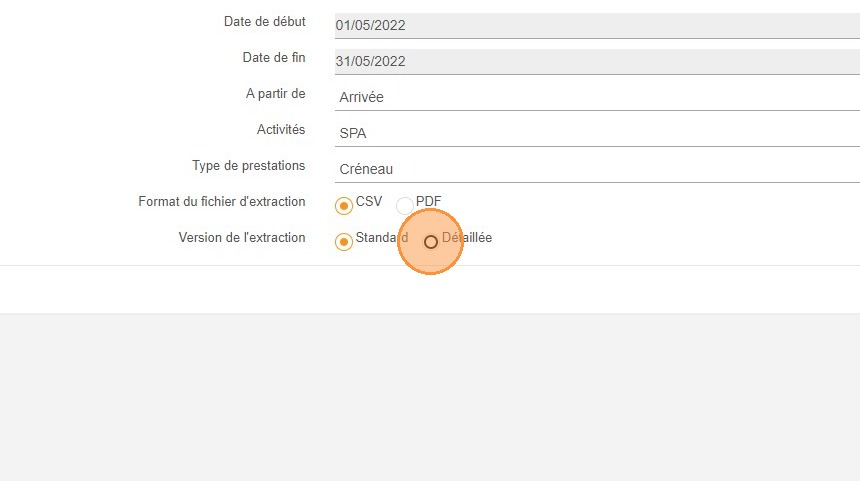
Astuce : En sélectionnant PDF, le logiciel vous permettra d'extraire la liste des participants à une activité
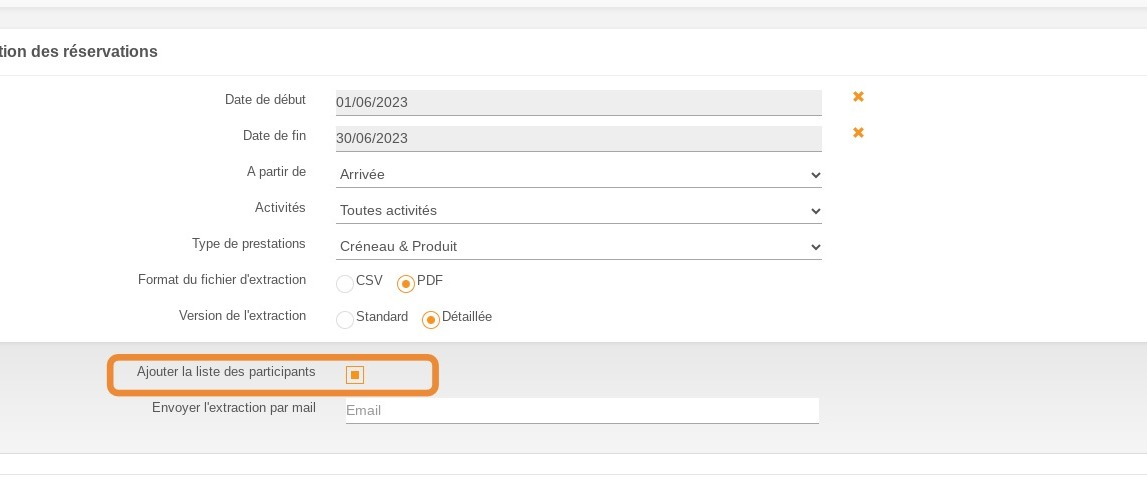
8. Validez pour générer l'extraction.