Résumé de l'article : Découvrez comment utiliser le module de prise de réservation de Reservit Hébergement pour saisir facilement vos dossiers clients en direct. Ce tutoriel vous guide de la recherche de disponibilités jusqu'à la confirmation du dossier, en passant par l'ajustement des tarifs, l'ajout d'options et le paramétrage des garanties de paiement. En maîtrisant cet outil central, vous fluidifierez le travail de votre réception lors des réservations par téléphone ou de la venue de clients sur place (walk-in).
Les 5 étapes clés pour saisir une nouvelle réservation :
-
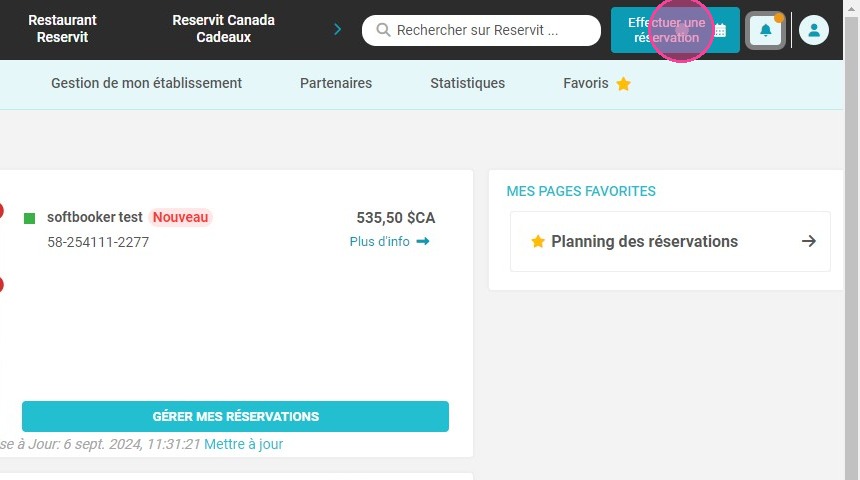
Lancer la recherche de disponibilités : Cliquez sur "Effectuer une réservation" depuis votre tableau de bord (et, si plusieurs modules vous sont proposés, sur la tuile de votre hébergement), puis renseignez les dates de séjour, le nombre de nuits et l'occupation avant de lancer la recherche.
-
Sélectionner l'offre et composer le panier : Choisissez parmi les hébergements disponibles (indiqués en vert), sélectionnez votre offre tarifaire, ajustez le prix si nécessaire, puis cliquez sur "Ajouter" pour intégrer la chambre au panier.
-
Renseigner les informations du voyageur : Saisissez les coordonnées du client, indiquez le canal d'origine de la demande (téléphone, e-mail...) et précisez s'il s'agit d'un client physiquement présent à la réception.
-
Définir le statut et la garantie bancaire : Indiquez si le dossier est "confirmé" ou placé "en option" jusqu'à une date précise, puis choisissez le mode de garantie exigé (carte bancaire, dépôt, aucun, etc.).
-
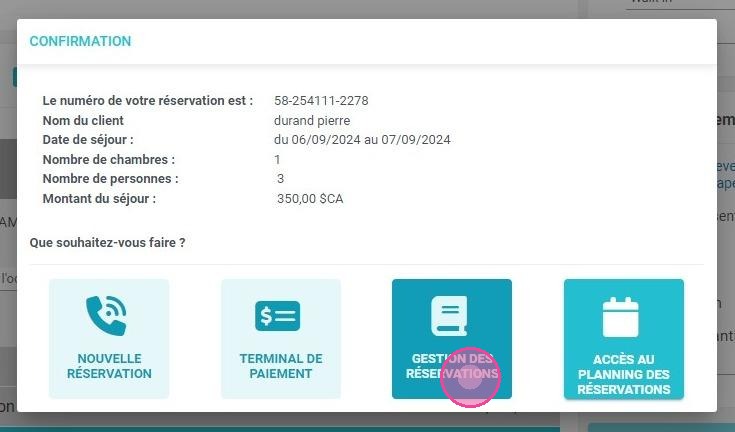
Confirmer et poursuivre la gestion : Cliquez sur "Confirmer" pour finaliser la saisie. Vous pourrez ensuite basculer instantanément vers le Terminal de Paiement (TPE), consulter votre planning PMS ou démarrer une nouvelle prise de réservation.
Pourquoi suivre ce guide ? La maîtrise parfaite de ce module est indispensable pour garantir un accueil téléphonique ou physique rapide et professionnel, sans faire patienter vos clients. Ce tutoriel vous permet de standardiser vos saisies manuelles, d'éviter les erreurs de tarification et de sécuriser systématiquement vos encaissements grâce aux options de garantie intégrées.
1. Cliquez sur "Effectuer une réservation". Si plusieurs modules vous sont proposés (fenêtre "QUEL TYPE DE RÉSERVATION VOULEZ-VOUS EFFECTUER ?"), cliquez sur la tuile de votre hébergement.

2. Insérez les données relatives à la réservation : date, nombre de nuits, occupations... Finalisez en cliquant sur "Rechercher".

3. Au niveau des résultats, on affiche les hébergements disponibles, leur quantité est indiquée dans le carré vert (rouge signifie plus de stock).
Vérifiez le nombre d'occupants, choisissez votre offre, les options, le nombre d'hébergements. Le prix se met automatiquement à jour en fonction de l'offre choisie, mais il peut être surdéfini.
Cliquez sur "Ajouter" pour finaliser.
4. La réservation s'ajoute au panier dans la partie basse. Vous avez la possibilité d'ajouter des commentaires internes et/ou externes.
Si vous souhaitez prendre plusieurs types d'hébergements, il suffit de refaire l'étape précédente afin de tout ajouter dans le même panier.

5. Poursuivez avec les données clients en haut à gauche


6. L'origine permet de connaître le mode de prise de réservation, et en dessous l'indication de la personne qui a pris la réservation.
7. Dans la dernière partie, nous avons la possibilité d'indiquer si le client est sur place pour prendre l'hébergement (client de passage)
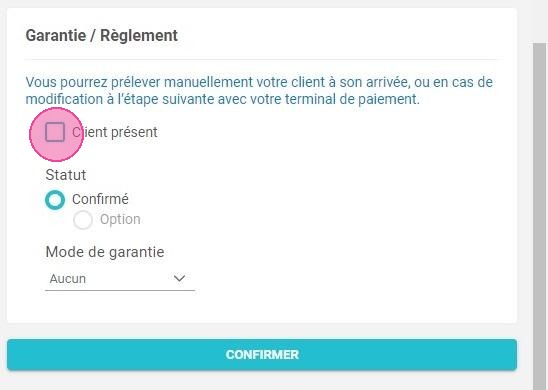
8. Mais également le statut de la réservation confirmé ou en option jusqu'à une date choisie.
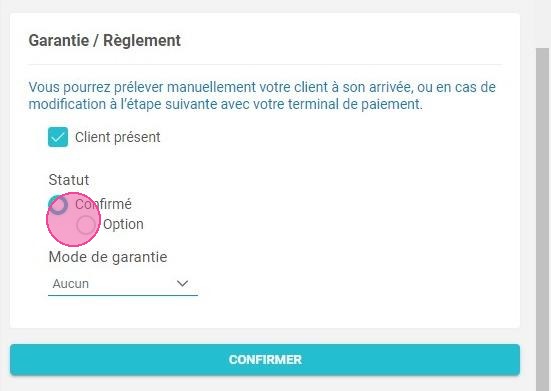
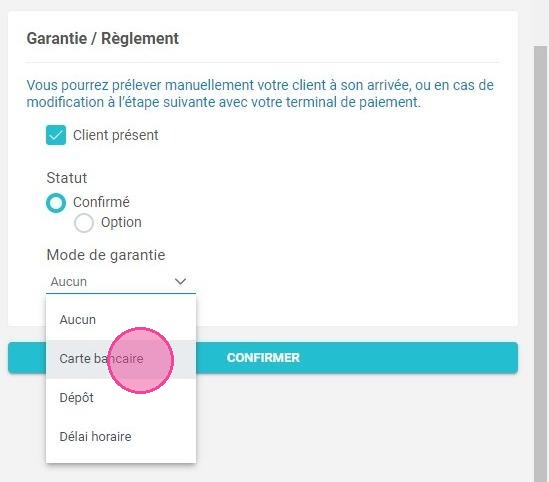
9. Et enfin les modes de garantie : aucun, carte bancaire, dépôt ou délai horaire.
10. Finalisez en cliquant sur "Confirmer"
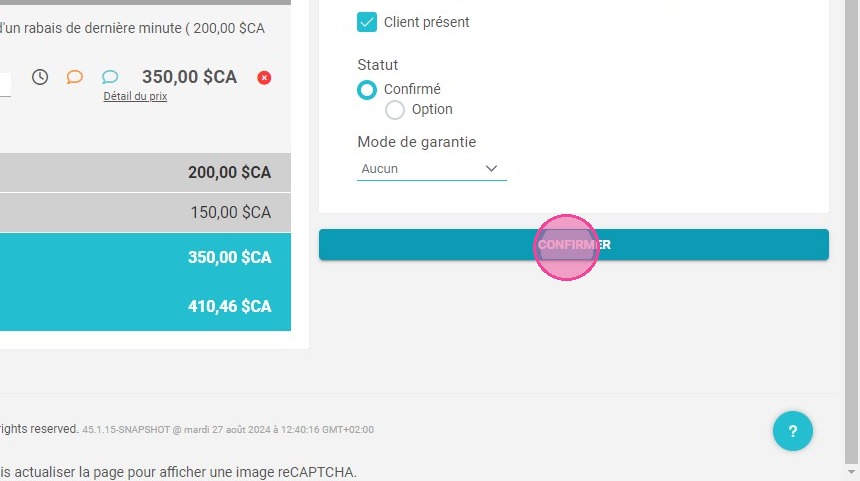
11. Vous pourrez poursuivre en vous rendant sur différents écrans : la saisie d'une nouvelle réservation, le terminal de paiement (TPE), la gestion des réservations ou le planning des réservations (Reservit PMS).