Résumé de l'article : Ce tutoriel vous explique comment saisir facilement une réservation pour une entreprise ou un voyageur d'affaires dans Reservit Hébergement. Vous y apprendrez à paramétrer un profil professionnel afin que la facturation soit automatiquement adressée à la société concernée, tout en renseignant correctement les coordonnées de l'employé occupant. En maîtrisant cette procédure, vous simplifierez votre gestion comptable et offrirez un service fluide à votre clientèle B2B.
Les 5 étapes clés pour créer une réservation d'entreprise :
-
Initier la recherche de séjour : Cliquez sur « Effectuer une réservation », sélectionnez le module hébergement, puis renseignez les critères du séjour (dates, nombre de nuits, occupants, partenaire éventuel) avant de lancer la recherche.
-
Sélectionner le tarif : Choisissez l'offre tarifaire souhaitée (par exemple, le tarif standard) et cliquez sur « Ajouter la chambre au panier du client ».
-

Renseigner le profil professionnel : Dans le formulaire client, remplacez le statut « Particulier » par « Professionnel », indiquez le nom de la société, puis complétez les informations personnelles du travailleur qui séjournera dans votre établissement.
-
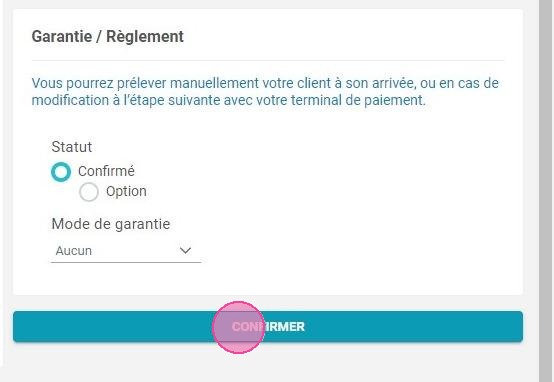
Garantir et confirmer : Saisissez les informations de la carte de crédit requises pour garantir le dossier, puis validez définitivement la réservation.
-
Vérifier la facturation : Rendez-vous sur le planning des réservations et consultez le compte du client pour confirmer que la future facture est bien associée à la société et non au voyageur individuel.
Pourquoi suivre ce guide ? Suivre ce guide vous permet d'éviter les erreurs administratives fastidieuses lors de l'édition de vos factures pour la clientèle d'affaires. Une saisie initiale correcte du profil entreprise garantit un gain de temps précieux pour votre comptabilité et renforce le professionnalisme de votre établissement auprès de vos partenaires corporatifs.

1. Cliquez sur "Effectuer une réservation", sélectionnez le module pour saisir la réservation, dans notre cas partie hébergement.

2. Insérez les données relatives à la réservation : date, nombre de nuits, occupations... Vous pouvez sélectionner un partenaire / agence s'il est créé dans Reservit.
Finalisez en cliquant sur "Rechercher".
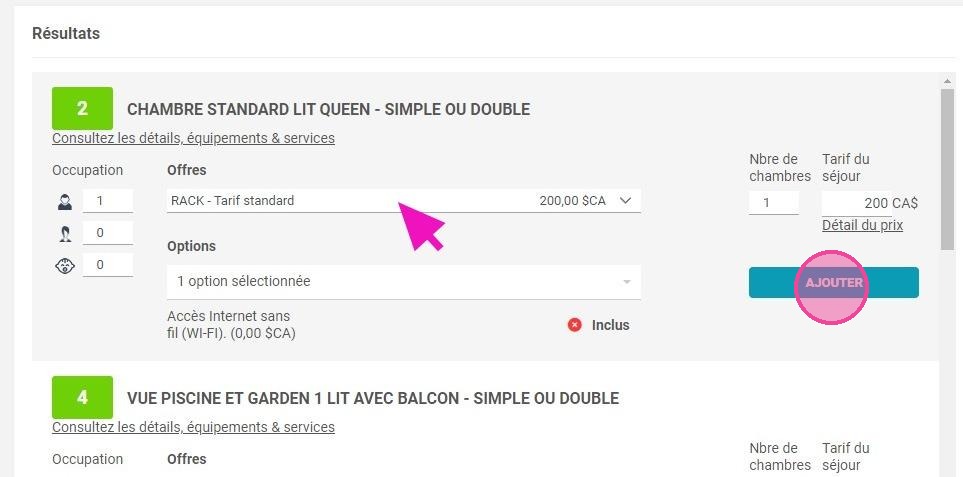
3. Sélectionnez le tarif souhaité. Ici par exemple : "Tarif standard".
Et "Ajouter la chambre au panier du client".
4. Au niveau du champ "Particulier", sélectionnez "Professionnel" et rentrez en dessous le nom de la société pour laquelle le client voyage.
Ensuite, complétez les informations avec les coordonnées de la personne qui séjournera dans l'établissement.
5. Rentrez également les informations de la carte de crédit du client puis confirmez la réservation.

6. Si vous accédez ensuite au planning des réservations et au compte de facturation du client, vous pouvez voir que la facture sera adressée à la société en question.