Résumé de l'article : Apprenez à gérer efficacement les demandes d'attente de vos clients en créant des réservations en option dans Reservit Hébergement. Ce tutoriel vous expliquera comment bloquer temporairement une chambre et configurer une date de relâche pour être automatiquement alerté de l'expiration du délai. Vous pourrez ainsi offrir de la flexibilité à votre clientèle tout en gardant un contrôle absolu sur votre inventaire et vos relances commerciales.
Les 5 étapes clés pour créer et gérer une réservation en option :
-
Initier la création du dossier : Cliquez sur « Effectuer une réservation », renseignez les informations de votre client et sélectionnez la chambre souhaitée.
-
Appliquer le statut optionnel : Dans l'interface de finalisation, modifiez le statut de la réservation pour sélectionner « Option ».
-
Programmer la date de relâche : Définissez la date d'échéance accordée au client. Si aucune confirmation n'est reçue dans ce délai, le système vous notifiera.
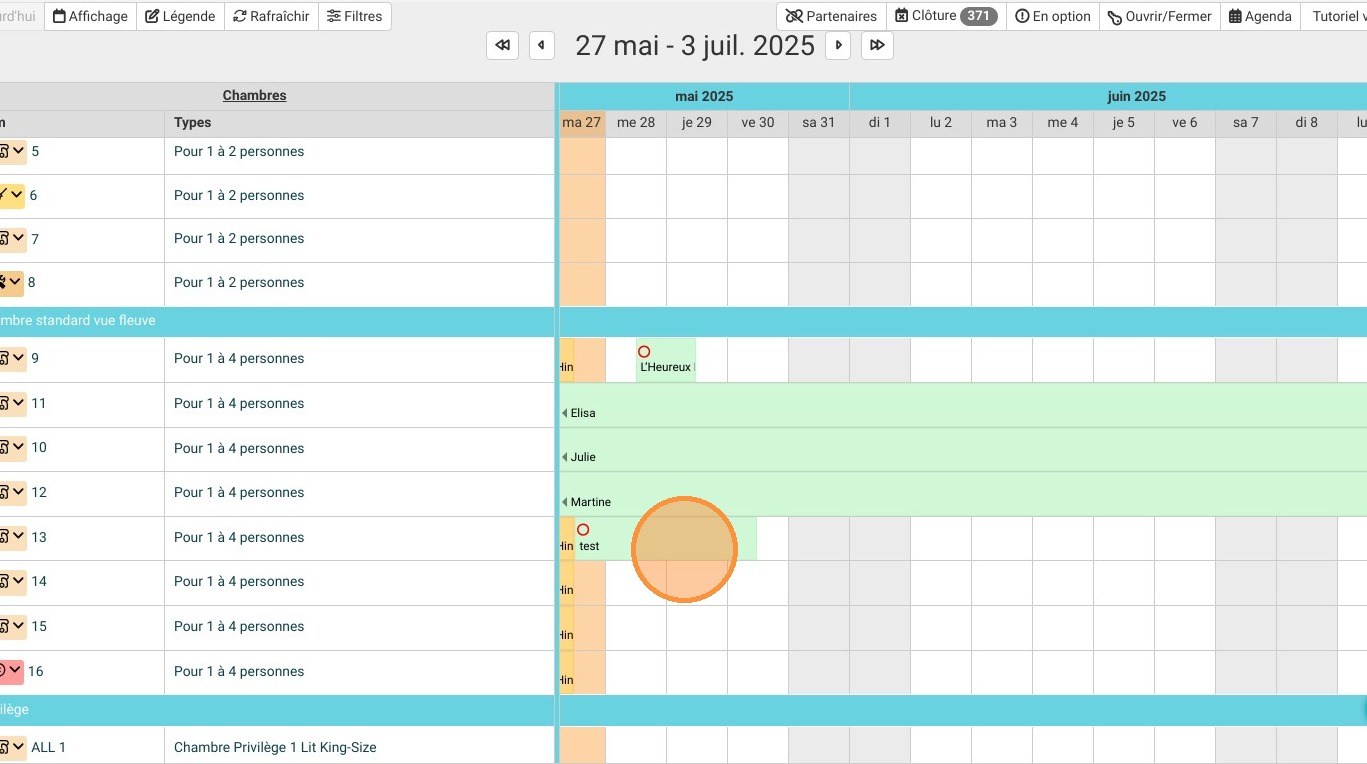
-
Valider la mise en attente : Cliquez sur « Confirmer » pour enregistrer le dossier. La réservation apparaîtra alors en orange sur votre planning.
-
Confirmer définitivement le séjour : Lorsque le client valide sa venue, rouvrez simplement la réservation sur le planning et cliquez sur « CONFIRMER » pour que le statut passe au vert.
Pourquoi suivre ce guide ? Suivre ce guide vous permet d'optimiser votre taux d'occupation en offrant une souplesse de réflexion à vos clients, sans risquer d'oublier de remettre une chambre invendue sur le marché. L'utilisation de la date de relâche automatise vos suivis, vous fait gagner un temps précieux et sécurise la gestion de vos disponibilités.
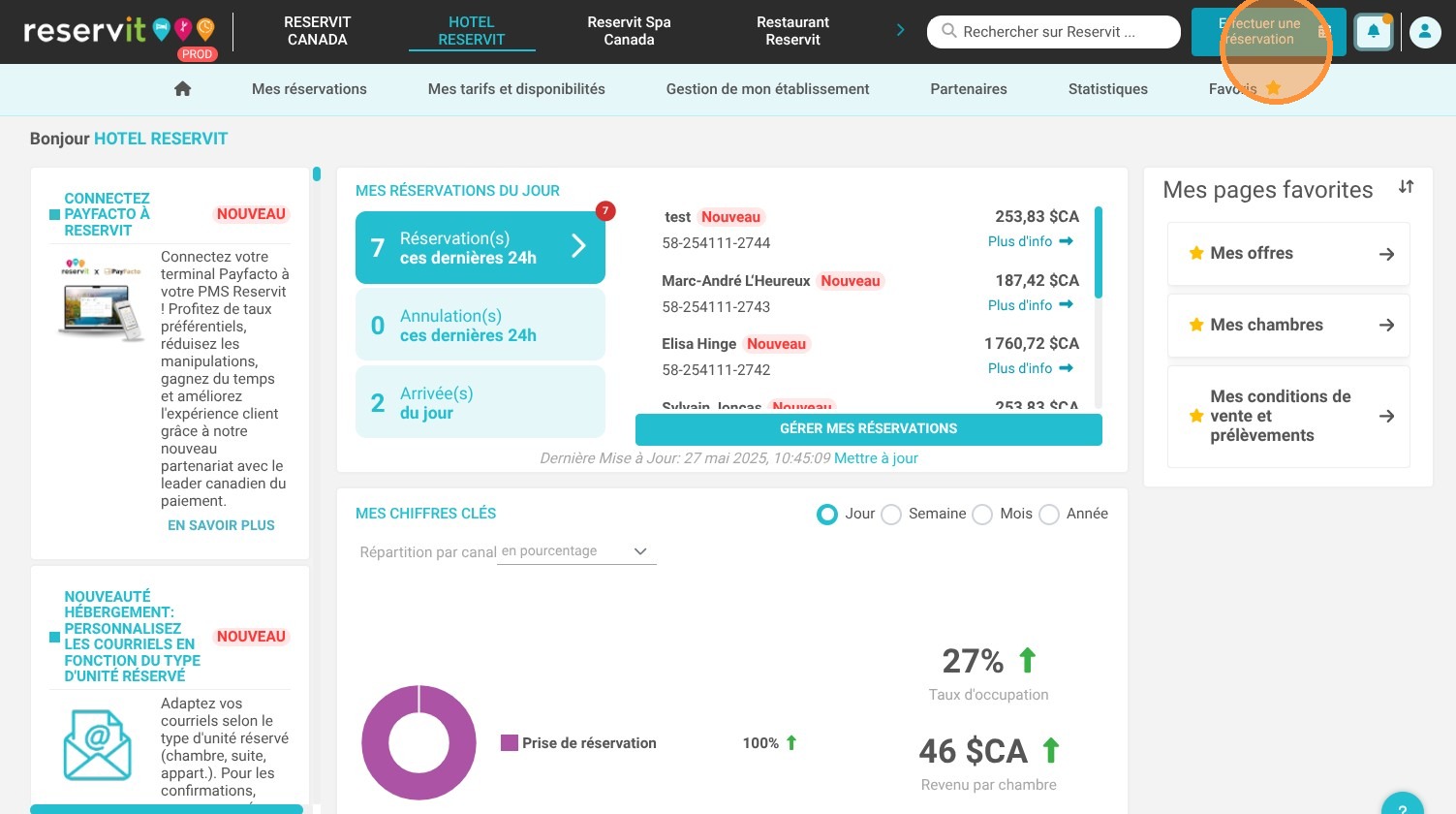
1. Cliquez sur "Effectuer une réservation"
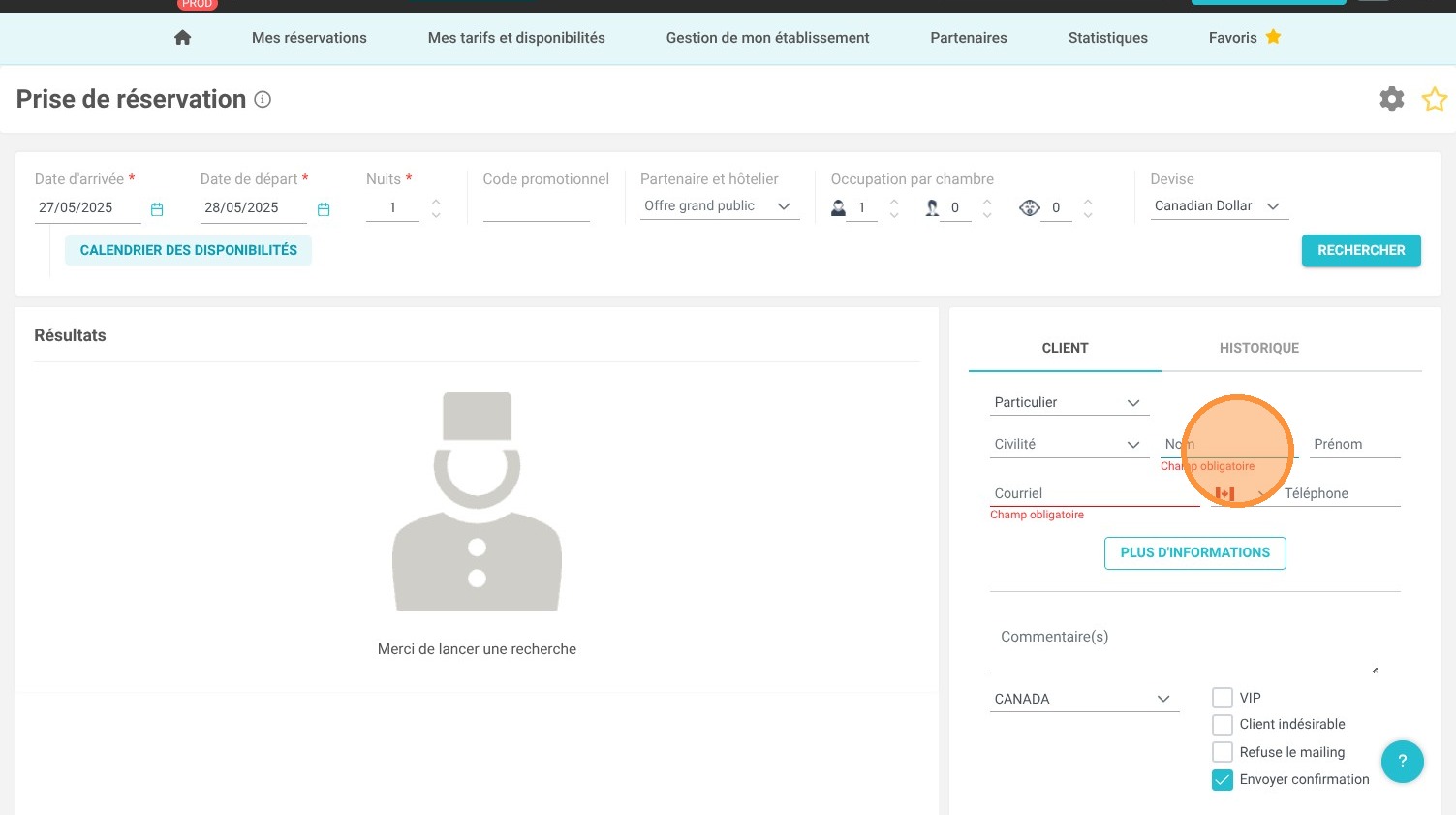
2. Rentrez les informations du client
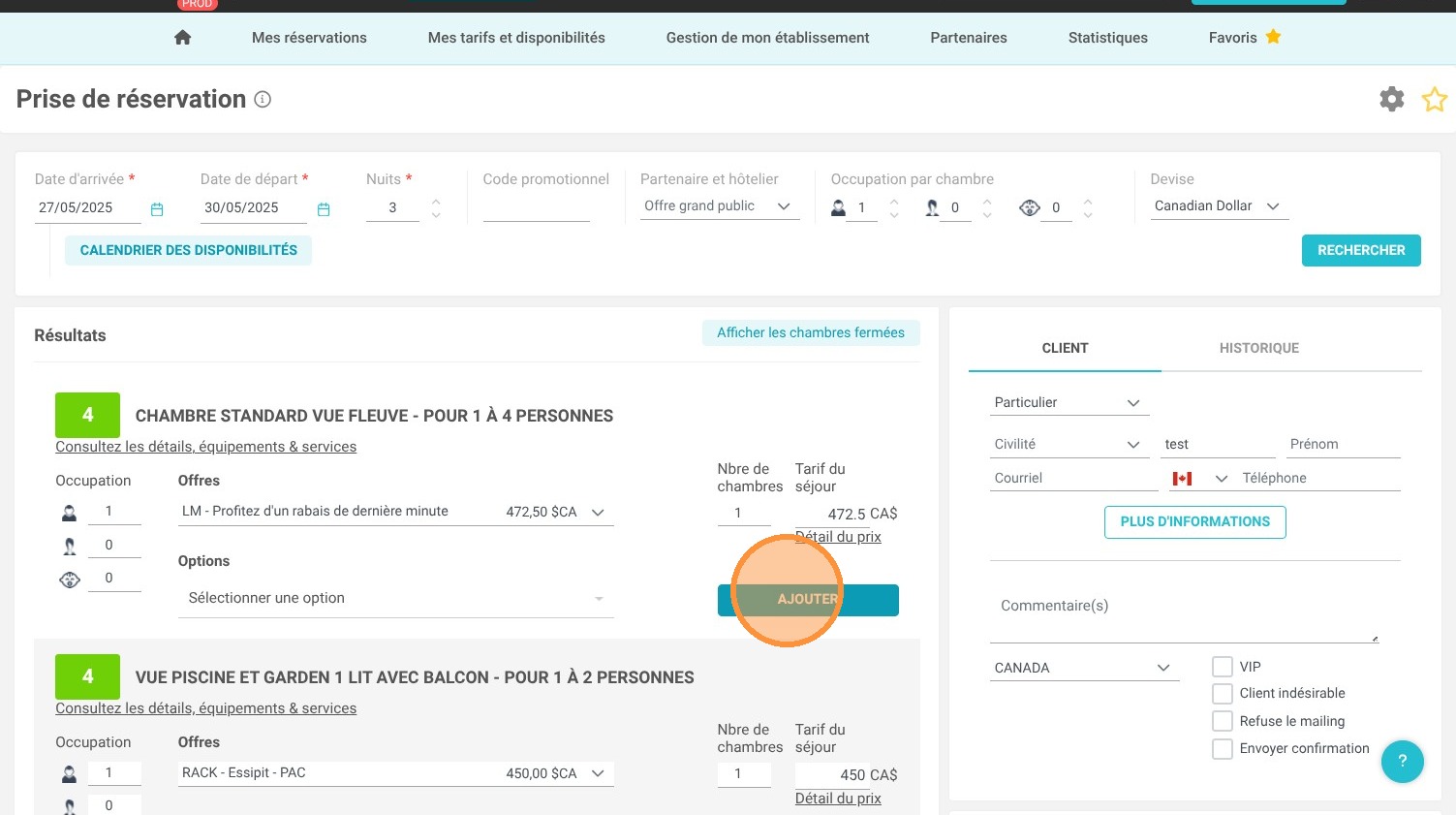
3. Faites la réservation, en choisissant la chambre.
4. Pour mettre la réservation en OPTION, cliquez sur option dans le statut.
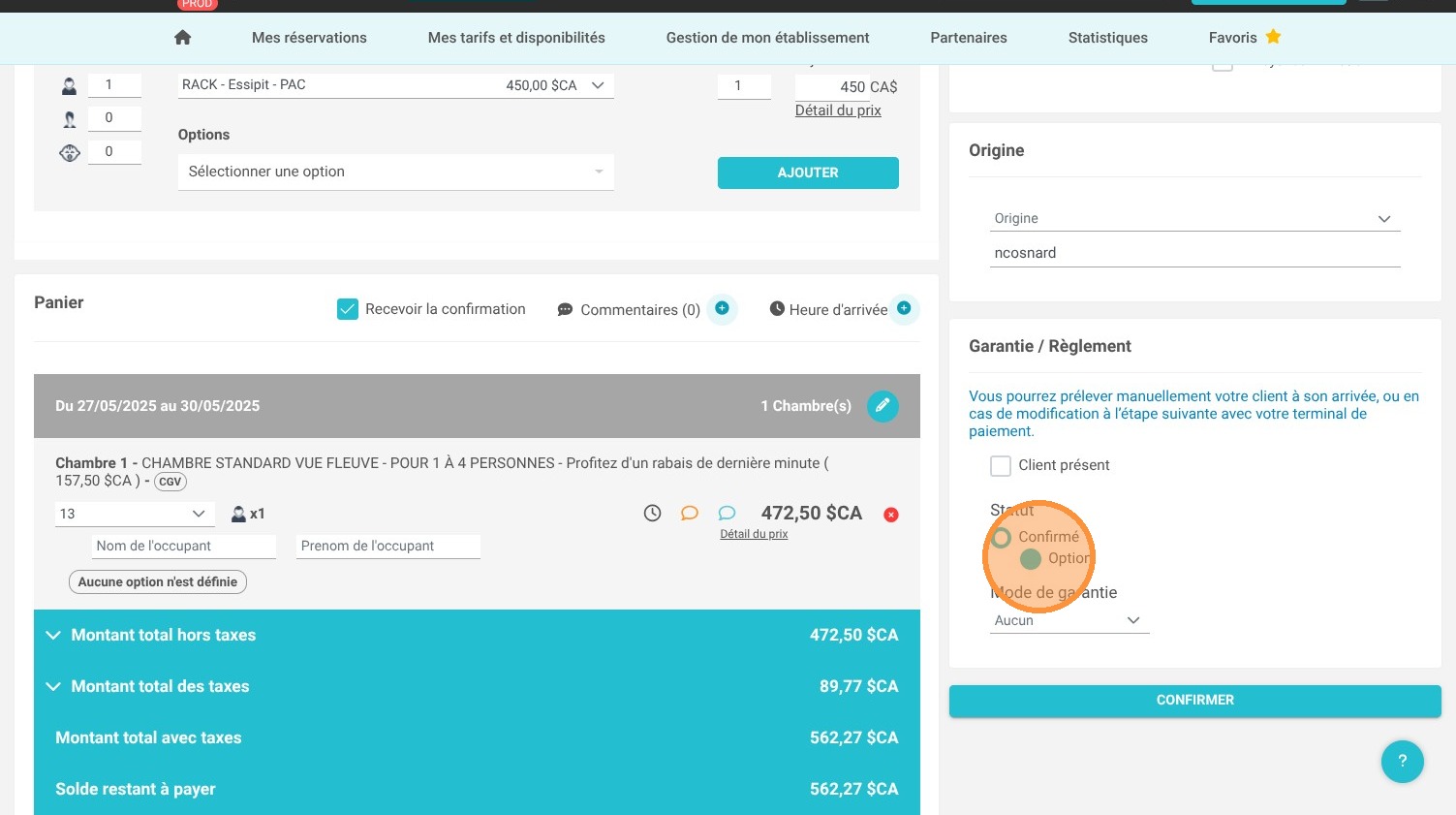
5. Vous pouvez choisir une date de relâche, si le client ne vous revient pas dans ce délais, vous serez notifié de l'expiration de l'option.
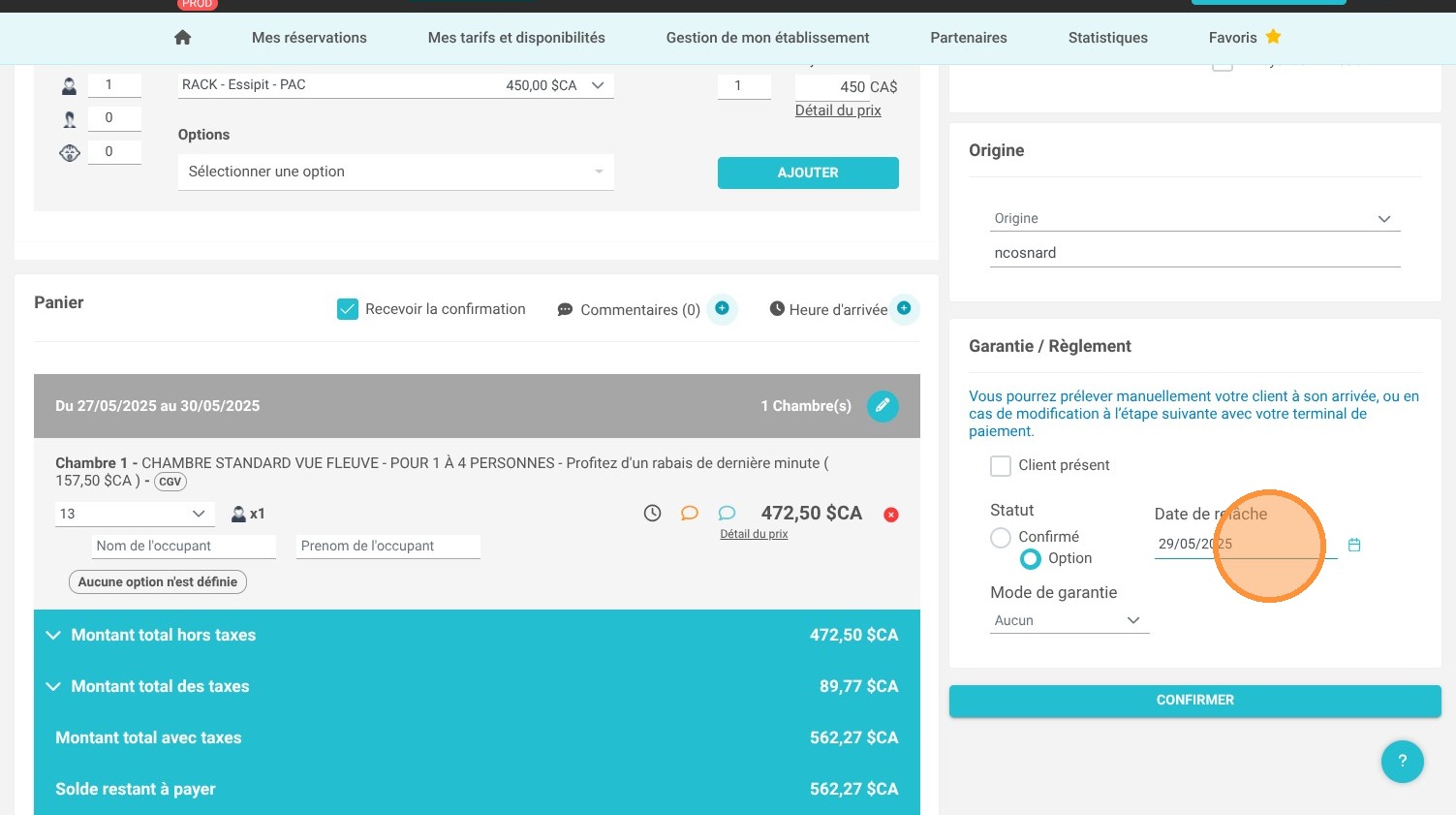
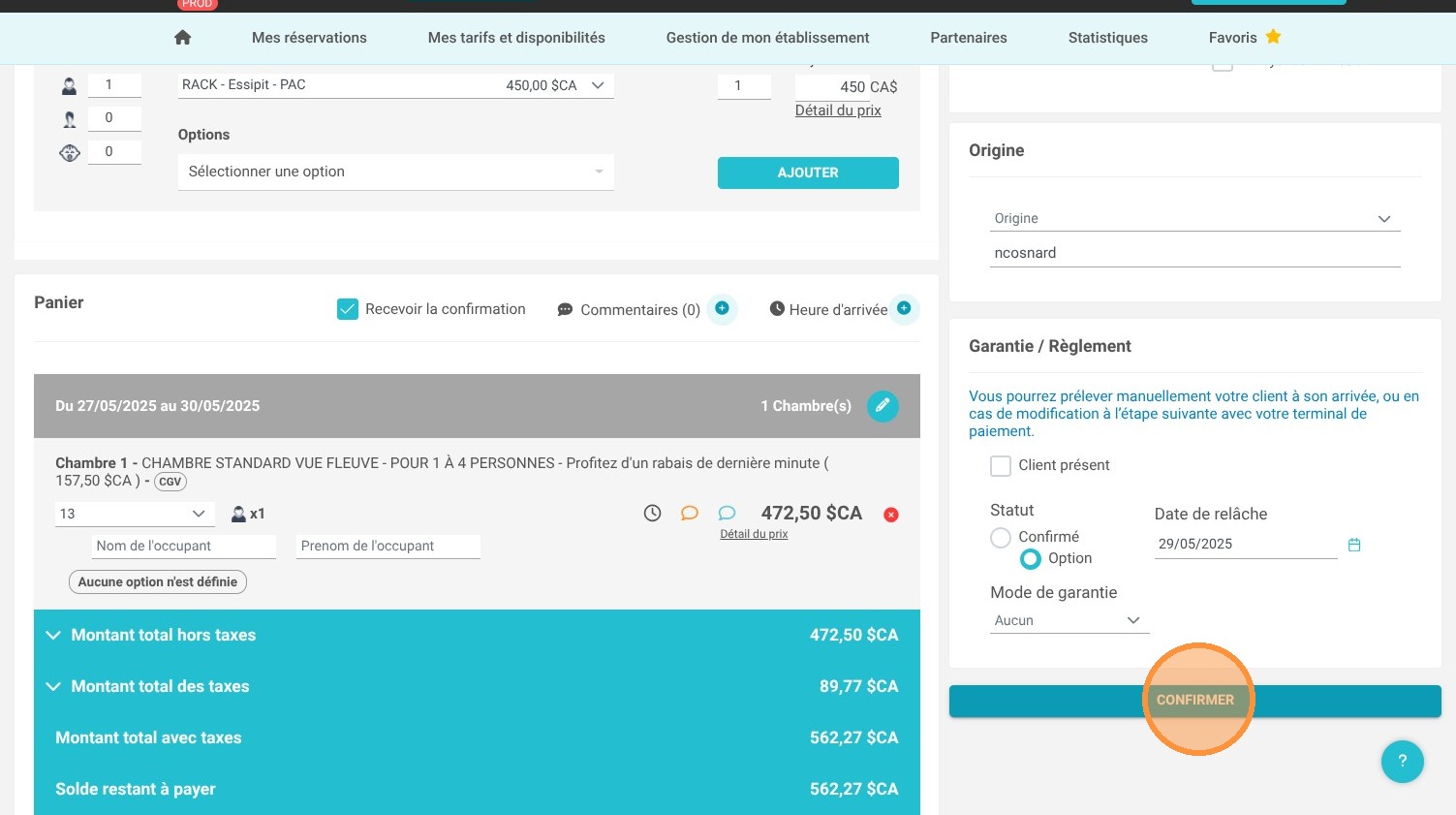
6. Cliquez sur "Confirmer" pour créer la réservation.
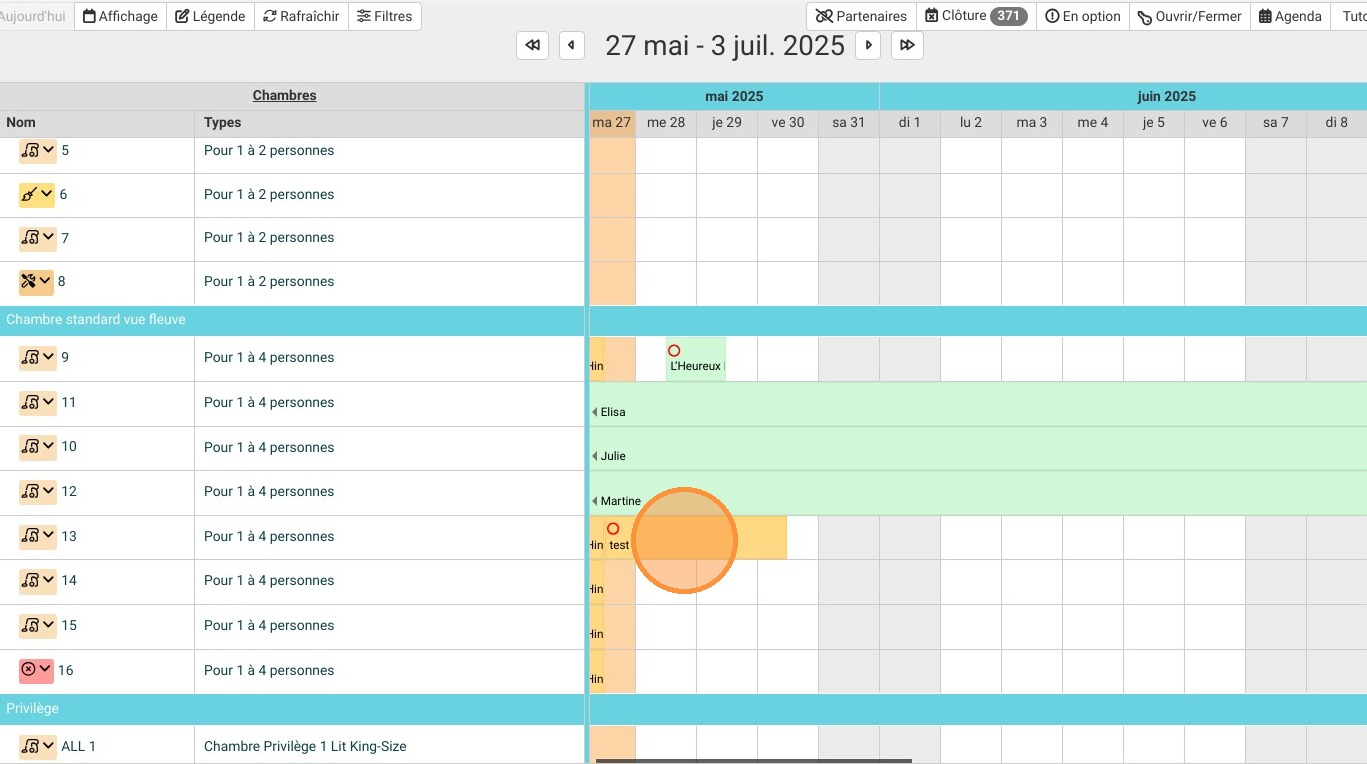
7. La réservation apparaît en ORANGE dans le calendrier des réservations.
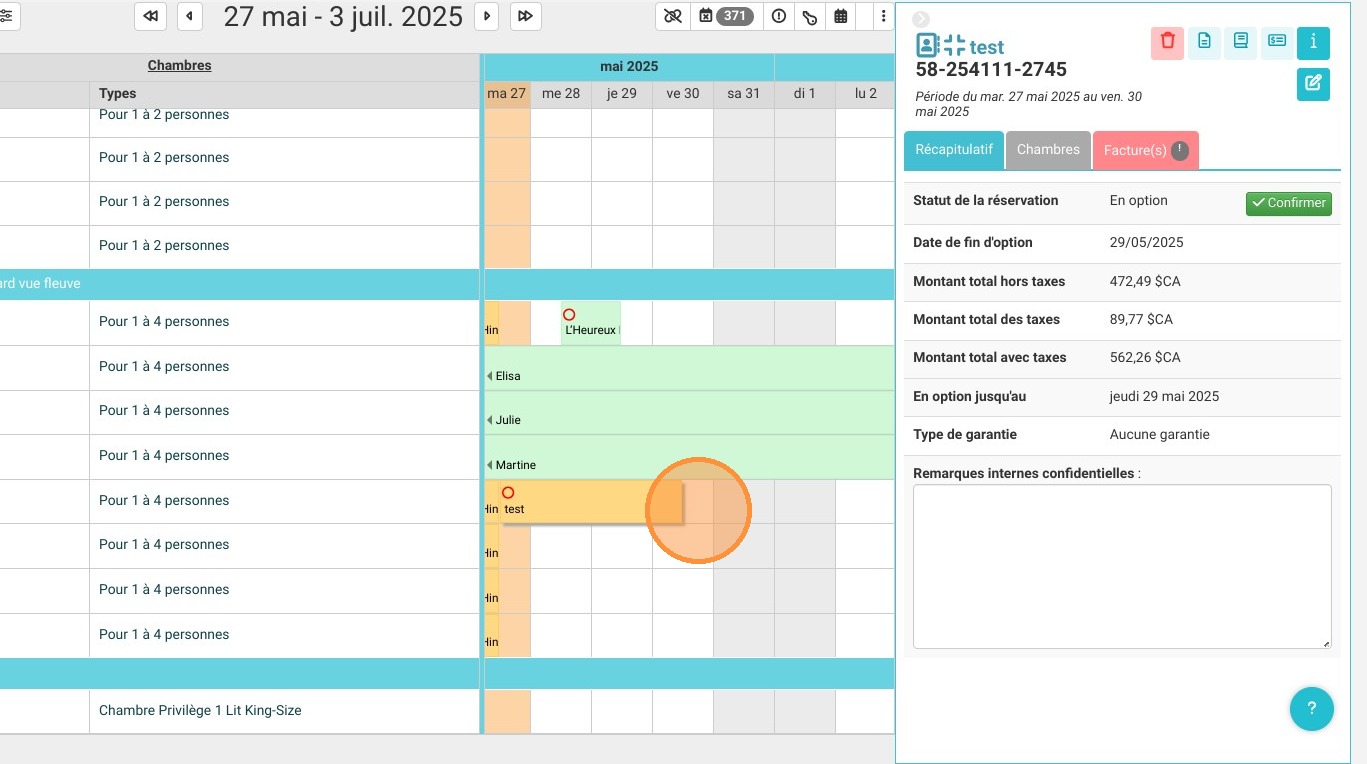
8. Si vous souhaitez CONFIRMER la réservation, cliquez dessus.
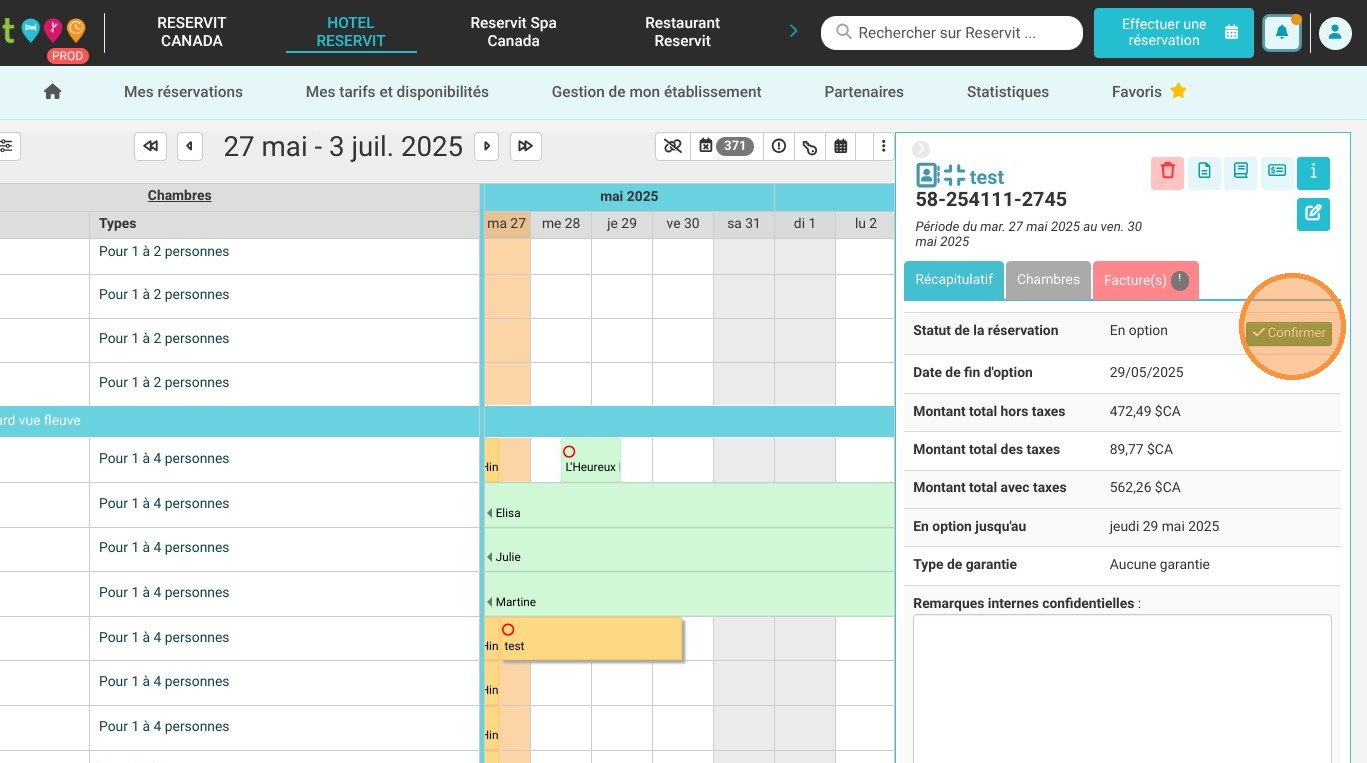
9. Cliquez sur ''CONFIRMER'' pour changer le statut de la réservation.
10. La réservation est devenue VERTE ce qui signifie qu'elle est maintenant confirmée.