

Résumé de l'article : Ce tutoriel vous explique comment pointer l'arrivée de vos clients (check-in) puis leur départ (check-out) dans Reservit Activités. Vous pouvez le faire depuis le panneau de droite du planning, le jour de l'activité, ou depuis la fiche de la réservation. Vous voyez ainsi d'un coup d'œil qui est arrivé, qui est parti et qui est encore attendu.
Les 4 étapes clés pour pointer vos clients :
-
Vérifier le réglage : le check-in doit être activé pour votre établissement (Gestion du checkin / checkout).
-
Ouvrir la réservation dans le planning : sur l'accueil, cliquez sur la réservation pour l'afficher dans le panneau de droite.
-
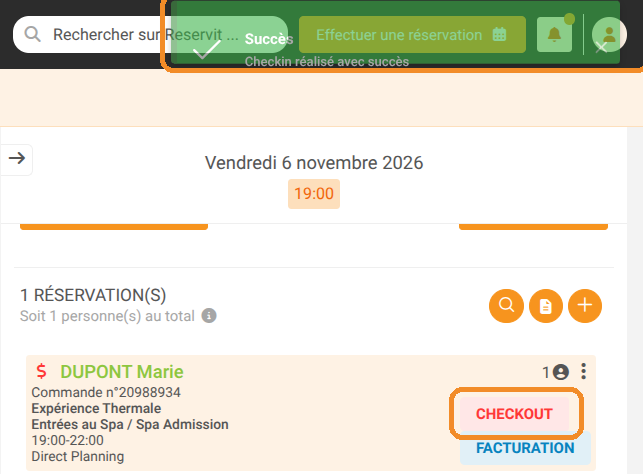
Pointer l'arrivée : cliquez sur CHECKIN ; le bouton devient CHECKOUT.
-
Pointer le départ : cliquez sur CHECKOUT quand le client repart.
Pourquoi suivre ce guide ? Pointer vos clients à l'accueil vous permet de repérer tout de suite les absents, de savoir qui est encore sur place et de garder un suivi fiable de vos activités de la journée.
Le check-in doit être activé pour votre établissement : Gestion de mon activité > Configuration de mon établissement > INFORMATIONS GÉNÉRALES ÉTABLISSEMENT > section Créneaux et Ressources > Gestion du checkin / checkout = Oui.
Pointer l'arrivée depuis le planning
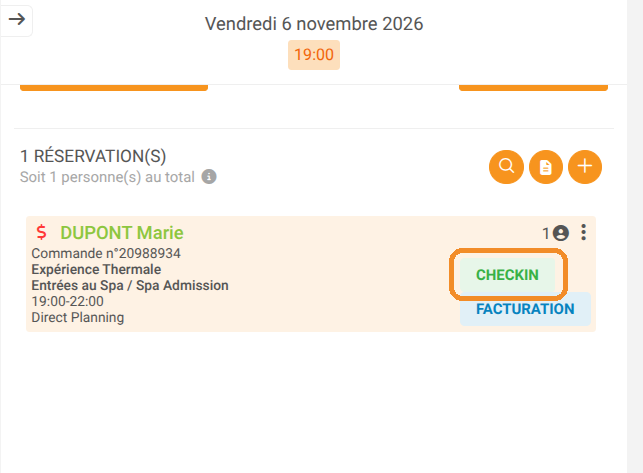
1. Sur l'accueil (planning), cliquez sur la réservation du jour. Le panneau de droite s'ouvre et affiche la réservation avec ses boutons CHECKIN et FACTURATION.
2. Quand le client arrive, cliquez sur CHECKIN.
3. Le message Checkin réalisé avec succès s'affiche et le bouton devient CHECKOUT : le client est noté comme arrivé.
Dans le panneau du planning, le bouton CHECKIN n'est actif que le jour de l'activité : pour une réservation d'un autre jour, il apparaît en pâle.
Le bouton CHECKIN pointe toute la réservation : tous ses participants sont notés arrivés en même temps. Si la réservation compte au moins 2 participants, vous pouvez aussi les pointer un par un : voir Pointer chaque participant séparément.
Pointer le départ
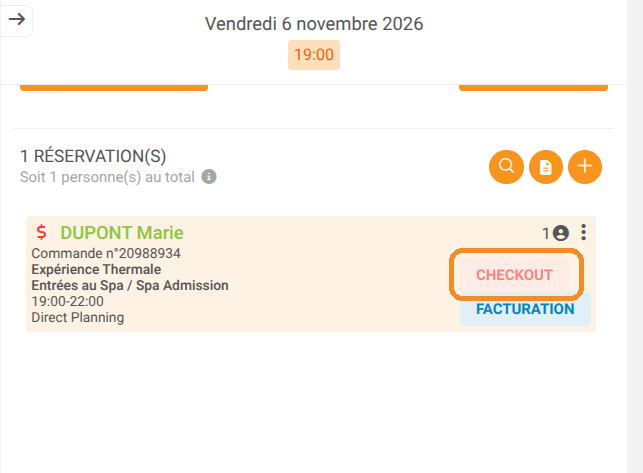
4. Quand le client repart, cliquez sur CHECKOUT. Le message Checkout réalisé avec succès s'affiche et le bouton CHECKOUT devient pâle : le client est noté comme parti.
Pointer depuis la fiche de la réservation
Vous pouvez aussi pointer un client depuis sa fiche, par exemple si vous l'avez retrouvé par une recherche.
5. Allez dans Mes réservations > Gestion des réservations, recherchez la réservation, puis cliquez sur Modifier.

6. En bas à gauche de la fiche, cliquez sur Check-in.

7. Le bouton devient vert et indique Client arrivé.

Un nouveau clic sur Client arrivé enregistre le départ du client, sans demander de confirmation. La fiche affiche alors de nouveau Check-in, comme pour un client qui n'est pas encore venu : pour savoir si un client est parti, regardez plutôt le panneau du planning (bouton CHECKOUT pâle).
Le check-in et le check-out n'envoient aucun courriel au client et n'apparaissent pas dans l'Historique de la réservation.
Pointer chaque participant séparément
Pour une réservation d'au moins 2 participants, vous pouvez noter l'arrivée de chaque personne, par exemple quand un groupe arrive en plusieurs fois.
8. Ouvrez la fiche de la réservation (Mes réservations > Gestion des réservations, puis Modifier), puis l'onglet Participants.
9. Pour chaque personne arrivée, cliquez sur l'interrupteur Check-in de sa ligne : il devient vert et indique Client arrivé.

10. Cliquez sur Modifier en bas à droite pour enregistrer. Le message Réservation enregistrée s'affiche.
Sans clic sur Modifier, le pointage des participants n'est pas enregistré.
Pointer un ou plusieurs participants ne change pas le statut de la réservation : dans le planning, elle garde son bouton CHECKIN. Un clic sur CHECKIN pointe alors tous les participants qui ne l'étaient pas encore.
Un participant noté Client arrivé ne peut plus être remis en attente. Vérifiez la ligne avant de cliquer.
L'interrupteur n'apparaît qu'à partir de 2 participants inscrits dans l'onglet Participants.