Résumé de l'article : Ce tutoriel vous explique comment accéder au tableau de bord des statistiques pour analyser la synthèse des indicateurs clés de votre établissement sur Reservit PMS. Vous y apprendrez à naviguer entre les différentes sections de performance, à appliquer des filtres temporels sur-mesure et à extraire vos rapports financiers. Maîtriser cet outil de pilotage vous permettra de suivre l'évolution de votre chiffre d'affaires et de prendre des décisions stratégiques basées sur des données précises.
Les 5 étapes clés pour utiliser la synthèse des indicateurs chiffrés :
-
Accéder au module analytique : Depuis votre menu principal, rendez-vous dans l'onglet "Statistiques" puis sélectionnez la section "Facturation".
-
Ouvrir la synthèse : Cliquez sur la page "Synthèse des chiffres" pour charger l'ensemble de vos indicateurs de performance hôtelière.
-
Sélectionner la période d'analyse : Définissez la plage temporelle à étudier en choisissant parmi les options prédéfinies (données du jour, de la veille, de la semaine) ou en configurant une période personnalisée (mois, trimestre, etc.).
-
Naviguer et filtrer les données : Utilisez les raccourcis en haut de page pour basculer rapidement d'une section à l'autre et appliquez les filtres avancés situés en haut à droite pour affiner vos résultats.
-
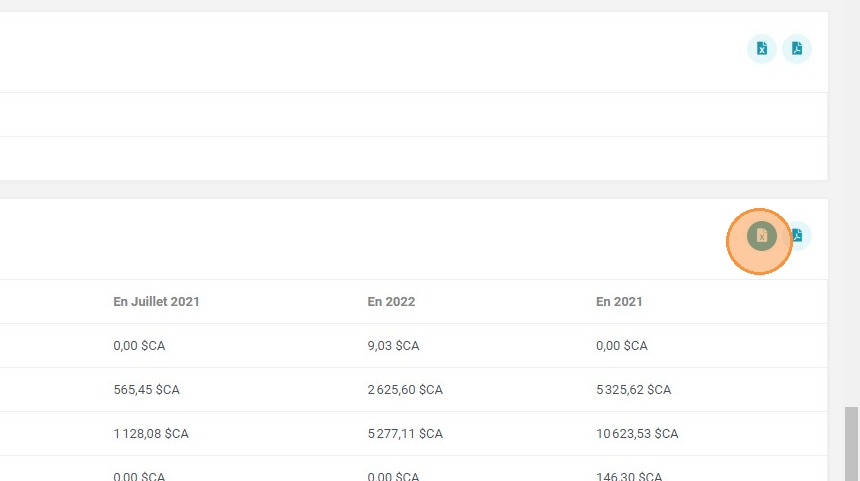
Exporter vos rapports : Cliquez sur les options de téléchargement disponibles dans chaque section pour extraire vos données au format Excel ou PDF afin de faciliter leur archivage ou leur partage.
Pourquoi suivre ce guide ? Suivre cette procédure vous offre une visibilité immédiate sur la santé financière de votre hébergement tout en vous évitant de fastidieux calculs manuels. L'exportation simplifiée en format Excel ou PDF vous fait gagner un temps précieux lors de vos réunions de direction ou de la transmission des bilans d'activité à votre comptable.
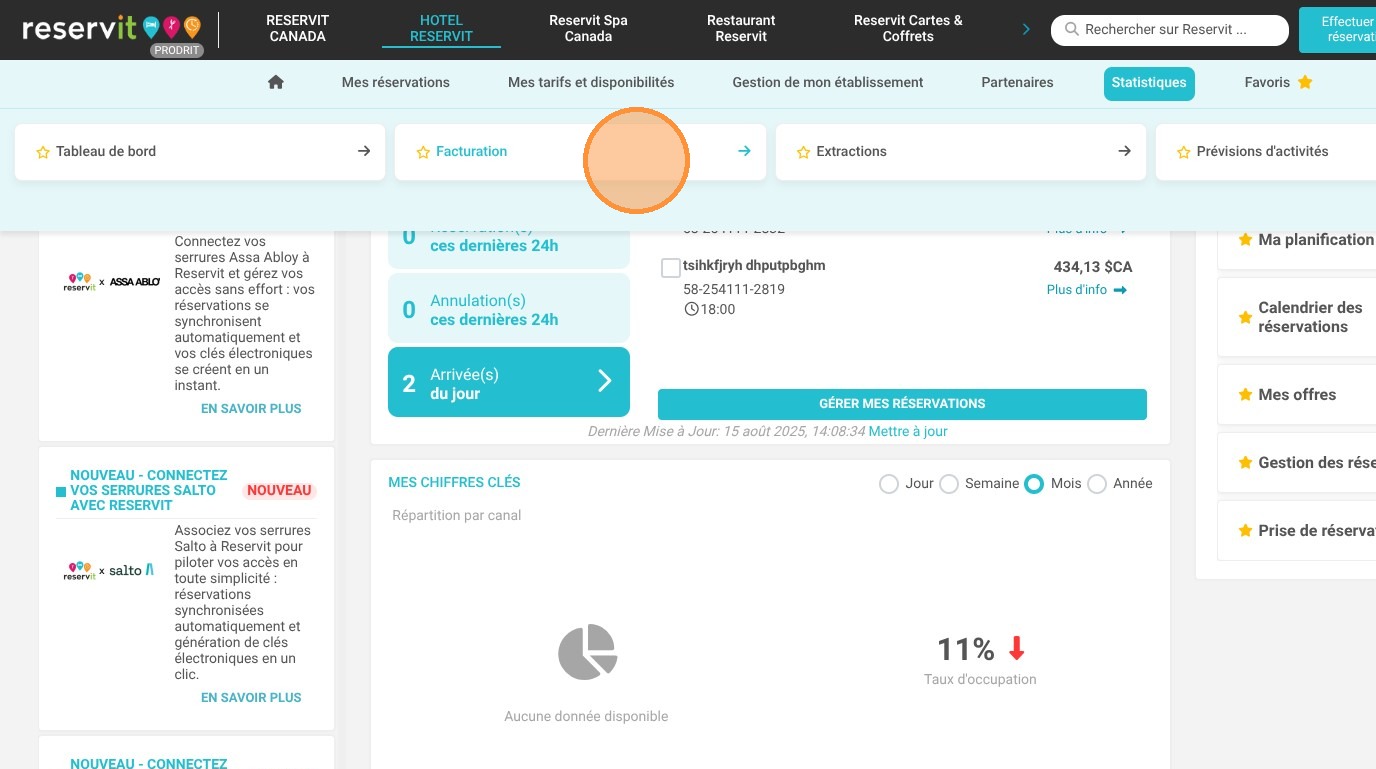
1. Accédez à Statistiques > Facturation.
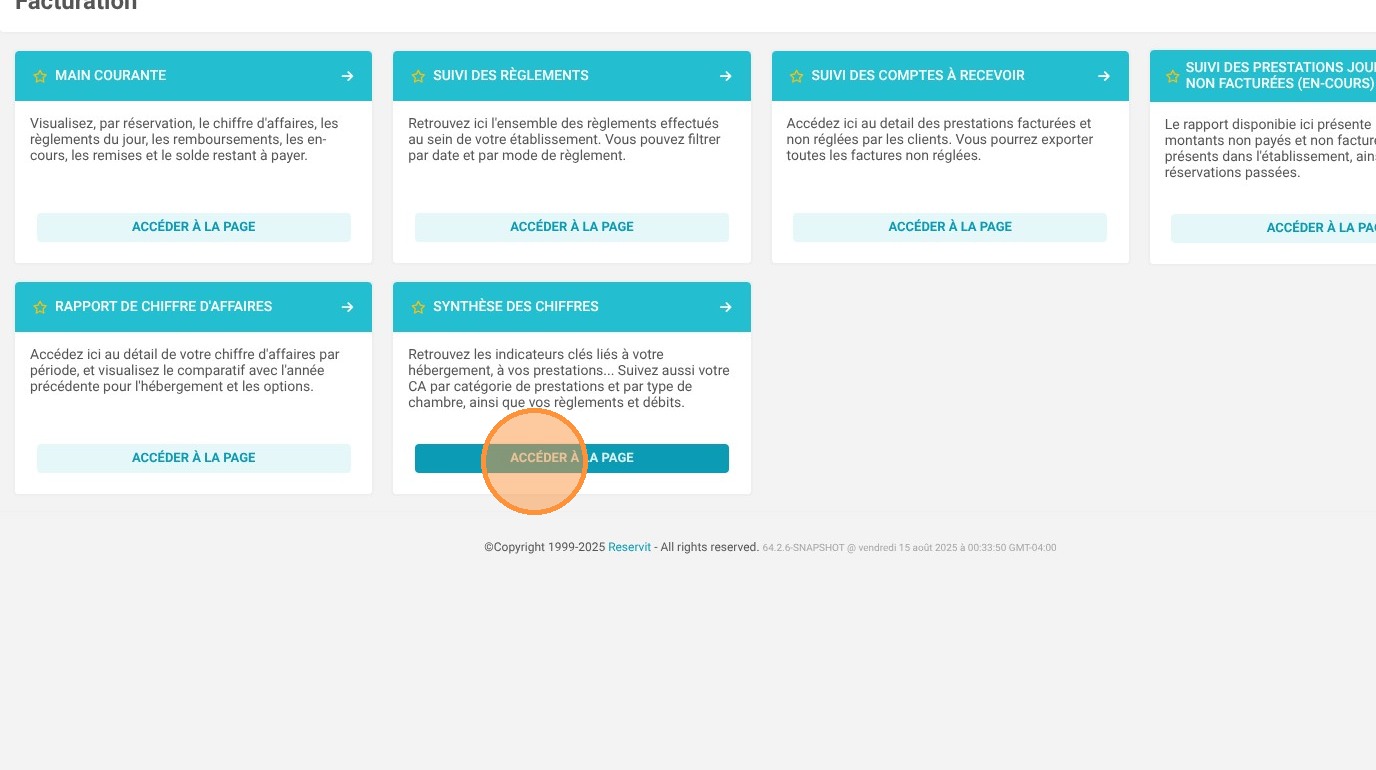
2. Accédez à la page "Synthèse des chiffres".
3. Vous pouvez visualiser les données du jour, de la veille, de la semaine ou encore d'une période personnalisée comme un mois précis.
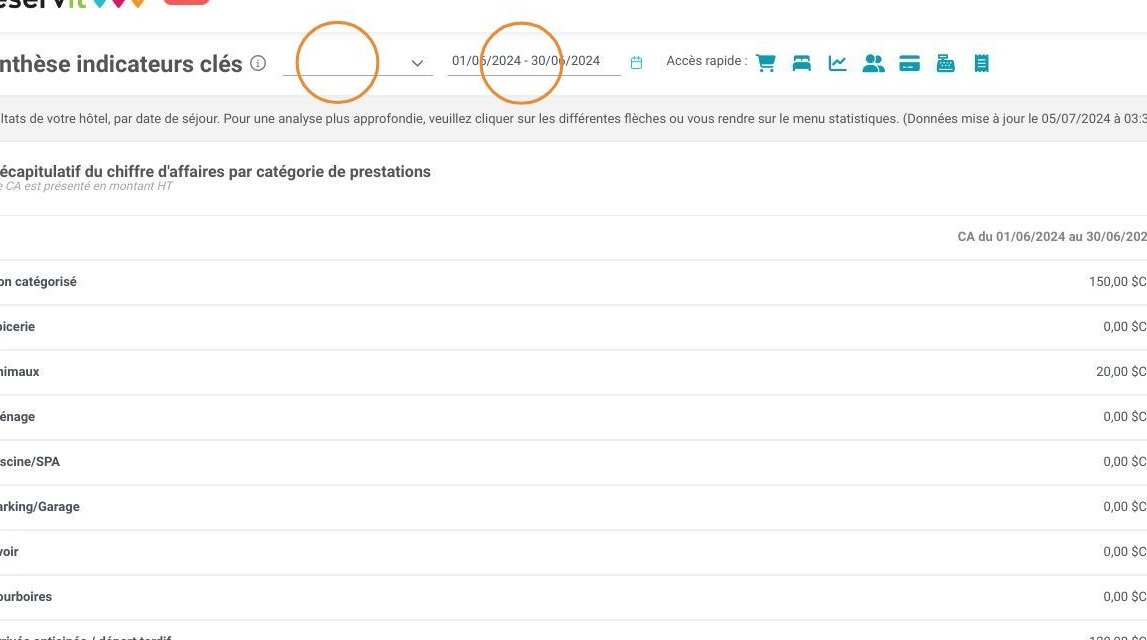
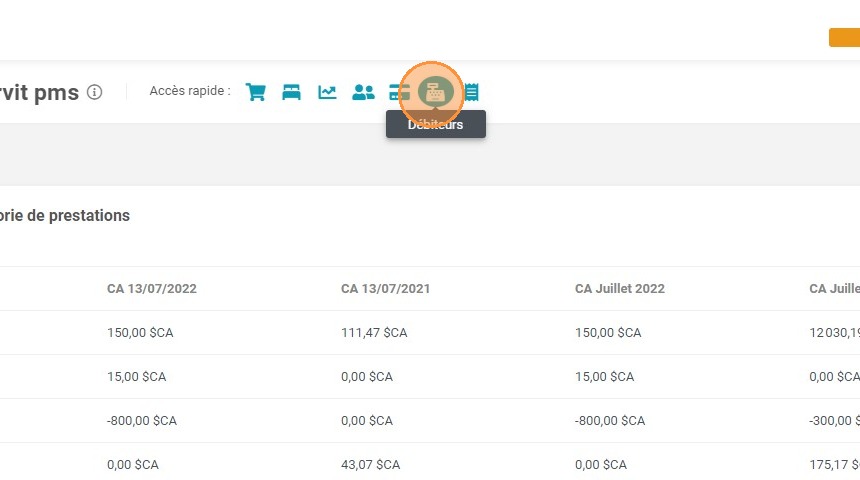
4. En haut de page, des raccourcis vous donnent accès aux différentes sections.
5. Dans chaque section, vous pouvez exporter les informations en format Excel ou PDF.
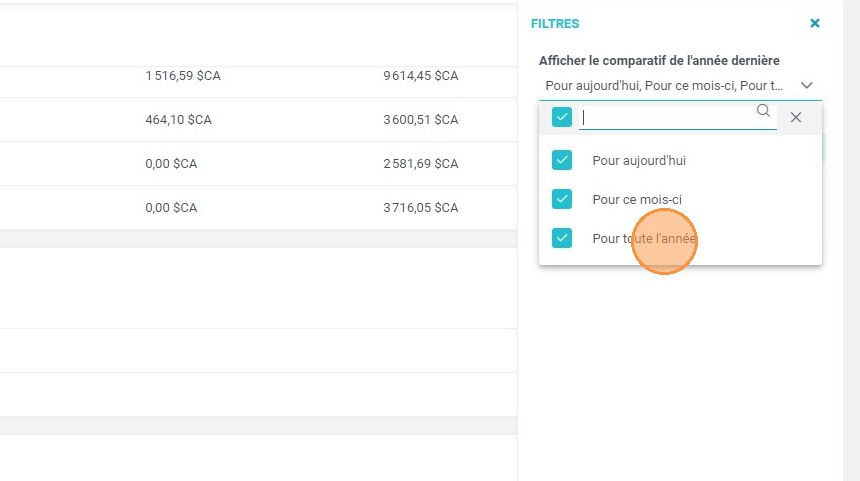
6. En haut à droite de la page, vous pourrez appliquer des filtres.
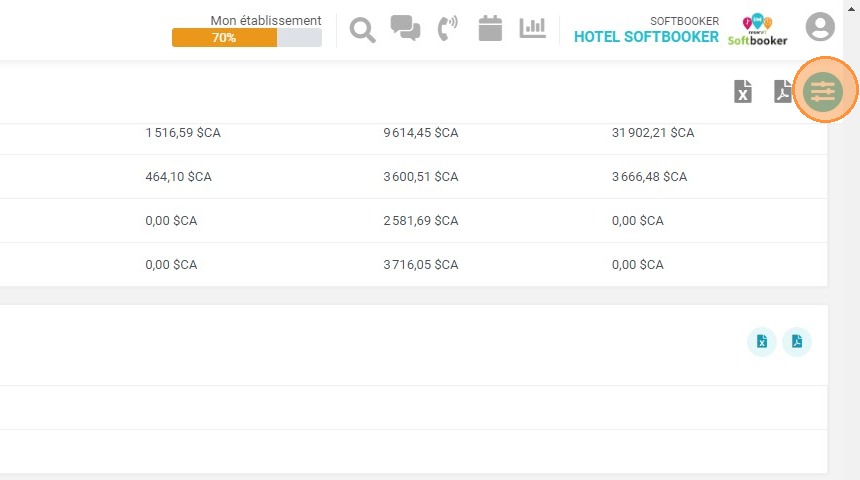
7. Ces filtres vous permettent de choisir les différentes plages de dates à afficher avec les données correspondantes.