

Résumé de l'article : Ce tutoriel vous explique comment générer la liste de vos réservations depuis Reservit Activités, et comment en tirer la liste des participants à vos activités. Vous y apprendrez à configurer vos filtres (période, catégories d'activités, type de prestation) et à choisir le format du fichier (CSV ou PDF). Vous obtiendrez ainsi des données prêtes pour suivre vos ventes ou préparer l'accueil de vos clients le jour de l'activité.
Les 5 étapes clés pour exporter vos réservations ou vos participants :
-
Accéder au module de statistiques : Rendez-vous dans le menu "Statistiques" puis cliquez sur "Extraction des réservations".
-
Définir la période ciblée : Sélectionnez vos dates de début et de fin, et précisez s'il s'agit de la date d'arrivée (prestation) ou de la date de création (achat).
-
Filtrer les prestations : Ciblez les données souhaitées en choisissant vos catégories d'activités et le type de prestation (créneau horaire ou produit/carte cadeau).
-
Paramétrer le format du fichier : Optez pour le format CSV (idéal pour Excel) pour la liste des réservations, ou PDF pour la liste des participants, puis choisissez la version standard ou détaillée.
-
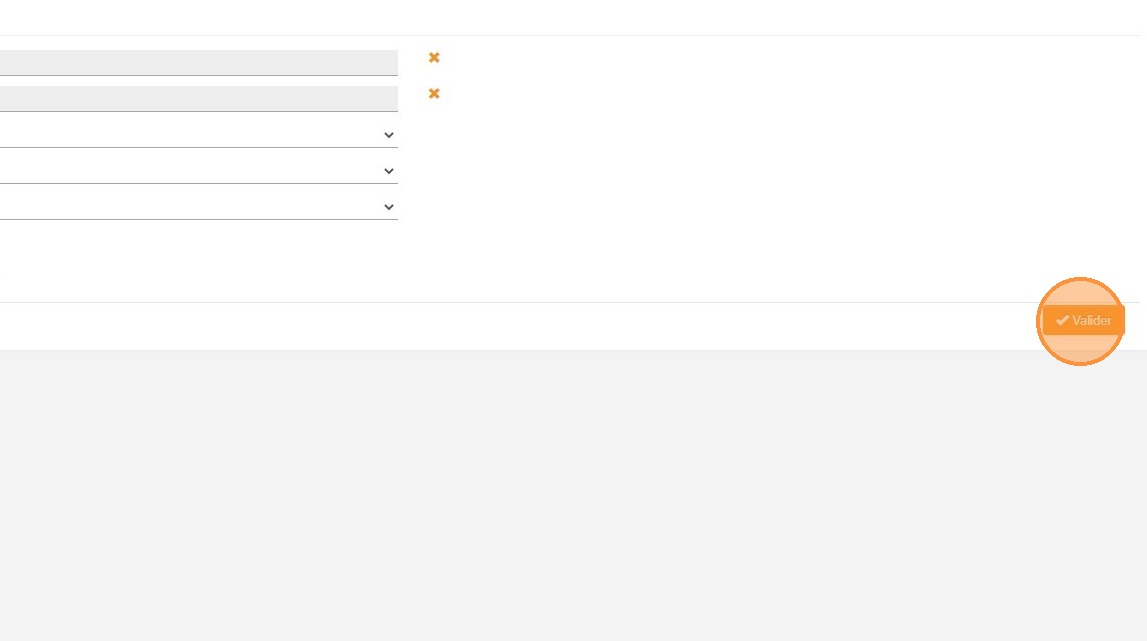
Générer l'extraction : Validez : le fichier CSV se télécharge directement ; le fichier PDF est envoyé à l'adresse e-mail indiquée dans le formulaire.
Pourquoi suivre ce guide ? Vous générez en quelques clics des listes fiables pour votre suivi commercial, et vos guides ou animateurs disposent d'une liste de participants à jour pour faire l'appel et anticiper la taille des groupes.
Extraire la liste de vos réservations
1. Accédez à l'onglet Statistiques > Extraction des réservations.
2. Choisissez les dates de début et de fin de période pour votre extraction. Par défaut, la période proposée est le mois en cours.
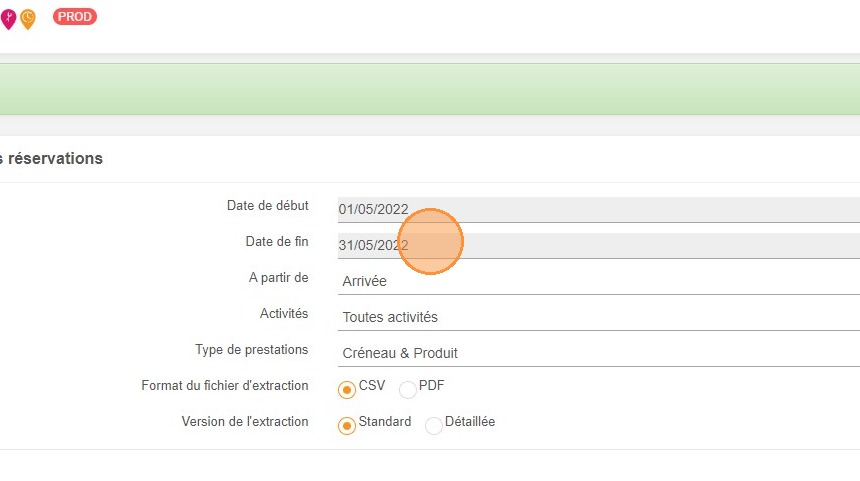
3. Choisissez les dates d'arrivée (date de la prestation/activité) ou de création (date de l'achat).
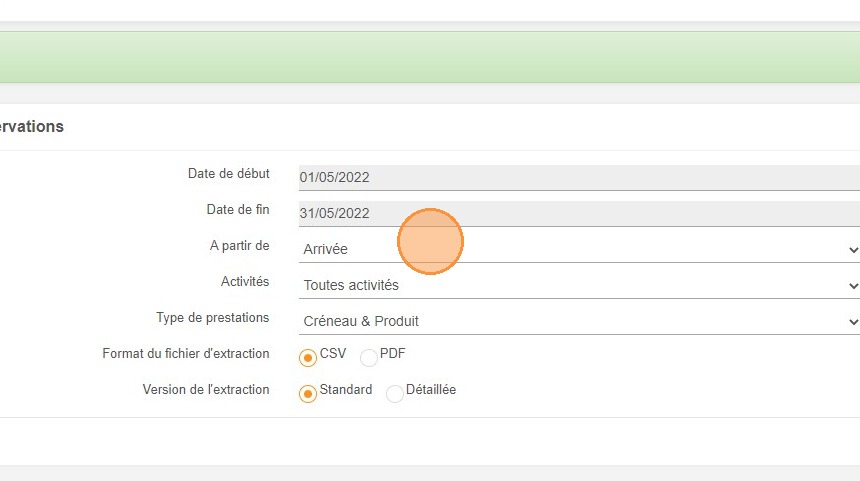
4. Si vous avez différentes catégories d'activités, vous pouvez en sélectionner seulement une ou toutes les afficher.
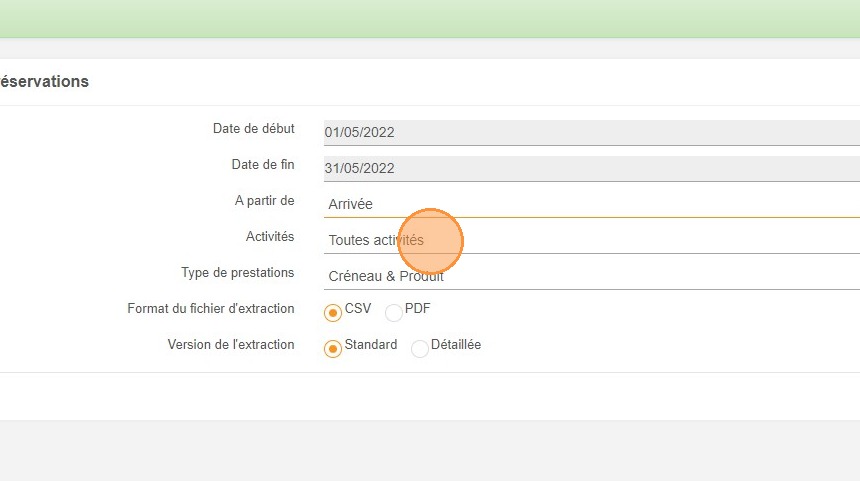
5. Choisissez le type de prestation : créneau vous permet de définir des prestations avec horaires et produit vous permet de proposer des cartes et coffrets cadeaux si vous y avez souscrit.

6. Choisissez le format de l'extraction, en CSV (Excel) ou PDF. Le fichier CSV se télécharge directement.
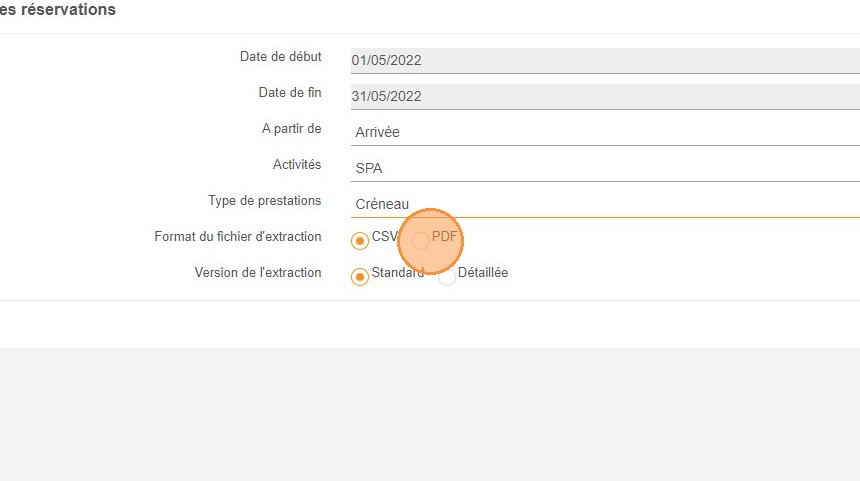
7. Choisissez la version de l'extraction, standard ou détaillée. La version détaillée comprend plus de champs.
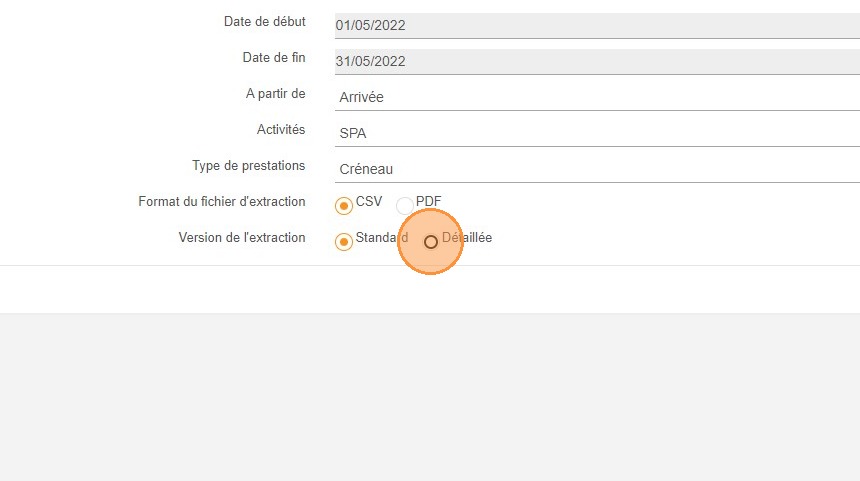
8. Validez pour générer l'extraction.

Extraire la liste des participants
La liste des participants s'obtient avec le même écran, au format PDF.
1. Dans Statistiques > Extraction des réservations, choisissez la période, les catégories d'activités et le type de prestation comme ci-dessus.
2. Choisissez le format PDF, puis la version standard ou détaillée.
3. Avec le format PDF, deux champs supplémentaires apparaissent : cochez la case "Ajouter la liste des participants".
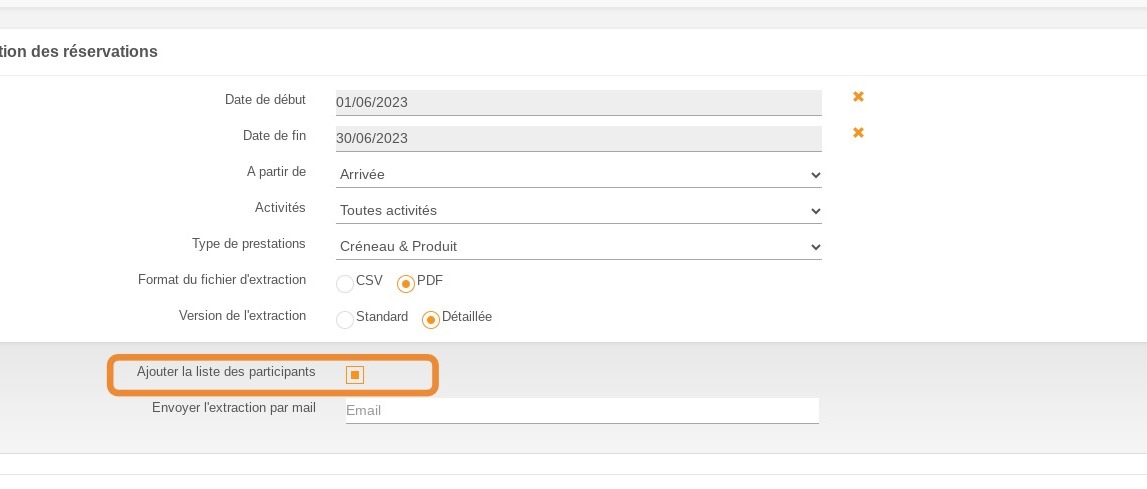
4. Vérifiez ou saisissez l'adresse e-mail à laquelle recevoir le fichier, puis validez. Le PDF vous est envoyé par e-mail, prêt à être imprimé.
Astuce : Vous pouvez aussi filtrer par statut de réservation (toutes, confirmées, annulées, sur demande) et, pour les produits (cartes et coffrets cadeaux), par statut de consommation (tous, utilisés, expirés, valides).
Astuce : Une extraction automatique quotidienne vers votre serveur FTP peut être mise en place par Reservit. Elle ne contient que les réservations créées la veille : une réservation modifiée ou annulée ensuite n'est pas renvoyée.
Pour aller plus loin : Trouver une statistique sur Reservit ; Comprendre les dates de vos statistiques