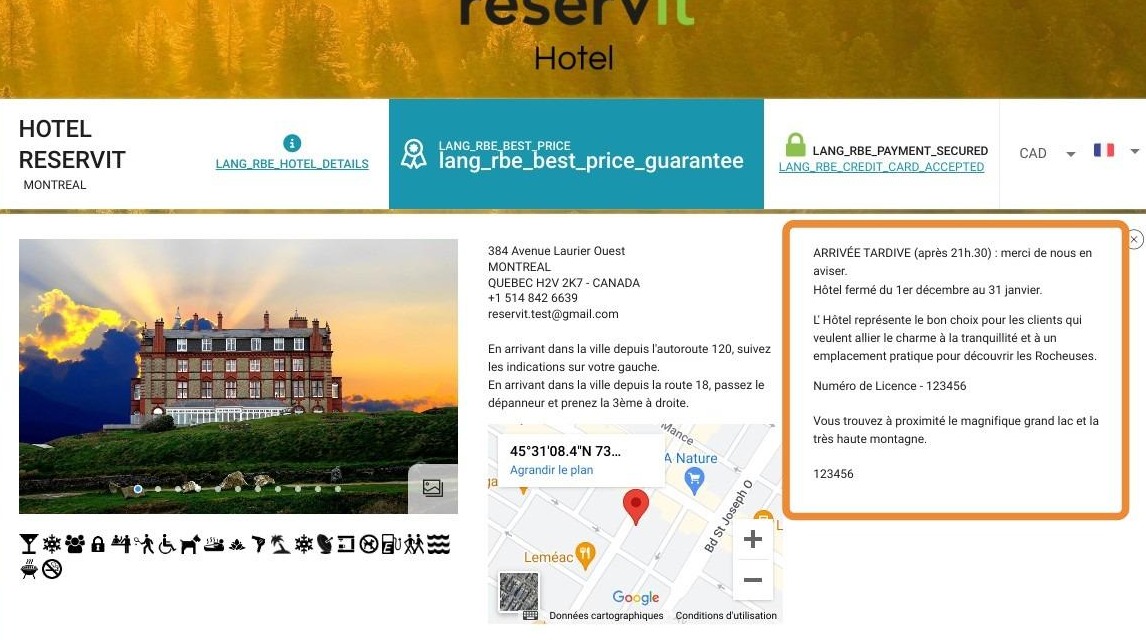
Résumé de l'article : Ce tutoriel pratique vous explique comment mettre à jour facilement le champ "Informations" sur votre moteur de réservation Reservit Hébergement. Vous y apprendrez à intégrer et personnaliser des indications importantes qui seront immédiatement visibles par vos clients dès la première étape de leur parcours d'achat en ligne. Maîtriser cette fonctionnalité vous permet d'améliorer votre communication proactive, de rassurer les voyageurs et d'optimiser l'expérience utilisateur sur vos pages de réservation.
Les 4 étapes clés pour configurer vos informations de réservation :
-
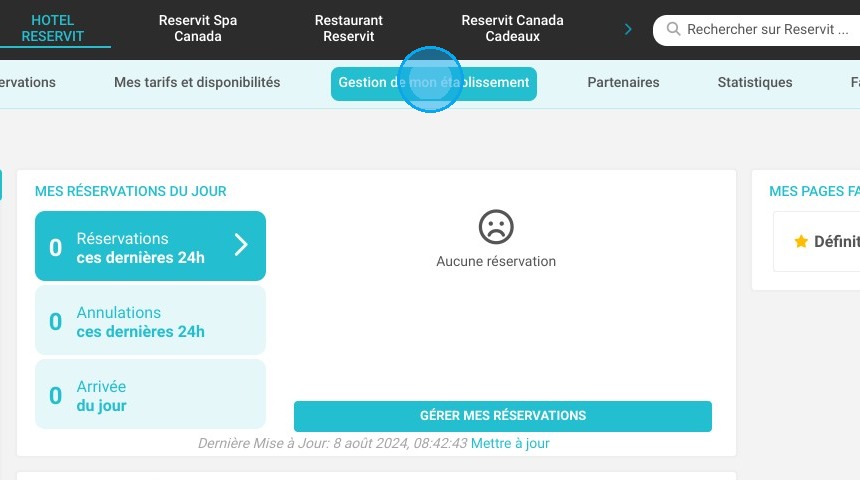
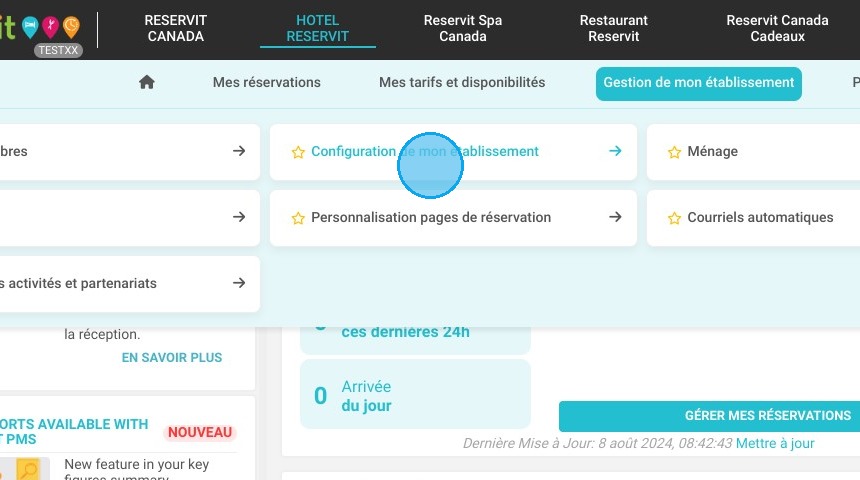
Accéder aux paramètres de l'établissement : Depuis votre interface principale, ouvrez la "Gestion de mon établissement", puis cliquez sur "Configuration de mon établissement".
-
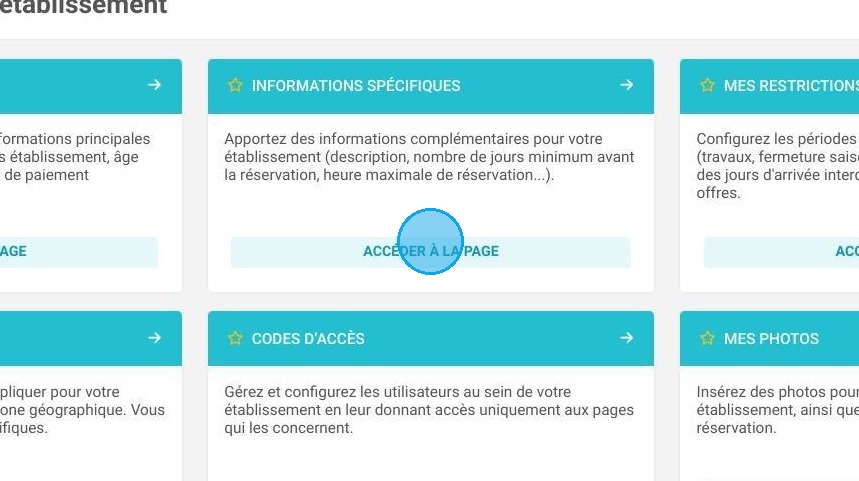
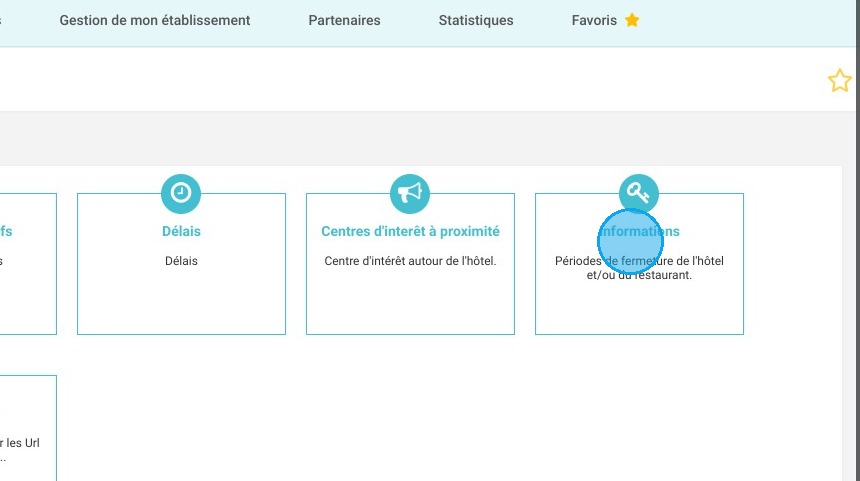
Cibler le module de communication : Dans les menus proposés, sélectionnez la rubrique "Informations spécifiques" puis cliquez sur l'onglet "Informations".
-
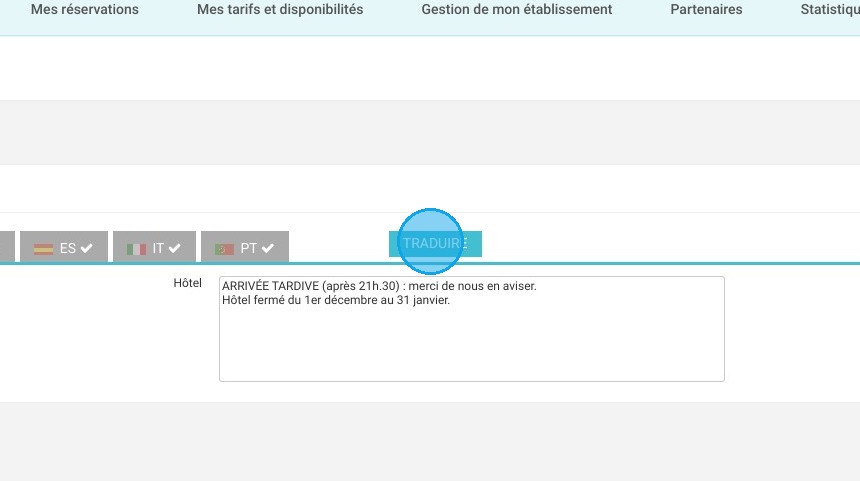
Personnaliser et traduire le contenu : Renseignez les messages que vous souhaitez transmettre et utilisez le bouton "TRADUIRE" pour rendre ces détails accessibles à votre clientèle internationale.
-
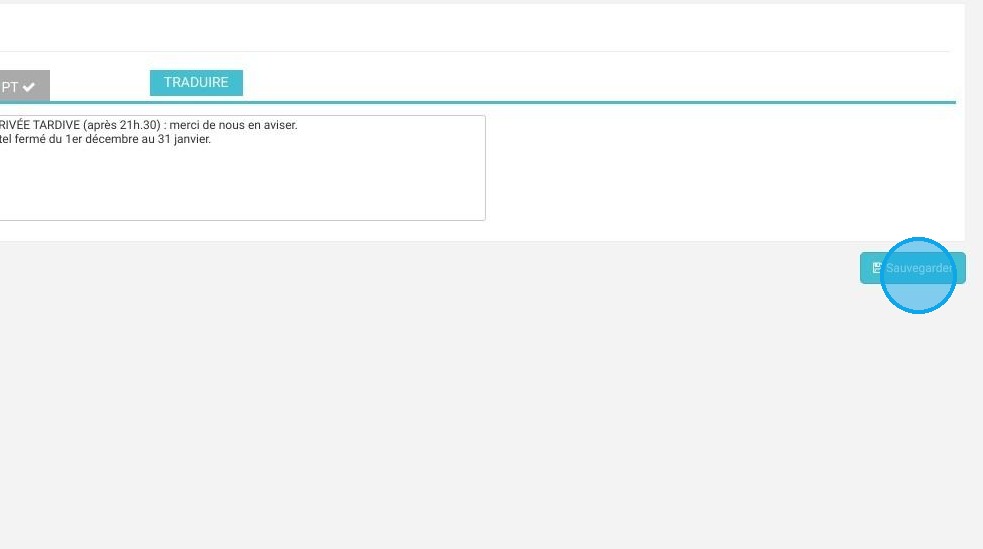
Enregistrer et publier : Cliquez sur "Sauvegarder" pour valider vos modifications. Vos nouvelles consignes s'afficheront instantanément sur vos pages de réservation côté client.
Pourquoi suivre ce guide ? En affichant des instructions claires en amont du processus de réservation, vous anticipez les questions fréquentes de vos clients et évitez les confusions ou erreurs lors de la réservation. C'est une optimisation métier simple et rapide qui sécurise vos ventes directes tout en vous faisant gagner un temps précieux à la réception.
1. Cliquez sur "Gestion de mon établissement"
2. Cliquez sur "Configuration de mon établissement"
3. Cliquez sur "Informations spécifiques"
4. Cliquez sur "Informations"
5. Renseignez les messages que vous souhaitez transmettre, puis cliquez sur "TRADUIRE"
6. Cliquez sur "Sauvegarder"
7. Les informations complétées seront ensuite reflétées sur vos pages de réservations