Résumé de l'article : Ce tutoriel vous explique comment configurer et mettre à jour la description de votre hébergement directement dans les courriels de confirmation envoyés à vos clients via Reservit. Vous y apprendrez comment intégrer des informations pratiques essentielles de manière multilingue pour bien préparer l'arrivée de vos voyageurs. C'est l'occasion idéale d'optimiser votre communication post-réservation en toute simplicité et d'enrichir l'expérience client.
Les 4 étapes clés pour personnaliser vos confirmations de réservation :
-

Accéder à la configuration : Déroulez le menu "Gestion de mon établissement" et sélectionnez "Configuration de mon établissement".
-
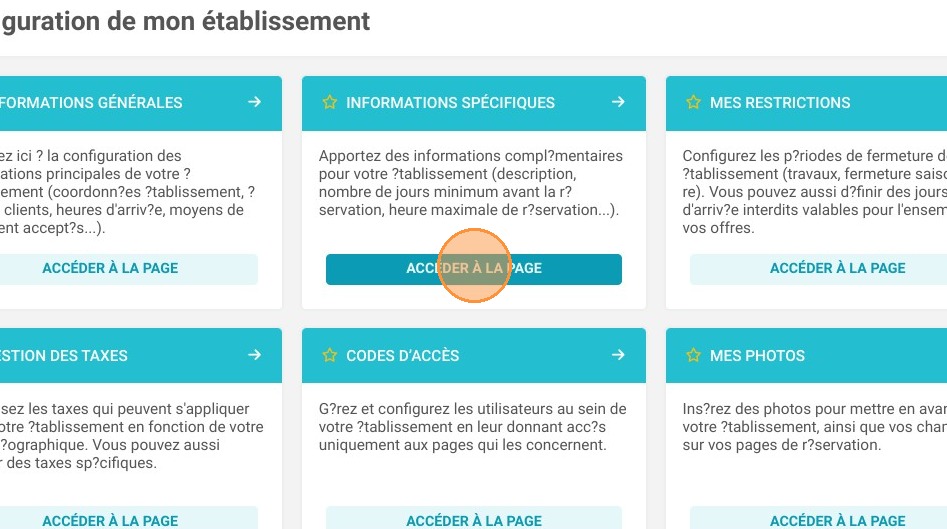
Ouvrir les informations spécifiques : Dans la section "Informations Spécifiques", cliquez sur le bouton "Accéder à la page".
-
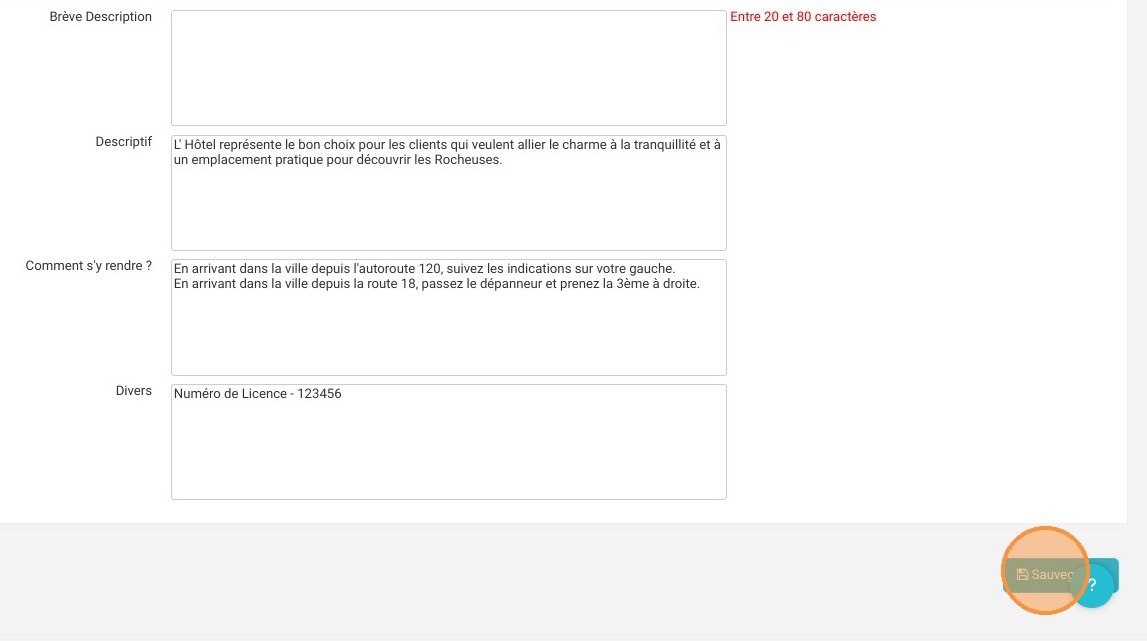
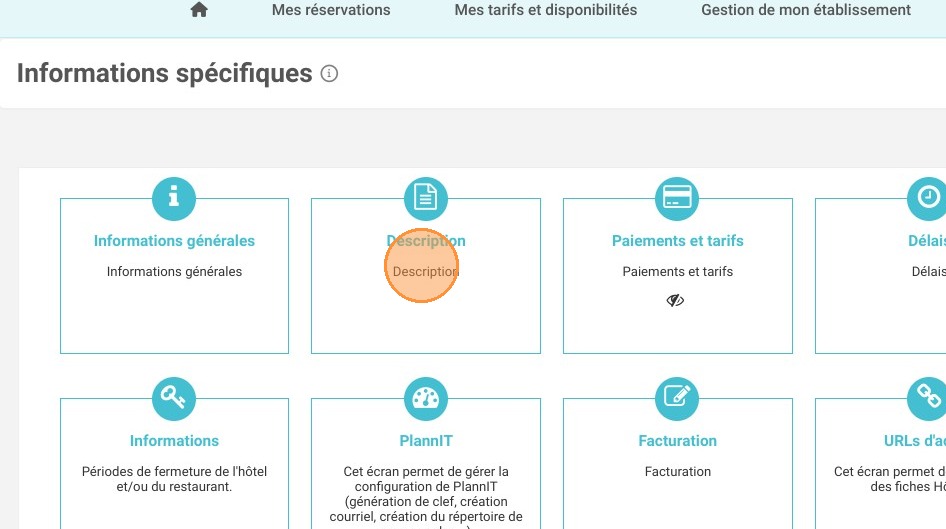
Rédiger votre description : Allez dans l'onglet "Description" pour insérer vos consignes et informations (il est obligatoire de remplir les champs en français et en anglais au minimum).
-
Sauvegarder vos modifications : Cliquez sur le bouton "Sauvegarder" pour valider l'ajout automatique de votre texte aux futurs e-mails clients.
Pourquoi suivre ce guide ? Suivre ce guide vous fera gagner un temps précieux en automatisant la transmission des informations d'accueil indispensables, évitant ainsi les questions répétitives par téléphone ou par courriel. Vous optimisez votre gestion opérationnelle quotidienne tout en garantissant un parcours client professionnel, rassurant et sans erreur d'interprétation.
1. Cliquez sur "Gestion de mon établissement" pour dérouler le menu
puis sur "Configuration de mon établissement"
2. Dans l'encart "Informations Spécifiques" cliquez sur "Accéder à la page"
3. Puis sur "Description"
Astuce: Cet onglet permet de donner diverses informations sur votre établissement. Ces éléments ne seront pas visibles en ligne mais seront présents sur la confirmation de réservation que recevra votre client.
Attention ! Il est impératif de renseigner au minimum
les 2 langues suivantes : français et anglais. Vous pouvez renseigner d’autres langues.
4. Cliquez sur "Sauvegarder"