Aide à l'utilisation

Comment mettre à jour ses prix et modifier ses tarifs sur Reservit Hébergement

Résumé de l'article : Ce guide complet vous explique comment mettre à jour efficacement vos prix dans Reservit Hébergement en utilisant trois méthodes distinctes et adaptées à vos besoins de gestion. Vous y apprendrez à modifier vos tarifs ponctuellement depuis le calendrier, à effectuer des mises à jour en masse via la modification avancée, et à dupliquer vos grilles tarifaires d'une saison à l'autre. En maîtrisant ces outils, vous optimiserez votre stratégie de tarification (Yield Management) tout en assurant une mise en vente rapide et précise de vos offres.

Les 4 étapes clés pour mettre à jour vos prix :

  • Accéder à l'interface de tarification : Rendez-vous dans le menu "Mes tarifs et disponibilités", puis ouvrez la section "Ma planification" pour visualiser vos données actuelles.

  • Modifier ponctuellement depuis le calendrier : Cliquez directement sur la ligne RACK de l'hébergement concerné pour ajuster manuellement un tarif sur une période précise de votre calendrier.

  • Mettre à jour les tarifs en masse : Utilisez l'outil "Modification avancée" pour appliquer un nouveau prix à une ou plusieurs catégories sur de longues périodes, en ayant la flexibilité d'exclure certains jours (ex: les week-ends).

  • Dupliquer et reporter vos grilles tarifaires : Utilisez la fonction de copie pour reporter les prix d'une période de référence (comme l'année précédente) sur la nouvelle saison, avec la possibilité d'ajuster les montants à la hausse ou à la baisse.

Pourquoi suivre ce guide ? Ce tutoriel vous permet de gagner un temps précieux et d'éviter les saisies manuelles répétitives lors du paramétrage de vos nouvelles saisons ou de vos ajustements stratégiques. L'utilisation combinée des modifications en masse et des duplications intelligentes garantit une mise à jour sécurisée de votre catalogue, minimisant ainsi le risque d'erreurs de tarification.

Modifier vos prix directement depuis votre calendrier


1. Cliquez sur "Mes tarifs et disponibilités" puis ''Ma planification''
Click here.
https://colony-recorder.s3.amazonaws.com/files/2024-11-26/4f6e275c-6277-4e60-99fe-c9a4a2e417bb/stack_animation.webp

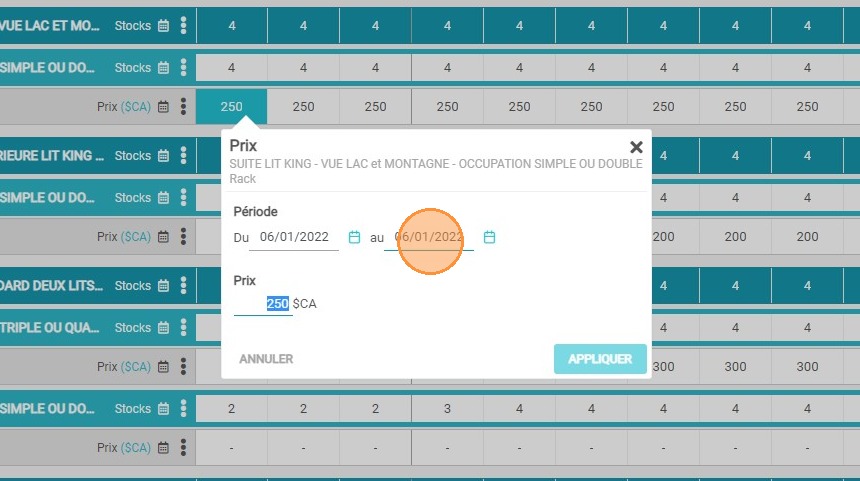
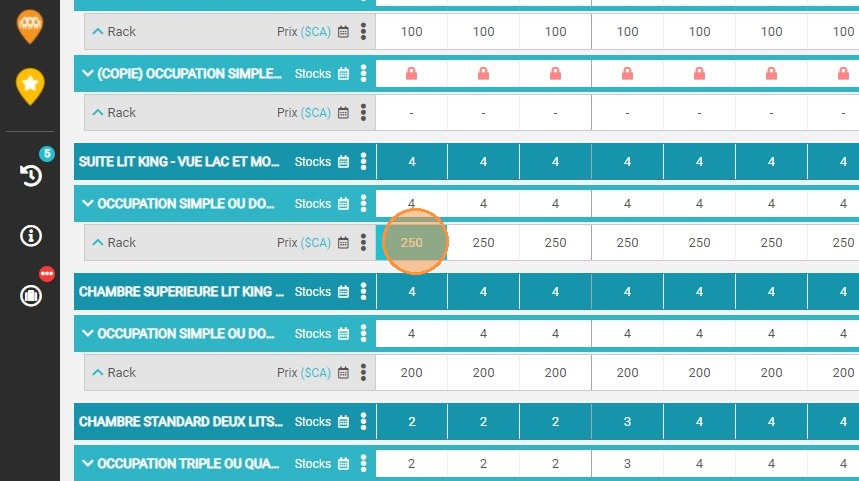
2. Vous pouvez aller ajouter ou modifier le tarif directement dans le calendrier en cliquant sur la ligne RACK de la catégorie correspondante.
https://colony-recorder.s3.amazonaws.com/files/2022-01-06/f8e14b80-e17f-42bd-b77a-a87c80bfa604/ascreenshot_733a84b58b6347739cf0e59723a8c778_text_export.jpeg

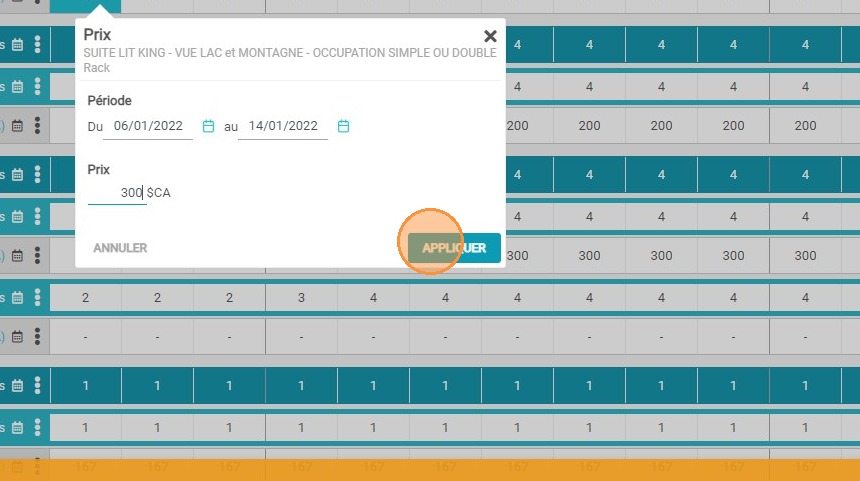
3. Choisissez la période à modifier.

https://colony-recorder.s3.amazonaws.com/files/2022-01-06/11a87bbc-0363-4c2c-b4b6-95923e348d06/ascreenshot_024ffabac1e249bf959809420424a1de_text_export.jpeg

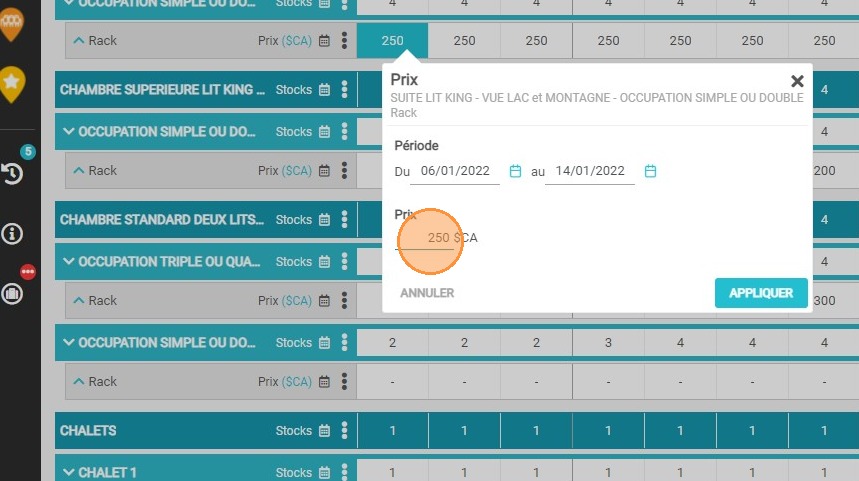
4. Et le prix.

https://colony-recorder.s3.amazonaws.com/files/2022-01-06/44591c04-8ab6-40e2-927d-43e417bcdd3d/ascreenshot_c679c1c027574544811756460fde0f96_text_export.jpeg

5. Une fois cela fait, cliquez sur "APPLIQUER"
https://colony-recorder.s3.amazonaws.com/files/2022-01-06/5b3d1b05-5e2d-490d-a2d3-d4e2716f4c36/ascreenshot_482faa4d6e1043a4a0ec3028fc412412_text_export.jpeg

Utiliser la modification avancée pour modifier vos tarifs en masse

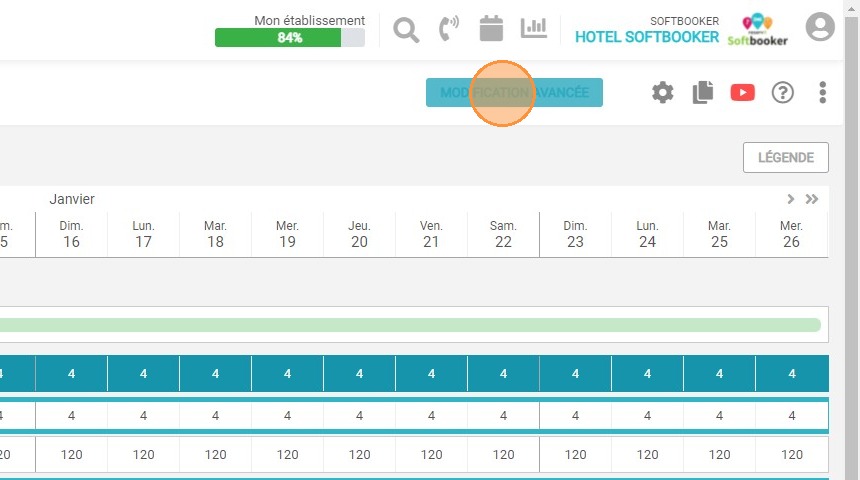
6. Une deuxième méthode vous permet de mettre à jour votre RACK. Accédez à "MODIFICATION AVANCÉE".
https://colony-recorder.s3.amazonaws.com/files/2022-01-06/a295c1d3-cab6-4f3b-928b-70fedcc39e5e/ascreenshot_d0549c526ac84d63931271e83ffe1572_text_export.jpeg

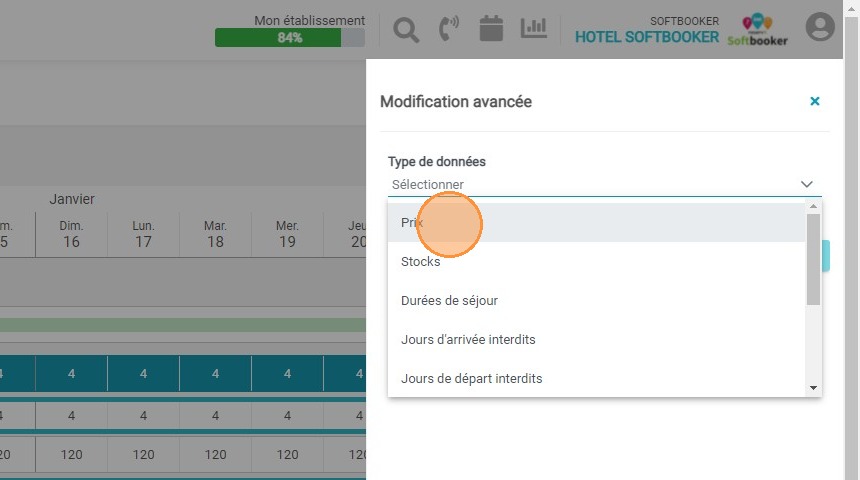
7. Choisissez le type de données "Prix"
https://colony-recorder.s3.amazonaws.com/files/2022-01-06/a213552b-5487-4289-a6a1-bd2d40475b58/ascreenshot_93d2cb9159fa457c83bd867b0b159051_text_export.jpeg

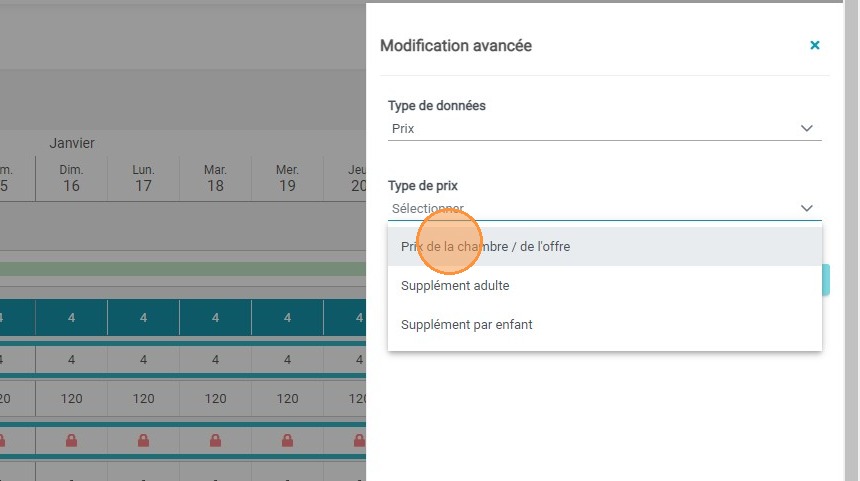
8. Le type de prix "Prix de la chambre / de l'offre"
https://colony-recorder.s3.amazonaws.com/files/2022-01-06/fdf8b2df-75ea-4350-8fff-30f5e6bdbceb/ascreenshot_01303e5e49364eb88ecec64619dc7969_text_export.jpeg

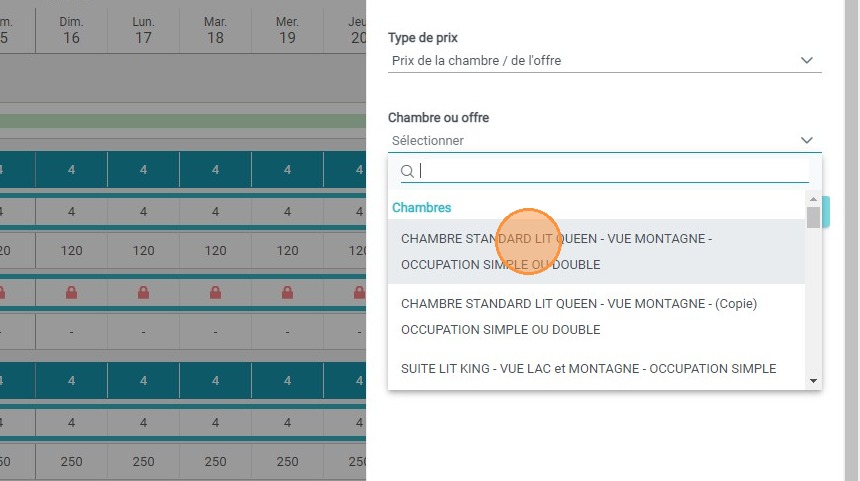
9. Et la catégorie à modifier.

https://colony-recorder.s3.amazonaws.com/files/2022-01-06/98f1ee45-e39b-480d-82ec-db0751f5b87c/ascreenshot_5578cfc61be3435a9a2c22b7da7058ba_text_export.jpeg

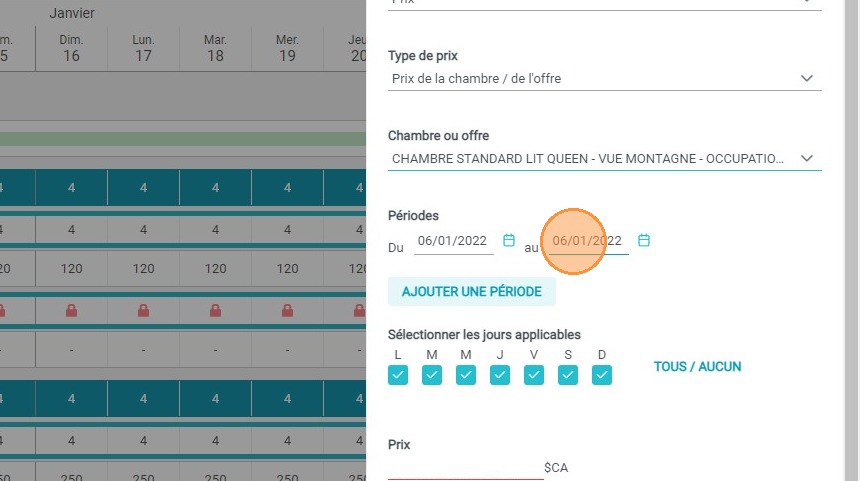
10. Sélectionnez la période de votre choix.
https://colony-recorder.s3.amazonaws.com/files/2022-01-06/1b9aa9e3-4a72-4dce-9c48-97dbd14a66e2/ascreenshot_b0007083d4ea4cc9a9b619c274465903_text_export.jpeg

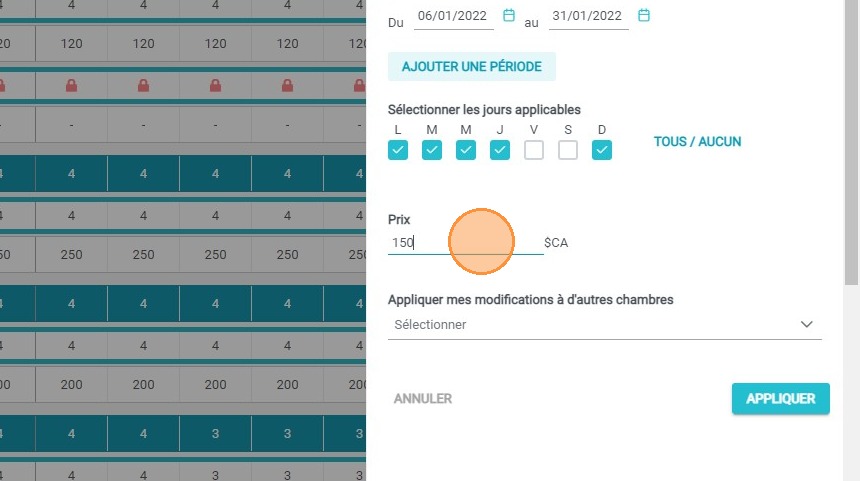
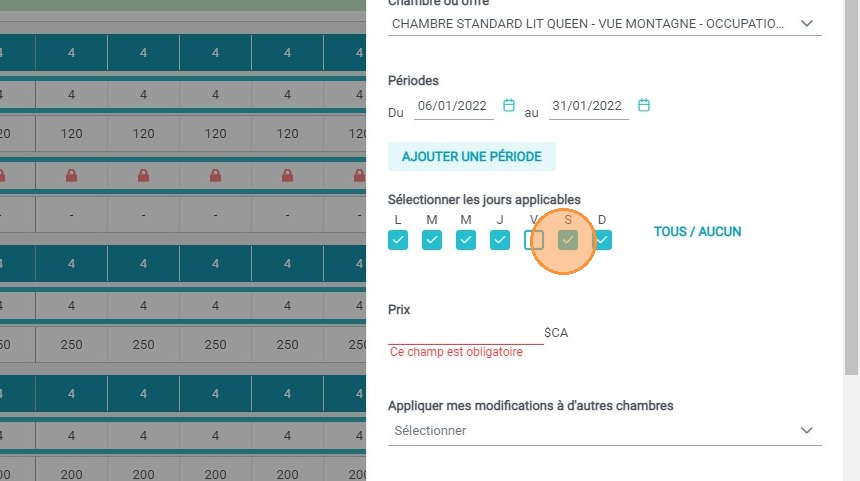
11. Et retirez si vous le souhaitez les jours non applicables. Ici par exemple, nous retirons le vendredi et samedi.
https://colony-recorder.s3.amazonaws.com/files/2022-01-06/2af44ea1-84e4-4035-9820-b55acf6186b8/ascreenshot_5a4156f3cdf64caf91eb69ba95162d47_text_export.jpeg

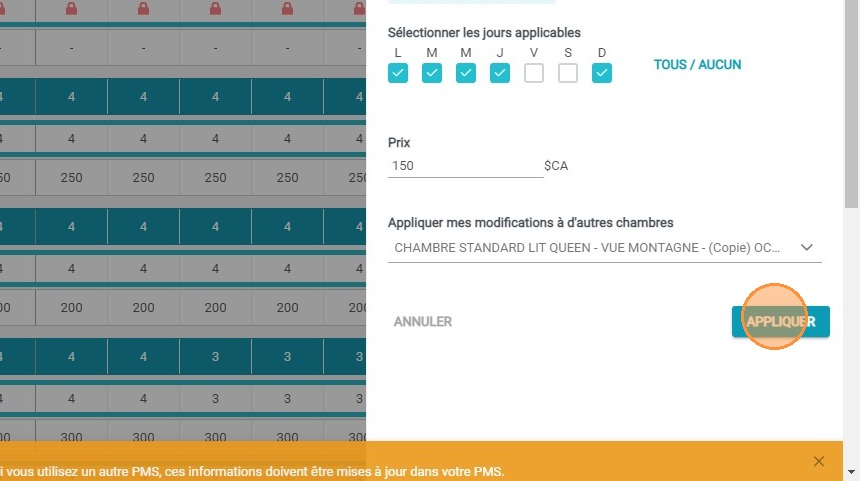
12. Renseignez le prix par nuit.

https://colony-recorder.s3.amazonaws.com/files/2022-01-06/03494adf-d4ec-422c-b8b8-7bd203f017d7/ascreenshot_3f2d110b236d40929da18ecbba49e3ee_text_export.jpeg

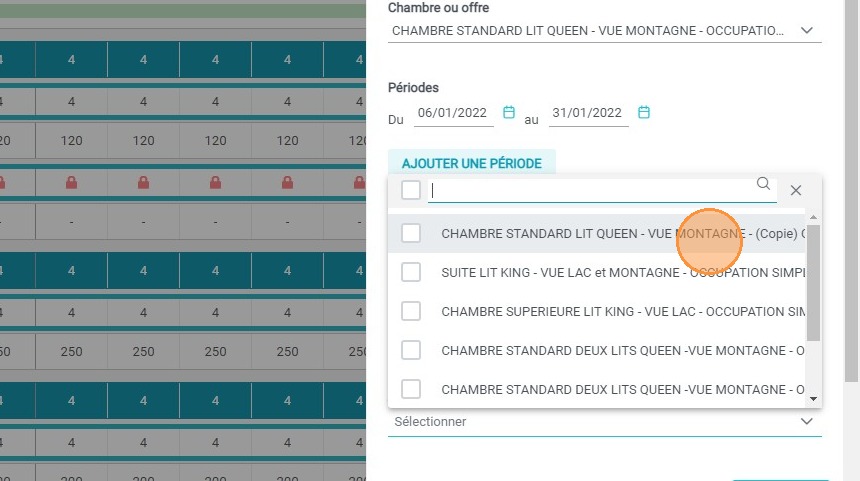
13. Et choisissez si nécessaire les autres catégories pour lesquelles la même modification s'applique.
https://colony-recorder.s3.amazonaws.com/files/2022-01-06/cba882d9-9cd6-497a-96e0-a5ecf46a6ddc/ascreenshot_452dbc0be57048ecb08d11e1ff375558_text_export.jpeg

14. Pour valider, cliquez sur "APPLIQUER"
https://colony-recorder.s3.amazonaws.com/files/2022-01-06/2830f62d-2b67-41da-a53a-7292c6bfeed1/ascreenshot_ed59e13a128a4614a7a48cd6413a5840_text_export.jpeg

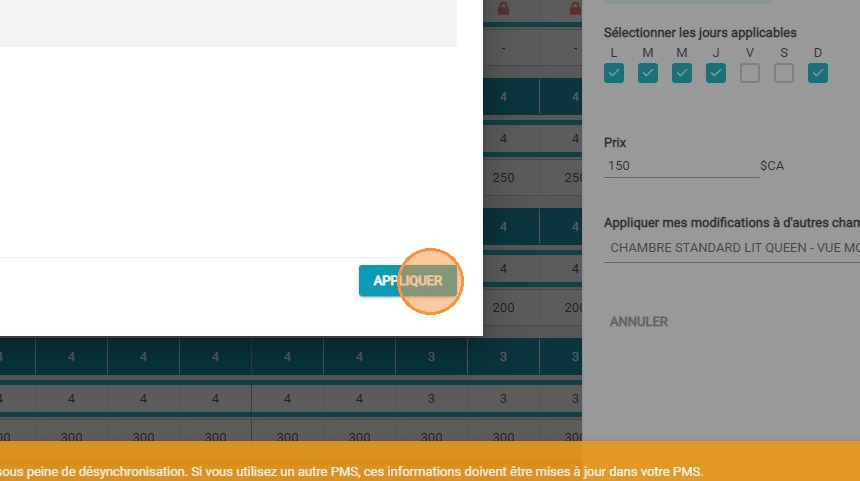
15. Vous allez visualiser un récapitulatif. Pour finaliser le tout, cliquez de nouveau sur "APPLIQUER".
https://colony-recorder.s3.amazonaws.com/files/2022-01-06/0366ae72-6e18-4e96-88d7-b82e8428cd63/ascreenshot_a86a5bbe08ba4218b83fd9f23d84fd5a_text_export.jpeg

Dupliquer les tarifs d'une période de référence en y appliquant une règle

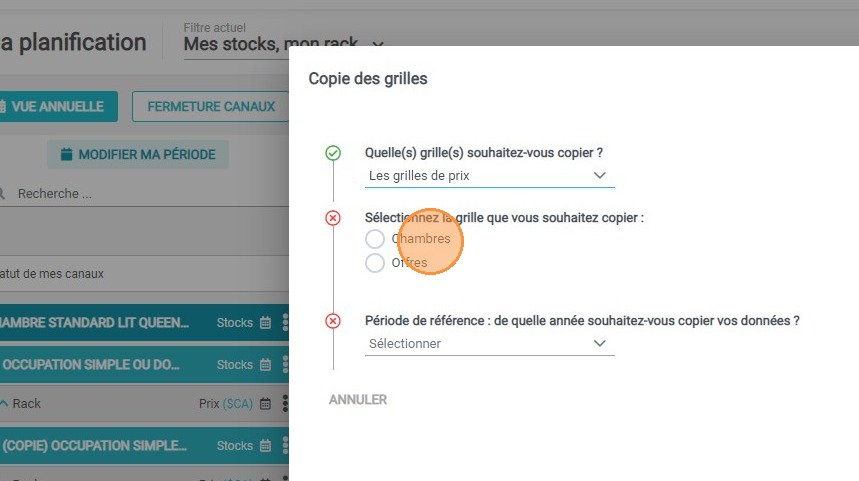
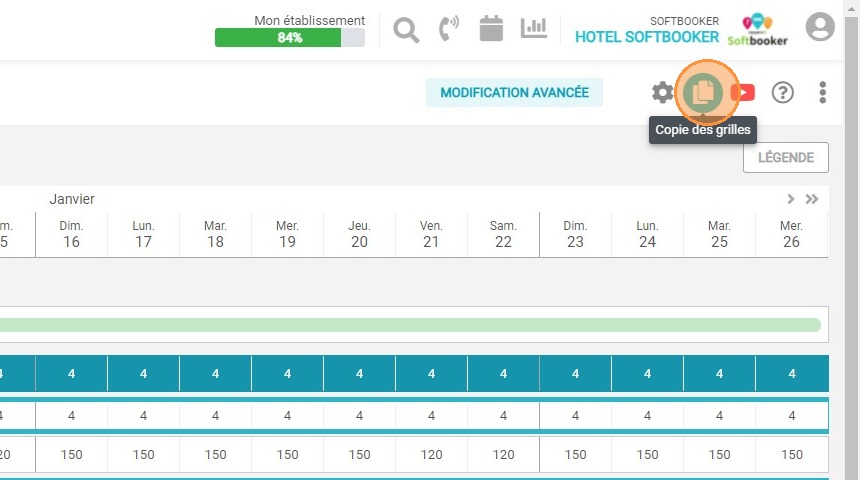
16. La troisième méthode consiste à reporter les prix de l'année sur l'année suivante.
https://colony-recorder.s3.amazonaws.com/files/2022-01-06/ae6b6a82-681d-4715-80aa-f9ebe8c2384f/ascreenshot_3692d329b752415190c240868841de97_text_export.jpeg

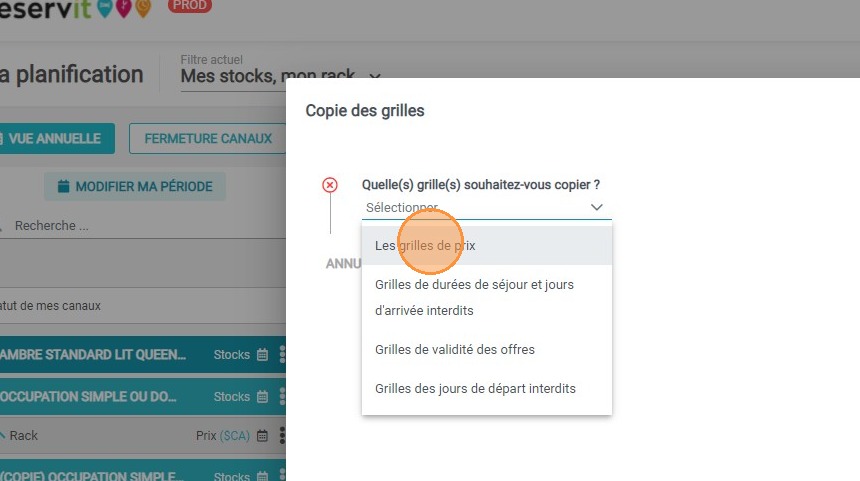
17. Sélectionnez "Les grilles de prix"
https://colony-recorder.s3.amazonaws.com/files/2022-01-06/13ddd392-4d3c-4544-98cb-f2ea361e69db/ascreenshot_a06ce8faeedc41cebdede05a0ae117a0_text_export.jpeg

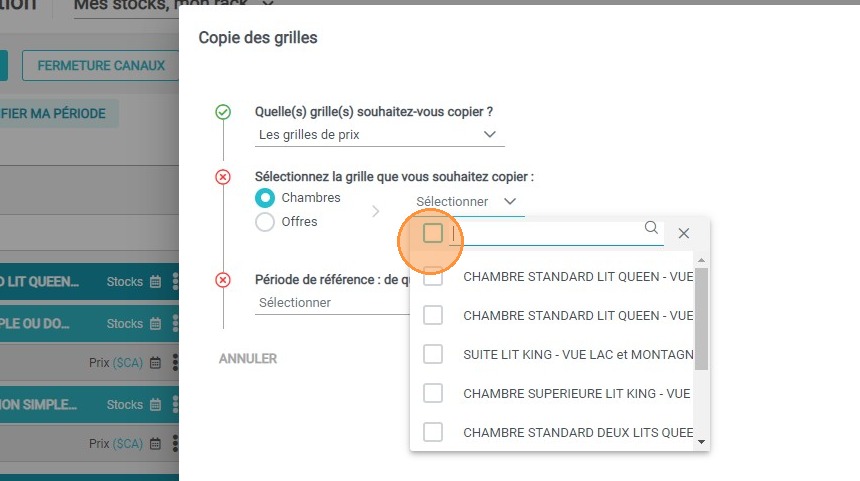
18. Et choisissez les "Chambres"

https://colony-recorder.s3.amazonaws.com/files/2022-01-06/18a3d272-c7b7-41bb-8eb9-7884c72c1c2c/ascreenshot_4e79739f25d1443ba7327ebc7346a4b0_text_export.jpeg

19. Vous pouvez toutes les sélectionner en une fois.
https://colony-recorder.s3.amazonaws.com/files/2022-01-06/679f33e7-a907-40e8-9136-49e2b8f3c708/ascreenshot_d87e1fc9b8434035b2ccfbb44c115ab8_text_export.jpeg

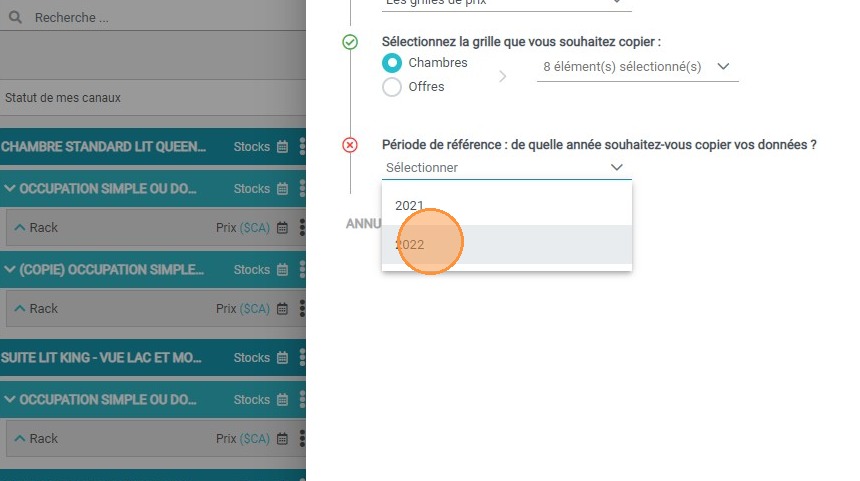
20. Définissez la période de référence. Par exemple ici, les prix de 2022 seront reportés en 2023.
https://colony-recorder.s3.amazonaws.com/files/2022-01-06/d8beed64-88bc-4da6-bed8-7c0d81369f35/ascreenshot_683883cda41546bb9fbeccc8cb4f1f07_text_export.jpeg

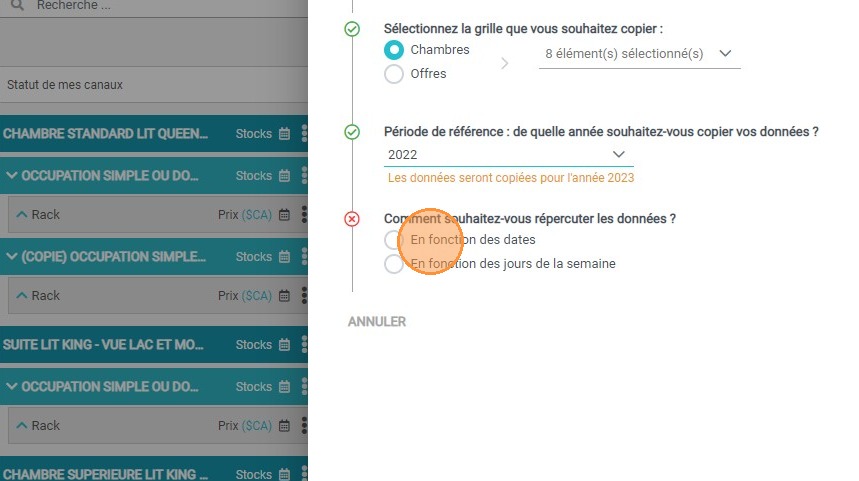
21. Choisissez en en fonction des dates ou des jours de la semaine.
https://colony-recorder.s3.amazonaws.com/files/2022-01-06/84f855d3-583c-4986-95f7-153fa1717192/ascreenshot_23c2a0a687be4ec1a4e43f1dc318942d_text_export.jpeg

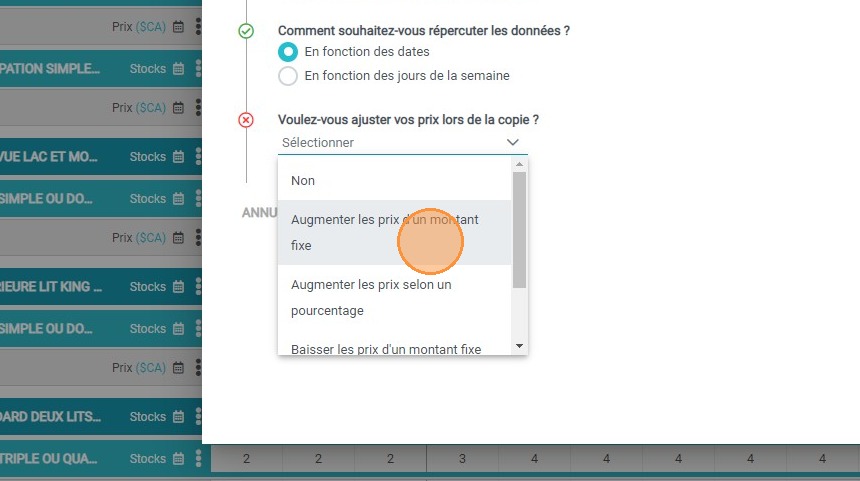
22. Vous pouvez copier les prix à l'identique ou les ajuster à la hausse ou à la baisse.
https://colony-recorder.s3.amazonaws.com/files/2022-01-06/d35a62b3-3cce-414d-88f3-7796c7a2dd84/ascreenshot_beb53ddfb6984fdba024c11833df615a_text_export.jpeg

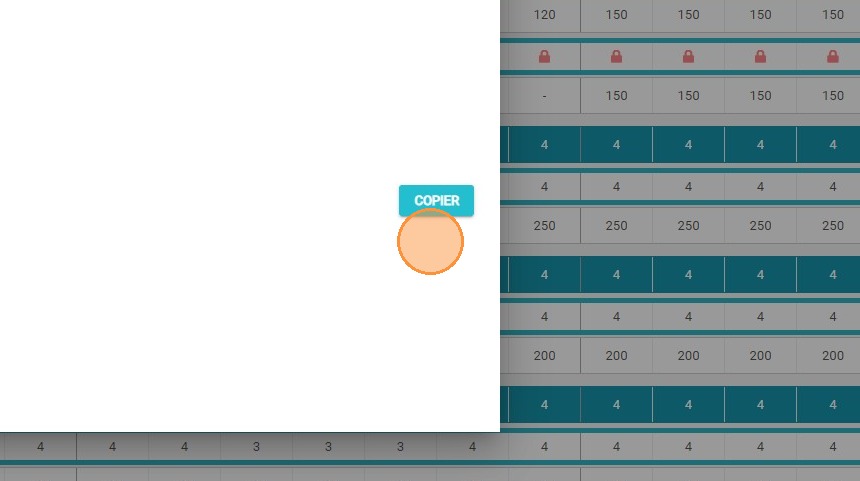
23. Une fois le tout finalisé, cliquez sur "COPIER" pour valider.
https://colony-recorder.s3.amazonaws.com/files/2022-01-06/88728291-1e55-4864-ac3a-80f7cbaf444c/ascreenshot_9741659ffebe44639447359800f23684_text_export.jpeg