Résumé de l'article : Apprenez à piloter efficacement votre activité en consultant votre chiffre d'affaires hébergement directement depuis votre interface Reservit. Ce tutoriel vous guide dans l'utilisation du tableau de bord statistique pour extraire des données précises par période, par canal de vente ou par date de séjour. En maîtrisant ces outils de reporting, vous obtiendrez une vision claire de vos revenus et de vos performances commerciales.
Les 6 étapes clés pour suivre votre chiffre d'affaires :
-
Accès au tableau de bord : Rendez-vous dans le menu "Statistiques" pour ouvrir votre centre de pilotage.
-
Sélection de la période : Utilisez l'outil calendrier pour définir les dates précises de votre analyse comptable.
-
Choix de l'indicateur : Ciblez la fenêtre dédiée au "Chiffre d'affaires hébergement" pour isoler vos revenus de nuitées.
-
Paramétrage du calcul : Choisissez de calculer votre CA selon la date de réservation (flux entrant) ou la date de séjour (réalisation).
-
Filtrage par canal : Affinez vos résultats en isolant un distributeur ou un canal de vente spécifique (Booking, site direct, etc.).
-
Export et comparaison : Comparez vos performances avec les années précédentes et exportez vos données en format Excel ou PDF.
Pourquoi suivre ce guide ? Ce guide vous permet de gagner un temps précieux dans votre gestion comptable et d'éviter les erreurs d'interprétation de vos données financières. Une analyse régulière de votre CA via Reservit est essentielle pour ajuster votre stratégie tarifaire et optimiser votre taux d'occupation.

1. Cliquez sur "Statistiques" > "Tableau de bord".

2. Cliquez sur le logo du calendrier et saisissez vos dates.
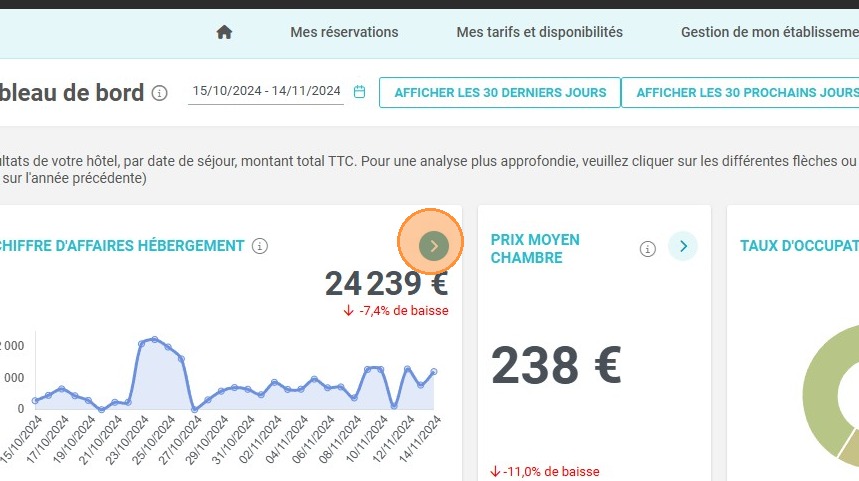
3. Cliquez sur la fenêtre ''Chiffre d'affaires hébergement''
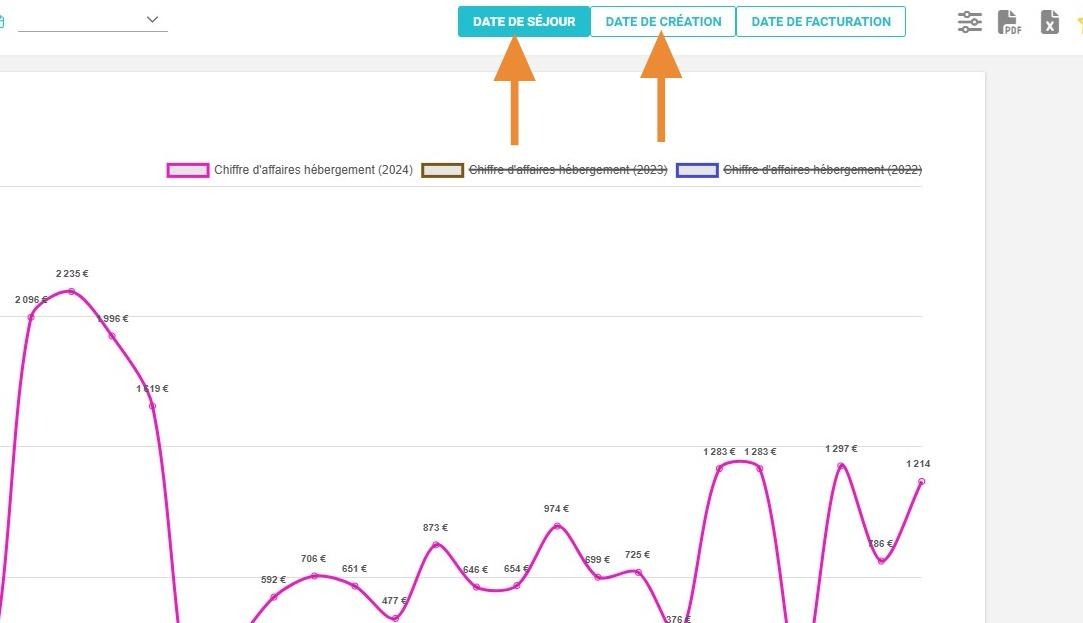
4. Avec ces deux boutons, vous pouvez sélectionner deux manières de calculer le chiffre d'affaires : par date de création, de réservation ou par date de séjour.
Tip: Astuce ! Sélectionnez le chiffre d'affaires pour un distributeur en particulier

5. Cliquez ici sur le bouton filtre, choisissez votre canal afin d'avoir uniquement ces données à l'écran.
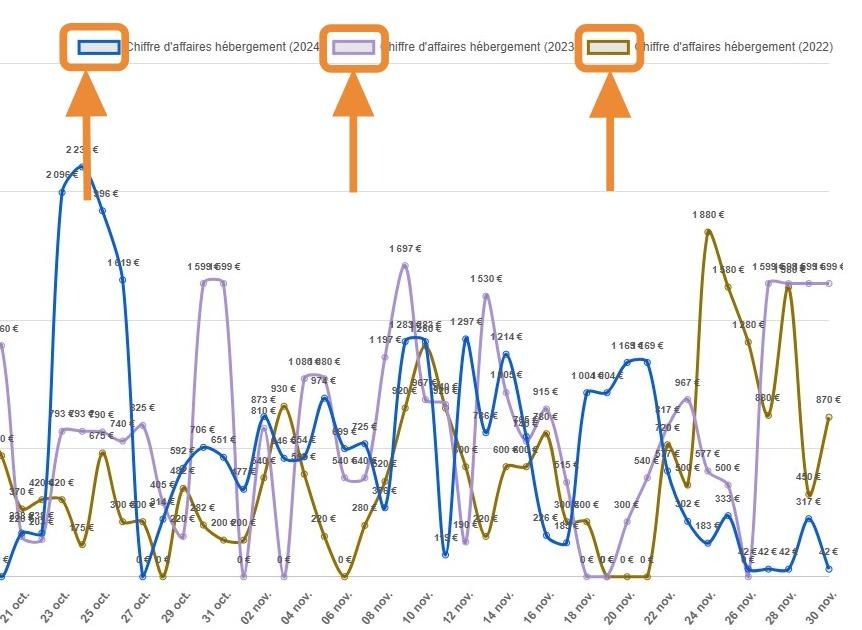
Tip: Astuce ! Vous pouvez afficher les courbes statistiques des précédentes années
6. Chaque clic affichera la courbe de l'année concernée.
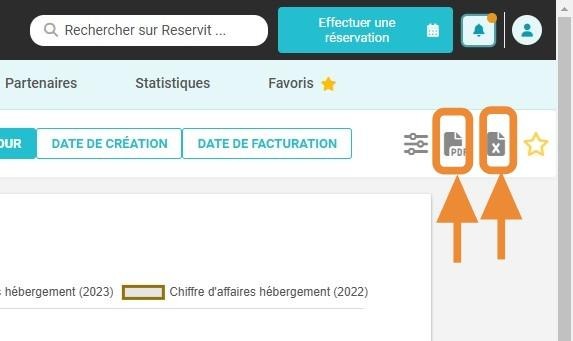
Tip: Astuce ! Vous pouvez exporter les données présentées sous format Excel.
7. Cliquez sur le logo PDF ou sur le logo avec le X pour avoir fichier Excel.