Résumé de l'article : Ce tutoriel vous explique comment générer une facture lorsqu'un client a effectué un paiement supérieur au montant initial de sa réservation (trop-perçu) sur Reservit PMS. Vous y apprendrez comment équilibrer le compte de facturation en y ajoutant une ligne d'ajustement spécifique, ce qui débloquera instantanément l'édition du document final. Maîtriser cette astuce comptable vous garantit une facturation précise, conforme aux normes et sans erreur de caisse.
Les 4 étapes clés pour facturer un trop-perçu :
-
Identifier le blocage comptable : Constatez que le bouton "Facturer" est inactif, car le montant total du règlement enregistré est supérieur à celui des prestations facturées.
-
Créer une ligne d'ajustement : Cliquez sur le bouton "NOUVELLE LIGNE" dans le compte de facturation pour ajouter manuellement un élément correctif.
-
Configurer le montant excédentaire : Nommez la prestation "Trop perçu" ou "Surpaiement", renseignez le montant exact de la différence dans "Prix unitaire", choisissez la "Taxe à appliquer", puis cliquez sur "VALIDER".
-
Générer le document final : Une fois le compte parfaitement équilibré entre les débits et les crédits, cliquez sur le bouton "Facturer" (désormais débloqué) pour générer votre facture normalement.
Pourquoi suivre ce guide ? Suivre cette méthode vous permet de débloquer rapidement la création de vos factures au moment du départ du client, tout en gardant une trace transparente des excédents de paiement dans votre logiciel. Cela assure la stricte conformité de votre comptabilité et vous évite de complexes régularisations de caisse en fin de mois.
1. Comme nous pouvons le voir dans ce compte de facturation, le montant du règlement est supérieur à celui de la prestation.
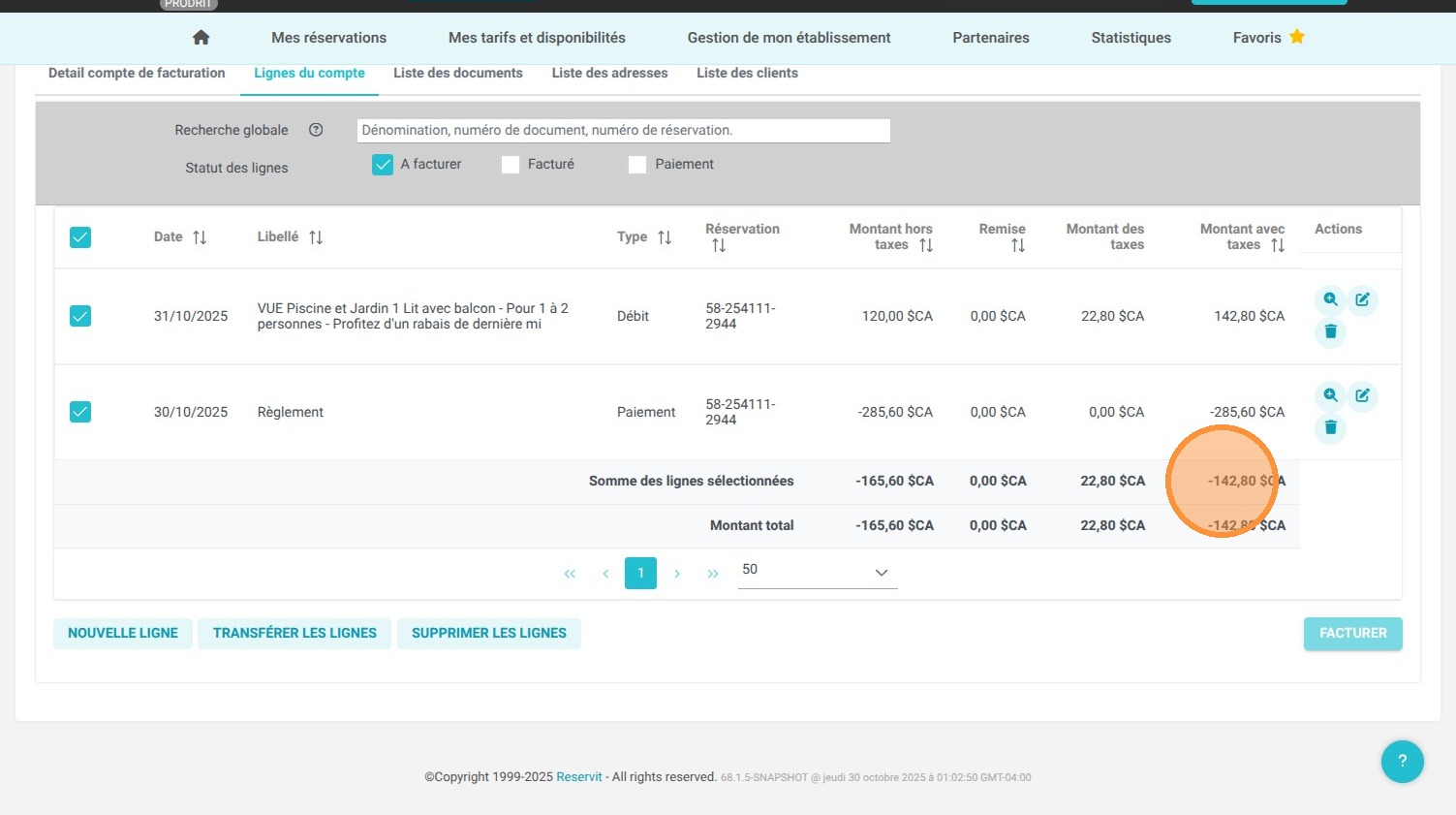
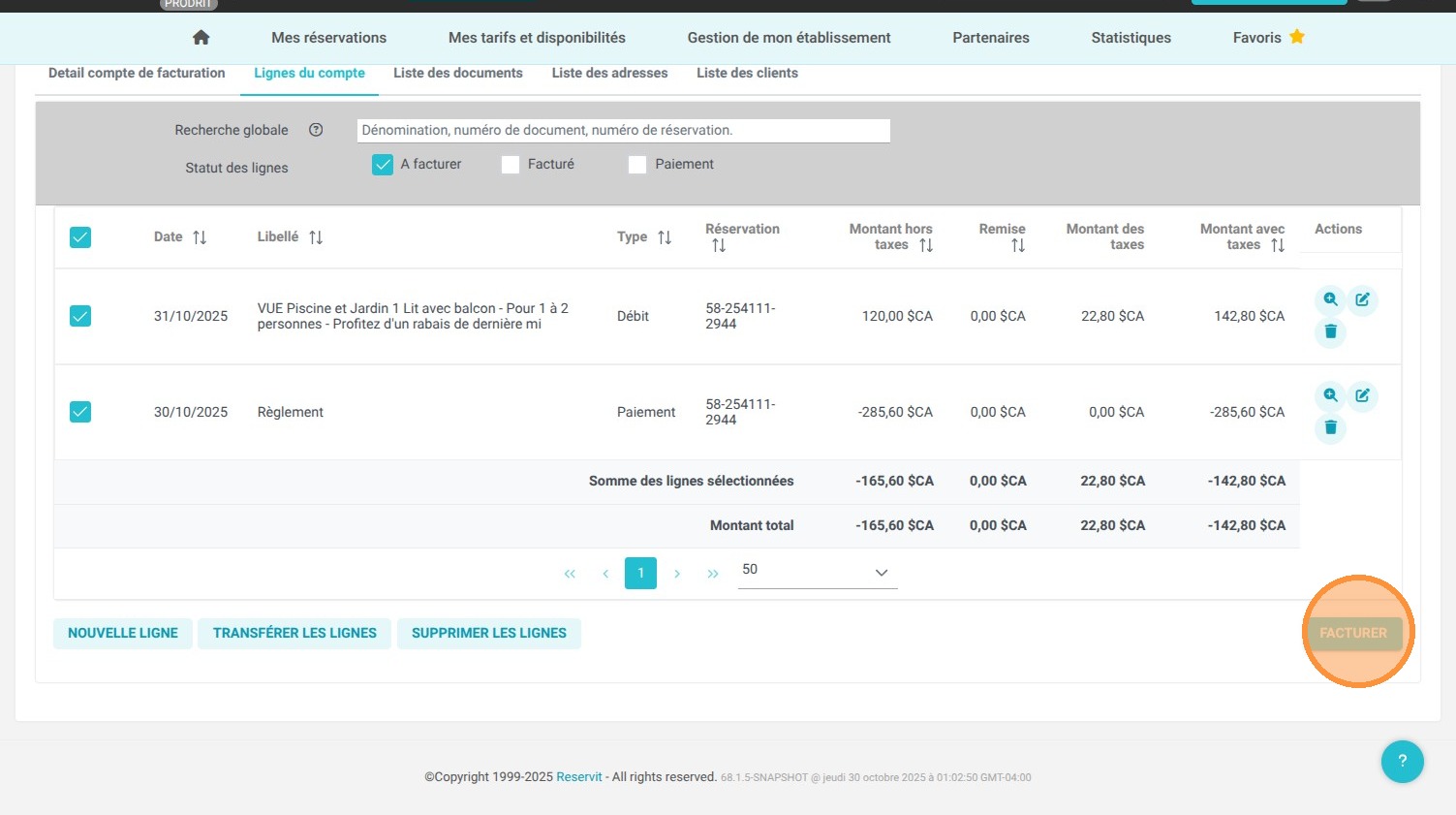
2. Il est donc impossible de cliquer sur "Facturer"
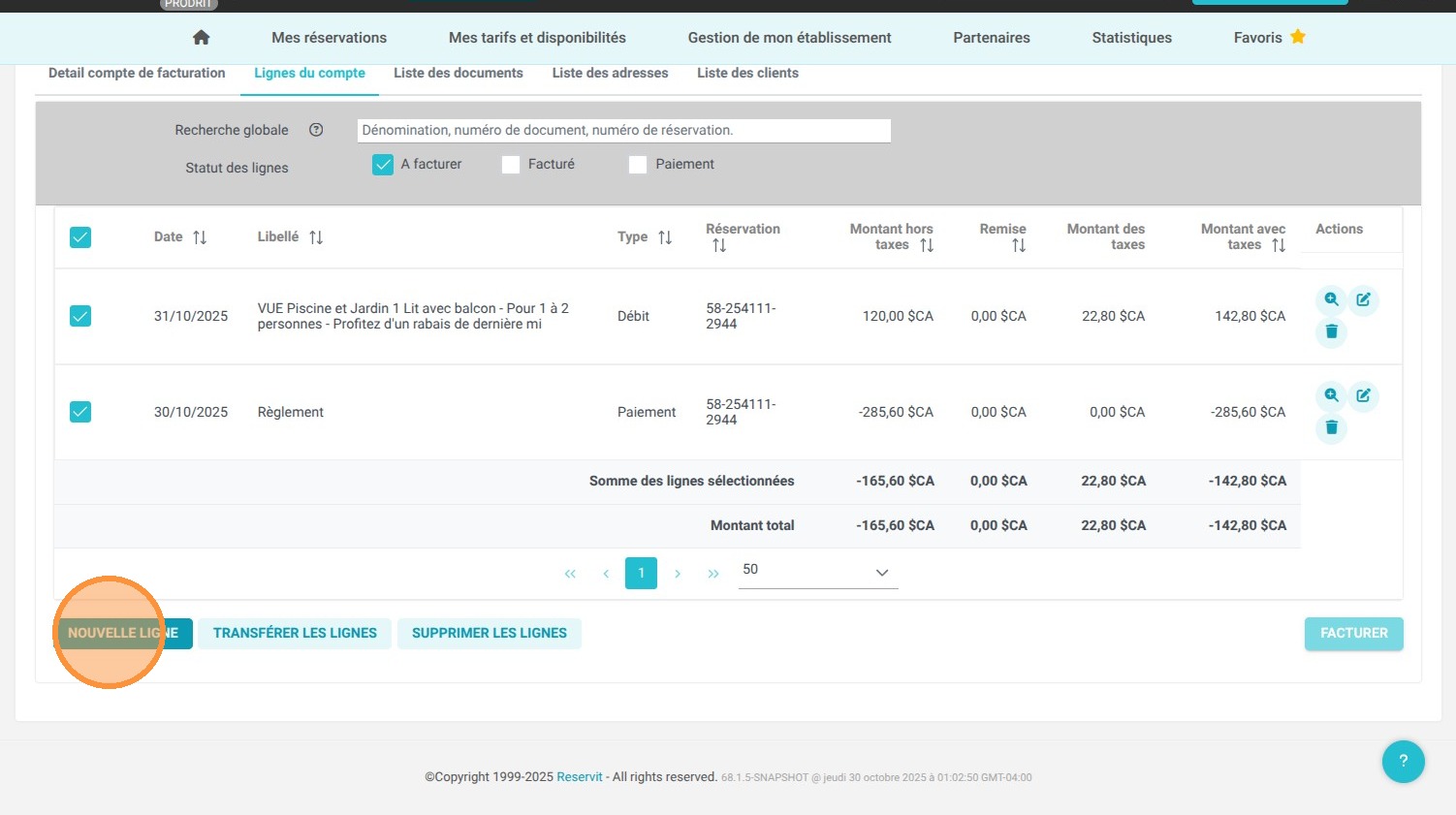
3. Pour ajuster cela, cliquez sur "NOUVELLE LIGNE".
4. Renseignez une prestation "Trop perçu" du montant correspondant
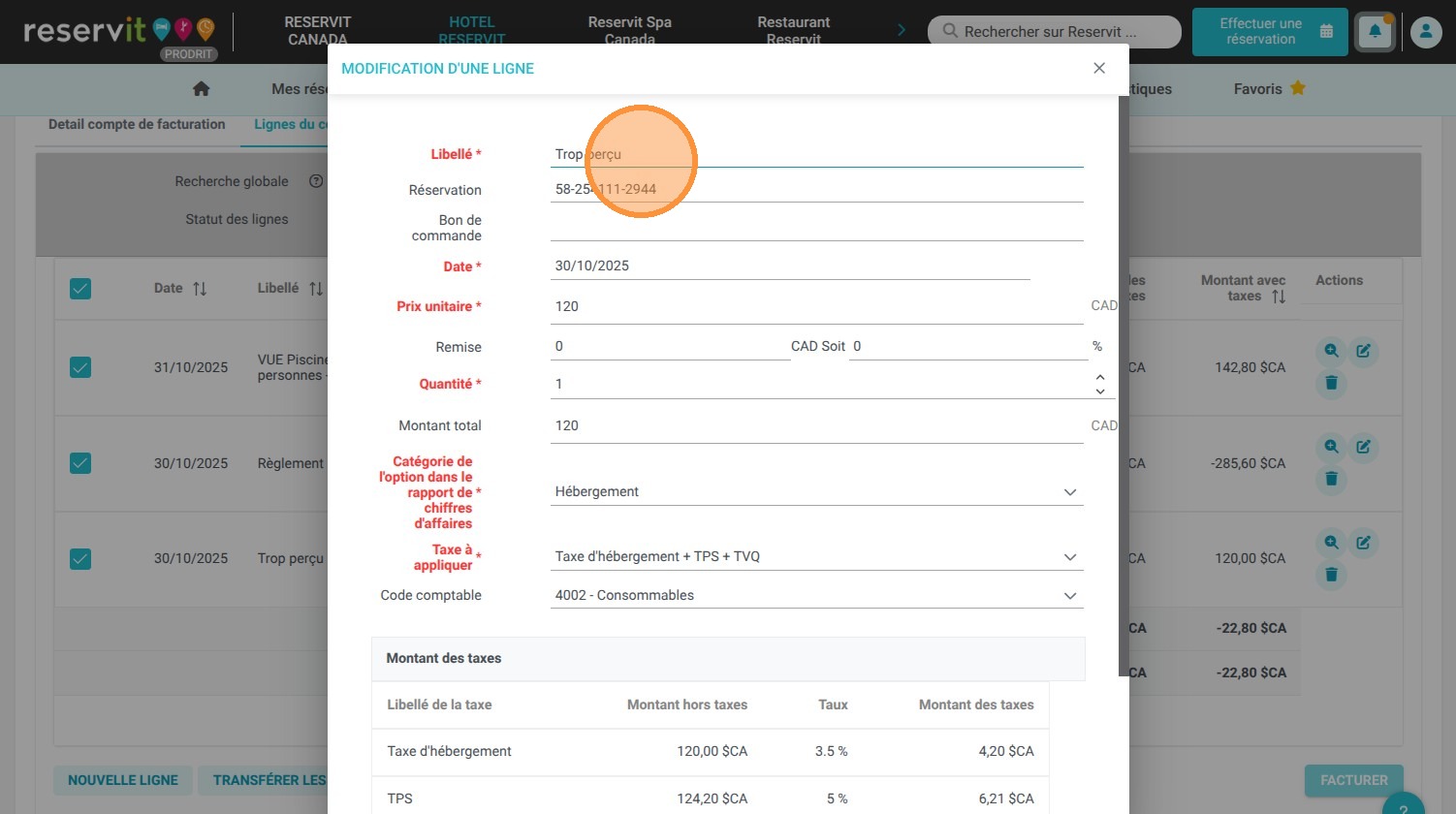
5. Pensez à renseigner le "Prix unitaire" et la "Taxe à appliquer", puis cliquez sur "VALIDER".
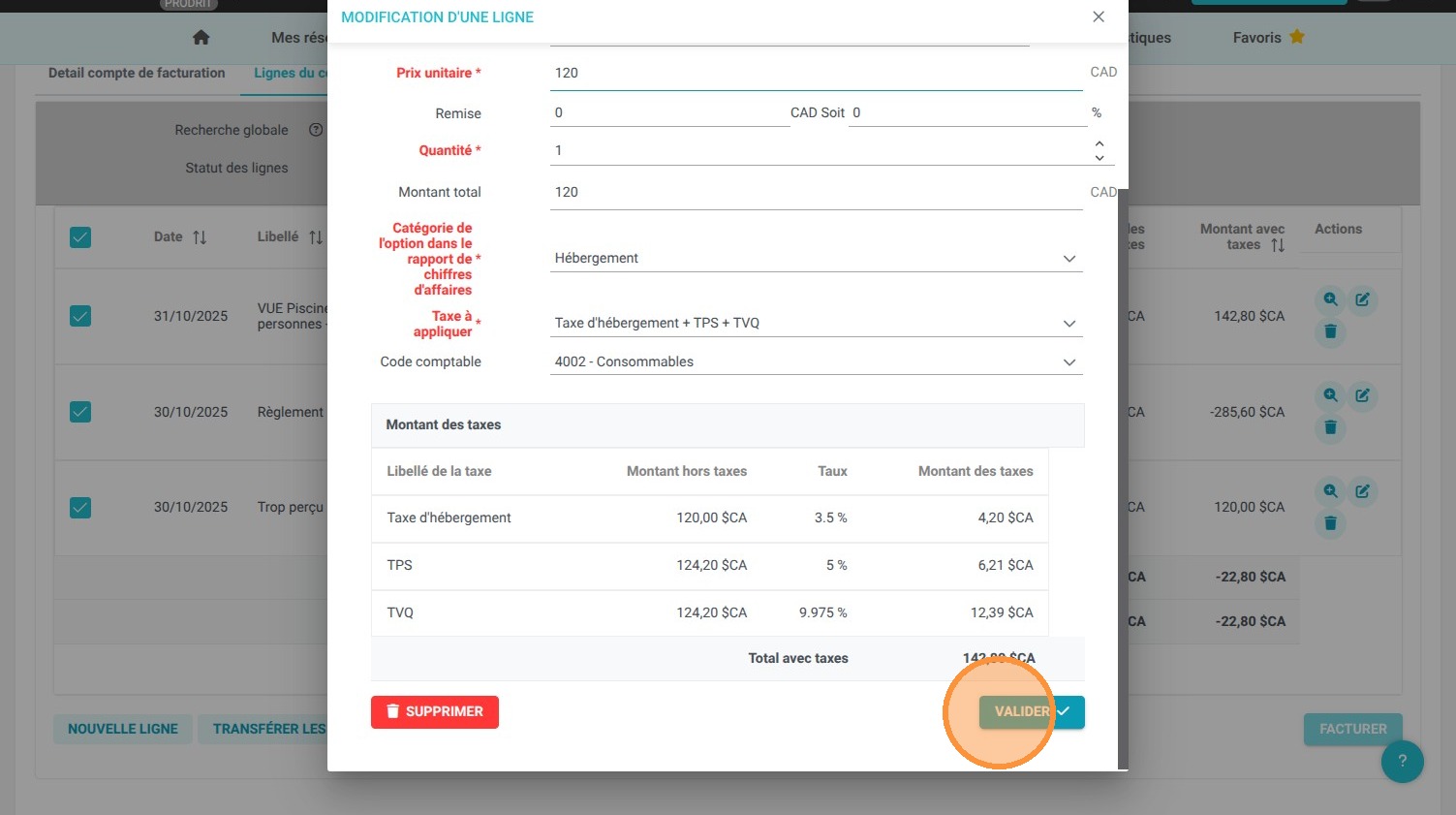
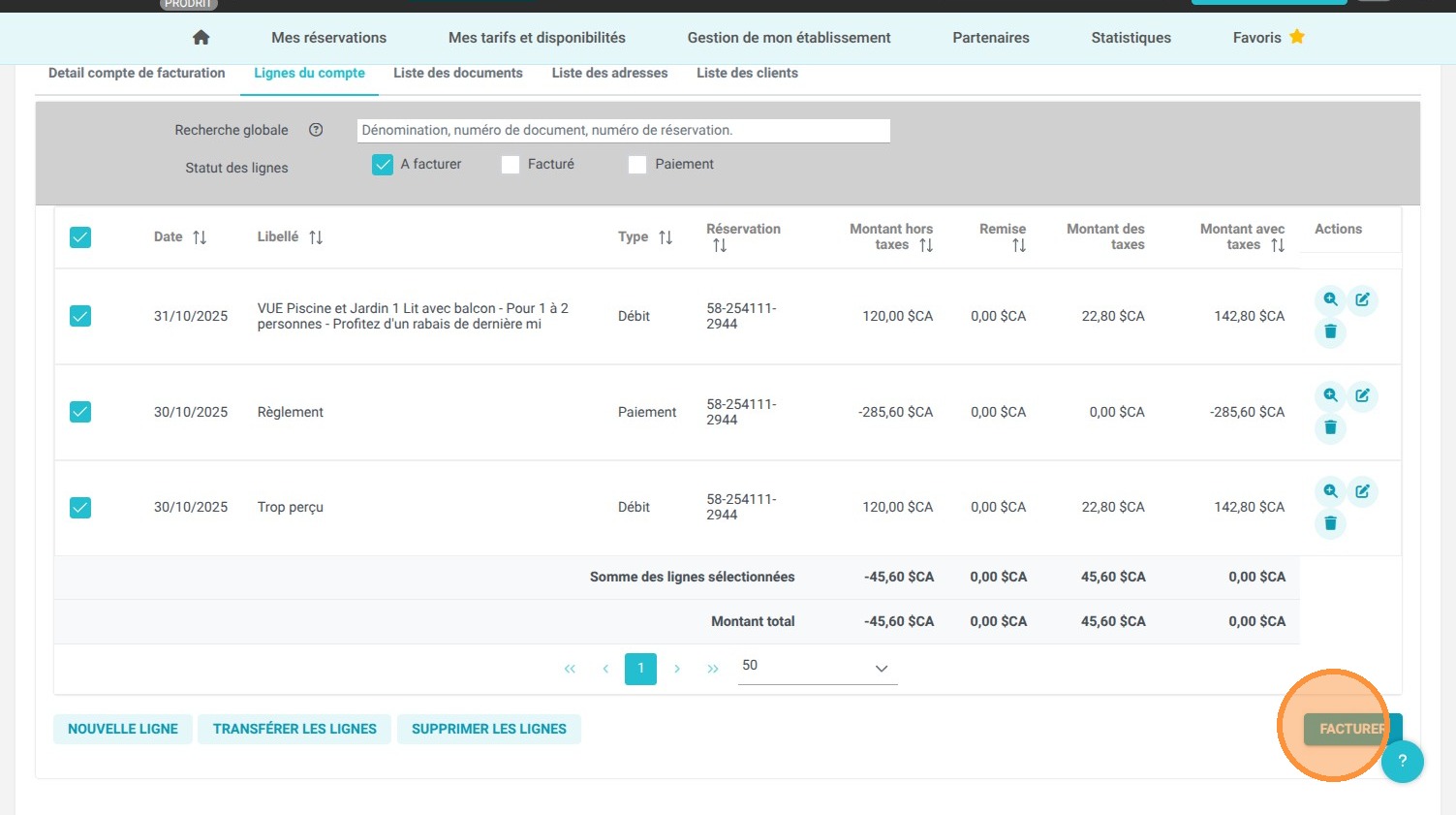
6. Vous aurez alors la possibilité de cliquer sur "Facturer" afin de générer la facture comme habituellement.