

Résumé de l'article : Ce tutoriel vous guide pas à pas pour réaliser la clôture annuelle de votre système de réservation Reservit PMS. Vous y apprendrez comment régulariser vos arrivées (check-in) et départs (check-out) en attente, et comment valider la clôture pour entamer votre nouvel exercice comptable sereinement. En maîtrisant cette procédure de fin d'année, vous garantissez la justesse de vos données de facturation et assurez une transition fluide de vos opérations hôtelières.
Les 4 étapes clés pour finaliser votre clôture annuelle :
-
Accéder à l'onglet dédié : Dans votre calendrier des réservations, cliquez sur le bouton "Clôture" de la barre d'outils (le système vous alertera par une notification quelques semaines avant la date butoir).
-
Traiter les arrivées et départs : Effectuez impérativement tous les check-in et check-out des séjours passés jusqu'à la date de clôture incluse, un par un ou en utilisant le bouton "Faire tous les check-out".
-
Transférer vers la facturation : Si le système vous indique que des départs sont bloqués, cliquez sur le pictogramme "$" face aux réservations concernées pour les envoyer en facturation (générer le document final n'est toutefois pas obligatoire pour clôturer).
-
Valider la clôture : Une fois tous les mouvements de clients régularisés, cliquez simplement sur le bouton rouge "CLÔTURE" qui apparaît à la date définie pour verrouiller votre exercice.
Pourquoi suivre ce guide ? Anticiper et suivre méthodiquement cette procédure vous évite d'être bloqué le jour de votre changement d'exercice et prévient les erreurs de comptabilité. C'est une démarche administrative essentielle pour maintenir une base de données saine, fiabiliser vos statistiques et sécuriser la continuité de votre activité sur Reservit.
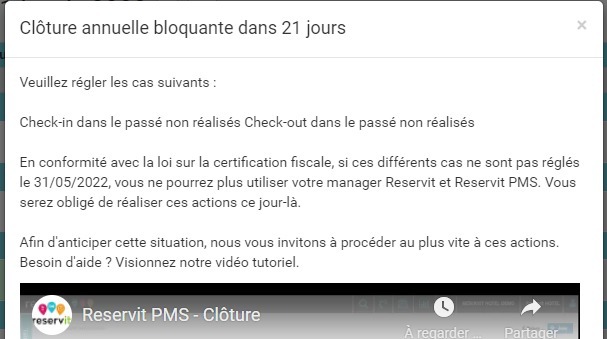
Astuce : Quelques semaines avant la date de votre clôture annuelle, le système vous en avisera.
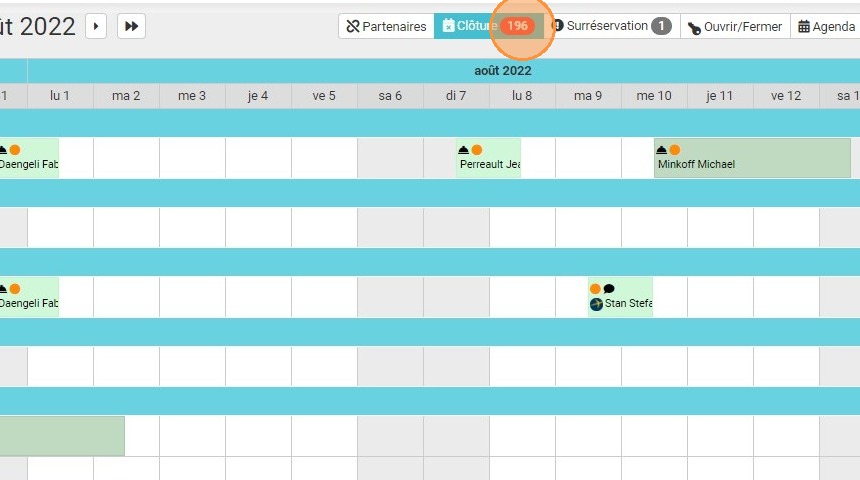
1. Dans "Mes réservations" > "Calendrier des réservations", cliquez sur le bouton "Clôture" de la barre d'outils : vous y retrouverez les informations.
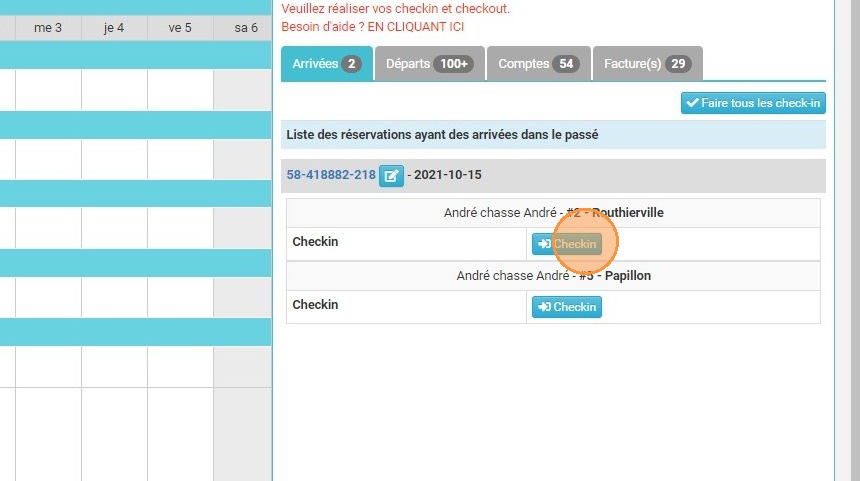
2. Vous devez réaliser les CHECK IN et CHECK OUT des réservations passées jusqu'à la date de clôture (inclus).
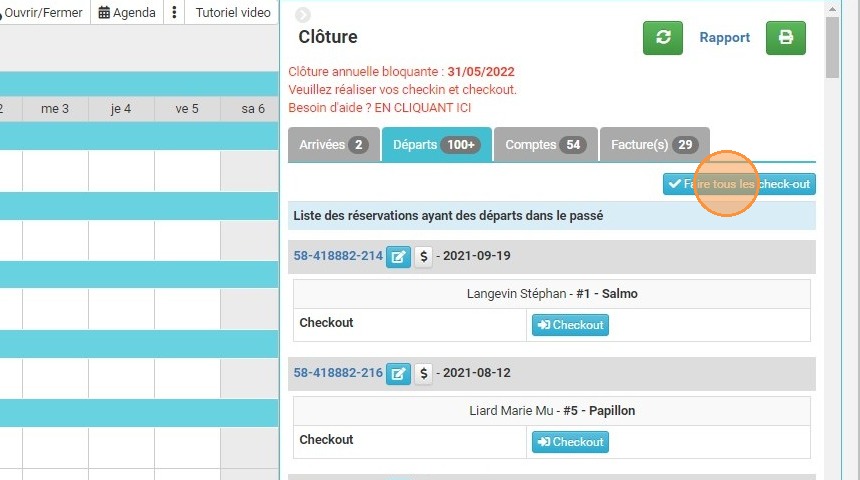
3. Vous pouvez faire les check-in et check-out un par un, ou cliquer sur "Faire tous les check-in" (onglet "Arrivées") puis sur "Faire tous les check-out" (onglet "Départs").
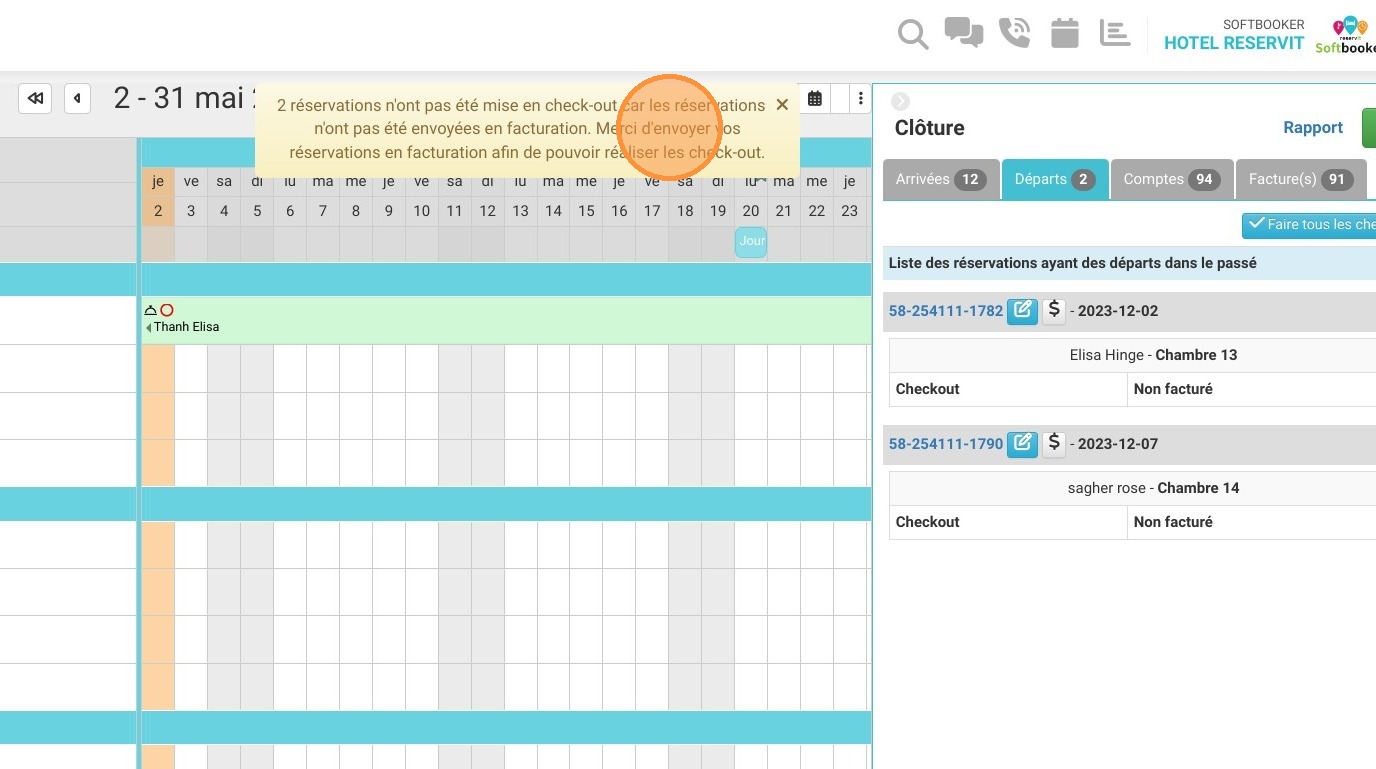
4. Si un message semblable à celui-ci s'affiche, cela signifie que les réservations de l'onglet "Départs" n'ont pas été envoyées en facturation.
Pour ce faire, cliquez sur le pictogramme $ en face du numéro de réservation pour les envoyer en facturation. Vous pouvez générer la facture du client si vous le souhaitez mais ce n'est pas un impératif pour la clôture.
Une fois fait, vous pourrez effectuer le check-out de ces réservations en cliquant de nouveau sur le bouton "Faire tous les check-out".
5. Une fois tous les check-in et check-out effectués, vous pourrez cliquer sur le bouton rouge "CLÔTURE" qui apparaitra à la date définie.
Astuce : Il n'est pas nécessaire que les onglets "Comptes" et "Facture(s)" dans Clôture soient vides pour pouvoir valider l'action de clôture. Seuls les check-in et check-out sont bloquants.