Résumé de l'article : Ce tutoriel vous explique comment utiliser une note de crédit issue d’une réservation annulée pour l'appliquer en tant que paiement sur un nouveau séjour du même client dans Reservit PMS. Vous y découvrirez la procédure pour générer l’avoir sans remboursement monétaire et l'associer correctement à la nouvelle facture de votre hôte. Maîtriser cette fonctionnalité vous permettra de fidéliser votre clientèle tout en maintenant un équilibre comptable parfait au sein de votre établissement.
Les 5 étapes clés pour utiliser un avoir sur une nouvelle réservation :
-
Créer la note de crédit : Accédez à la facturation du séjour annulé, ouvrez la facture d'origine dans la "Liste des documents" et cliquez sur "CRÉER UNE NOTE DE CRÉDIT" puis sur "Générer la note de crédit" en veillant à ne pas y associer de remboursement.
-
Prendre le nouveau séjour : Depuis la fiche du client dans votre base de données, cliquez sur l'icône "Réserver" afin de planifier sa nouvelle réservation sous le même profil.
-
Éditer la nouvelle facture : Ouvrez le module de facturation du nouveau dossier et générez le document comptable correspondant afin qu'il s'inscrive dans le compte de facturation partagé.
-
Sélectionner le mode de paiement : Cliquez sur "Ajouter un paiement" sur la nouvelle facture, puis choisissez l'option "Avoir" dans la liste déroulante des modes de règlement.
-
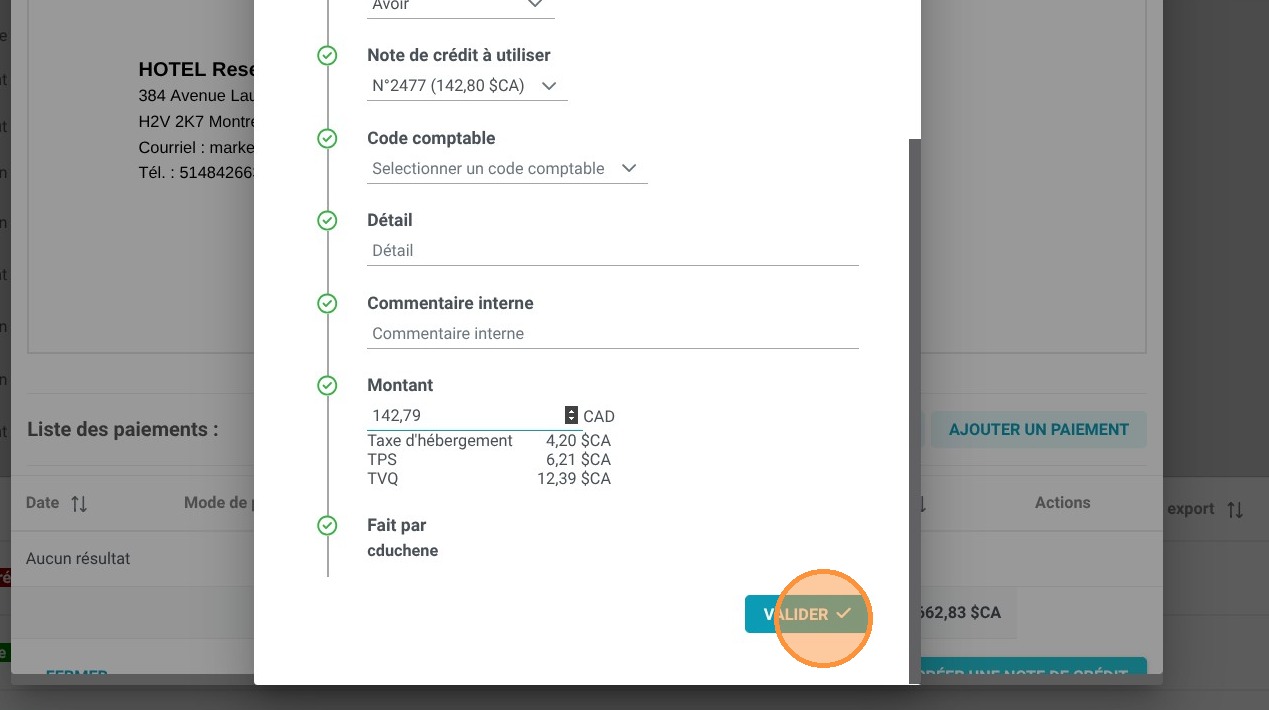
Imputer l'avoir et valider : Sélectionnez la note de crédit précédemment créée, puis cliquez sur "Valider" ; le solde restant à payer par le client se mettra instantanément à jour en déduisant le montant de l'avoir.
Pourquoi suivre ce guide ? Suivre cette méthode standardisée sécurise la gestion de vos flux financiers en évitant les doubles saisies et les erreurs de caisse entre deux réservations distinctes. C'est un outil indispensable pour traiter sereinement les reports de séjour, fluidifier le travail de vos équipes à la réception et offrir un service client professionnel et transparent.
1. Dans "Mes réservations" > "Gestion des réservations" (tuile "MES RÉSERVATIONS"), allez sur la réservation qui a été annulée.
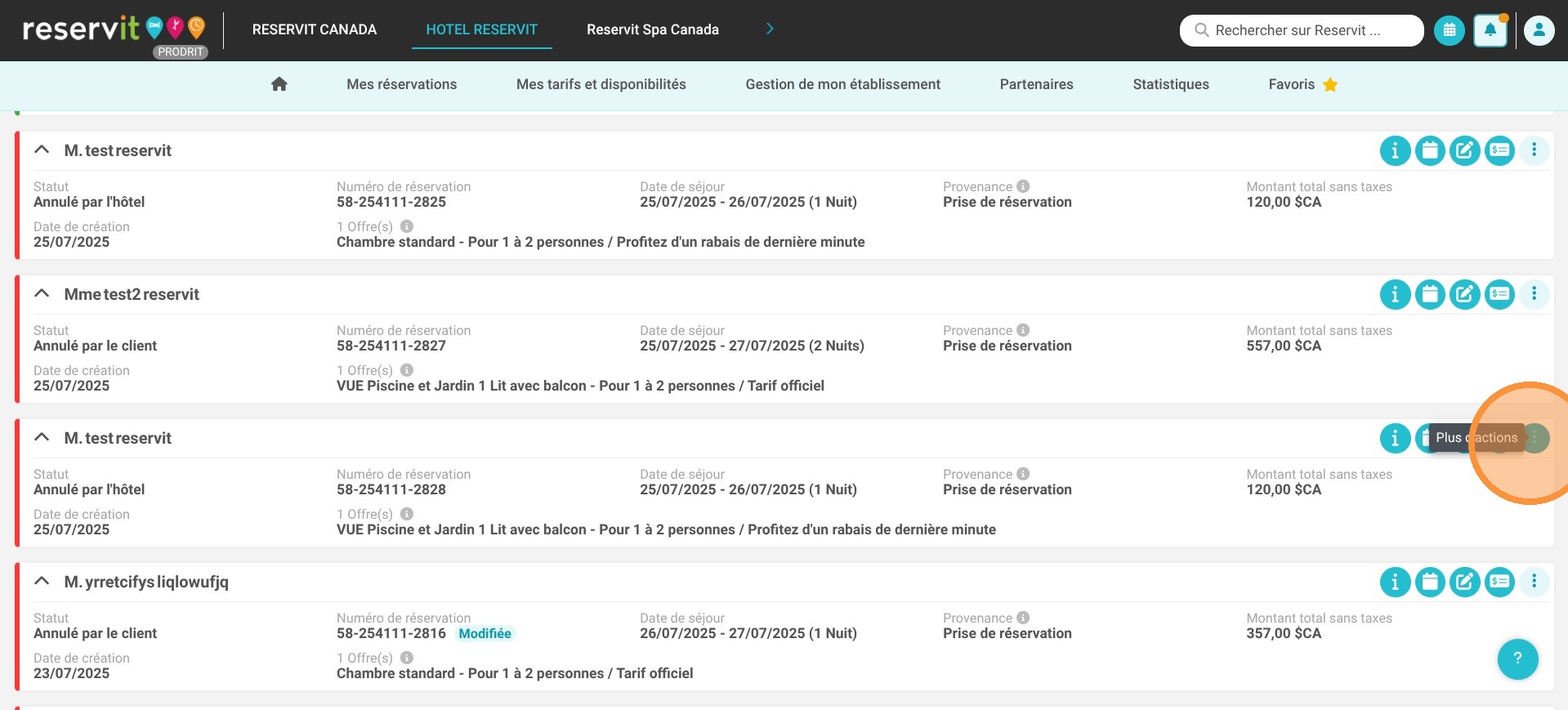
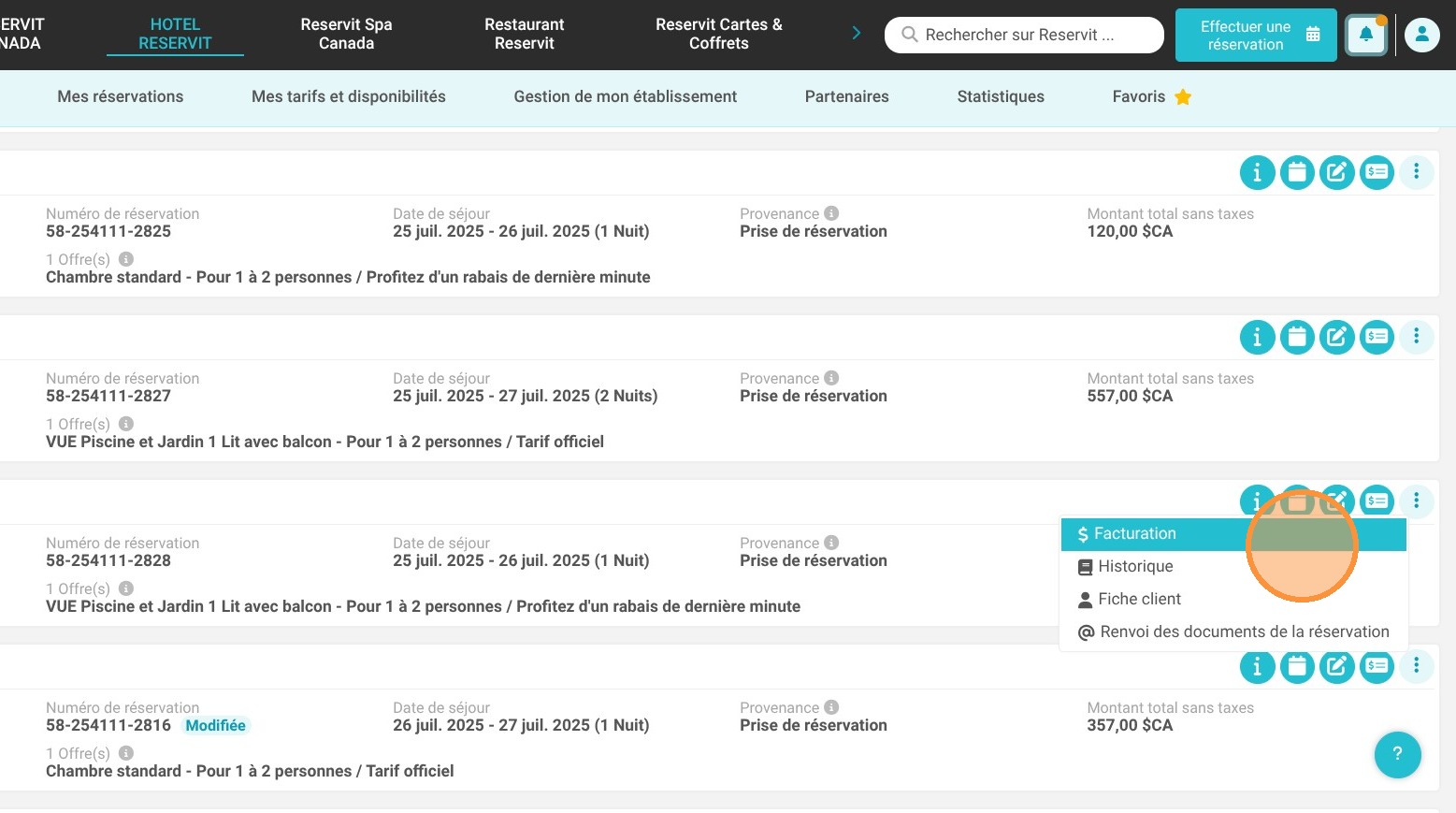
2. Cliquez sur les 3 petits points ("Plus d'actions"), puis sur "Facturation".
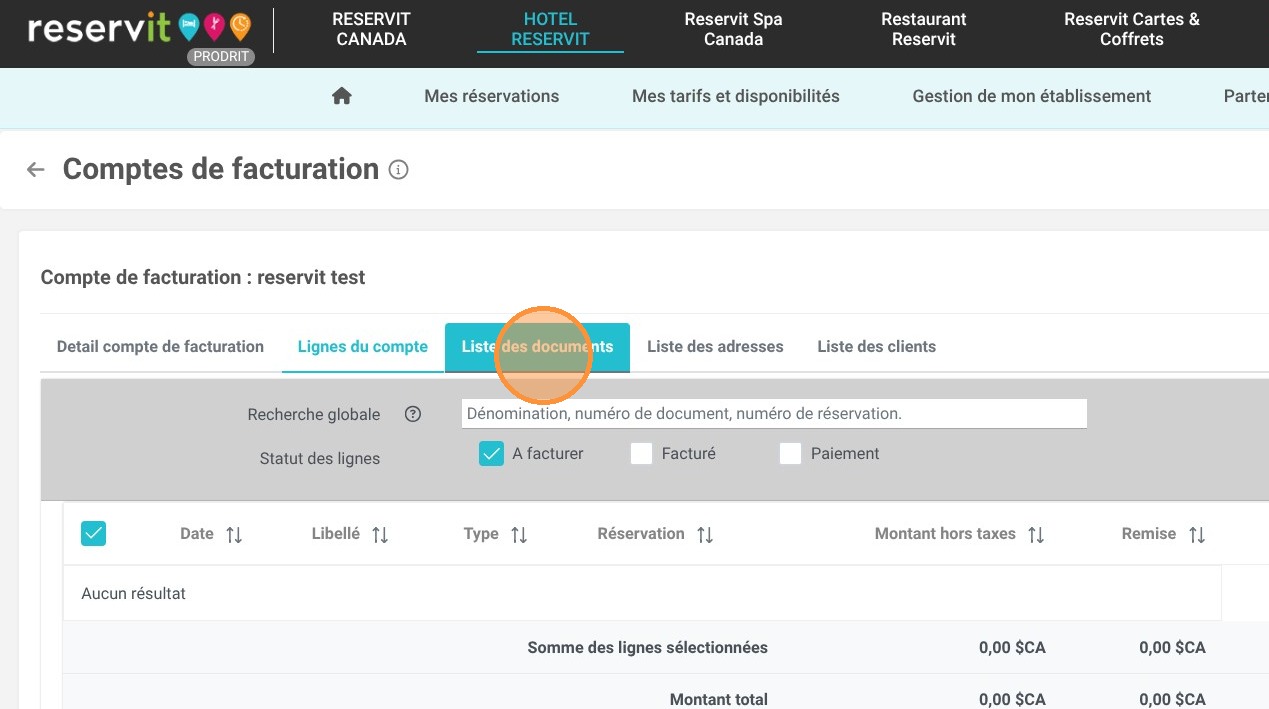
3. Une fois dans le compte de facturation, cliquez sur l'onglet "Liste des documents".

4. Cliquez sur la loupe ("Voir les détails") pour voir la facture qui avait été générée, puis sur "CRÉER UNE NOTE DE CRÉDIT".
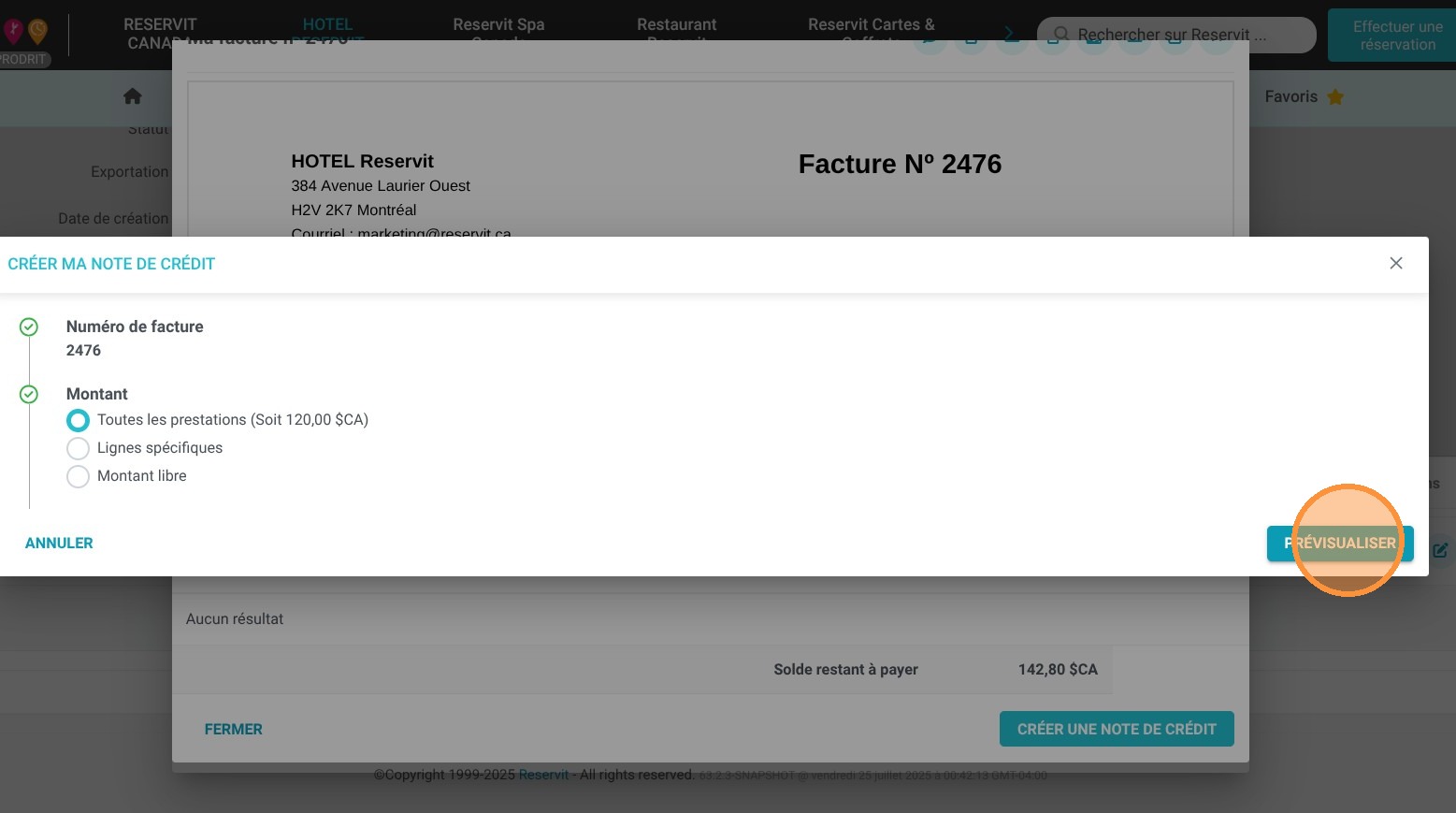
5. Cliquez sur "PRÉVISUALISER".
6. Cliquez sur "Générer la note de crédit".
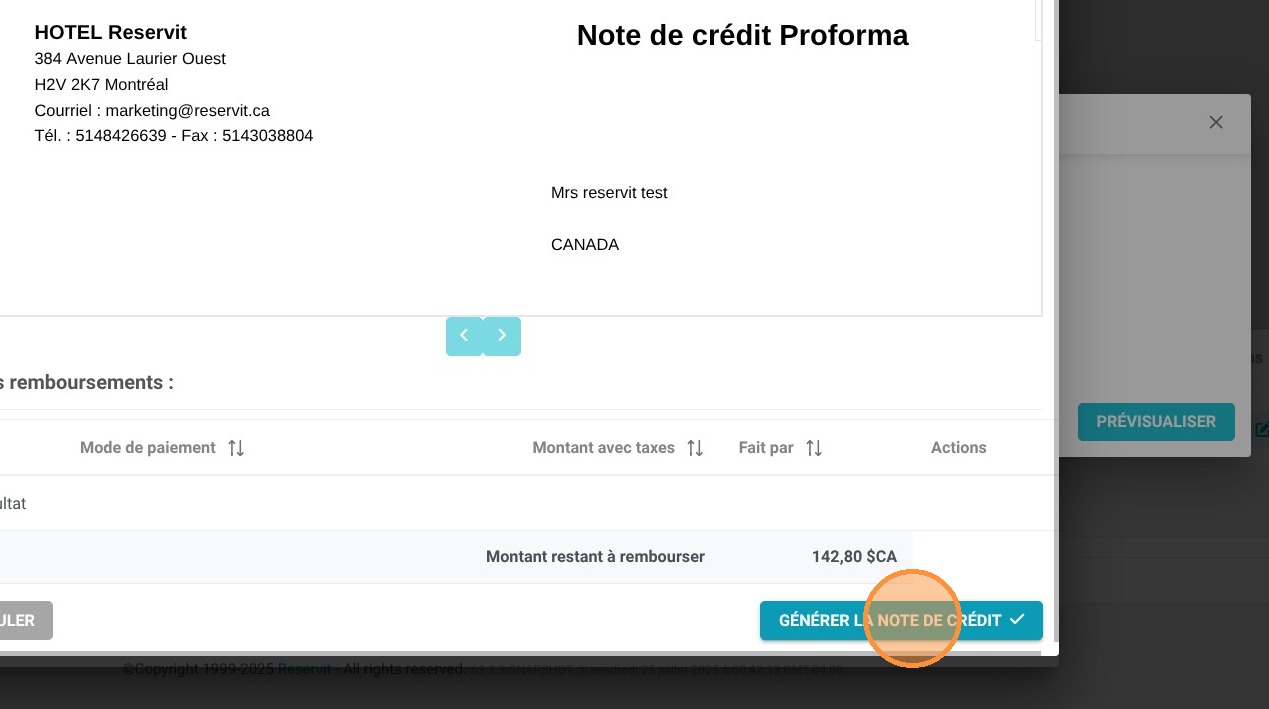
Attention : Il ne faut pas ajouter un remboursement à cette note de crédit
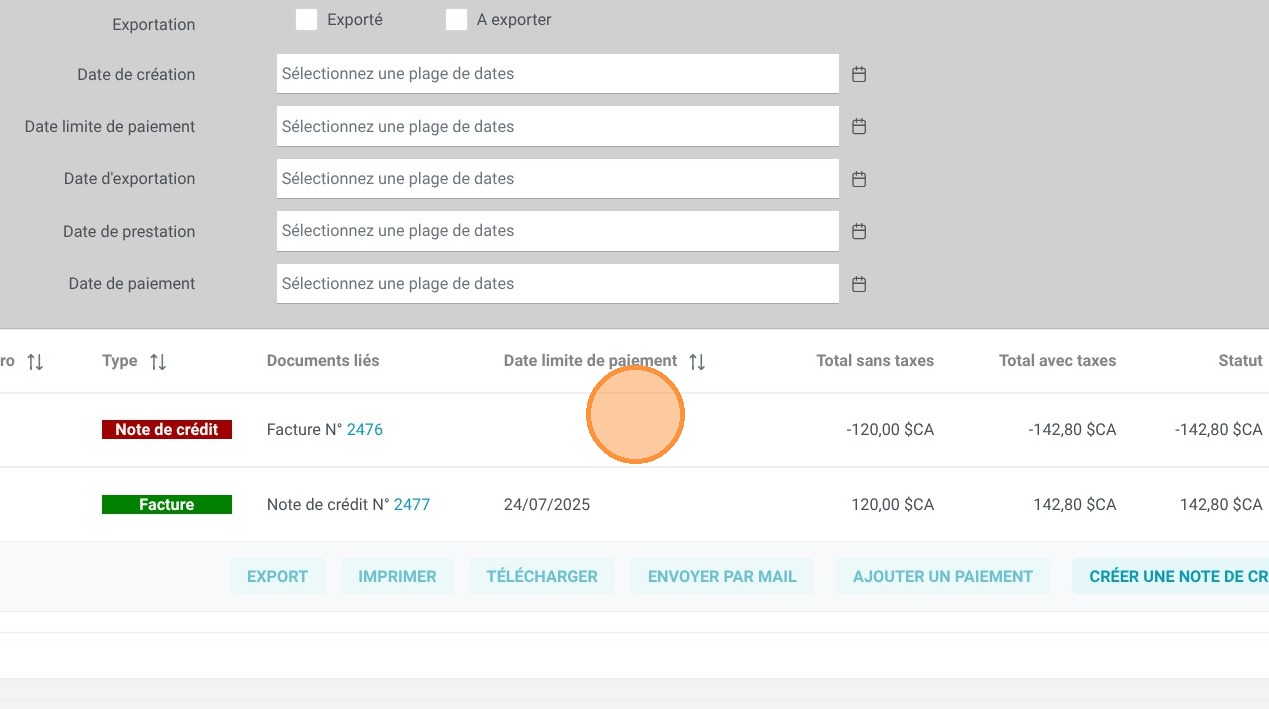
7. La note de crédit apparaît alors dans la liste des documents
8. Allez dans "Mes réservations" > "Gestion clients", puis cliquez sur l'icône "Réserver" du client.

9. Prenez la nouvelle réservation.
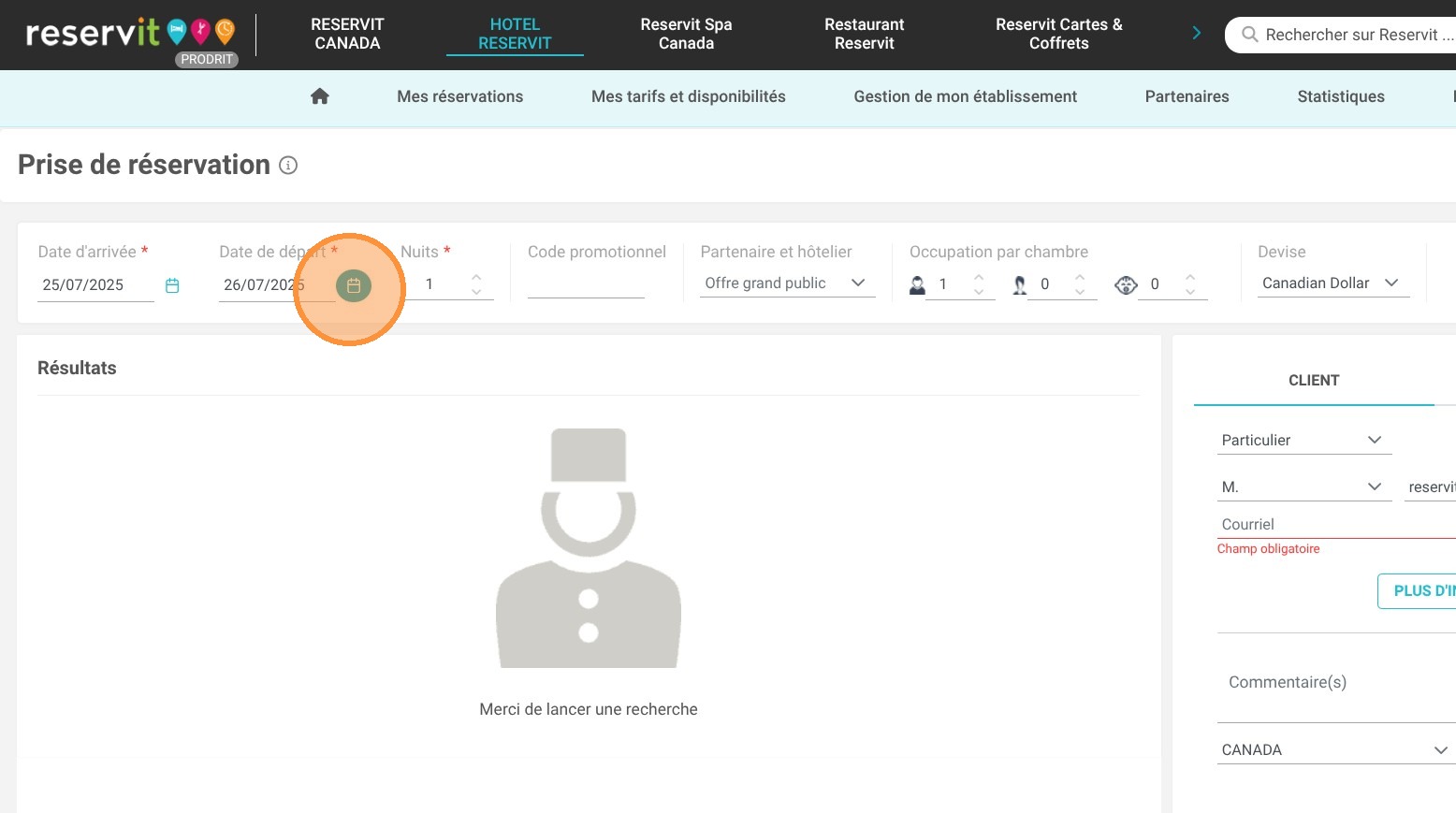
10. Refaites les mêmes étapes que précédemment pour accéder à la facturation.
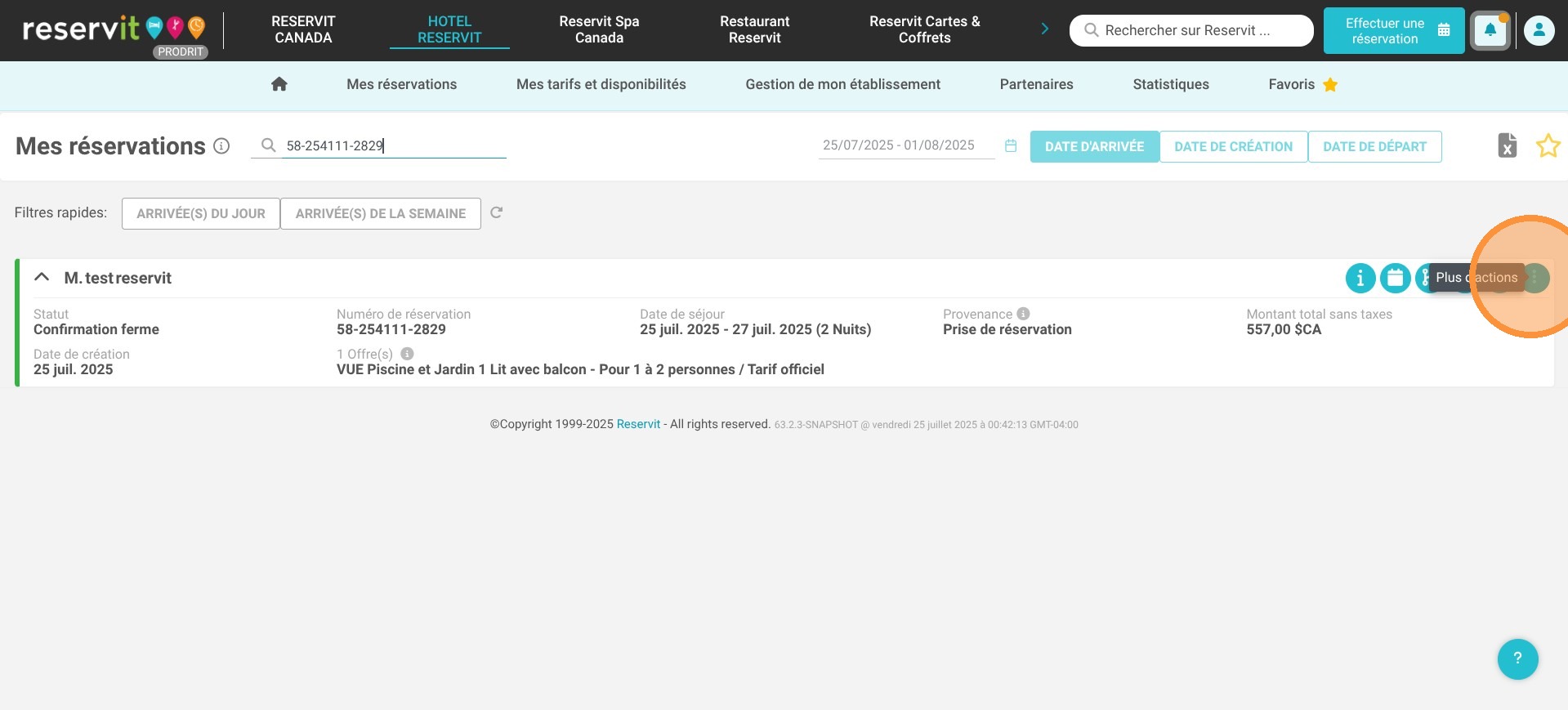
11. Cliquez sur facturation.
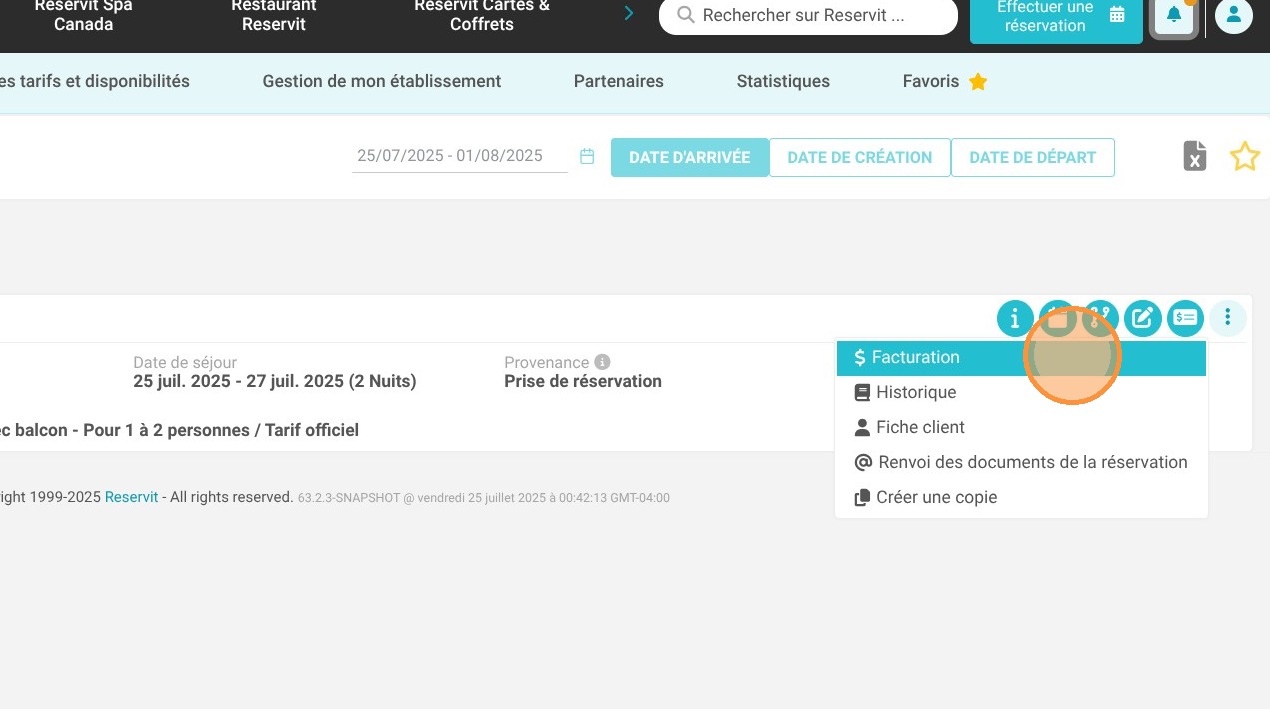

12. Générez la facture pour cette nouvelle réservation. Elle se trouve dans le même compte de facturation que la réservation qui avait été annulée.
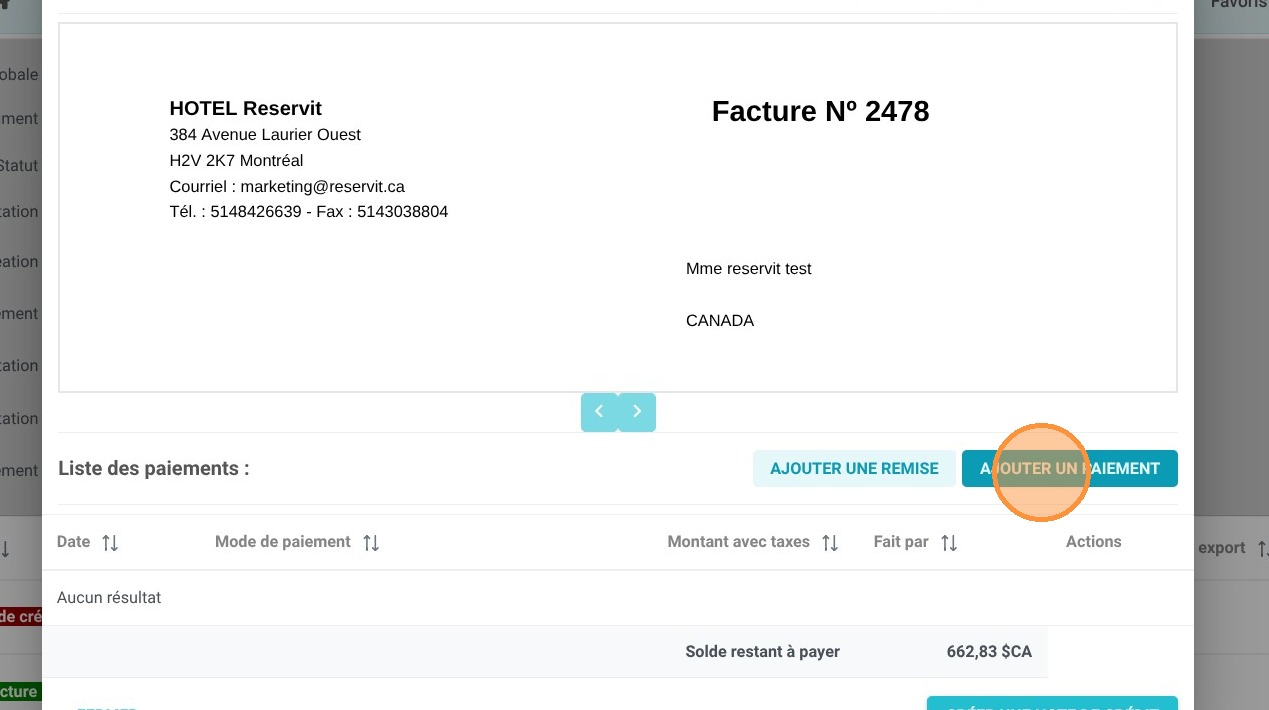
13. Sur la facture, cliquez sur "AJOUTER UN PAIEMENT".

14. Dans "Sélectionnez le mode de paiement..." on choisit "Avoir"

15. On choisit la note de crédit que l'on avait générée sur la réservation qui avait été annulée et qui se trouve dans ce compte de facturation
16. Cliquez sur "VALIDER".
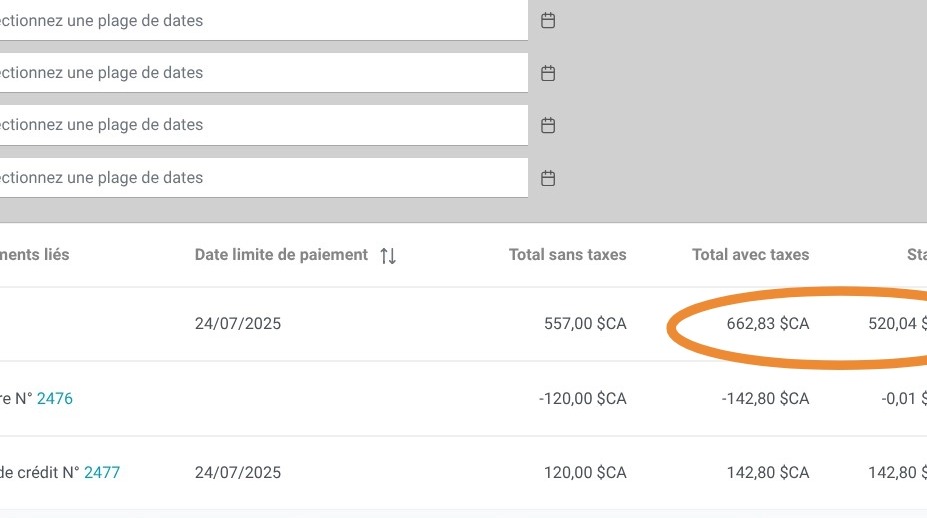
17. La nouvelle facture affiche le reste à payer après avoir utilisé l'avoir. Ici cette nouvelle facture était de 662.83 $ et elle est maintenant de 520.04$ puisque l'on a utilisé l'avoir de 142.80$