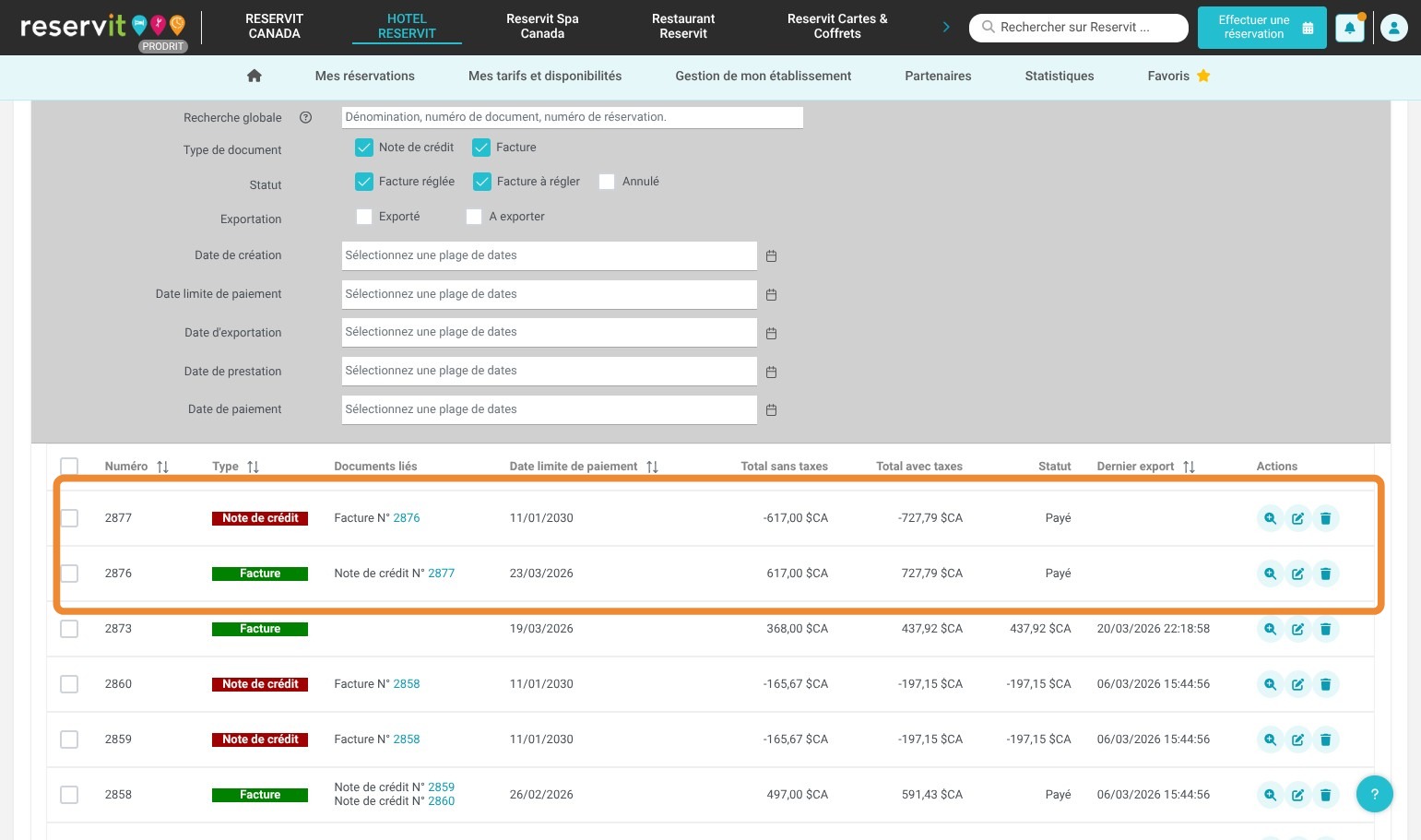
Comment créer un avoir ou une note de crédit pour rembourser une facture sur Reservit
Résumé de l'article : Ce guide pratique vous accompagne dans la gestion de vos remboursements clients en vous montrant comment générer un avoir (ou une note de crédit) directement depuis votre interface Reservit. Vous apprendrez à transformer une facture existante en document de crédit et à déclencher le remboursement monétaire via votre terminal de paiement intégré. Ce tutoriel garantit une comptabilité rigoureuse et une expérience client fluide lors des annulations ou modifications de réservations.
Les 5 étapes clés pour rembourser une facture avec un avoir :
-
Accès à la facturation : Sélectionnez la réservation concernée et accédez au compte de facturation via la liste des documents.
-
Création de l'avoir : Ouvrez la facture originale et cliquez sur « Créer un avoir » (ou « Créer une note de crédit ») pour initialiser le document comptable.
-
Validation du document : Choisissez le type de remboursement, prévisualisez le document pour vérification, puis validez la génération officielle de l'avoir.
-
Configuration du remboursement : Cliquez sur « Ajouter un remboursement », sélectionnez le mode de paiement et activez l'option « Accéder au Terminal » pour un remboursement par carte bancaire.
-
Finalisation de la transaction : Validez les étapes du terminal virtuel pour confirmer le transfert des fonds et lier définitivement le remboursement à l'avoir.
Pourquoi suivre ce guide ? Maîtriser cette procédure vous permet d'éviter les erreurs comptables entre vos factures émises et vos flux de trésorerie réels. En automatisant le remboursement via le terminal intégré de Reservit, vous gagnez un temps précieux tout en assurant une sécurité maximale pour les données bancaires de vos clients.
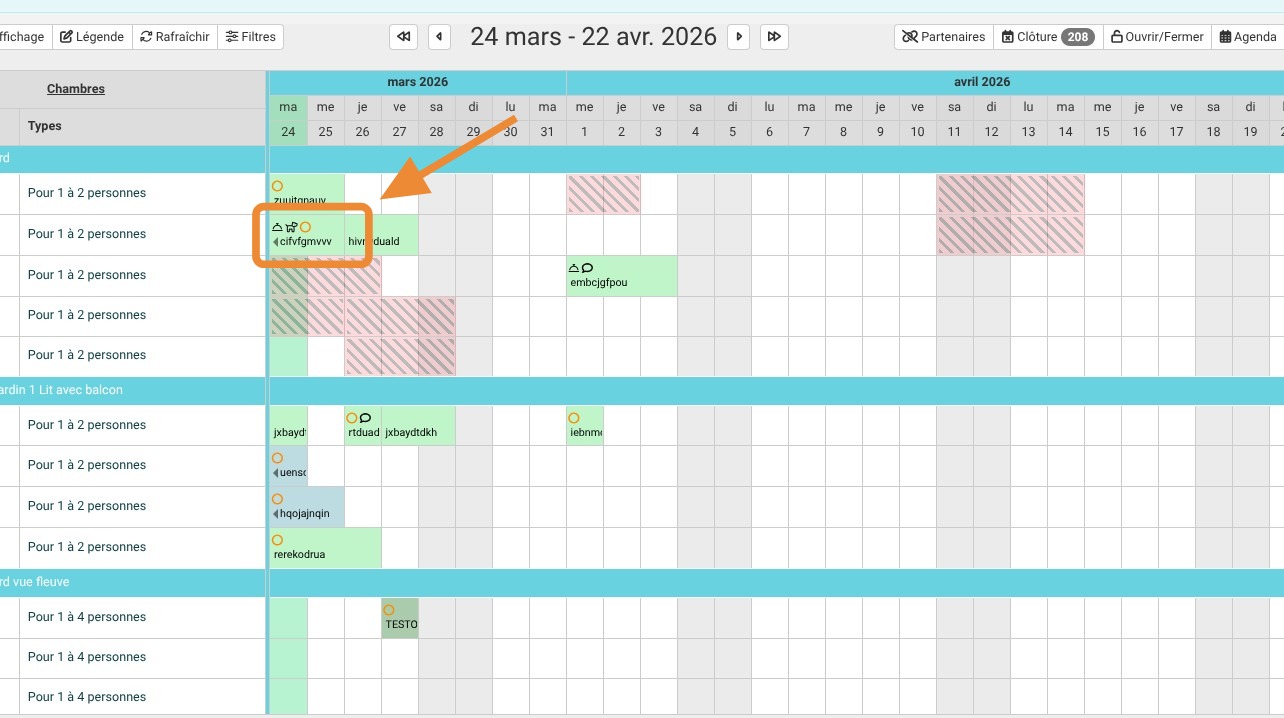
1. Sélectionnez la réservation en question.
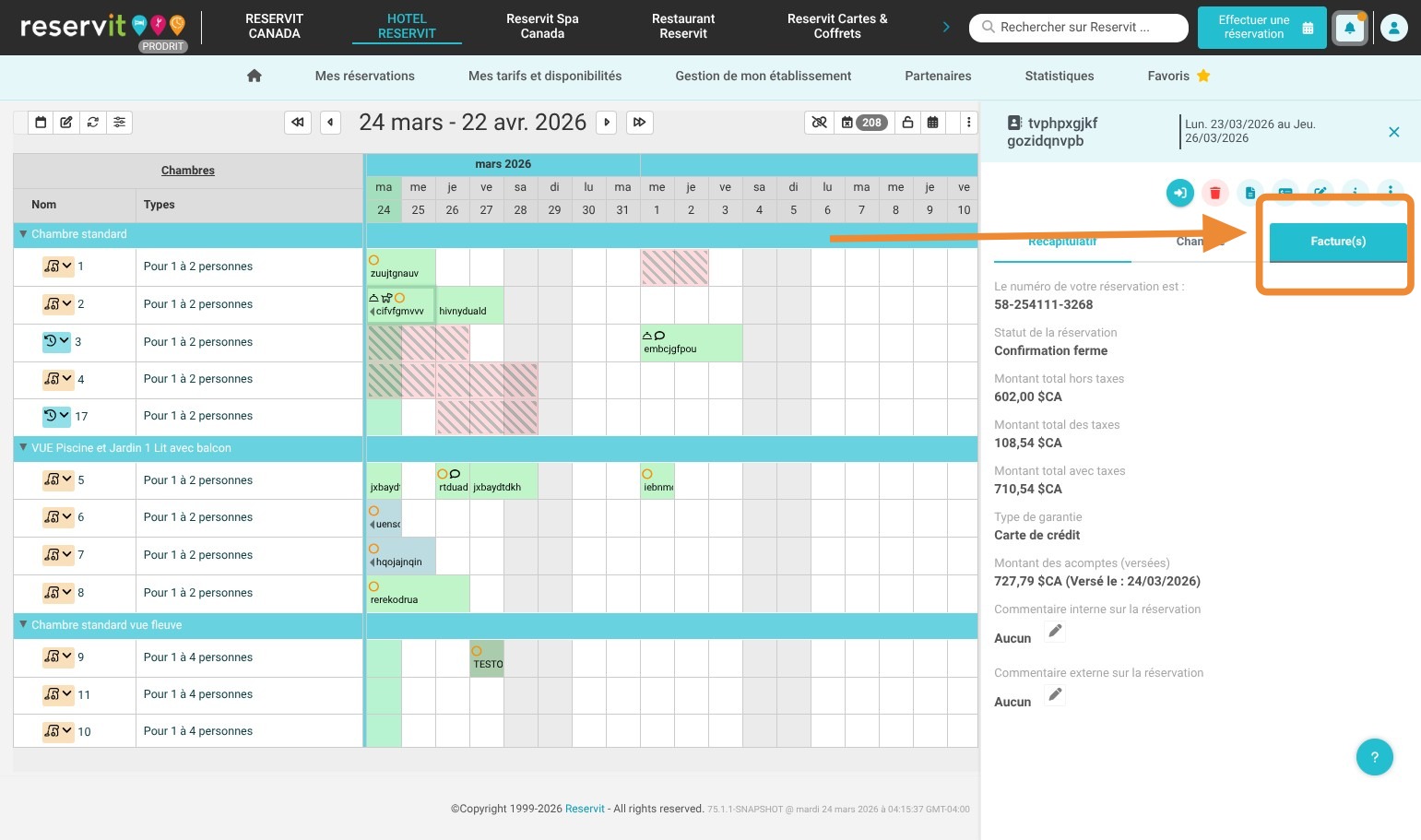
2. Cliquez sur "Facture(s)"
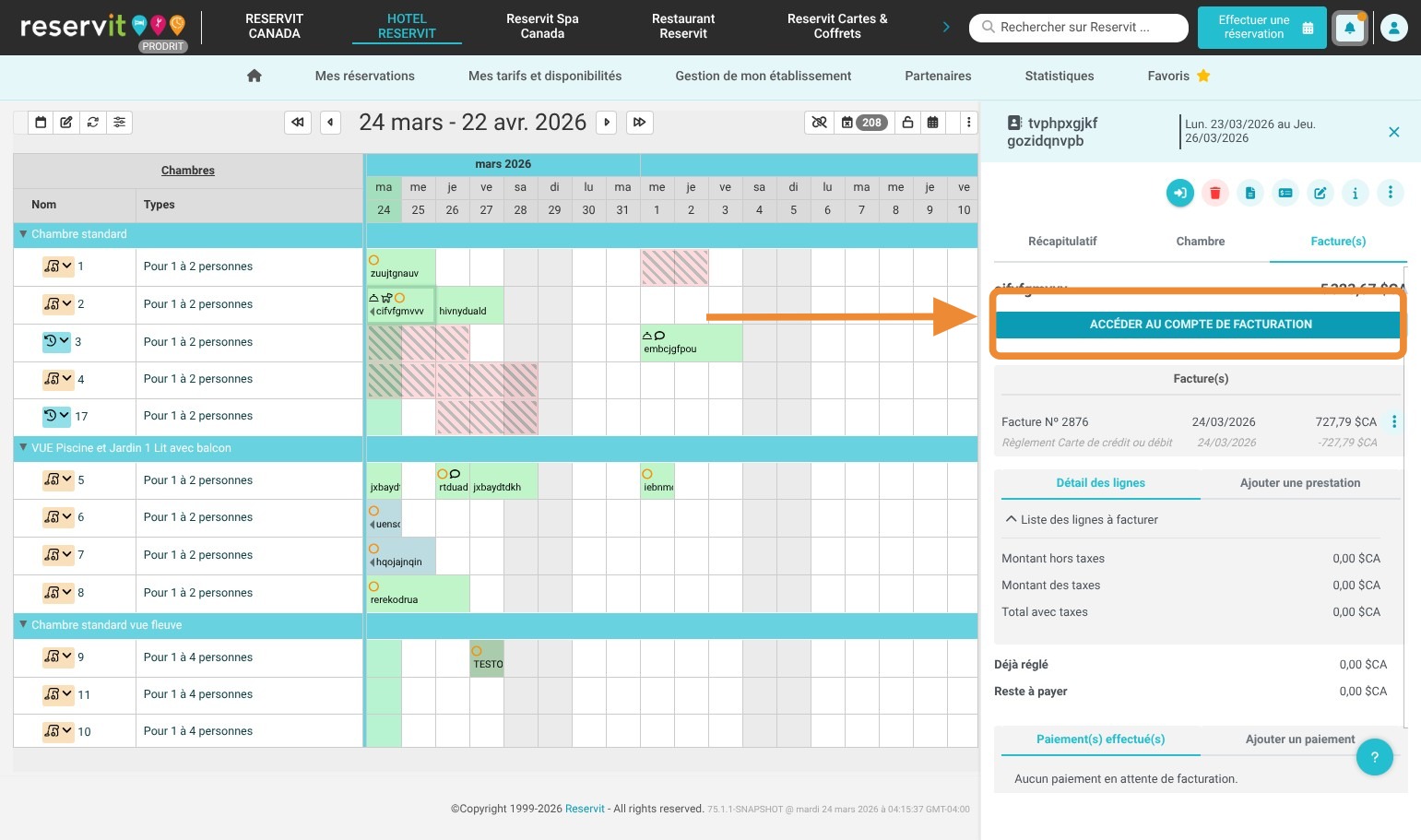
3. Puis cliquez sur "Accéder au compte de facturation"
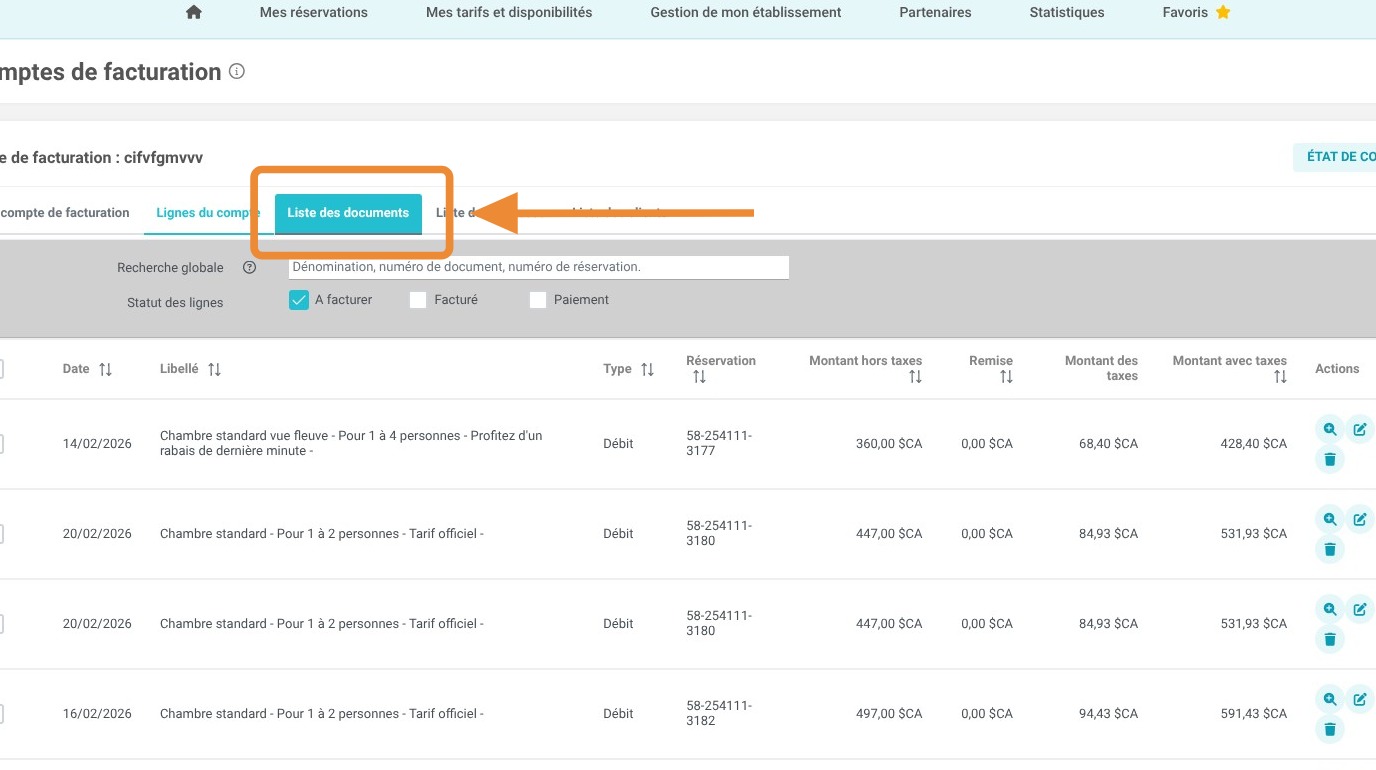
4. Cliquez sur "Liste des documents".
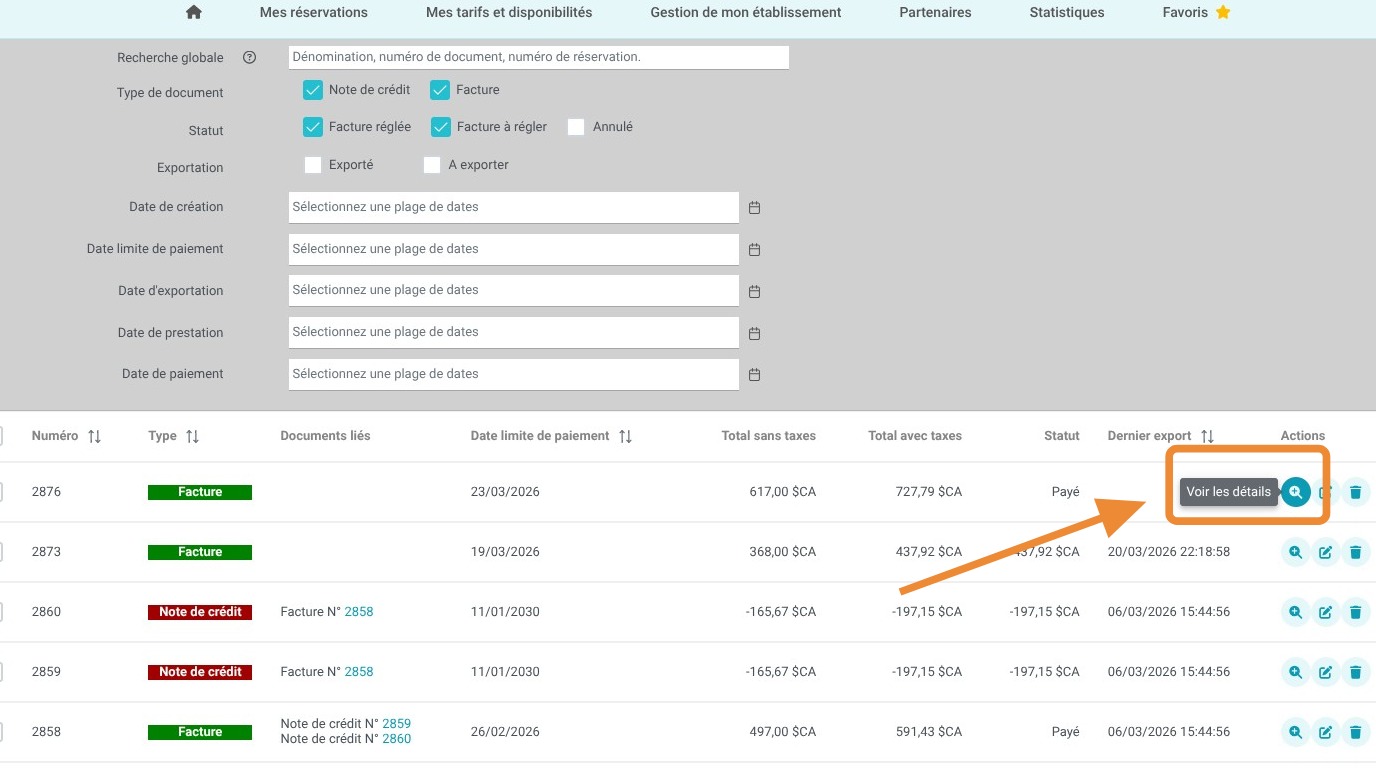
5. Sélectionnez la facture correspondante en cliquant sur la loupe
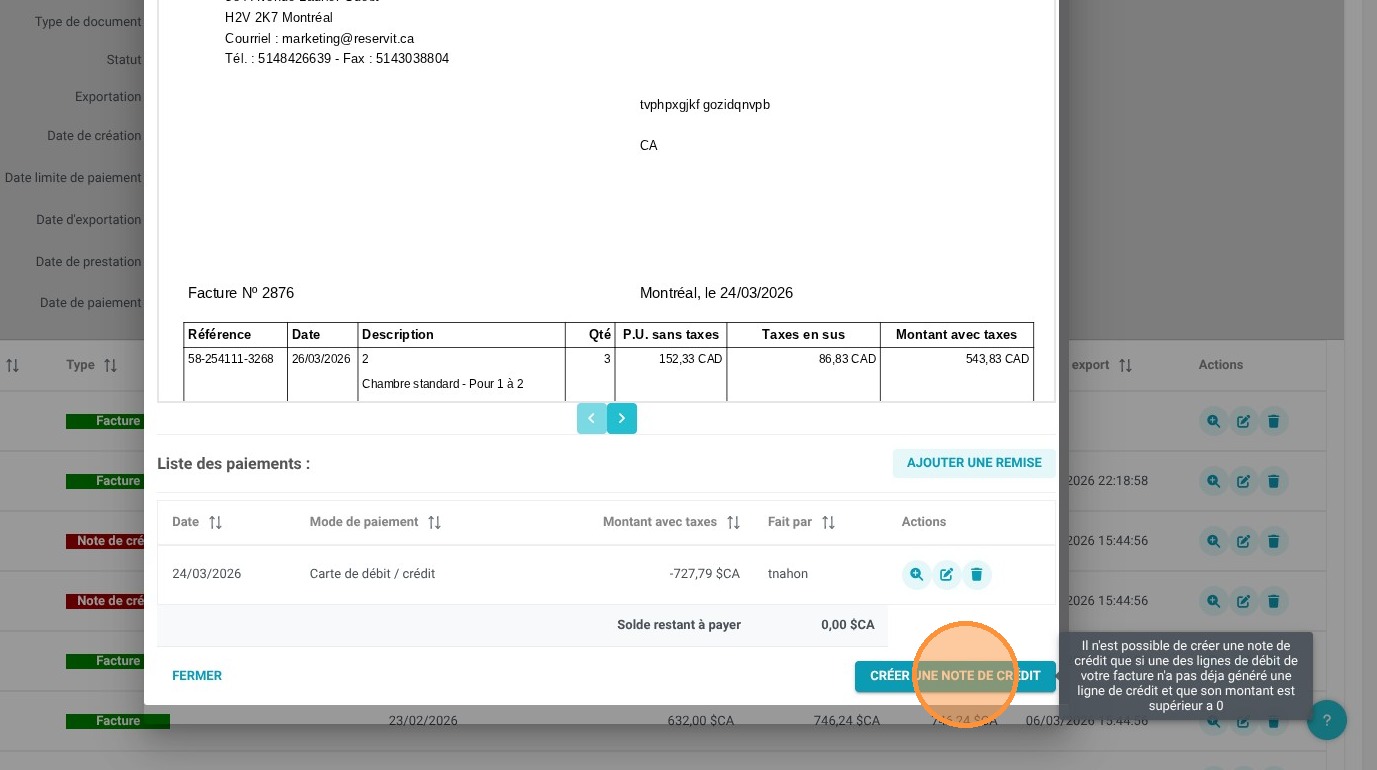
6. En bas de la visualisation de la facture, cliquez sur ''Créer un Avoir'' ou "Créer une note de crédit" dépendamment de votre région géographique
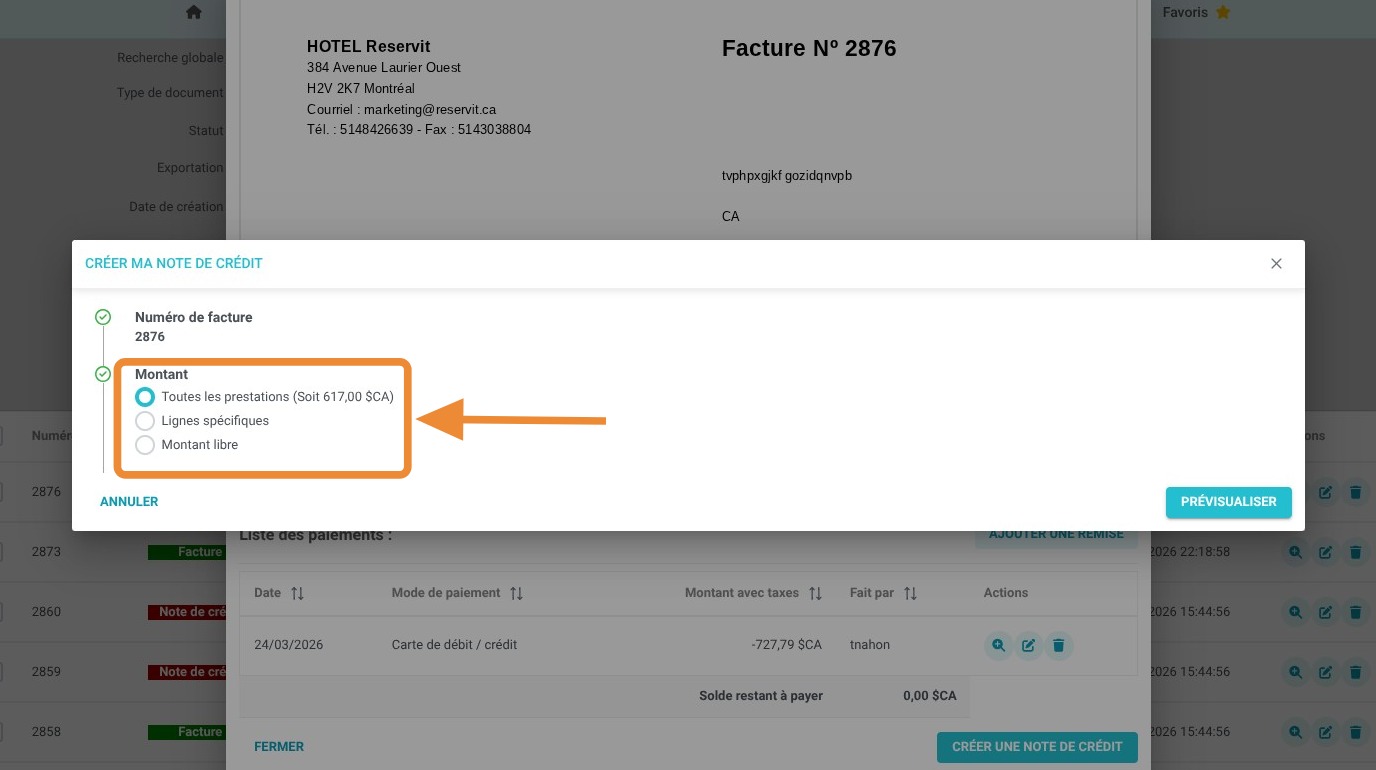
7. Sélectionnez le type de remboursement que vous souhaitez appliquer
8. Cliquer sur "Prévisualiser" pour valider que le document comptable que vous aller émettre correct.
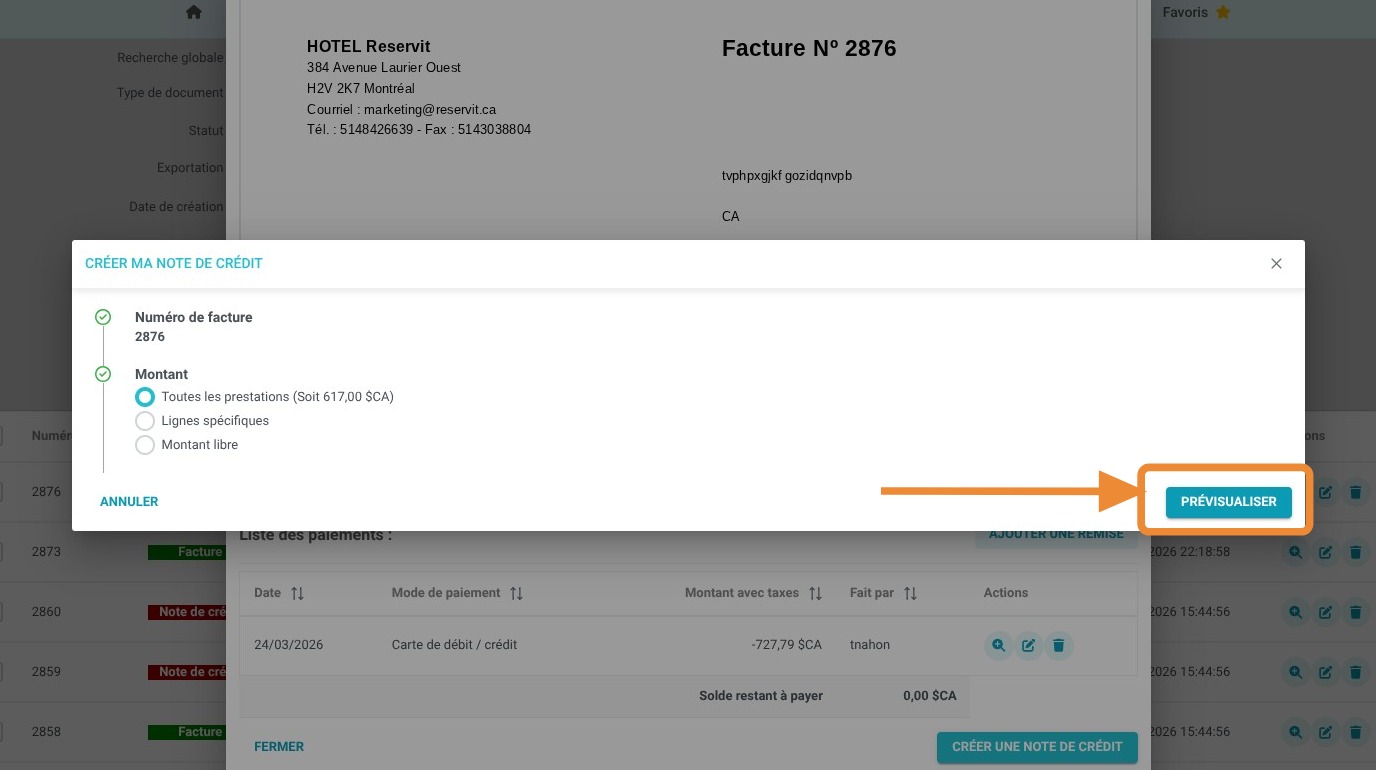
9. Si le document est correct, cliquez "Générer la note de crédit" ou "Générer l'Avoir"
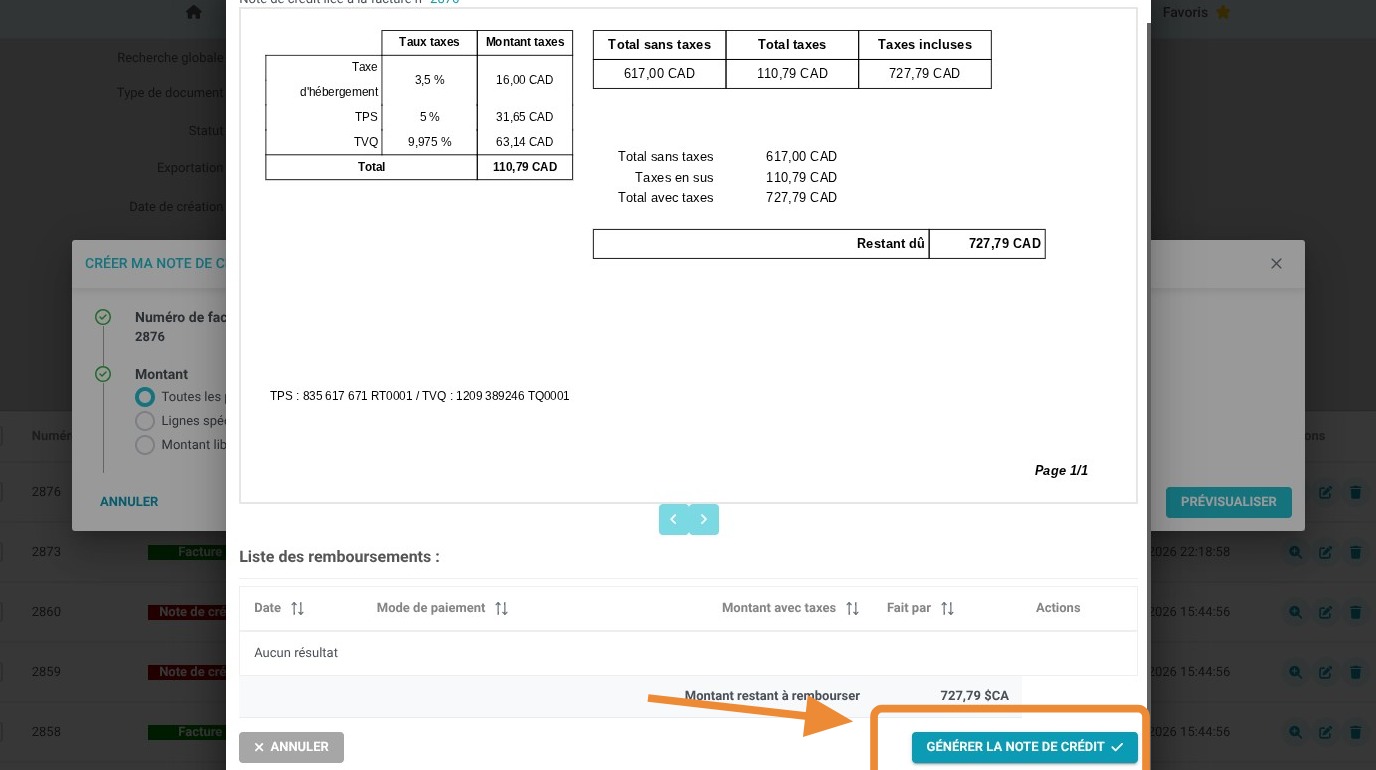
10. Maintenant que la note de crédit est émise (Avoir), nous allons émettre le remboursement relié. Cliquez sur "Ajouter un remboursement"
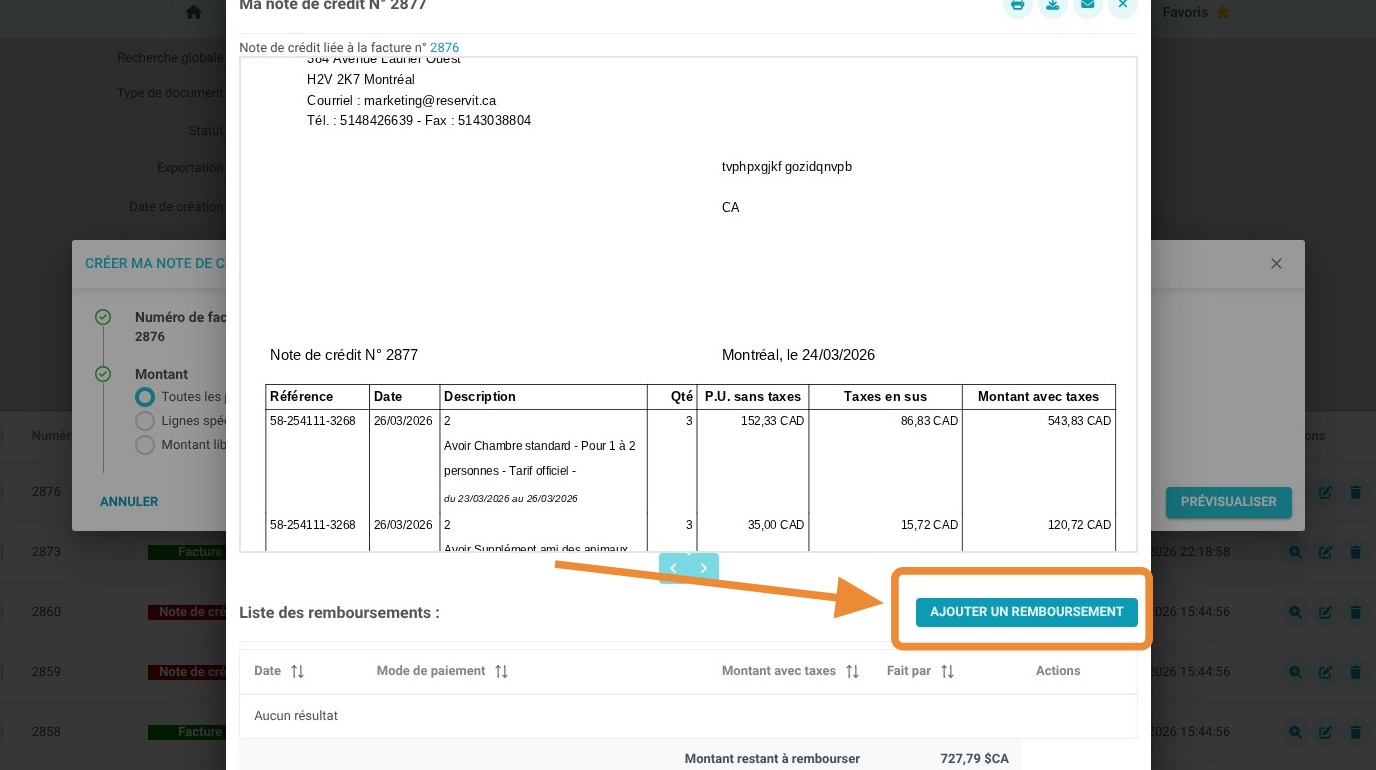
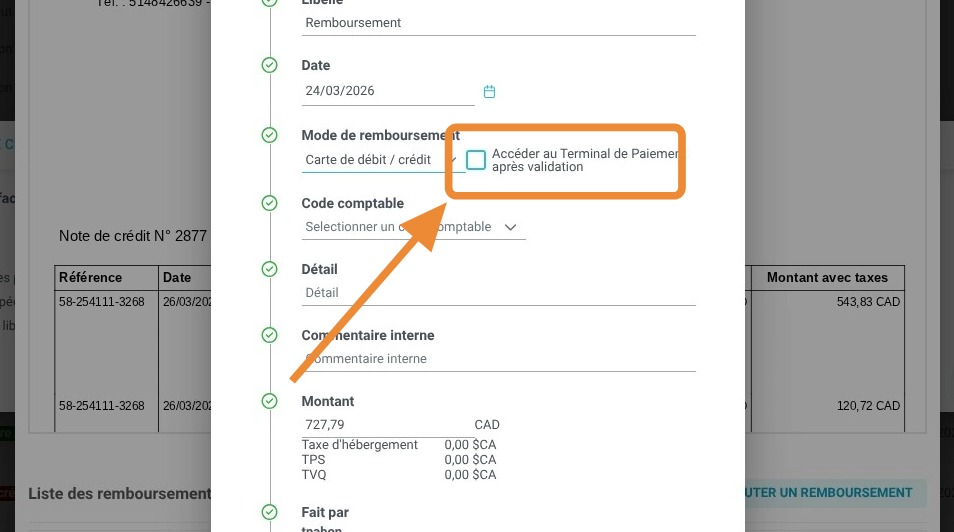
11. Choisissez votre "Mode de remboursement"
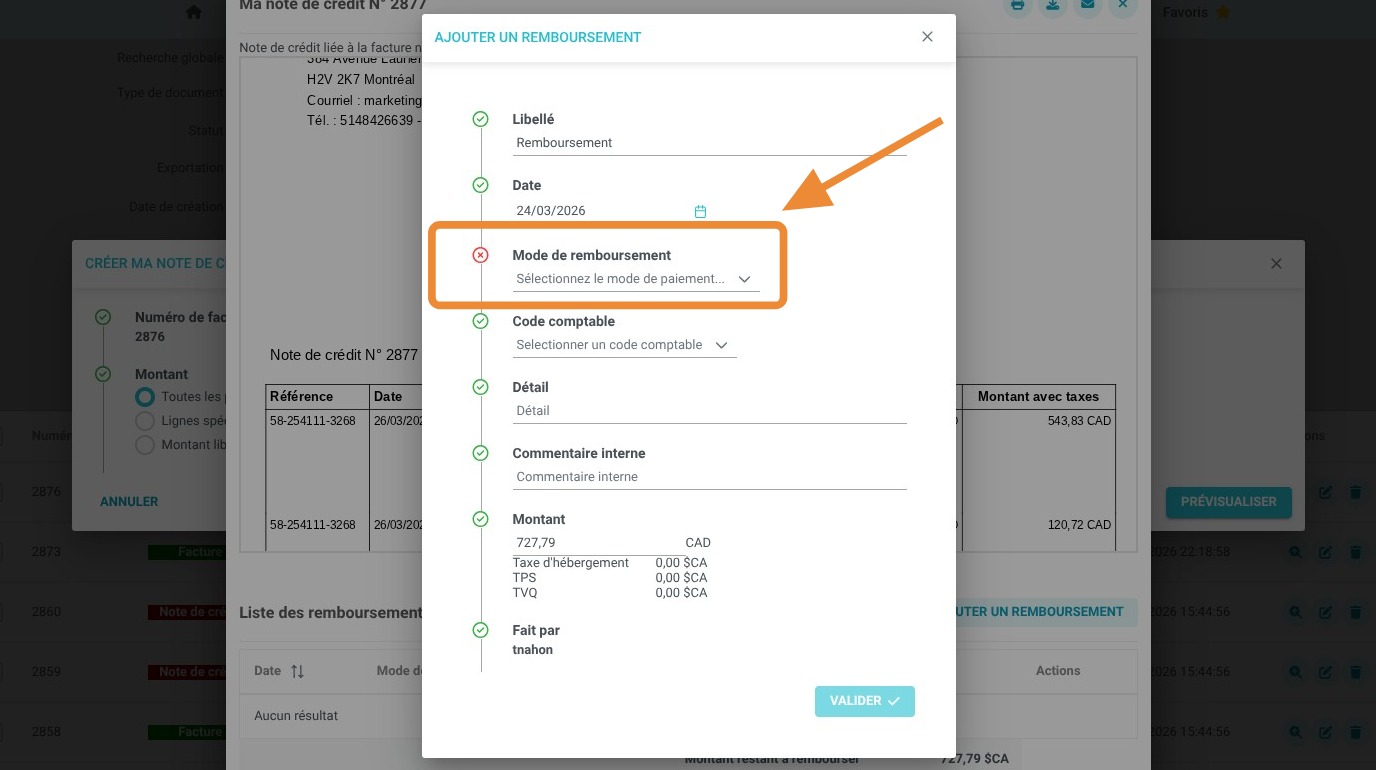
Astuce ! Si vous procédez à un remboursement sur la carte de crédit utilisée lors de la transaction depuis Reservit, n'oubliez de cocher la case ''Accéder au Terminal"
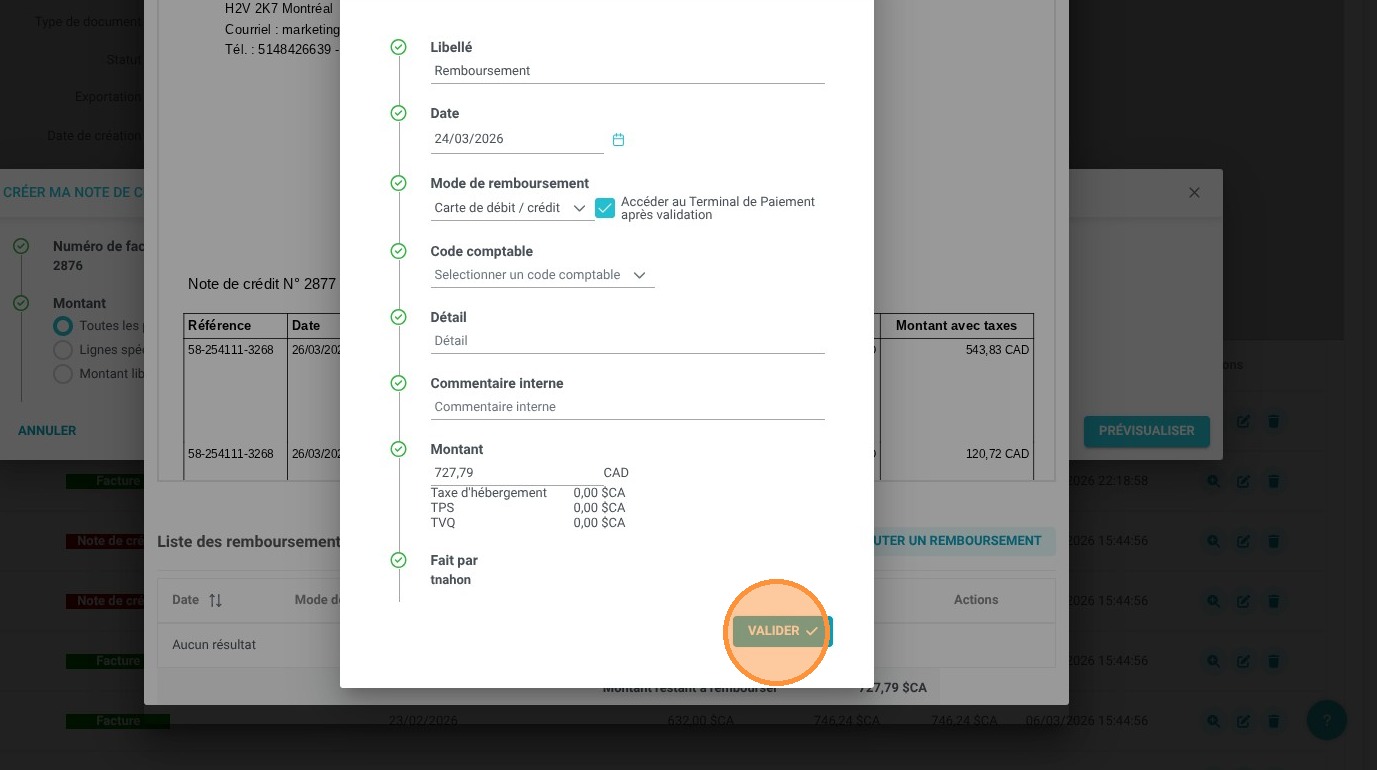
12. Cliquez sur "Valider". Si vous remboursez le montant en dehors de Reservit, passez à l'étape 15
Si vous remboursez au travers de Reservit, passez à l'étape suivante
13. Le terminal virtuel s'ouvre alors. Validez les informations de remboursement et cliquez "Enregistrer"
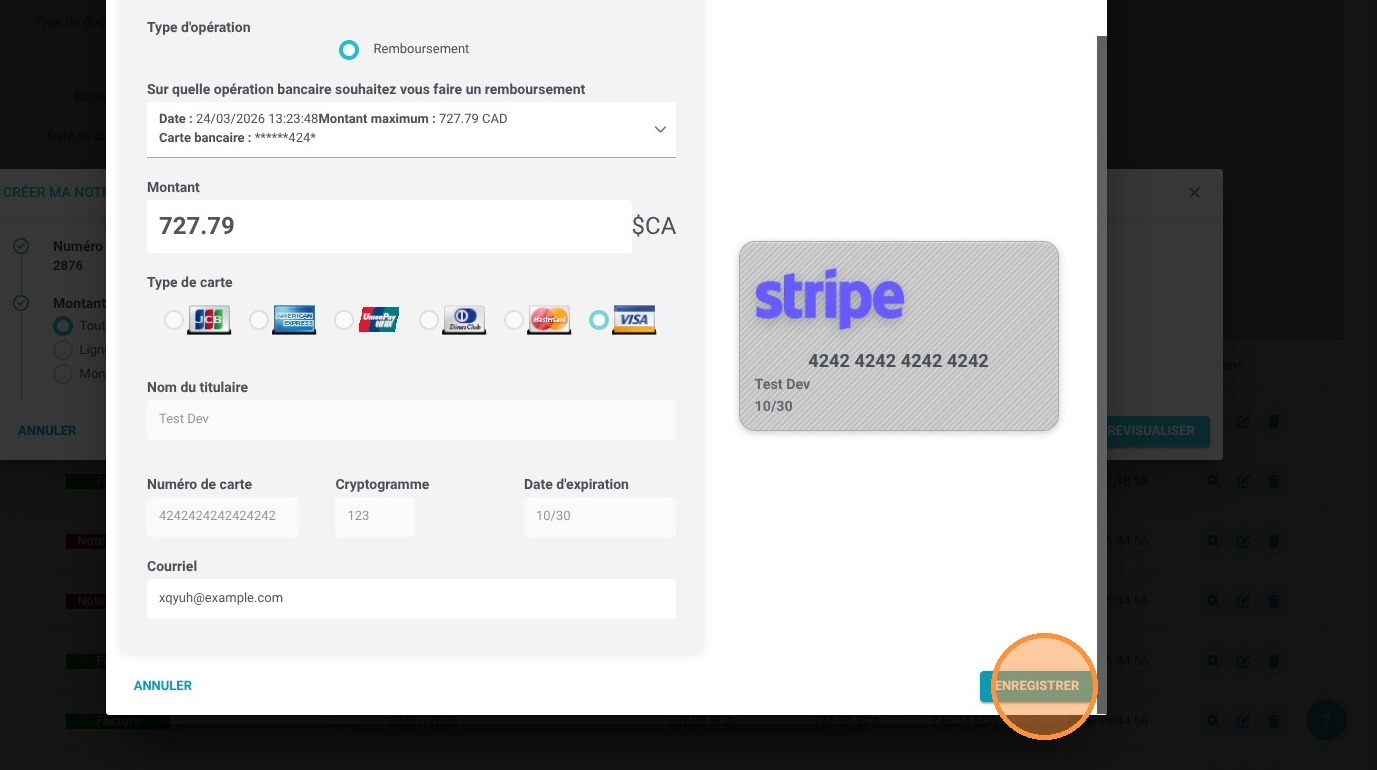
Attention ! Il n'est pas autorisé de rembourser une autre carte utilisée lors du paiement. Si la carte est expirée, l’émetteur de la carte s'occupera de procéder au remboursement, vous pouvez procéder dans tous les cas.

14. Validez les différentes étapes du terminal virtuel
15. Vous visualisez maintenant la note de crédit émise et liée à la facture et au remboursement effectué.