

Résumé de l'article : Ce tutoriel vous explique comment procéder à l'achat et à la gestion globale de vos cartes et coffrets cadeaux directement depuis votre interface Reservit. Vous y découvrirez comment créer un bon cadeau en interne, retrouver facilement une commande existante et valider son utilisation lors du séjour de votre client. Maîtrisez ces manipulations pour offrir un service client irréprochable et faciliter le suivi de vos encaissements à la réception.
Les 5 étapes clés pour gérer la vente et l'utilisation de vos cartes cadeaux :
-
Créer et facturer le bon cadeau : Depuis la prise de réservation, sélectionnez la prestation souhaitée (carte ou coffret), définissez le statut de garantie (payé) et complétez les coordonnées de l'acheteur.
-
Paramétrer l'envoi au bénéficiaire : Dans l'onglet "Cadeau", activez l'option d'envoi, choisissez le mode de livraison par courriel, puis saisissez les informations du destinataire avant de finaliser la création.
-
Retrouver un achat existant : Utilisez la barre de recherche rapide ou le menu de gestion des réservations pour retrouver instantanément un produit grâce au nom du client, au numéro de réservation ou à l'identifiant du bon.
-
Vérifier et modifier le statut : Ouvrez la réservation pour vous assurer que le bon est bien enregistré comme "payé" et vérifiez que le code de sécurité correspond à celui présenté par le client.
-
Valider l'utilisation du produit : Une fois le service consommé en totalité, basculez le statut sur "Bon utilisé" et enregistrez (attention : si le coffret n'est consommé qu'en partie, laissez le statut ouvert et ajoutez simplement un commentaire de suivi).
Pourquoi suivre ce guide ? Ce tutoriel complet vous permet de sécuriser vos encaissements et d'éviter les erreurs coûteuses liées aux doubles utilisations de cartes cadeaux. En centralisant l'achat, la recherche et la validation selon un processus strict, vous gagnez un temps précieux et optimisez l'accueil de vos bénéficiaires au quotidien.
Créer une carte ou un coffret cadeau
1. Pour effectuer l'achat d'une carte cadeau ou d'un coffret cadeau à l'interne, allez sur la prise de réservation.
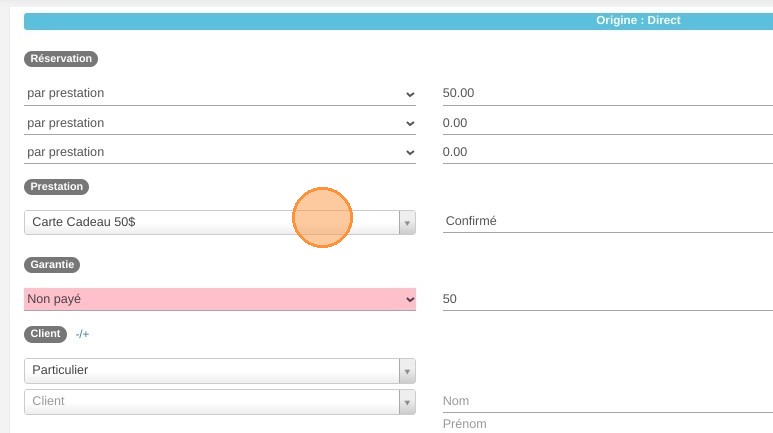
2. Choisir la garantie, "payé" ou "non payé".
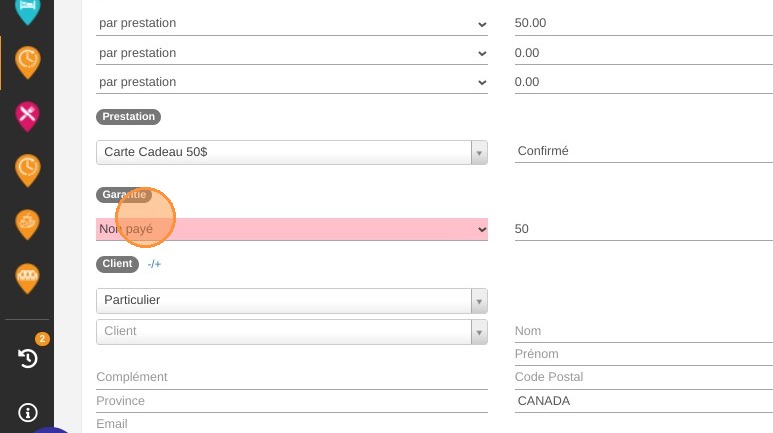
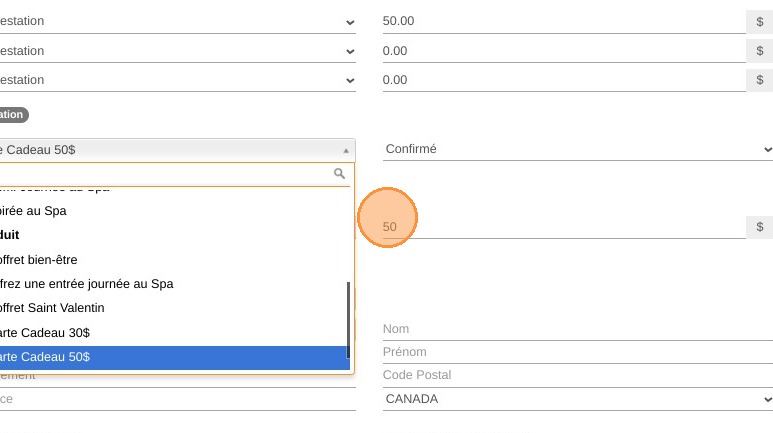
3. Choisir la prestation, que ce soit une carte cadeau ou un coffret cadeau, par exemple ici on choisit la "Carte Cadeau 50$"
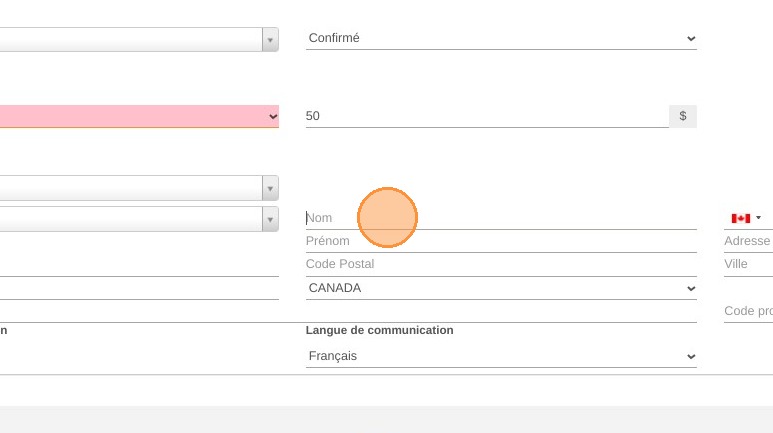
4. Remplir les informations de l'acheteur
5. Aller dans l'onglet "Cadeau" pour ajouter les informations du bénéficiaire de la carte cadeau
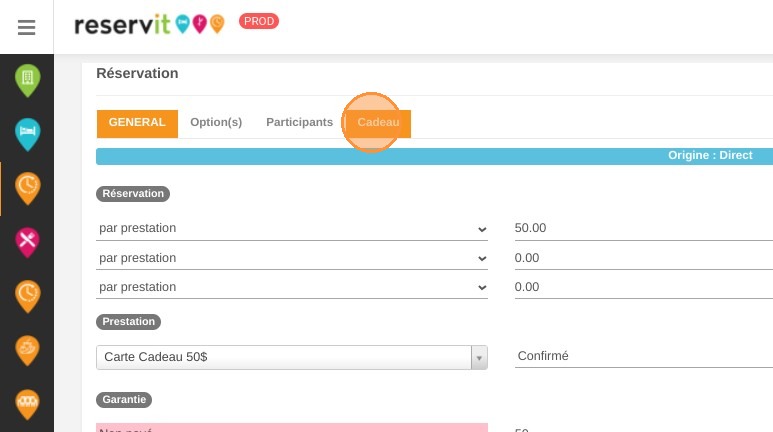
6. Dans "est-ce un cadeau" choisir ACTIVÉ
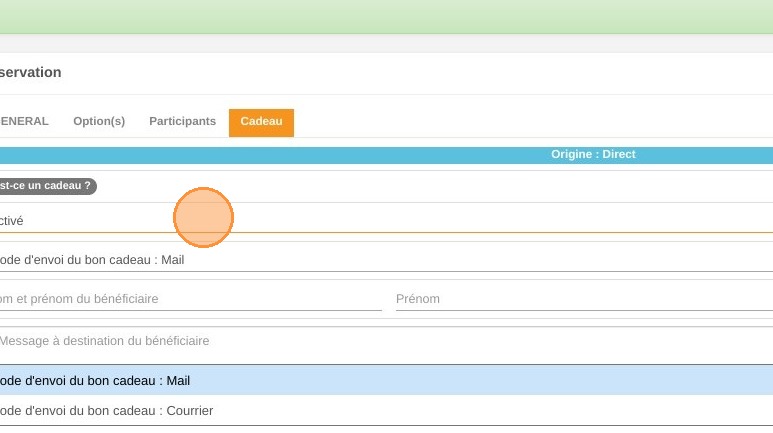
7. Choisir "Mode d'envoi du bon : Mail"
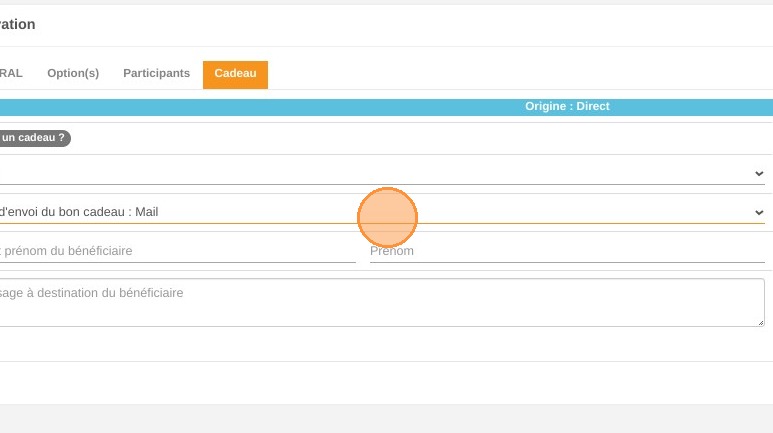
8. Puis, renseignez le nom et prénom du bénéficiaire ainsi que son courriel.
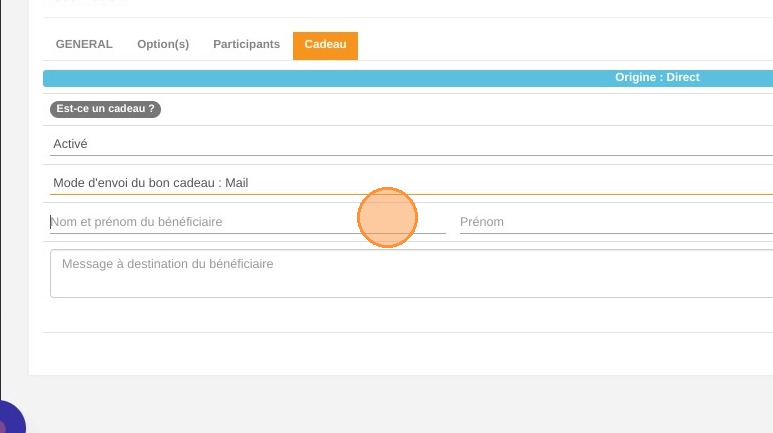
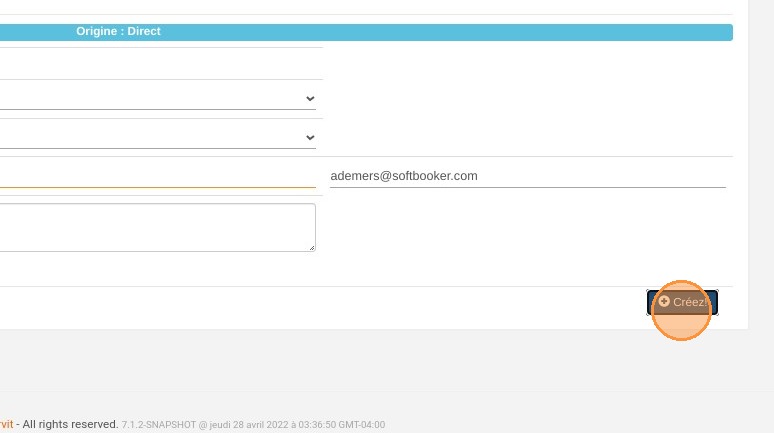
9. Cliquer sur "Créez!" et l'acheteur recevra le courriel de confirmation.
Astuce : Vous pouvez aussi effectuer l'achat d'une carte ou d'un coffret cadeau depuis votre page de réservation en cliquant sur "Lien de réservation" et le faire en tant que client.
Retrouver un achat de carte ou coffret cadeau
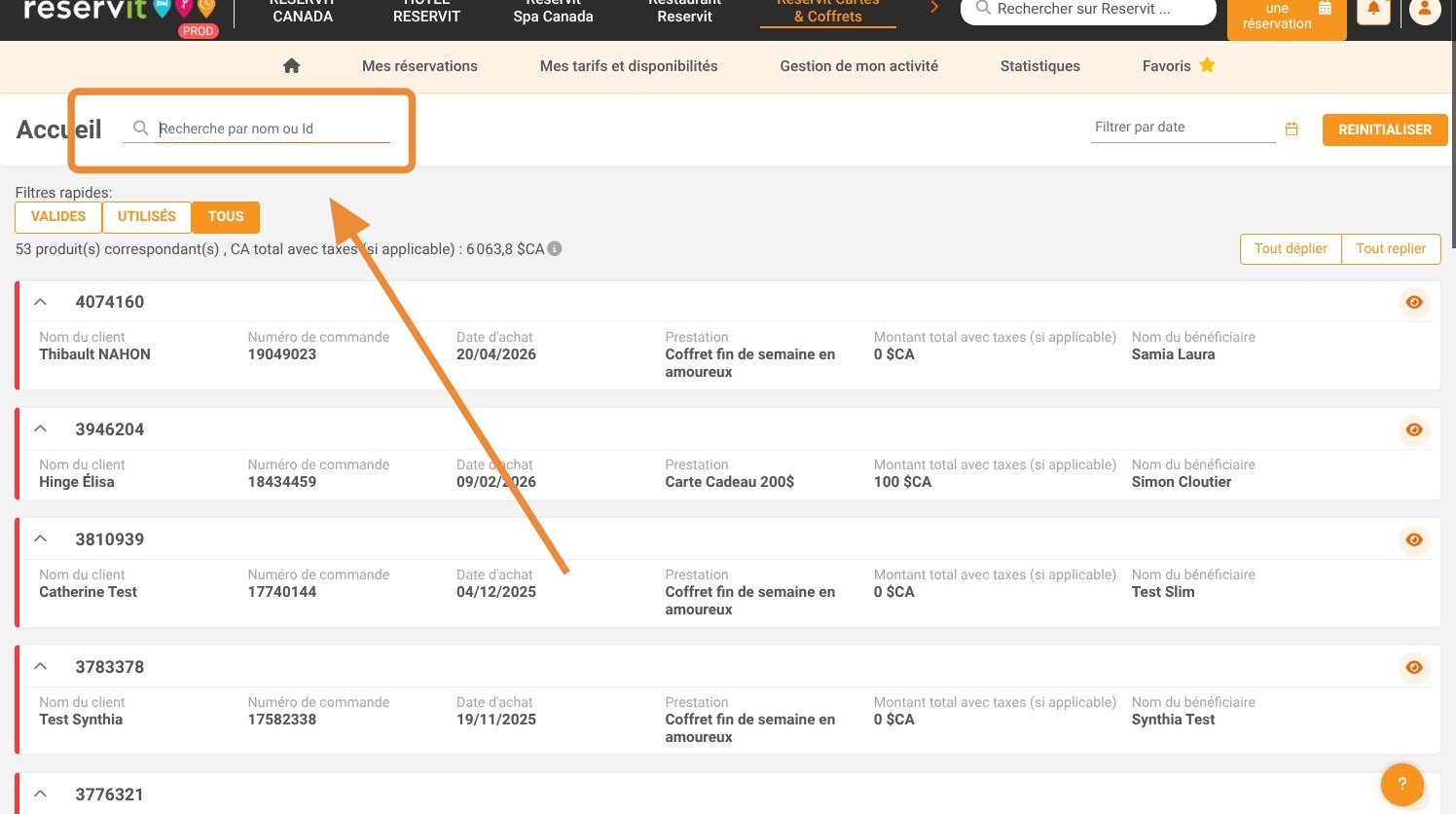
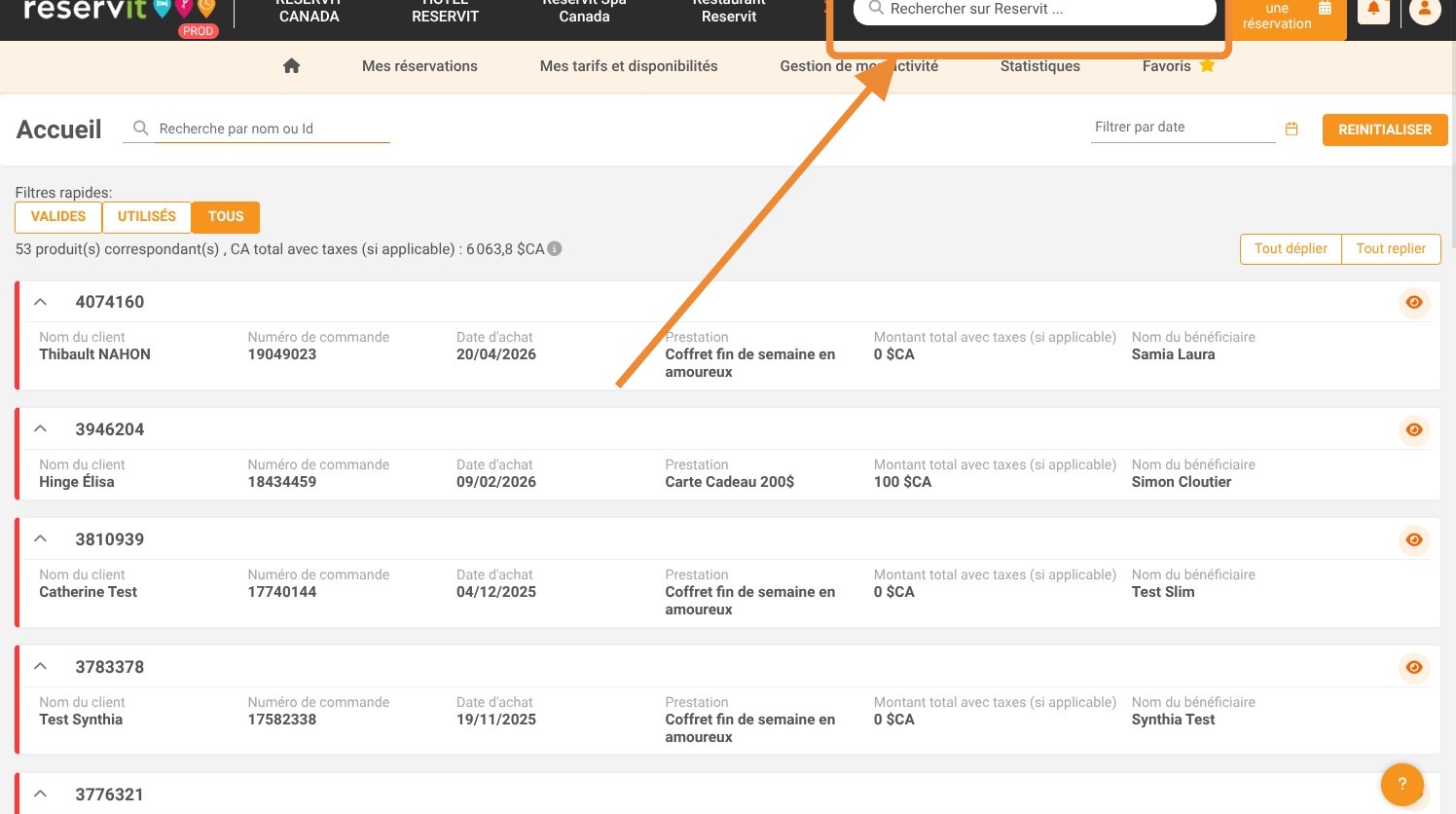
10. Il existe 3 façons de retrouver une carte ou un coffret cadeau. Vous pouvez faire une recherche avec le numéro de réservation, le numéro du bon, le nom de l'acheteur ou encore le nom du bénéficiaire.
Depuis la page d'accueil, renseignez les informations en haut à gauche
11. Depuis la barre de recherche générale de Reservit

12. Si vous souhaitez faire une recherche avancée, allez dans "Mes réservations", "Gestion des réservations" et complétez les champs de recherche
Modifier un achat de carte ou de coffret cadeau
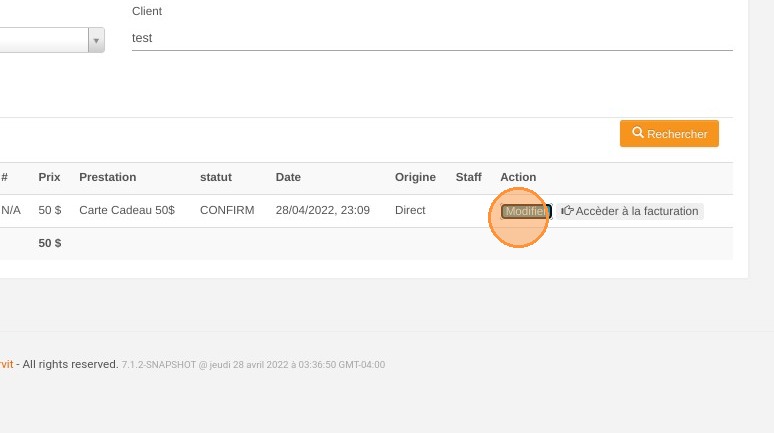
13. Une fois votre carte/coffret retrouvé, cliquez sur "Modifier"
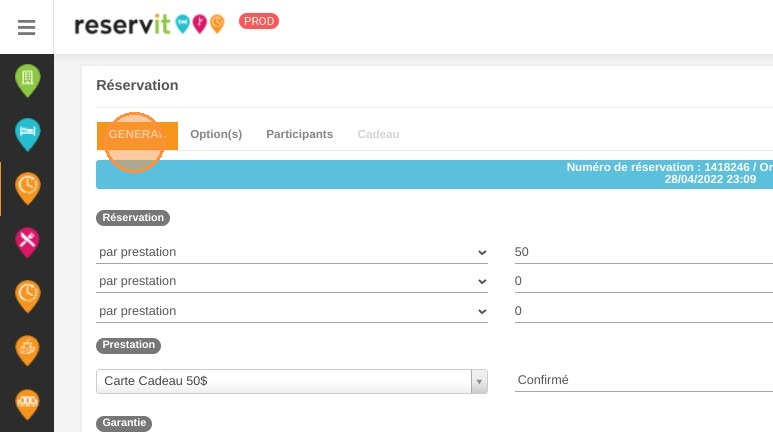
14. Dans "GENERAL" vous trouverez les informations de la carte/coffret cadeau.
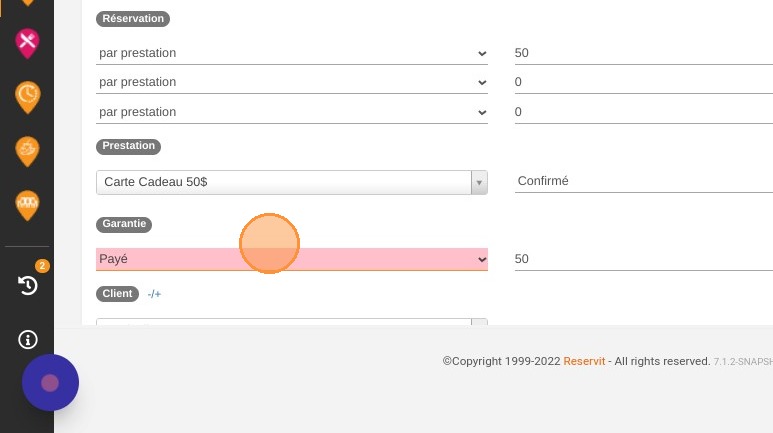
15. Dans garantie, assurez-vous que la carte cadeau est bien payée.
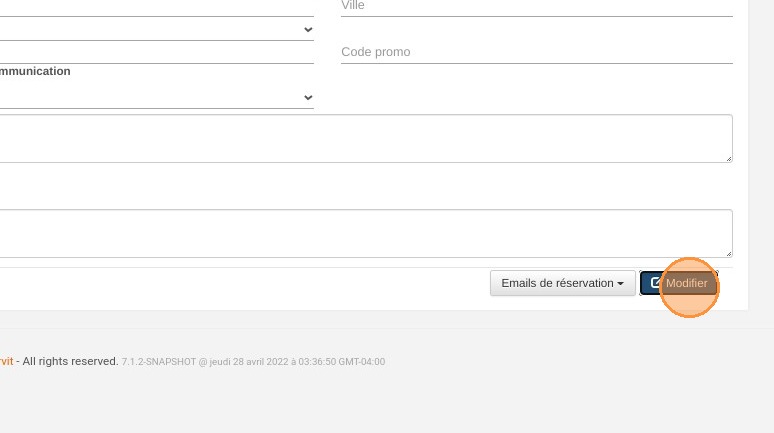
16. Une fois la carte/le coffret cadeau payé(e), cliquez sur "Modifier" pour enregistrer le nouveau statut.
17. Une fois votre carte payée, allez dans l'onglet "Cadeau" pour valider l'utilisation du bon cadeau.
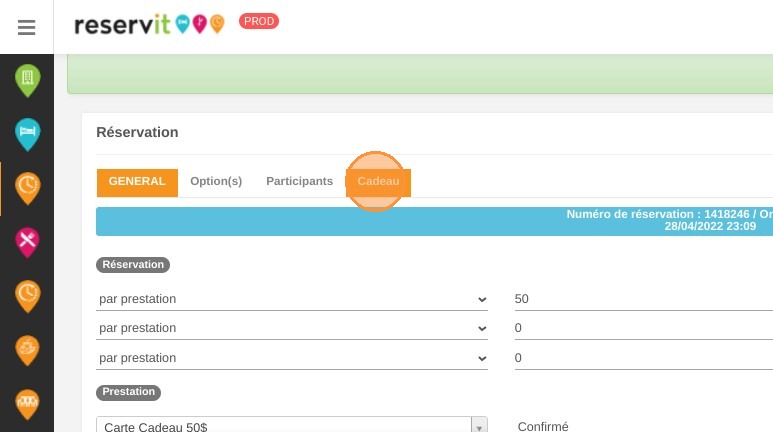
18. Il est important de vérifier que le "Code de sécurité" soit le même que celui indiqué sur la carte cadeau.
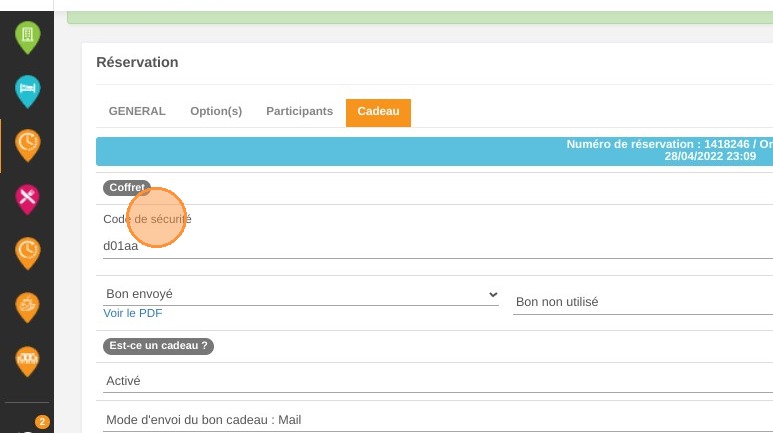
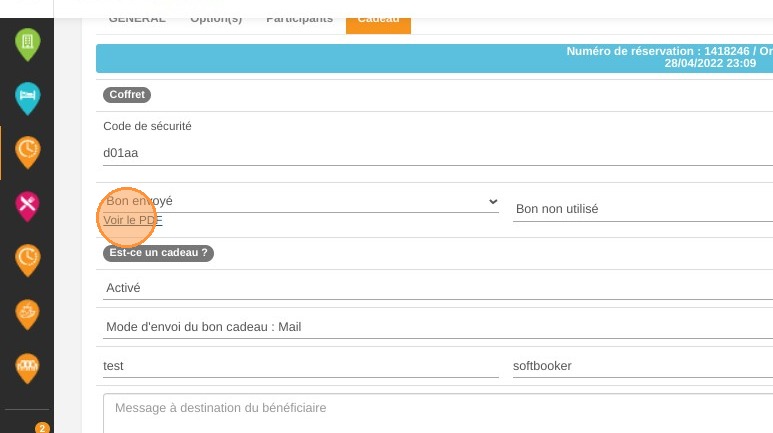
19. Cliquez sur "Voir le PDF" pour visualiser la carte/coffret cadeau envoyé à l'acheteur
20. Pour les Coffrets cadeaux, vous pouvez l'utiliser en cliquant sur "Utiliser le coffret" pour voir ce qu'il inclut
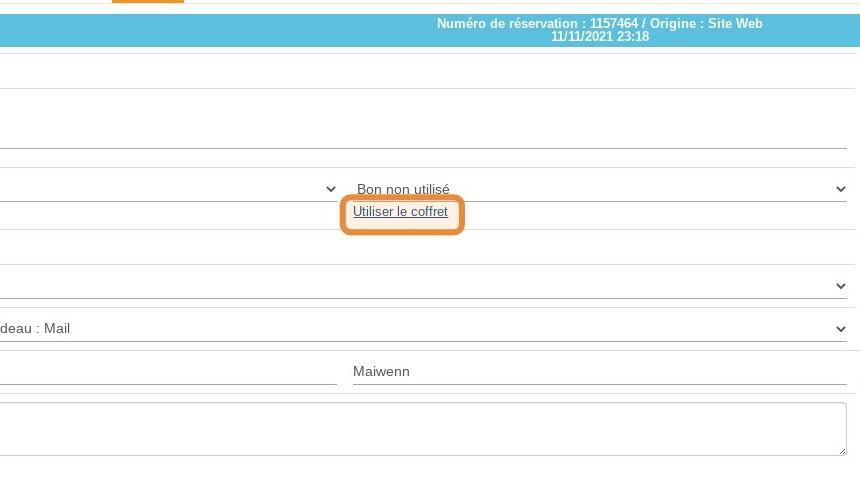
Attention : si le client n'utilise pas son coffret en entier, ne pas mettre Bon utilisé! Simplement ajouter dans les commentaires de la réservation que le coffret a été utilisé en partie
21. Une fois la carte/coffret cadeau utilisé, changer son statut en "Bon utilisé"
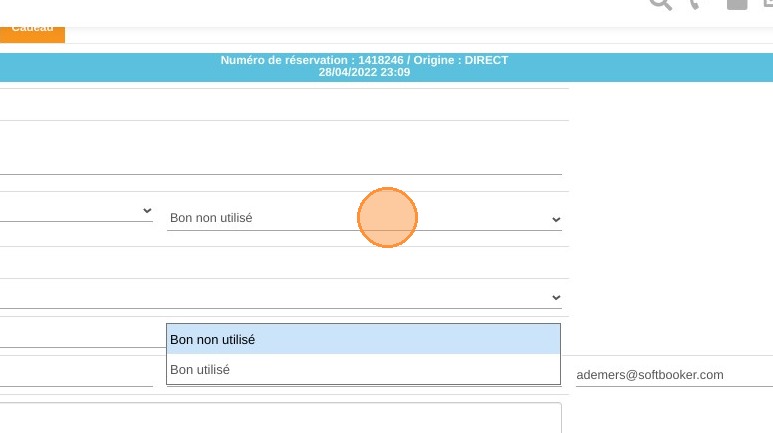
22. Cliquez sur "Modifier" pour sauvegarder le tout.
