Résumé de l'article : Ce tutoriel vous explique comment accéder facilement à vos certificats et cartes-cadeaux depuis l'interface de Reservit Cartes et Coffrets Cadeaux. Vous y apprendrez à rechercher un produit spécifique, à identifier rapidement son statut grâce aux codes couleurs et à utiliser les raccourcis de validation. Maîtrisez ces fonctionnalités pour optimiser le suivi de vos certificats-cadeaux et offrir une expérience d'accueil fluide à vos clients.
Les 4 étapes clés pour gérer vos produits et cartes-cadeaux :
-
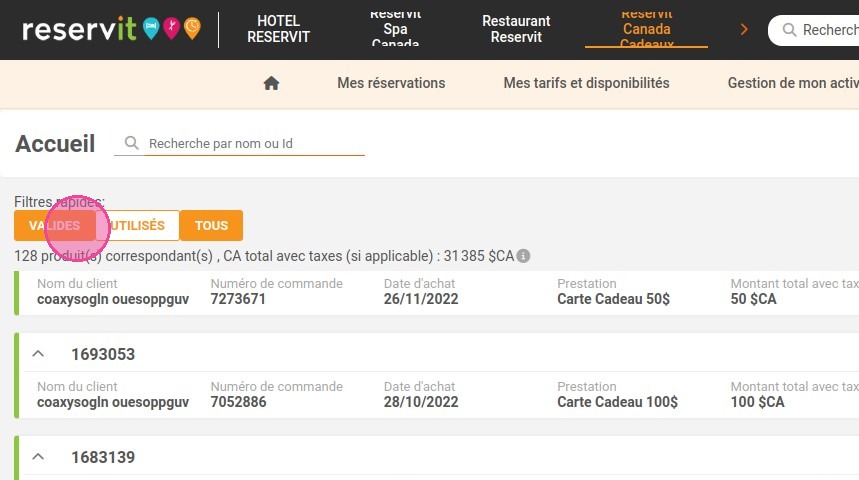
Accéder à vos produits : Depuis votre menu Activité, rendez-vous sur l'Accueil pour visualiser l'ensemble de vos cartes et certificats-cadeaux.
-
Rechercher une commande : Utilisez la barre de recherche pour retrouver un produit spécifique grâce à l'identifiant de réservation, le numéro de commande ou le nom du client (réservataire/bénéficiaire).
-
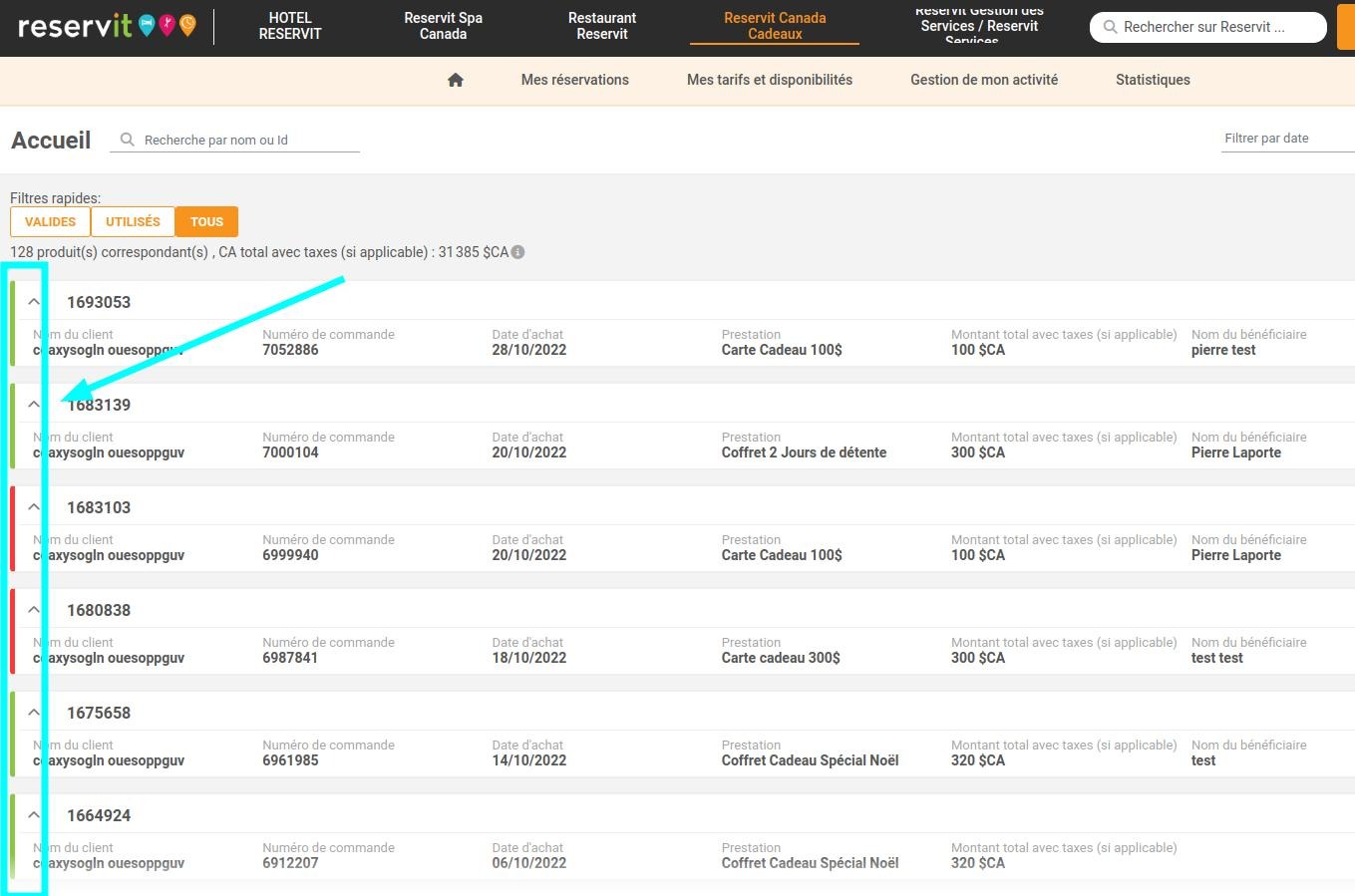
Vérifier le statut via les couleurs et filtres : Identifiez instantanément l'état d'un produit grâce aux pastilles de couleur (Vert = Valide, Rouge = Utilisé, Orange = Expiré) ou utilisez les boutons de filtres rapides en haut de l'écran.
-

Modifier ou utiliser le produit : Servez-vous des raccourcis d'action situés sur la droite pour consulter et modifier la réservation (icône "Œil") ou pour marquer le certificat-cadeau comme consommé (icône "Crochet").
Pourquoi suivre ce guide ? Ce tutoriel vous permet de gagner un temps précieux à la réception en vous apprenant à retrouver et valider un certificat-cadeau en quelques clics. En maîtrisant ces raccourcis et ces filtres, vous sécurisez le suivi de vos encaissements et évitez toute erreur liée à la double utilisation d'un produit.
1. Depuis votre menu Activité, cliquez sur l'Accueil
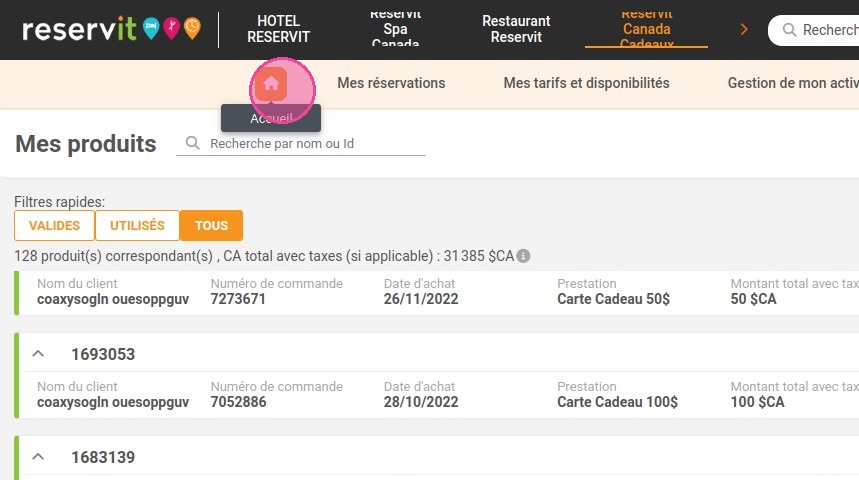
Astuce : cet écran vous permet d'accéder aux cartes et certificats-cadeaux souscrits au travers de votre logiciel.
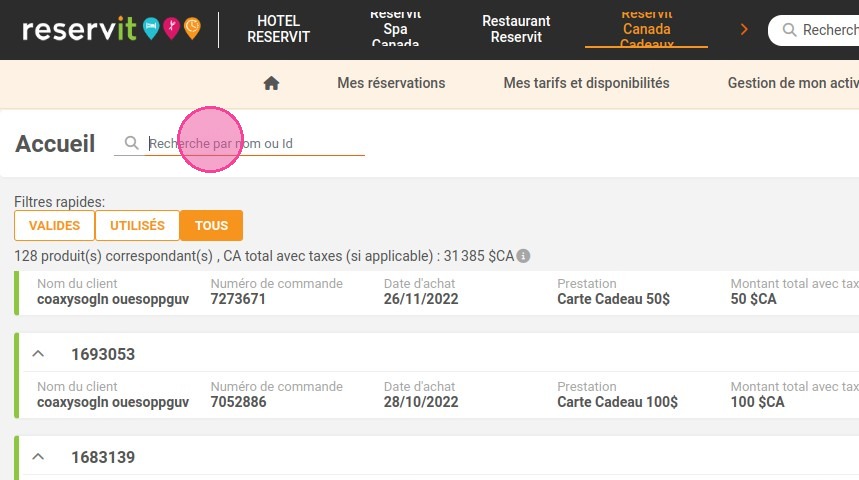
2. Le champ de recherche vous permet de retrouver un produit selon:
-
L'identifiant de réservation
-
L'identifiant de commande
-
Le nom du réservataire
-
Le nom du bénéficiaire
3. - Vert = Valide
-
Rouge = Utilisé
-
Orange = Expiré // NB - Le Québec ne dispose pas de couleur orange car les produits n'ont pas de date d'expiration.
4. Astuce : vous pouvez également utiliser les boutons de filtrage rapide pour accéder aux produits selon leur statut.
5. Sur la droite vous trouverez les raccourcis suivants:
-
Oeil: Renvoie vers la réservation avec la possibilité d'effectuer des modifications.
-
Crochet: Passe le produit en utilisé