Résumé de l'article : Ce tutoriel vous guide pas à pas pour configurer un coffret cadeau réservable en ligne via Reservit Hébergement et Reservit Activités. Vous apprendrez à créer votre offre, à définir les bonnes règles de distribution et à lier vos modules pour garantir une commercialisation fluide. En maîtrisant l'ajout de ces bons cadeaux, vous diversifiez vos sources de revenus et offrez une nouvelle option d'achat directe depuis votre site web.
Les 4 étapes clés pour configurer un coffret cadeau en ligne :
-
Créer l'offre dans Reservit Hébergement : Accédez à vos offres pour ajouter un nouveau coffret cadeau et renseigner ses informations de base (nom, traductions, conditions générales de vente).
-
Paramétrer les règles de vente et de distribution : Définissez votre site web comme canal de vente, renseignez le montant pour votre PMS et appliquez les configurations requises (aucune limite de vente, pas d'ouverture de ventes restreinte).
-
Ajouter la prestation dans Reservit Activités : Créez la catégorie et le produit correspondants, puis ajustez les tarifs, insérez vos photos et paramétrez la réservation en ligne à 100%.
-
Lier les modules pour la consommation en ligne : Connectez votre produit "Activités" à l'offre "Hébergement" initiale en utilisant son numéro d'identifiant unique afin de finaliser le coffret.
Pourquoi suivre ce guide ? Ce tutoriel vous permet d'éviter les erreurs de configuration fréquentes (comme les blocages de vente liés aux limites de disponibilité) qui empêcheraient vos clients d'acheter en ligne. En suivant ces consignes précises, vous garantissez une synchronisation technique parfaite entre vos modules Reservit et votre PMS, vous faisant ainsi gagner un temps précieux au quotidien.
1. Si vous avez Reservit Hébergement, il faut d'abord configurer le coffret-cadeau en allant dans Mes tarifs et disponibilités > Mes offres.

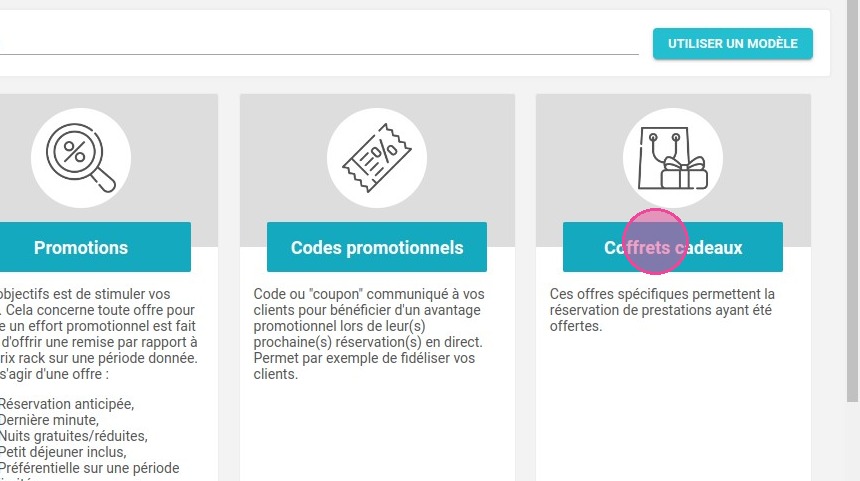
2. Allez dans "Coffrets cadeaux"
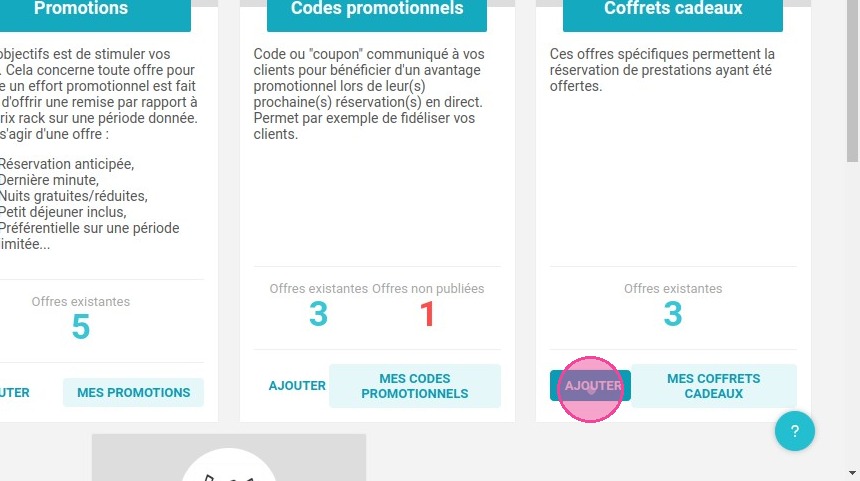
3. Cliquez sur "AJOUTER"
4. Renseignez le nom du coffret
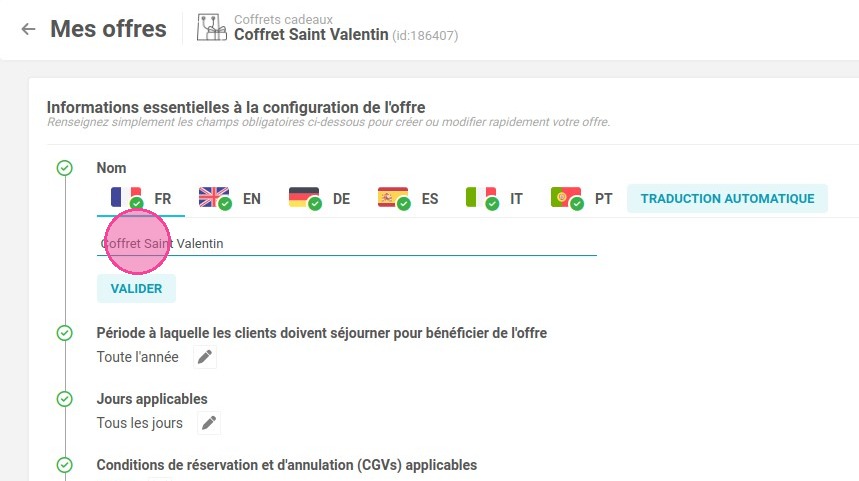
5. Ne pas oublier de traduire en anglais.
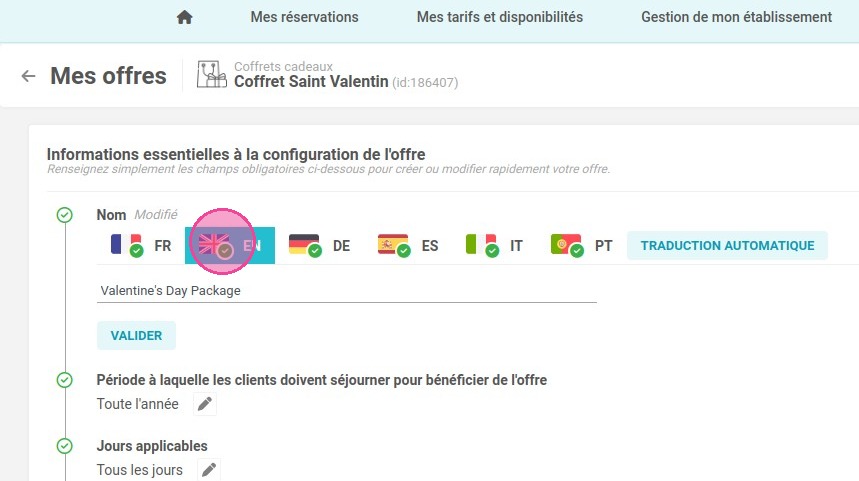
6. Suivez les étapes et rentrez toutes les informations essentielles
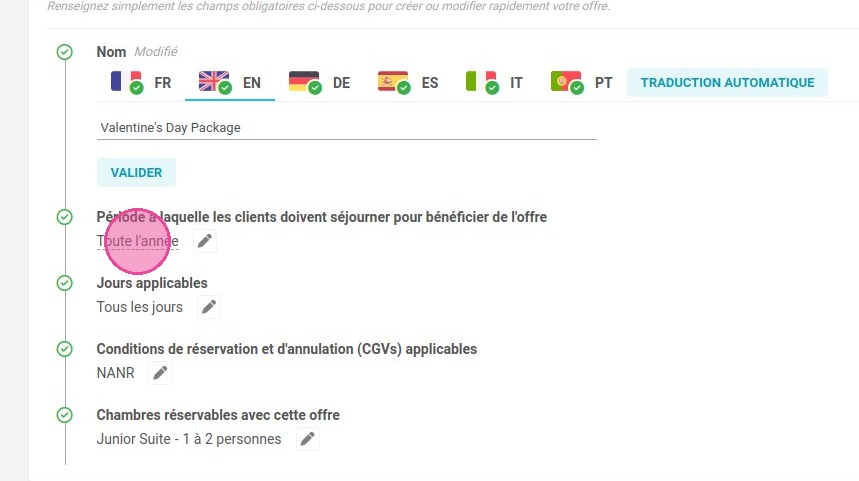
7. Les CGV sont les conditions qui seront visibles par le bénéficiaire du coffret cadeau.
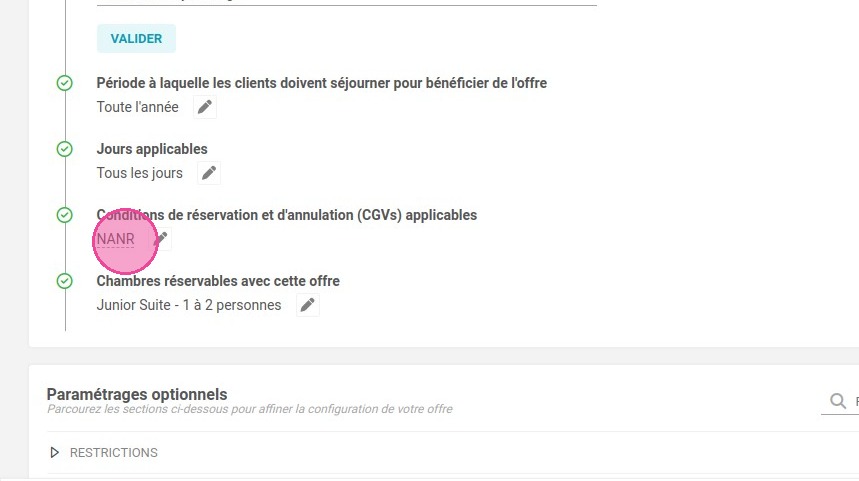
8. Dans les Paramétrages optionnels, cliquez sur "RESTRICTIONS".
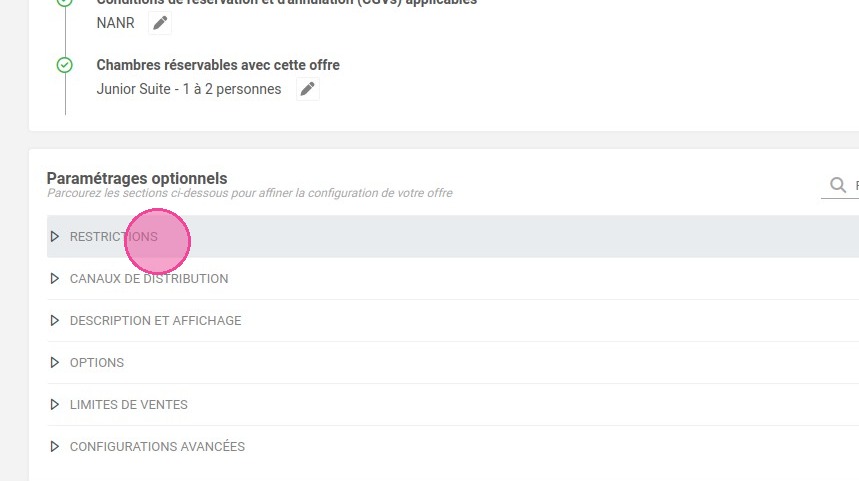
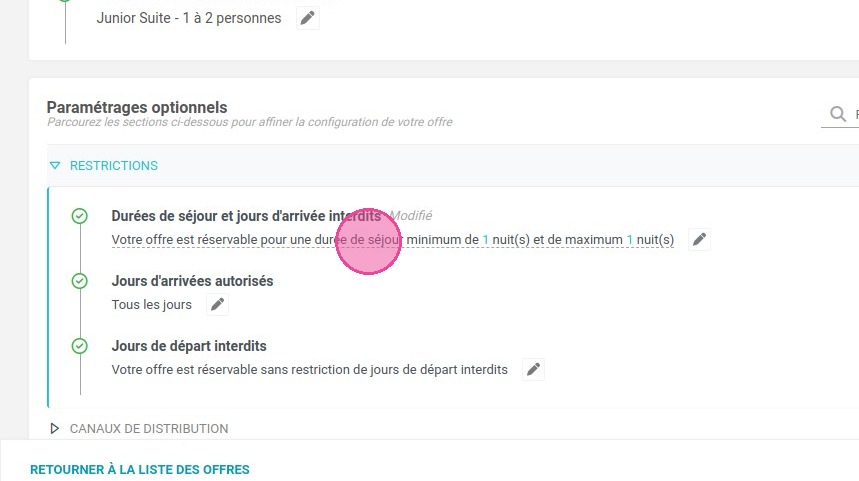
9. Dans ce menu, vous pouvez préciser les durées de séjours
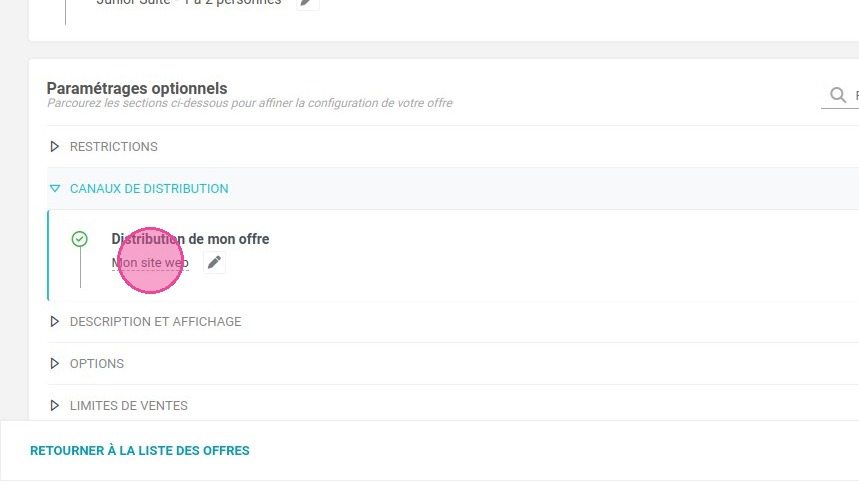
10. Dans les Canaux de distribution, sélectionnez " Mon site web"
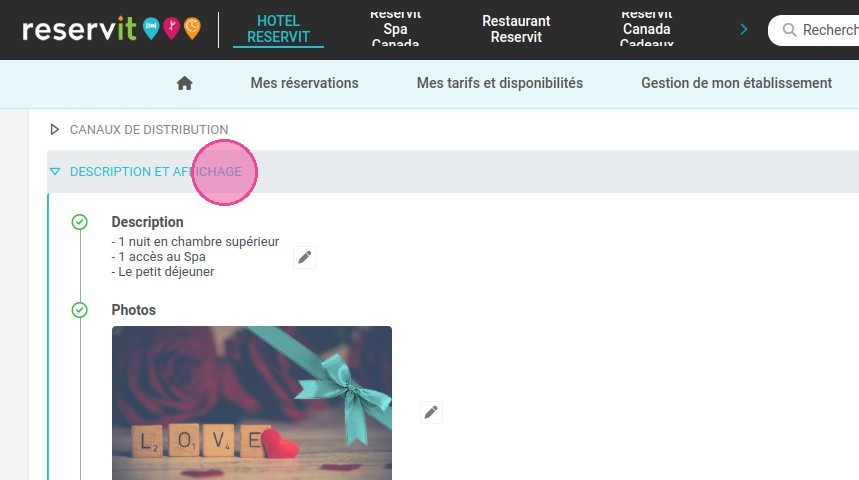
11. Dans "DESCRIPTION ET AFFICHAGE", vous pouvez ajouter une description et une photo.
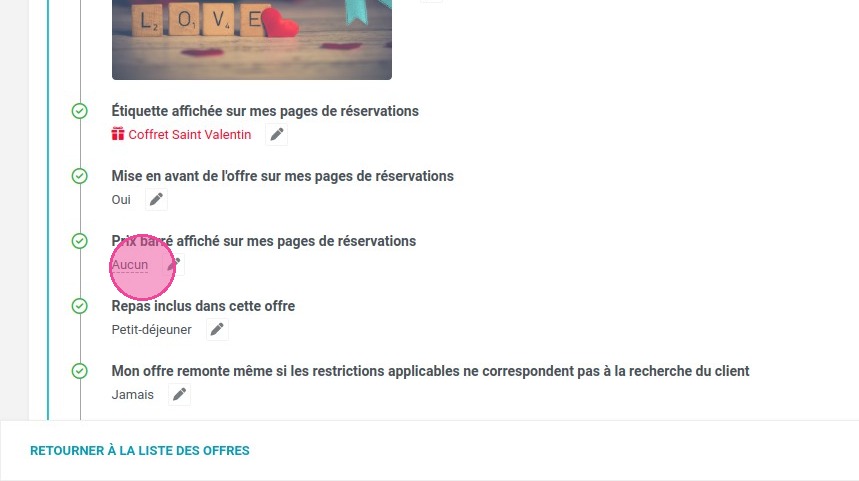
12. TOUJOURS METTRE "AUCUN" À PRIX BARRÉ
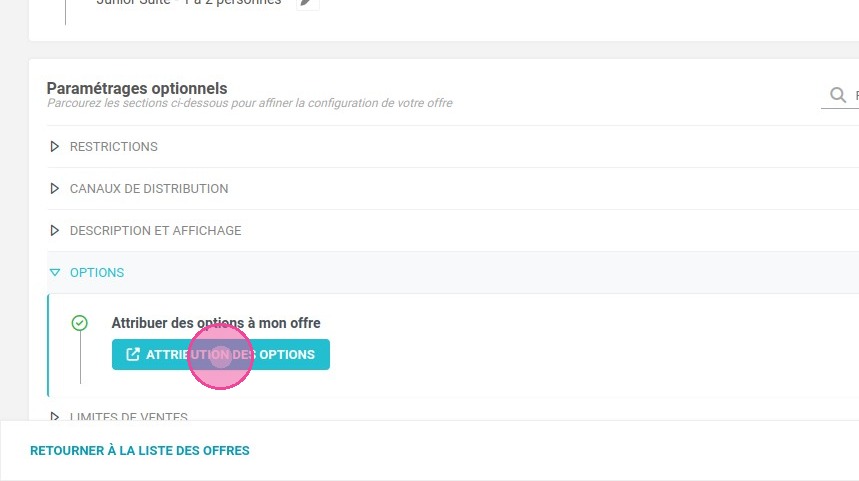
13. Il est aussi possible d'ajouter des options qui pourront être réservées par les bénéficiaires du coffret dans "ATTRIBUTION DES OPTIONS"
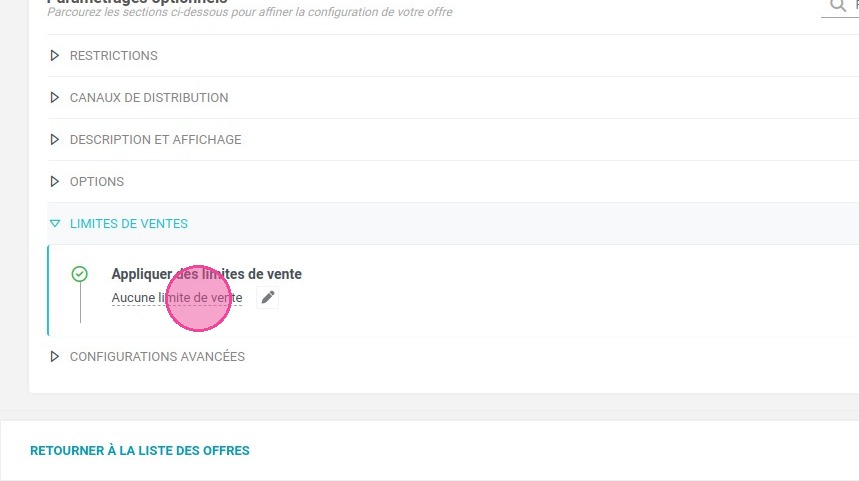
14. TOUJOURS METTRE "AUCUNE LIMITE DE VENTE". Sinon, il pourrait être impossible pour le client de réserver son coffret.
15. Si vous avez un PMS, dans configurations avancées, mettre le prix du coffret dans "Montant à envoyer au PMS"
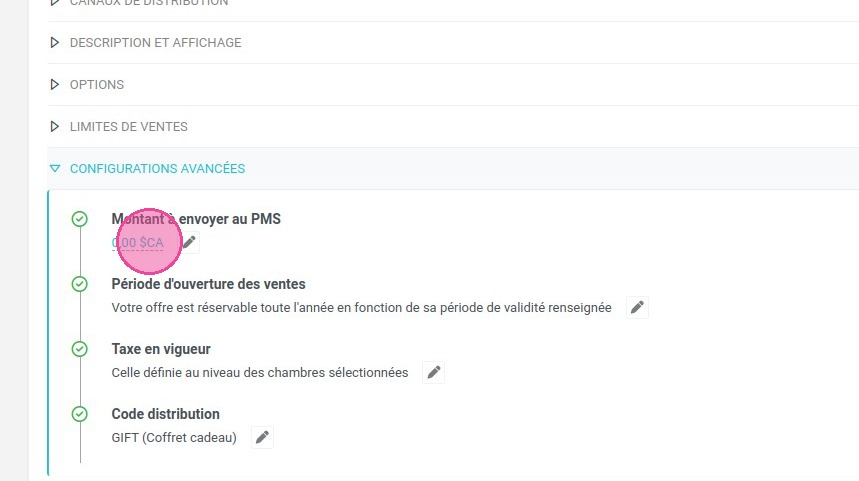
16. NE PAS CONFIGURER D'OUVERTURES DE VENTES. Sinon, il pourrait être impossible pour le client de réserver son coffret.
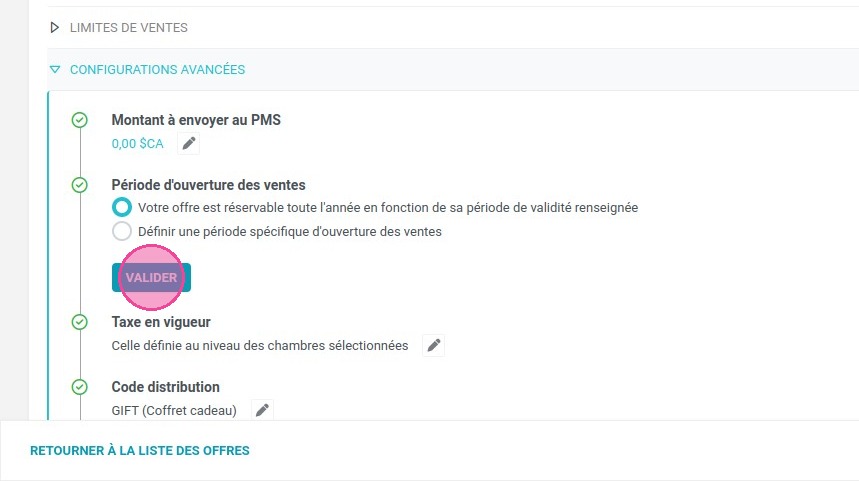
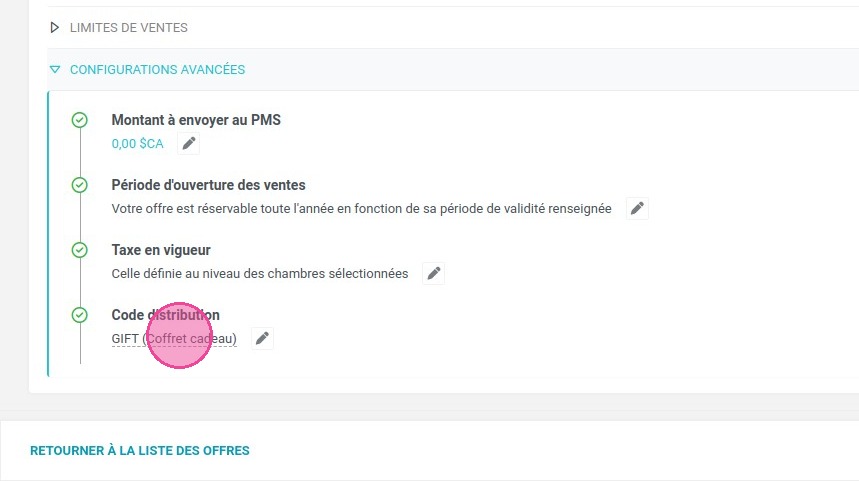
17. Laissez le "Code distribution" à GIFT.
18. Finalement, enregistrez votre offre.
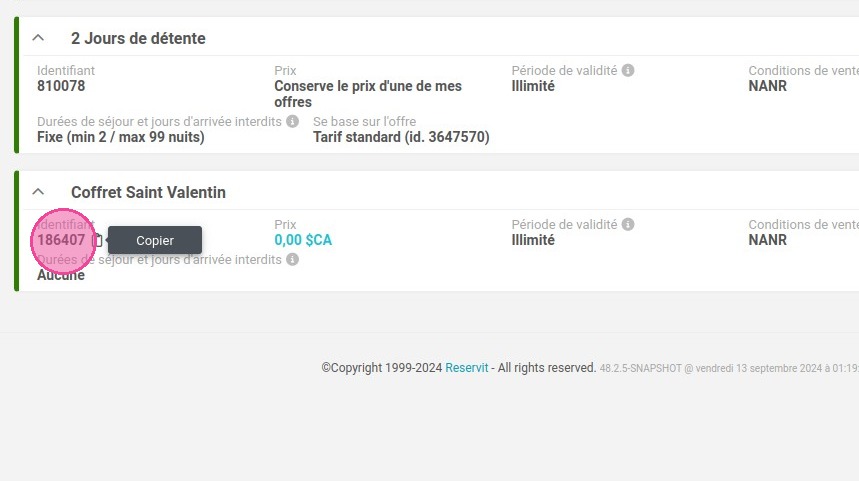
Astuce : Pour certains PMS, il faut relier les offres Reservit aux offres dans le PMS. Pour ce faire, il faut récupérer l'identifiant.
19. Vous pouvez trouver le numéro d'identifiant de l'offre dans la liste des Coffrets-cadeaux :

20. Ensuite rendez-vous dans Reservit Activités > Mes tarifs et disponibilités > Mes prestations > Catégories de mes prestations
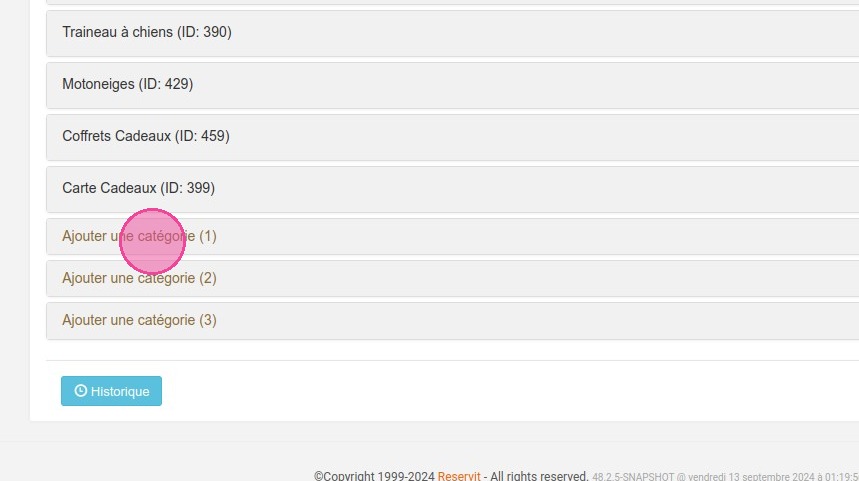
21. Cliquez sur "Ajouter une catégorie"
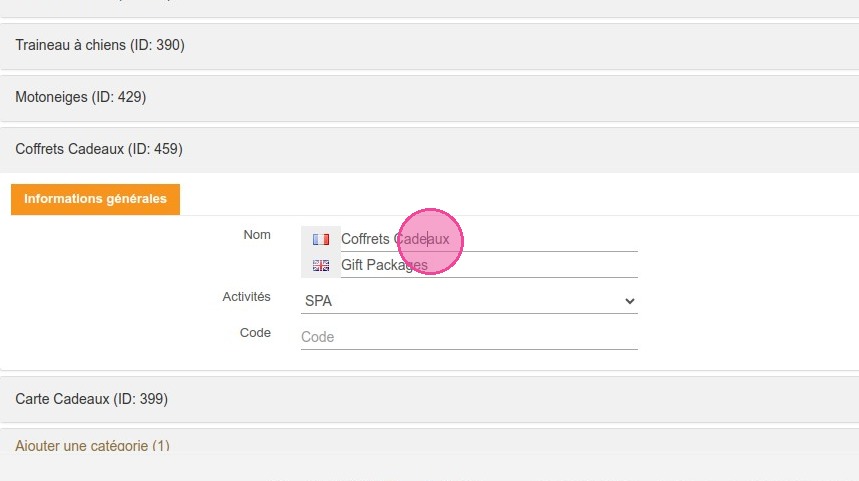
22. Renseignez le nom de la catégorie "coffrets-cadeaux". Ne pas oublier l'anglais.
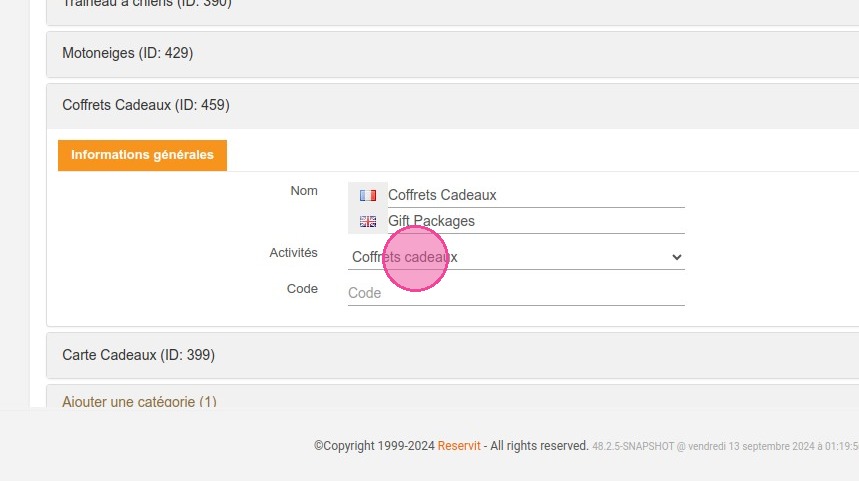
23. Sélectionnez également l'activité.
24. Enregistrez les modifications
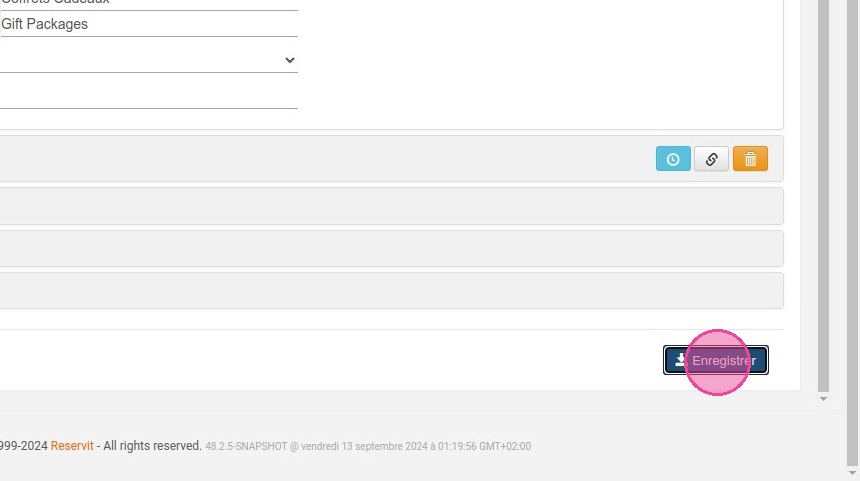
25. Ensuite rendez-vous dans Reservit Activités > Mes tarifs et disponibilités > Mes prestations > Définition de mes prestations.

26. Cliquez sur "Produit"
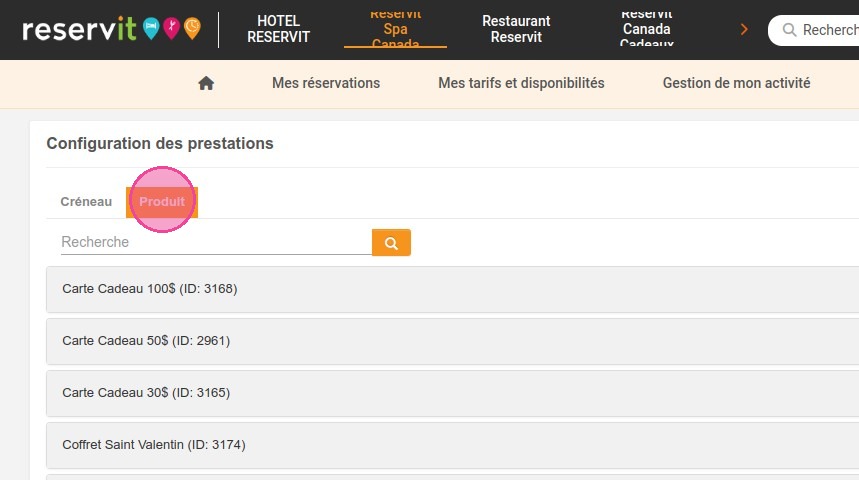
27. Cliquez sur "Ajouter un produit"
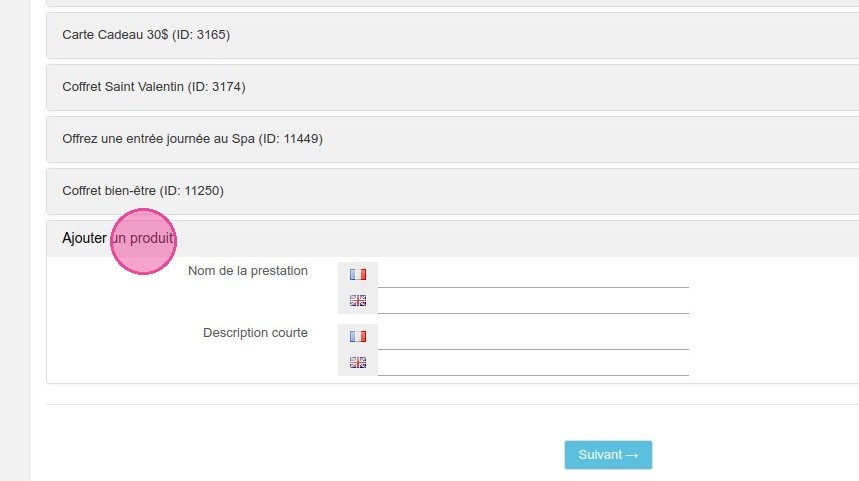
28. Renseignez tout d'abord le nom du coffret en français et en anglais.
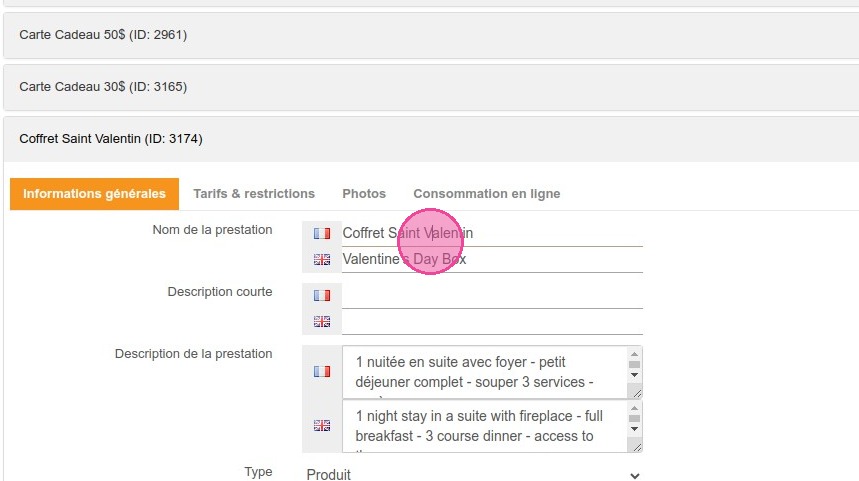
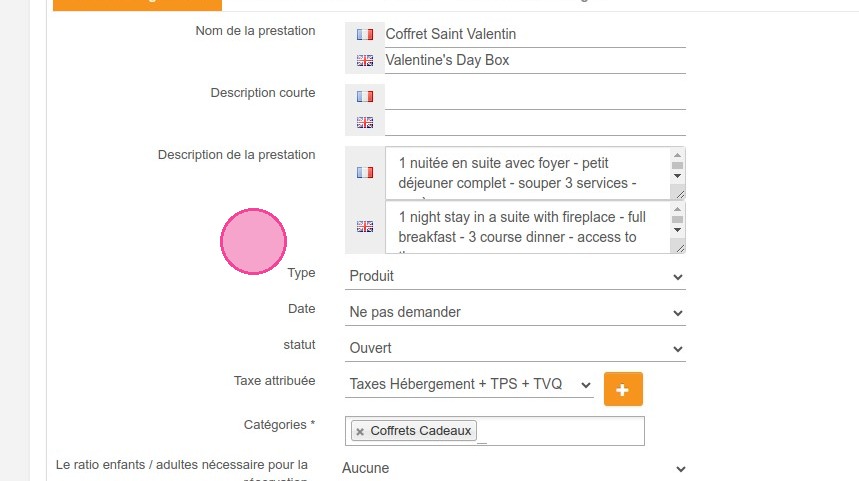
29. Ensuite, renseignez les informations restantes en suivant les étapes.
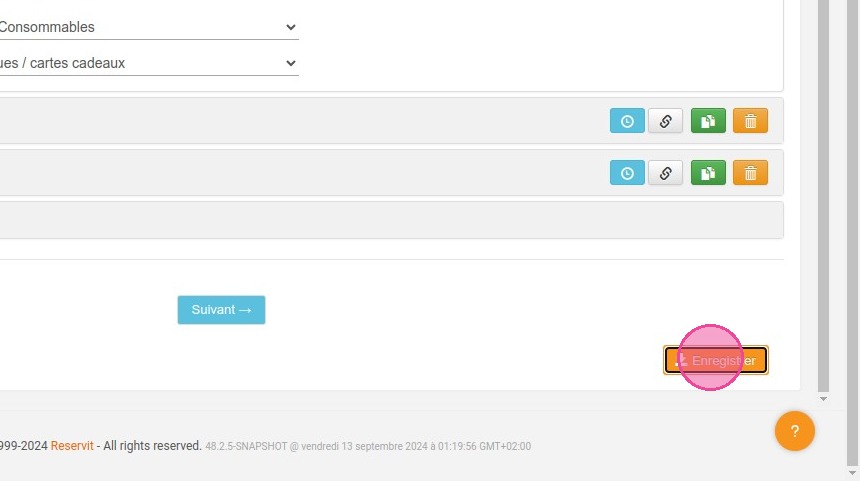
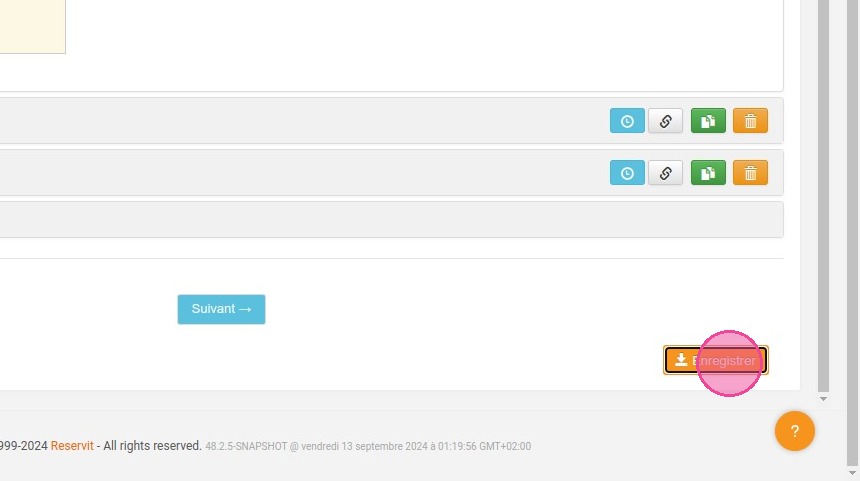
30. Cliquez sur "Enregistrer"
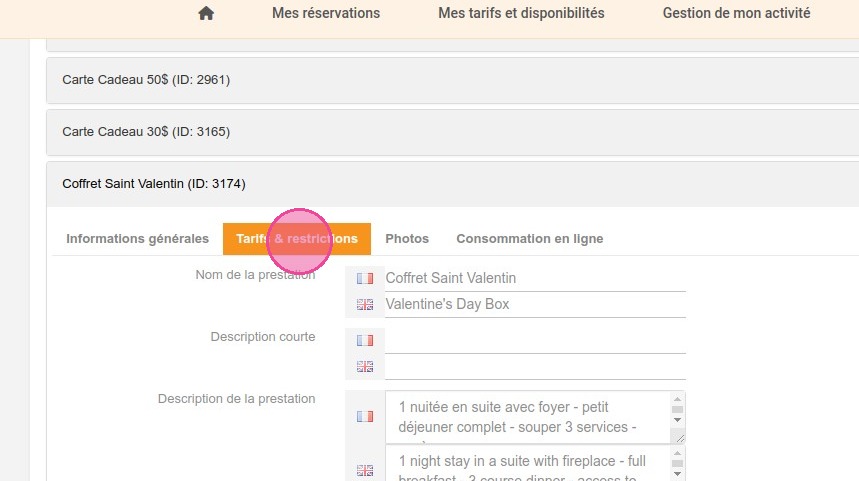
31. Ensuite allez dans "Tarifs & restrictions"
32. Renseignez le prix du coffret
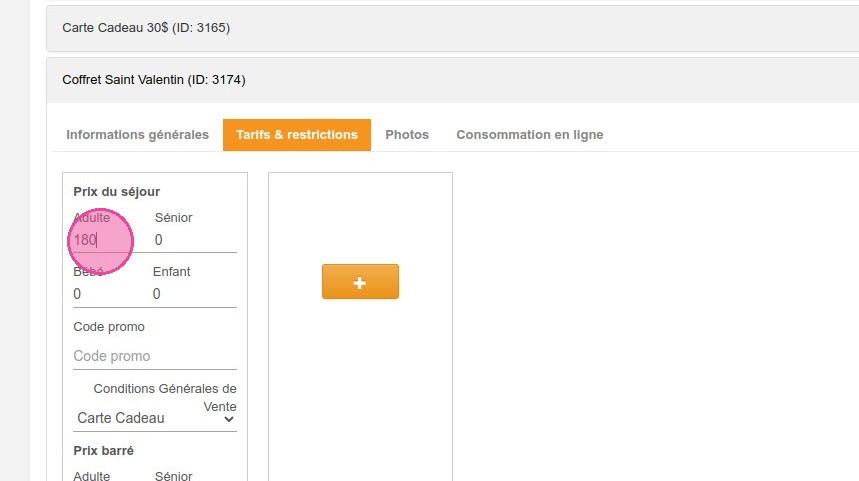
33. Il est important de renseigner la CGV correspondante si vous en avez plusieurs disponibles.
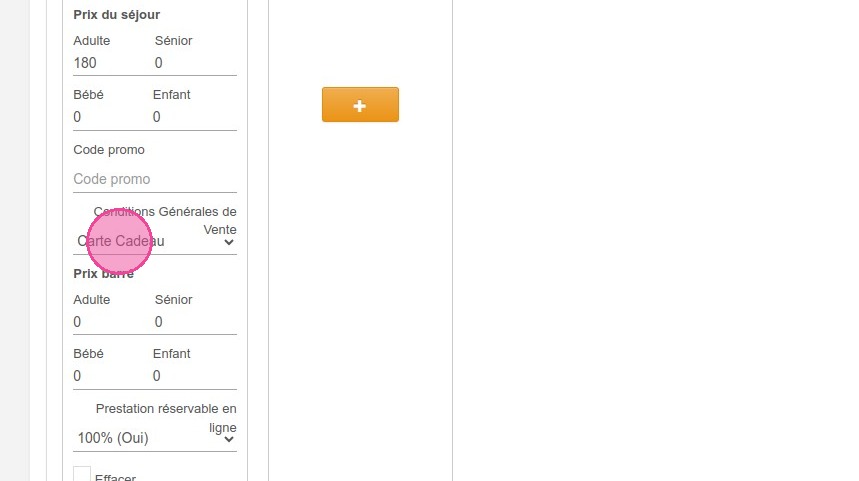
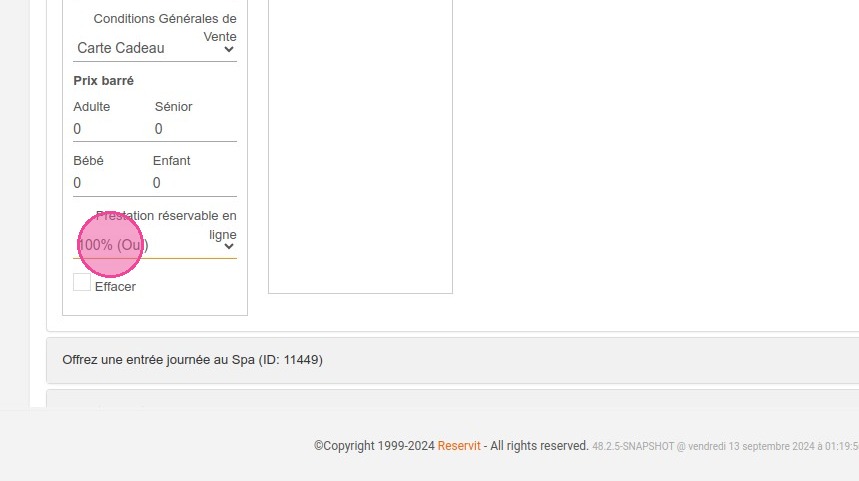
34. Mettre le tarif réservable en ligne à "100%"
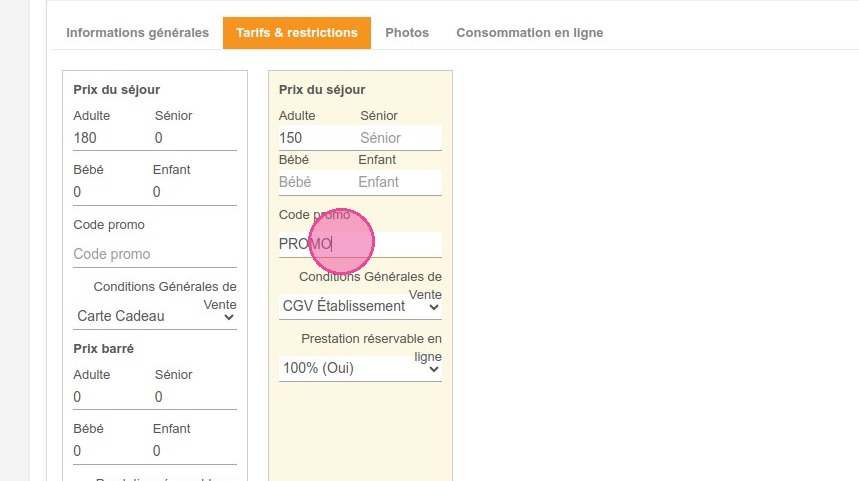
35. Vous pouvez aussi ajouter un Code promo pour des clients spécifiques
36. Cliquez sur "Enregistrer"
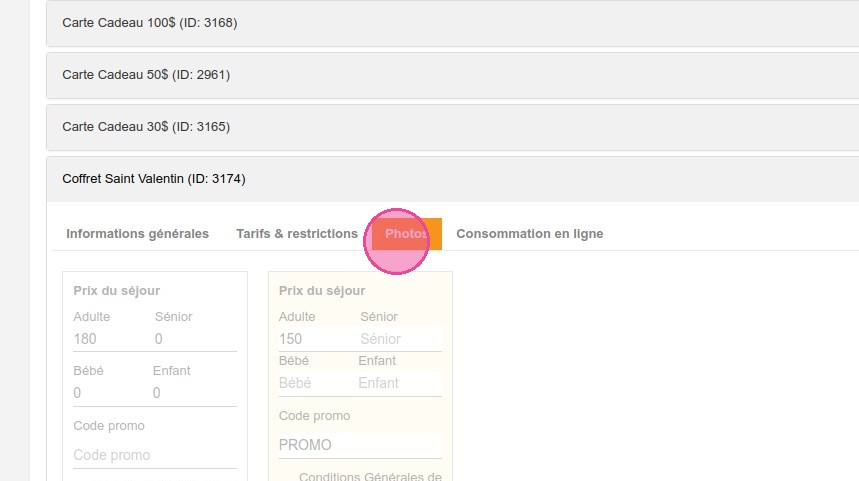
37. Allez dans "Photos"
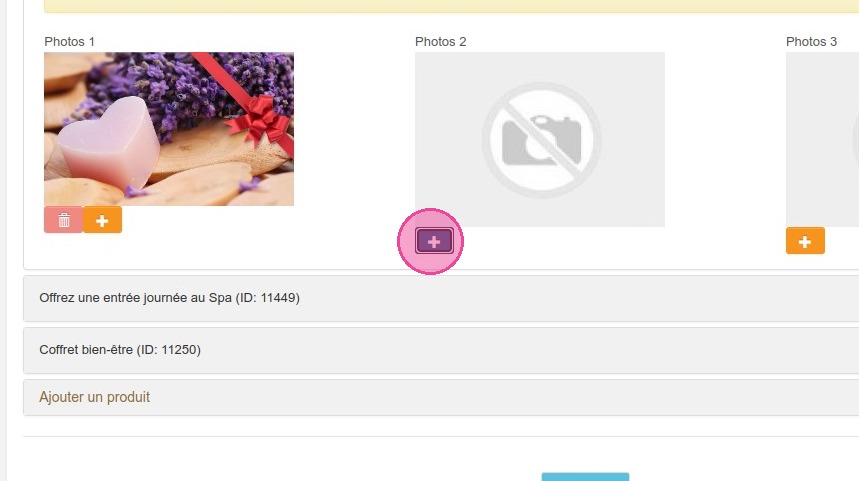
38. Vous pouvez venir ajouter jusqu'à 3 photos dans votre offre
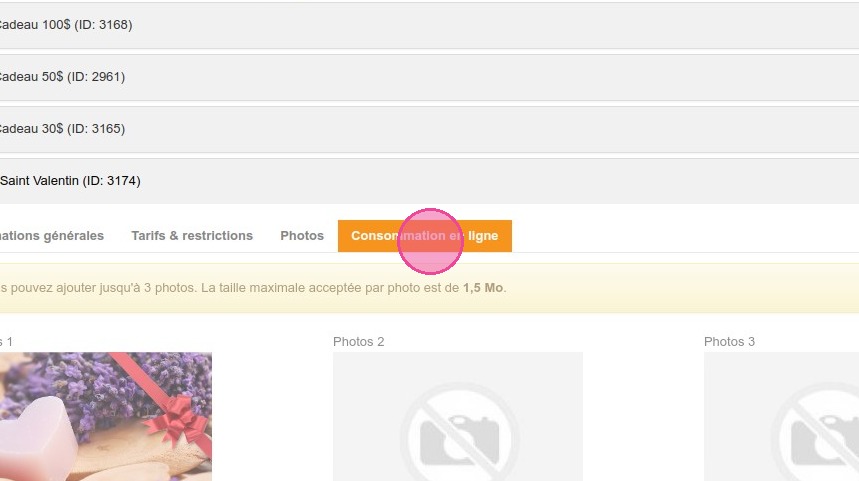
39. Allez dans "Consommation en ligne"
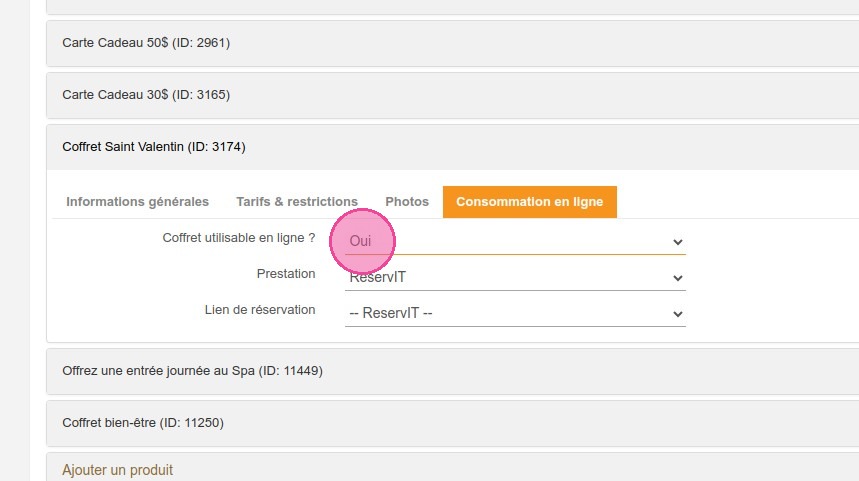
40. Choisir "oui" à coffret utilisable en ligne.
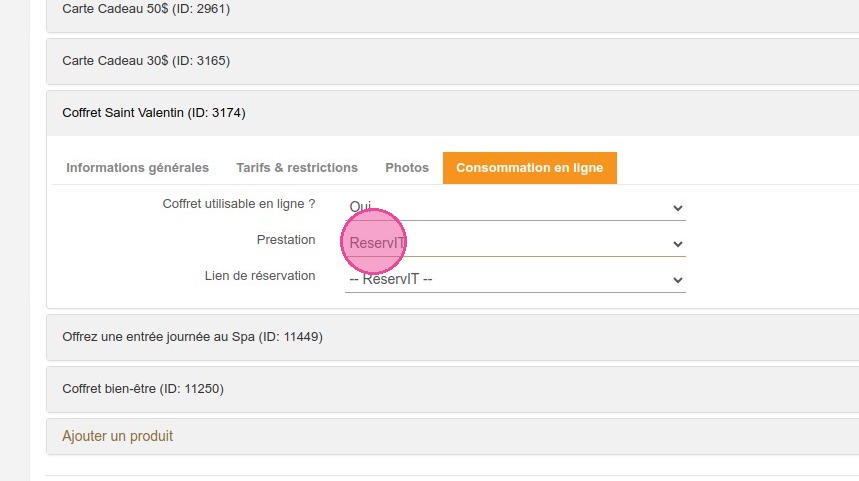
41. Dans "Prestation", choisir "ReservIT" pour relier le produit coffret-cadeau Activités (orange) à l'offre déjà créée à la première étape dans Reservit Hébergement (bleu).
42. Ensuite, choisir l'offre correspondant au coffret (voir le numéro de l'identifiant de l'offre créée dans Reservit hébergement)
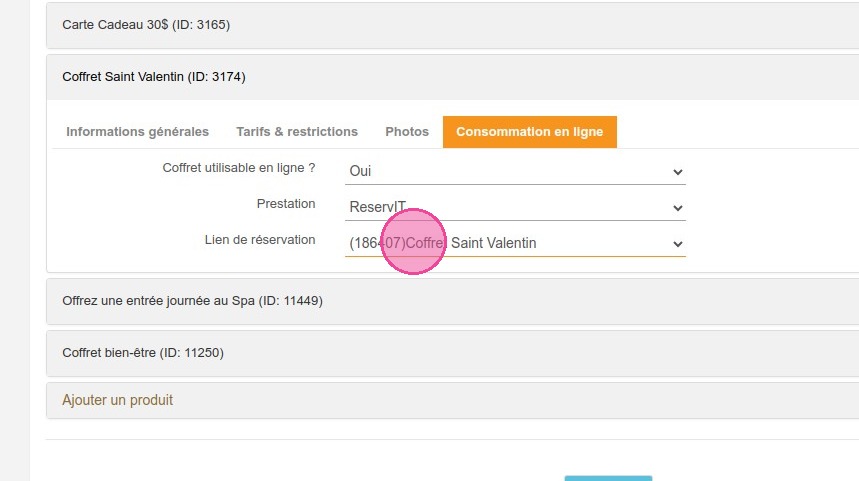
43. Finalisez votre coffret-cadeau.