Résumé de l'article : Ce tutoriel vous explique comment modifier et personnaliser le message de collecte des données personnelles (RGPD) dans Reservit Hébergement. Vous y apprendrez à désactiver le texte standard pour rédiger votre propre politique de confidentialité affichée lors de la prise de réservation. En configurant cet avertissement légal, vous assurez une totale transparence vis-à-vis de vos clients concernant le traitement de leurs informations privées.
Les 4 étapes clés pour éditer votre message de confidentialité :
-
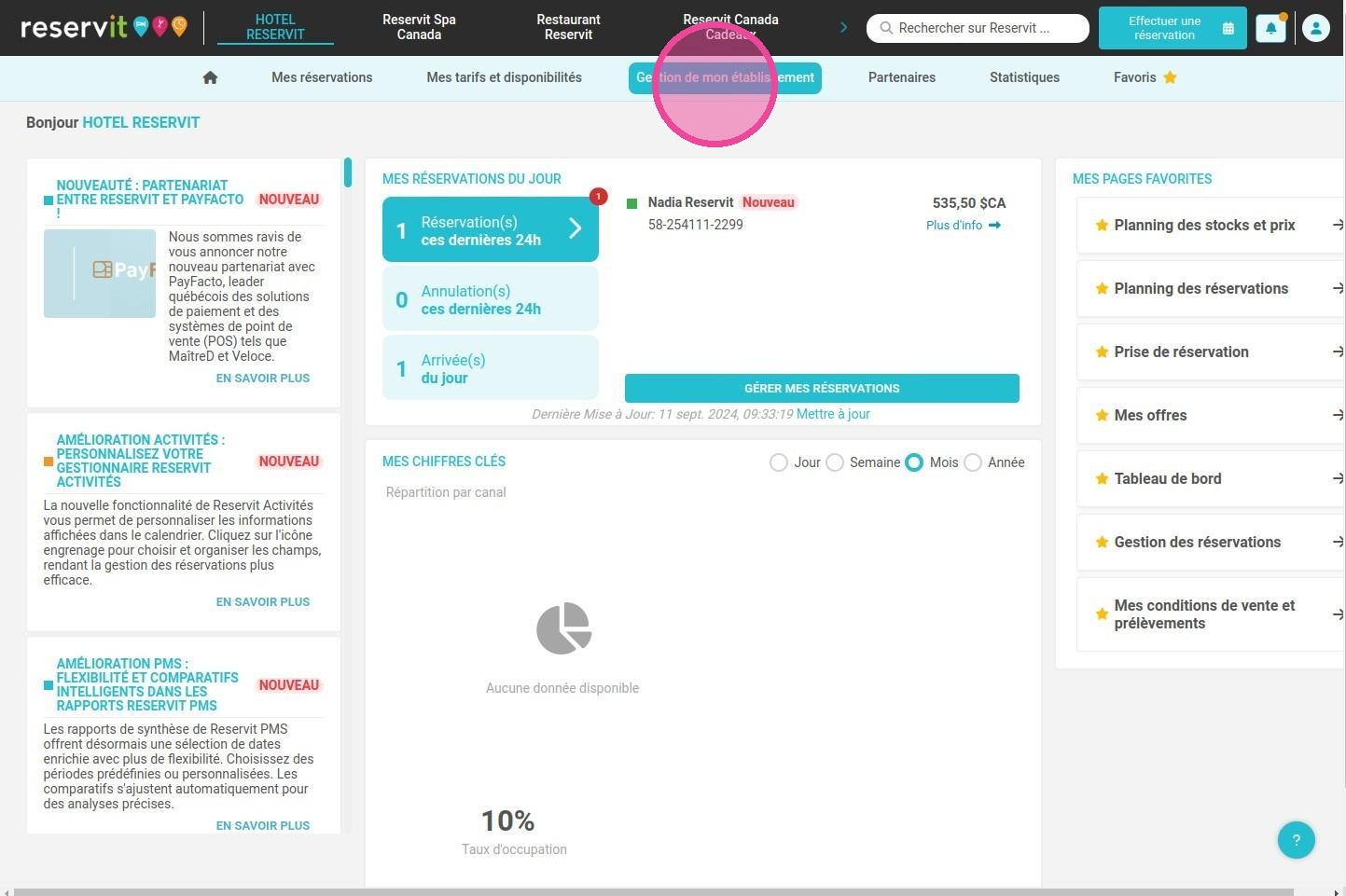
Accéder au menu de votre établissement : Depuis votre interface principale, cliquez sur le bouton "Gestion de mon établissement".
-
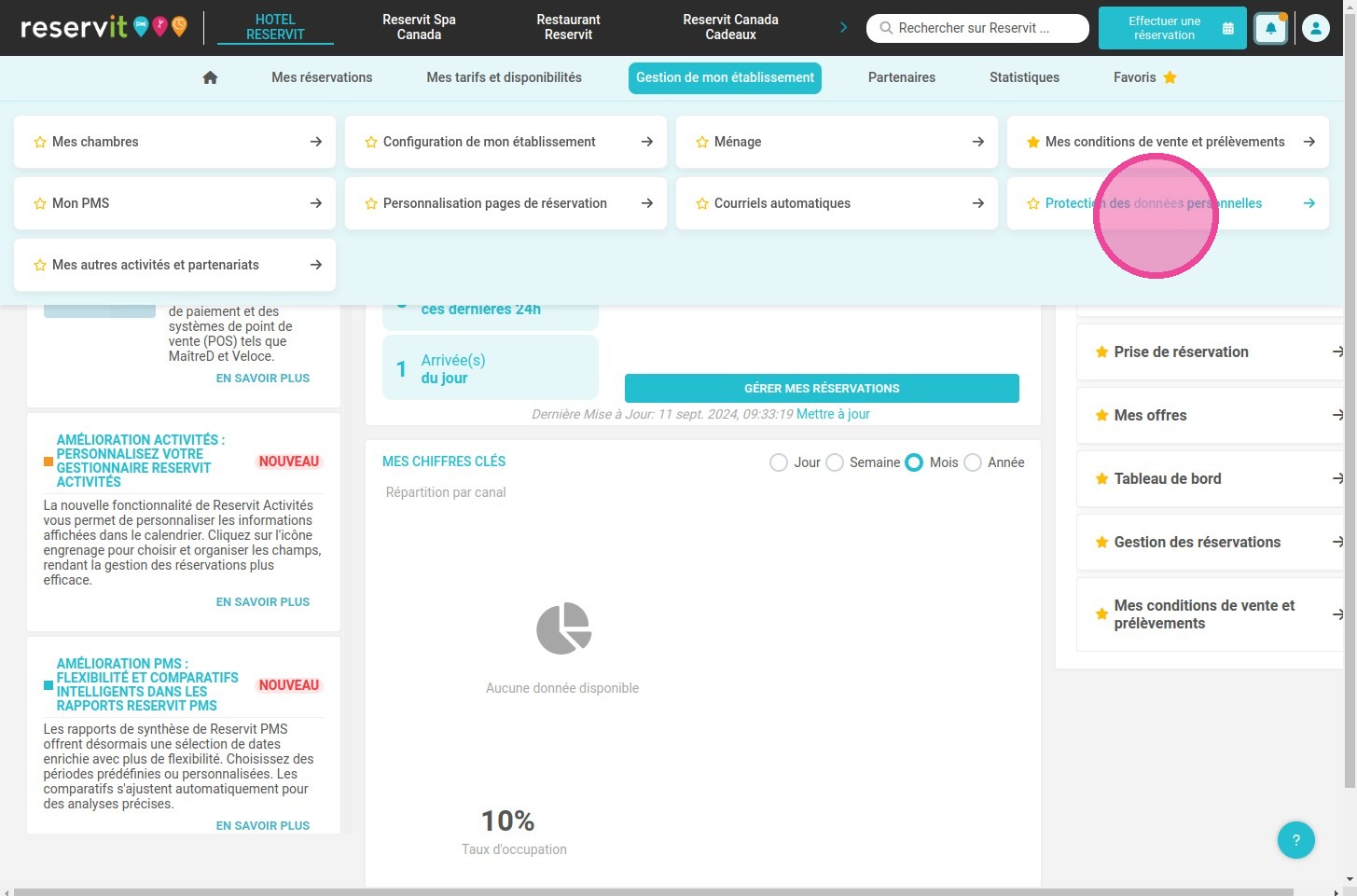
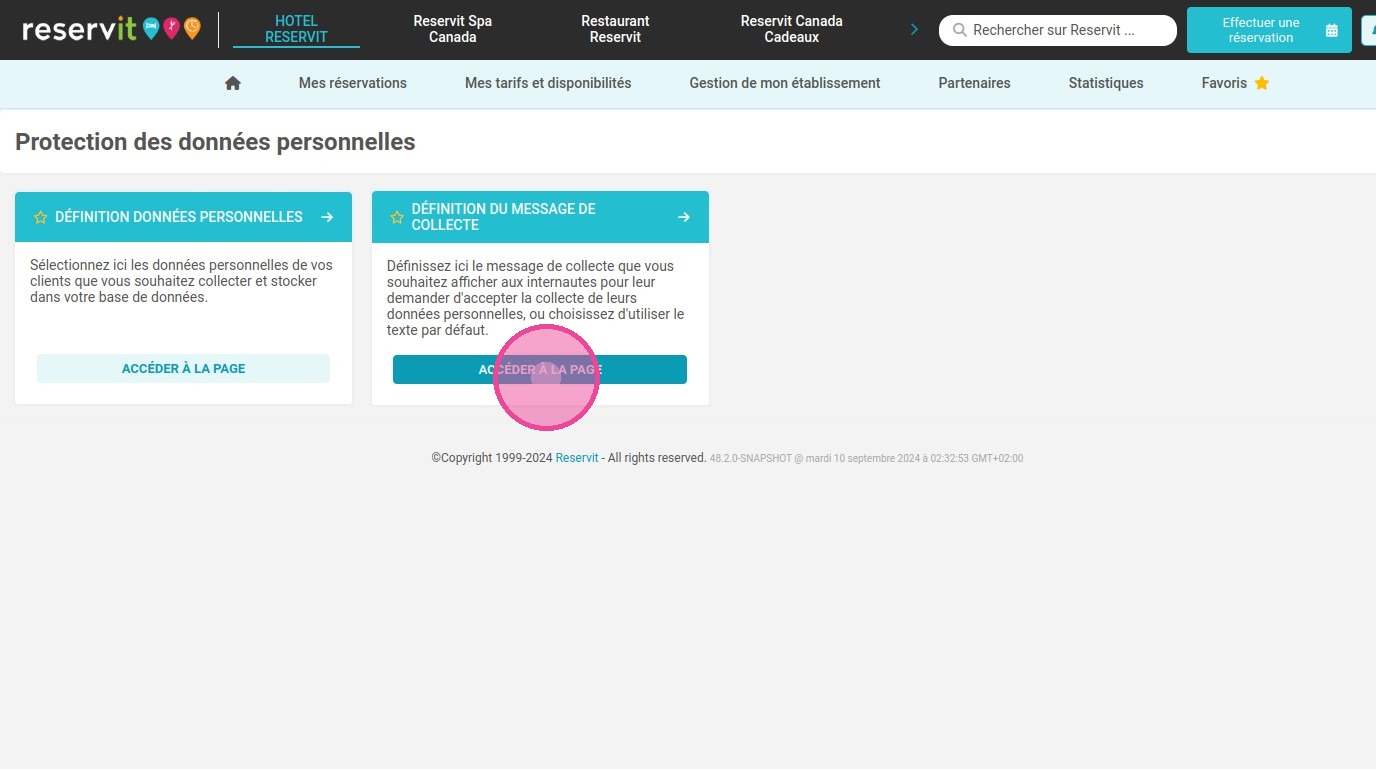
Ouvrir les paramètres de protection des données : Naviguez vers la section "Protection des données personnelles", puis sélectionnez l'onglet "Définition du message de collecte".
-
Personnaliser le texte d'information : Décochez la case du message configuré par défaut pour débloquer la zone de texte, puis rédigez votre propre avertissement légal.
-
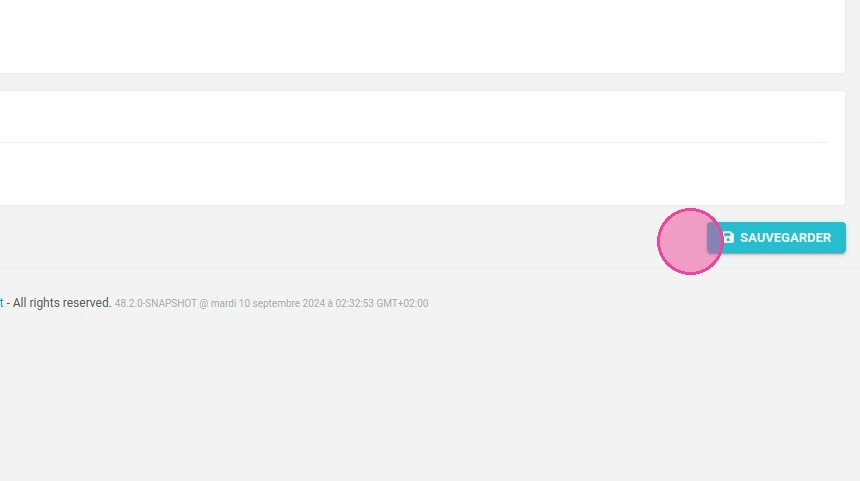
Sauvegarder la configuration : Une fois votre message personnalisé saisi (ou si vous décidez de recocher la case pour garder le texte par défaut), cliquez sur "Sauvegarder" pour appliquer les modifications sur votre moteur de réservation.
Pourquoi suivre ce guide ? Ce guide vous permet de mettre rapidement votre moteur de réservation en conformité avec les réglementations sur la vie privée. En affichant un message de consentement clair et personnalisé, vous rassurez vos futurs voyageurs et sécurisez juridiquement votre établissement dès la première étape du tunnel de réservation.
1. Cliquez sur le bouton "Gestion de mon établissement"
2. Cliquez sur le bouton "Protection des données personnelles"
3. Cliquez sur "Définition du message de collecte"
4. Un message est configuré par défaut. Si vous souhaitez configurer un message personnalisé, décochez la case.
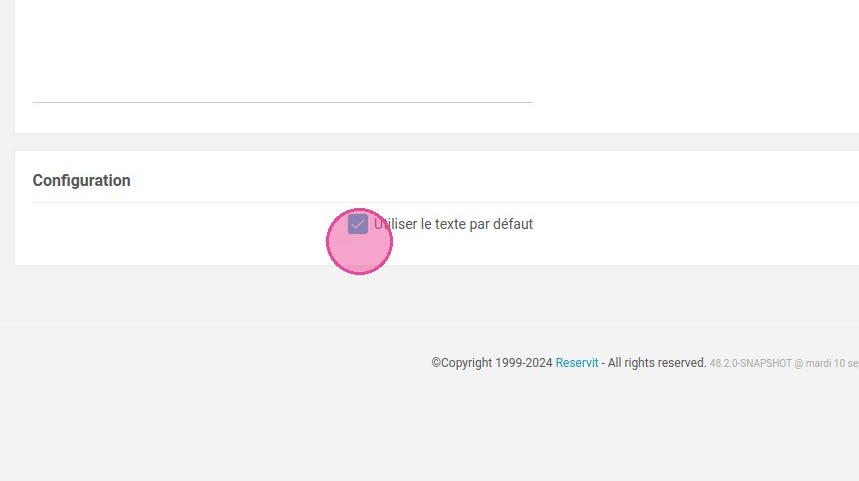
5. Puis remplissez votre message ici.
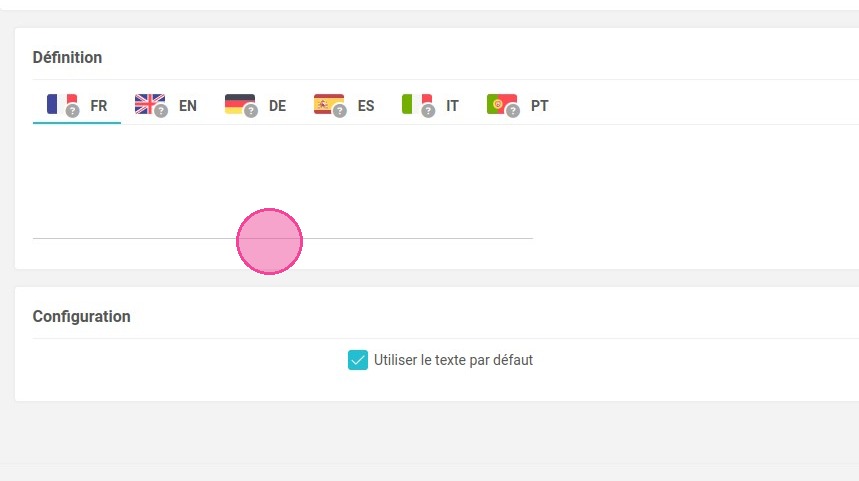
6. Si vous souhaitez utiliser le message par défaut, cochez cette case.

7. Enfin cliquez sur "SAUVEGARDER"