

Résumé de l'article : Ce tutoriel vous explique comment configurer facilement vos promotions Airbnb directement depuis votre interface Reservit Hébergement. Vous découvrirez comment paramétrer des réductions globales ou personnalisées par hébergement, telles que des offres de dernière minute, de réservation anticipée ou de longs séjours. En centralisant la gestion de vos offres spéciales, vous optimiserez votre visibilité sur la plateforme et boosterez efficacement votre taux de conversion.
Les 5 étapes clés pour configurer des promotions sur Airbnb :
-
Accéder à la configuration du partenaire : Depuis votre menu de gestion, rendez-vous dans la section des correspondances distributeurs pour ouvrir les paramètres dédiés à Airbnb.
-
Déterminer la portée de l'offre : Choisissez de créer une politique tarifaire globale pour l'ensemble de votre établissement ou optez pour une configuration personnalisée unité par unité.
-
Paramétrer le type de réduction : Sélectionnez et configurez vos règles (réservation anticipée, dernière minute ou durée de séjour) en définissant les délais et le pourcentage de remise accordé.
-
Appliquer la politique aux hébergements : Entrez dans les paramètres de chaque unité pour lui affecter la promotion globale (en choisissant "Par défaut") ou pour y définir une règle "Personnalisée".
-
Valider et synchroniser : Enregistrez vos modifications (l'apparition d'une étiquette bleue confirmera la bonne configuration) pour déclencher la mise à jour automatique de vos tarifs vers Airbnb.
Pourquoi suivre ce guide ? Ce mode d'emploi vous permet de gagner un temps précieux en pilotant vos stratégies tarifaires Airbnb directement depuis votre outil métier, sans devoir naviguer entre plusieurs plateformes. Vous éviterez ainsi les incohérences de prix tout en maximisant l'attractivité de vos annonces de manière centralisée et sécurisée.
1. Pour configurer des promotions avec Airbnb, rendez-vous dans le menu hôtel :
Partenaires - Correspondances et configuration distributeurs - Airbnb >> Accéder à la page

2. Vous allez arriver sur un écran similaire à celui-ci
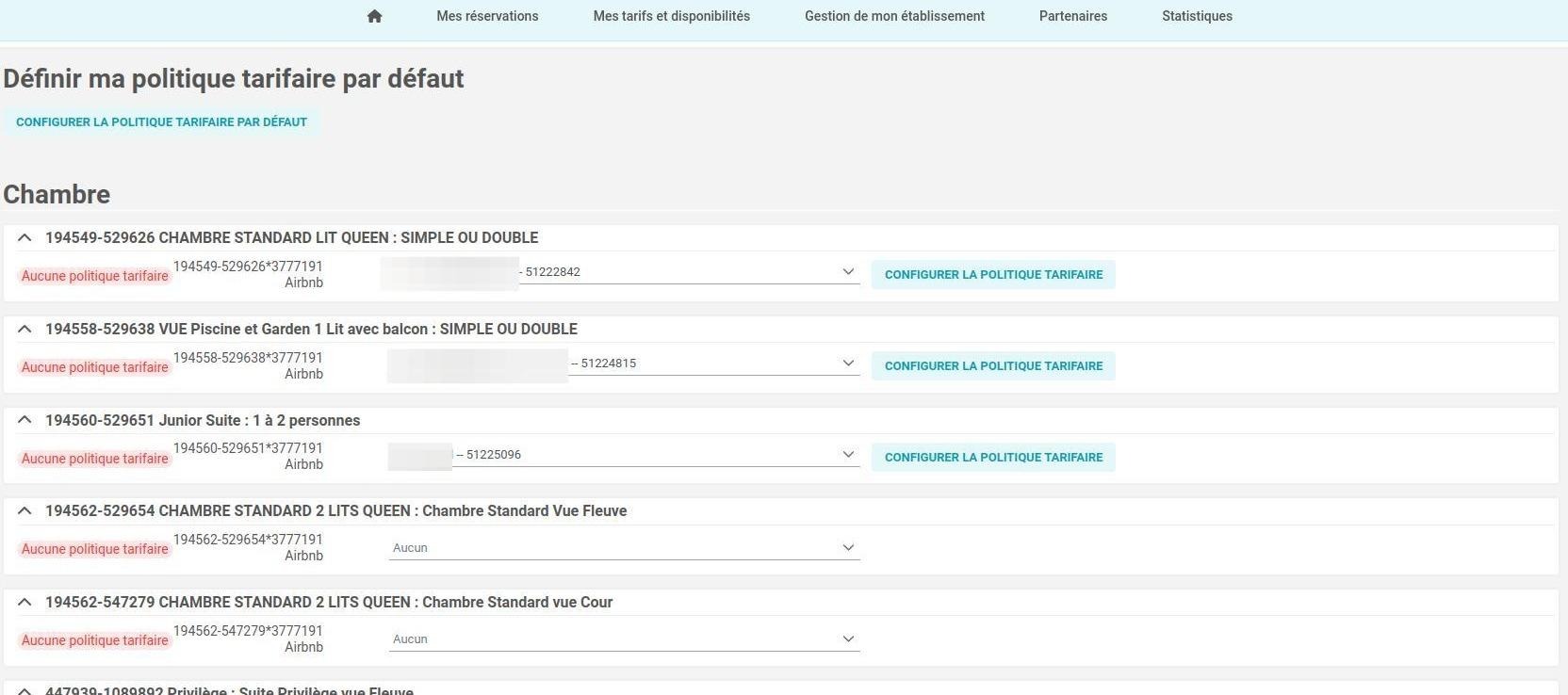
Attention : Vous avez deux possibilités pour créer des promotions avec Airbnb :
1 - Créer des promotions générales au niveau de l'établissement 2 - Créer des promotions personnalisées par unité
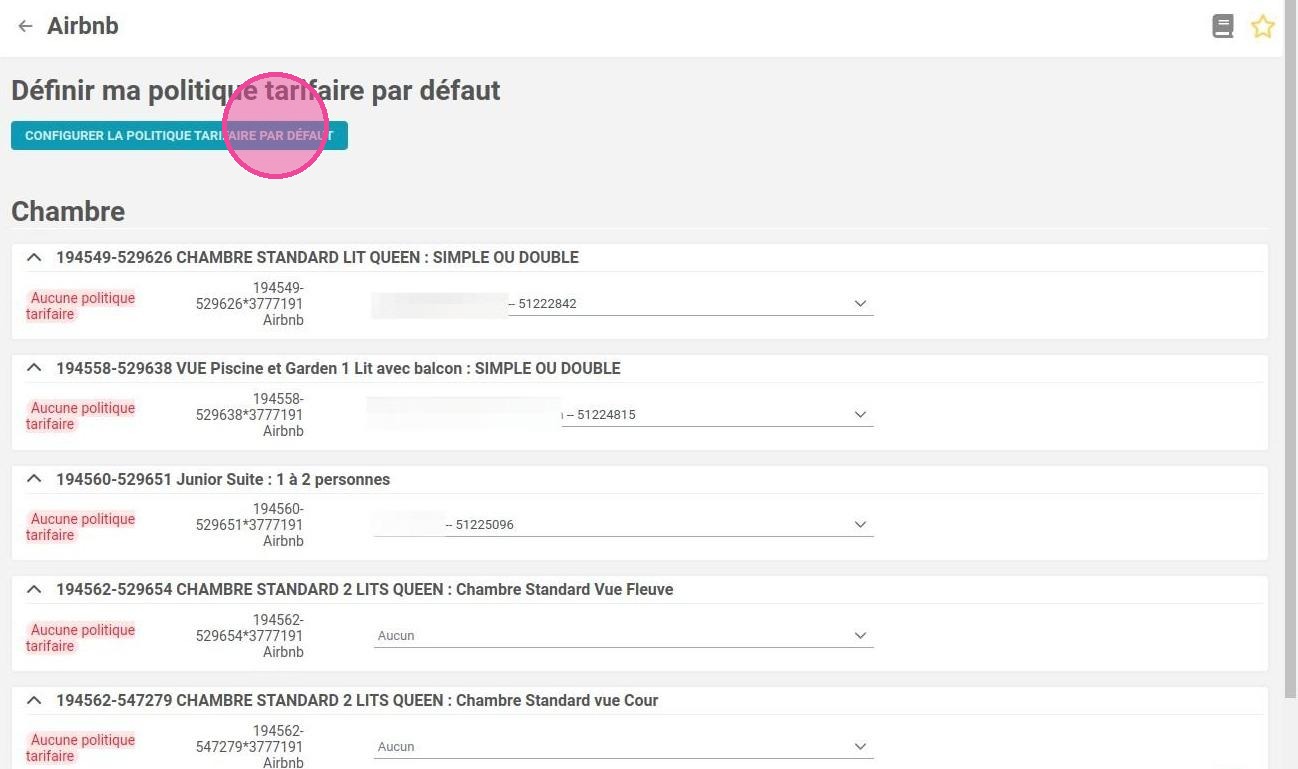
3. Pour créer des promotions générales au niveau de l'établissement (option 1)
Cliquez sur "CONFIGURER LA POLITIQUE TARIFAIRE PAR DÉFAUT"
4. 3 types d'offre sont possibles :
-
Réservation anticipée
-
Dernière minute
-
Durée de séjour (à noter, cette dernière n'apparaît pas comme une promotion dans Airbnb mais comme un tarif régulier)
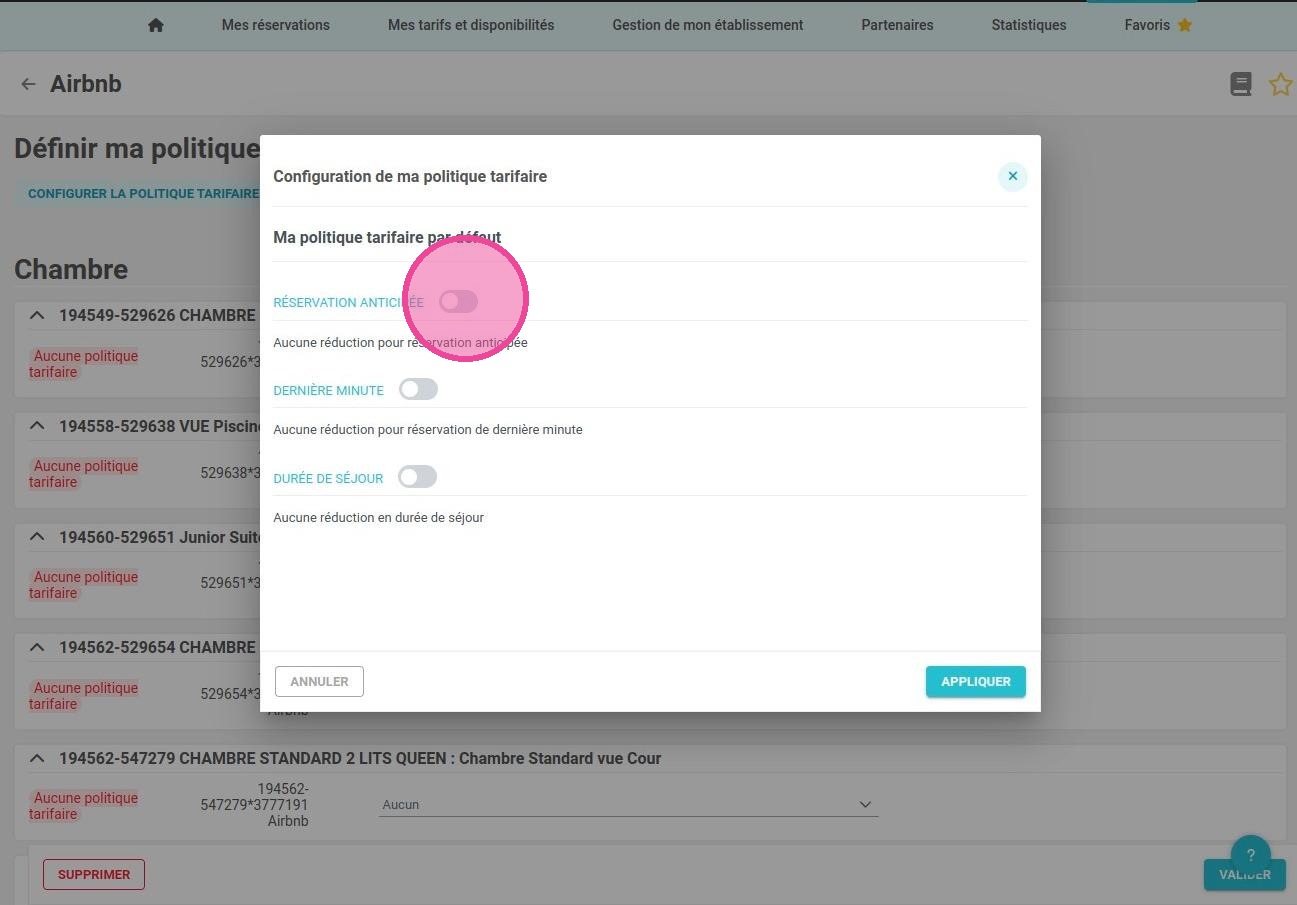
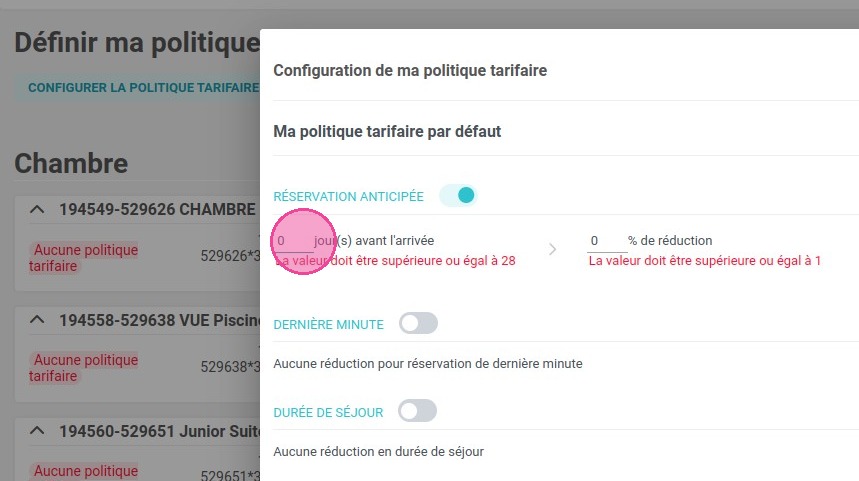
5. Pour créer une promotion "Réservation anticipée", cochez le bouton pour ouvrir la programmation de celle-ci.
Sélectionnez le nombre de jours avant l'arrivée pour bénéficier de cette promotion et indiquez le pourcentage de réduction qui sera offert par nuit.

6. Vous pouvez également créer une promotion dernière minute en suivant le même principe.
7. La dernière possibilité est de créer une offre en fonction des durées de séjour.
Attention, cette offre ne s'affiche pas comme une promotion dans Airbnb mais comme un tarif régulier.

À noter, vous pouvez seulement créer une offre réservation anticipée et dernière minute mais plusieurs offres durées de séjour.
8. Lorsque vous aurez terminé vos configurations, appliquez vos changements pour sauvegarder.
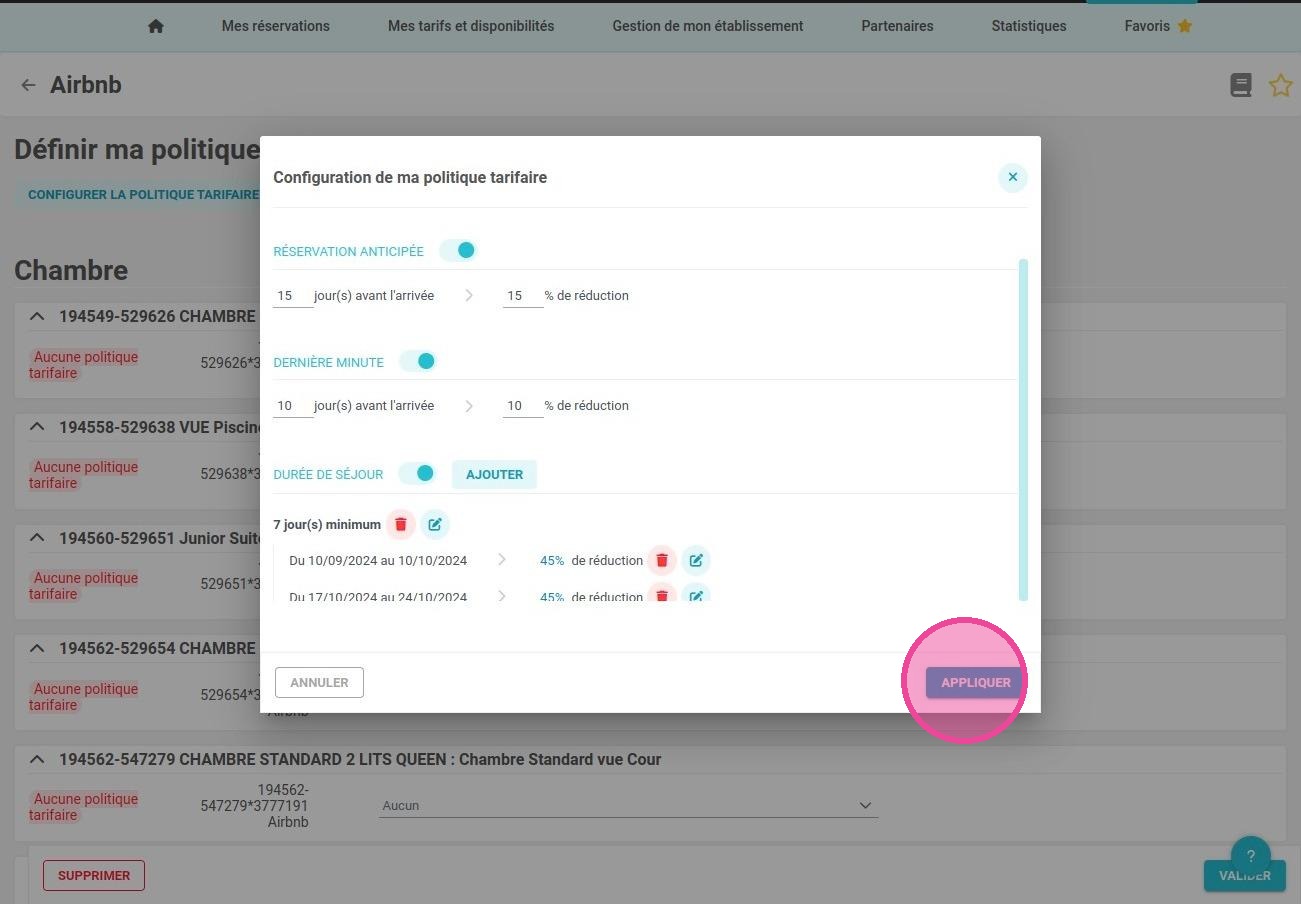
9. Vous pouvez visualiser ensuite les offres Airbnb que vous avez configurées au niveau de votre établissement mais il faut maintenant les appliquer sur vos unités.
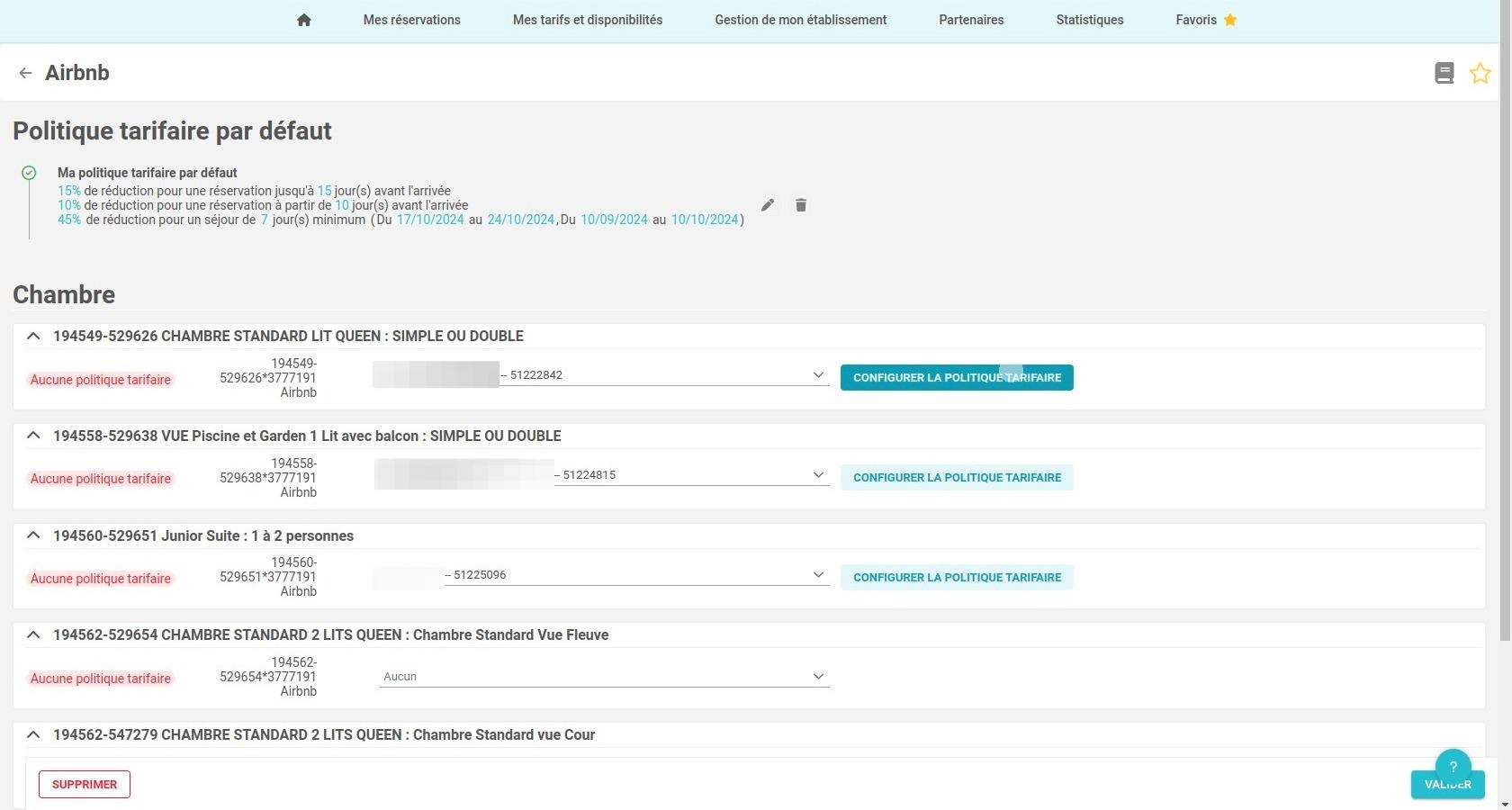
10. Pour ce faire, au niveau de chaque unité, cliquez sur "CONFIGURER LA POLITIQUE TARIFAIRE"
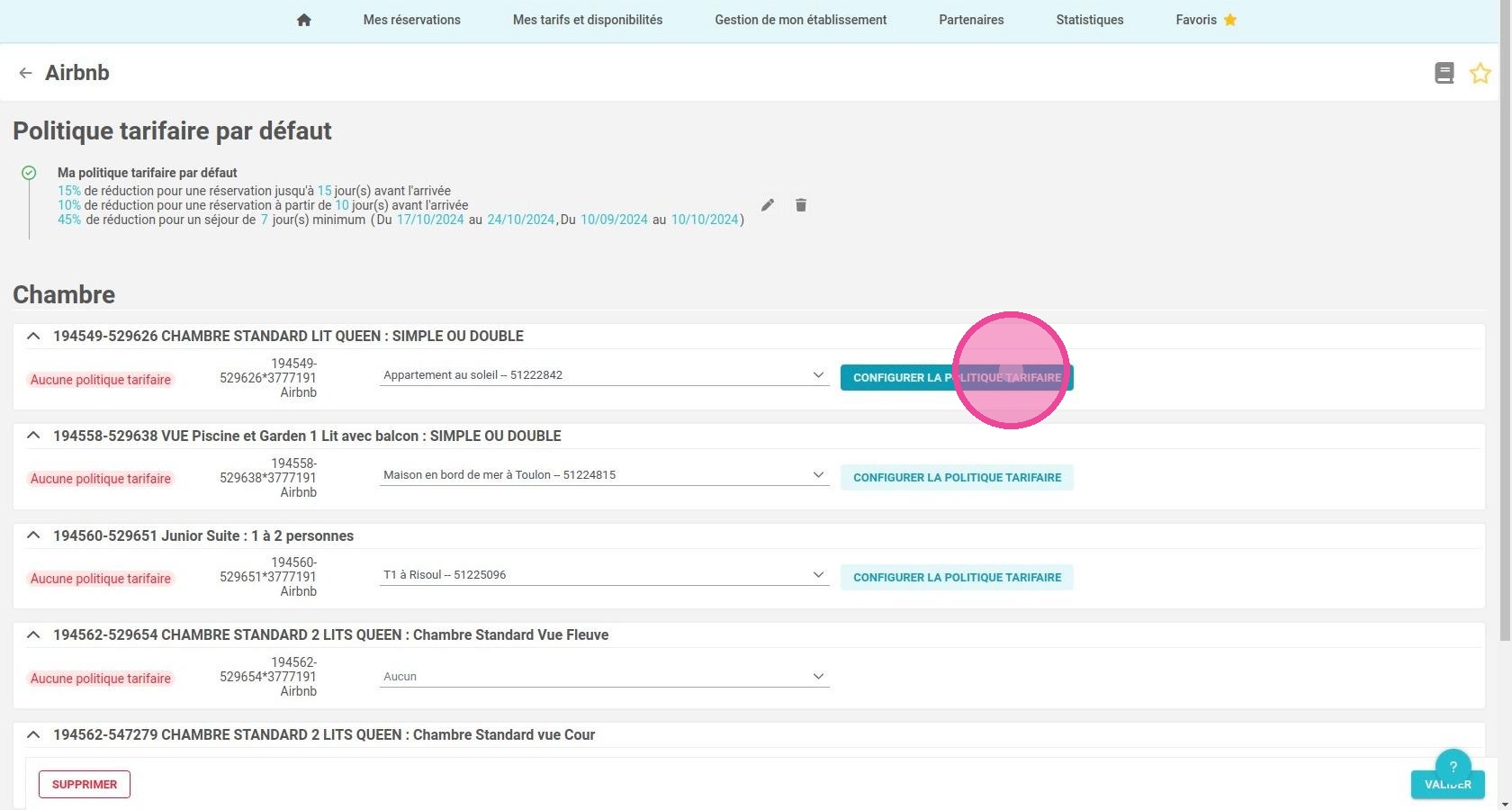
11. Sélectionnez "Par défaut" pour appliquer les promotions créées au niveau de l'établissement et appliquez les changements.

Attention : Comme on peut le voir, nous aurions pu créer des promotions personnalisées sur une unité spécifique.
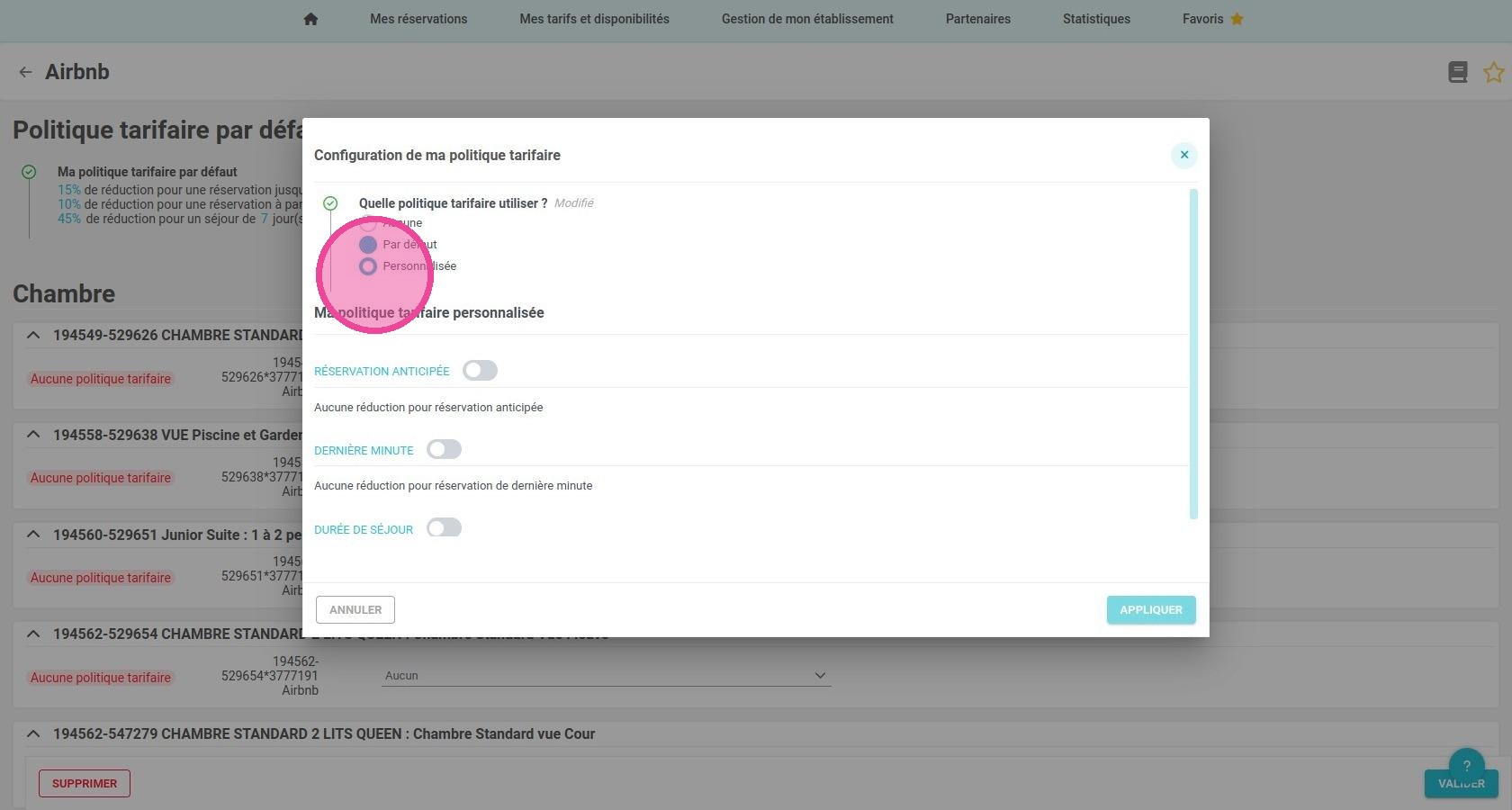
12. Pour créer une ou plusieurs promotions pour une unité spécifique, il faut sélectionner "Personnalisée"
Ensuite, vous pouvez effectuer les étapes illustrées plus haut pour configurer vos promotions sur une unité spécifique.
13. Lorsque vous avez terminé vos configurations, cliquez sur valider pour enregistrer le tout.
Vous pouvez voir sur la gauche de l'unité une étiquette bleue lorsque la politique tarifaire a bien été configurée sur votre unité.
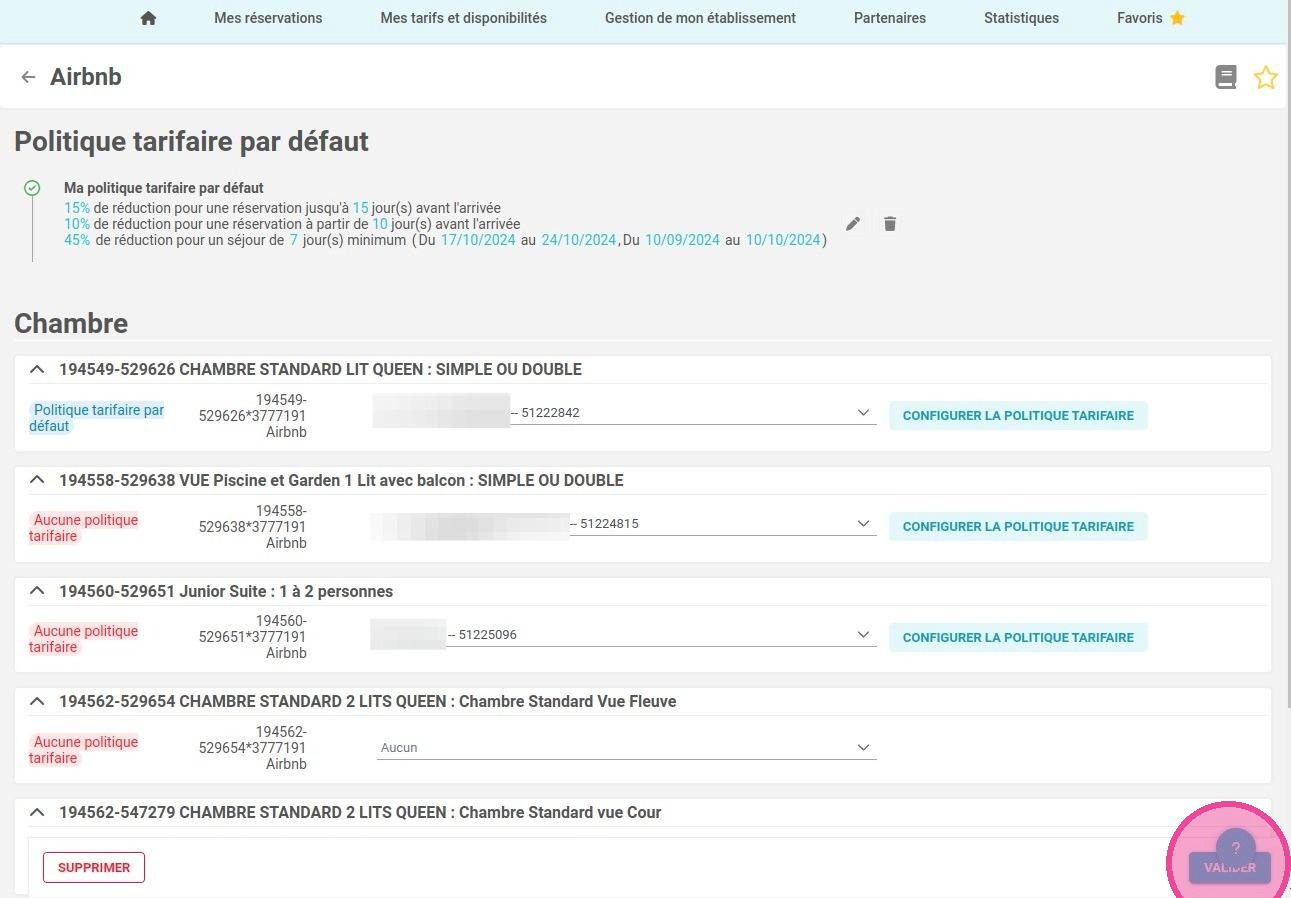
La remontée sur Airbnb peut prendre plusieurs minutes.
⚠️ Vérifiez toujours le résultat de votre configuration sur Airbnb directement après l’avoir publiée.