

Résumé de l'article : Ce tutoriel vous guide pas à pas dans la configuration d'un pourcentage d'augmentation variable pour vos tarifs Airbnb au sein de Reservit Hébergement. Vous apprendrez à modifier vos plans tarifaires existants afin d'ajuster vos prix de manière dynamique selon des périodes spécifiques. Cette fonctionnalité essentielle vous permettra d'adapter vos tarifs face aux évolutions des frais de la plateforme de distribution et de maximiser vos revenus en toute flexibilité.
Les 5 étapes clés pour configurer une augmentation variable Airbnb :
-
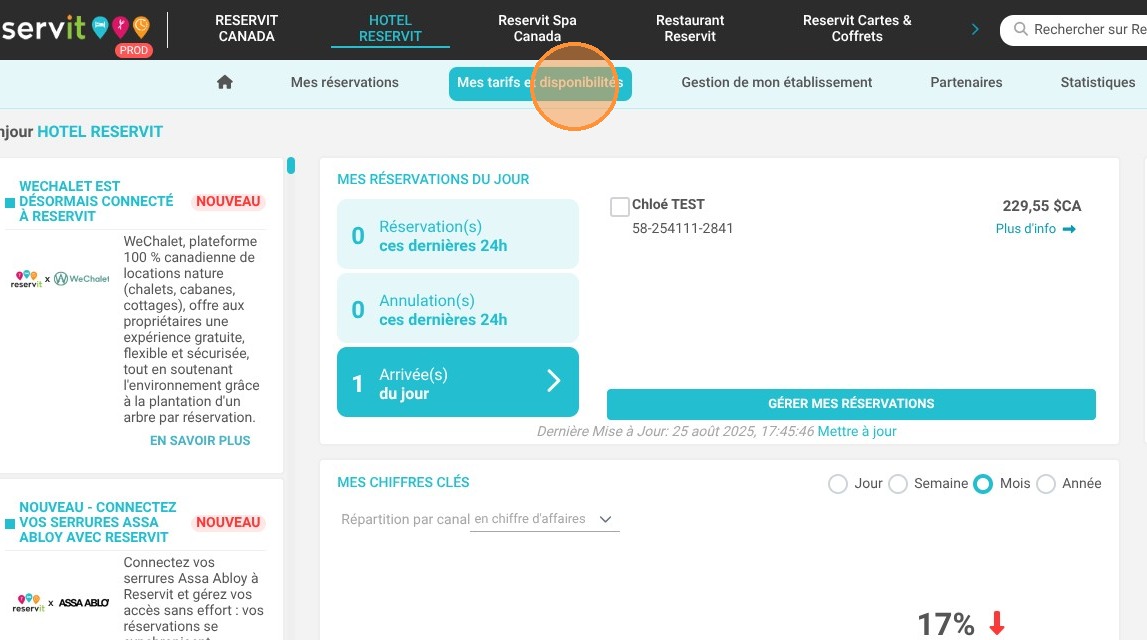
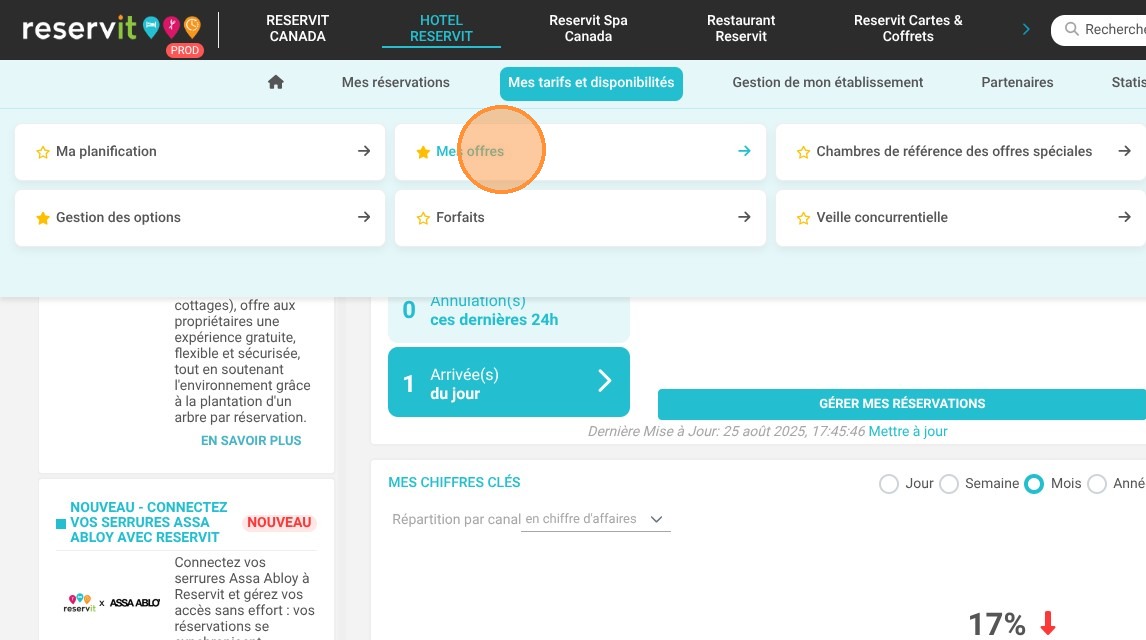
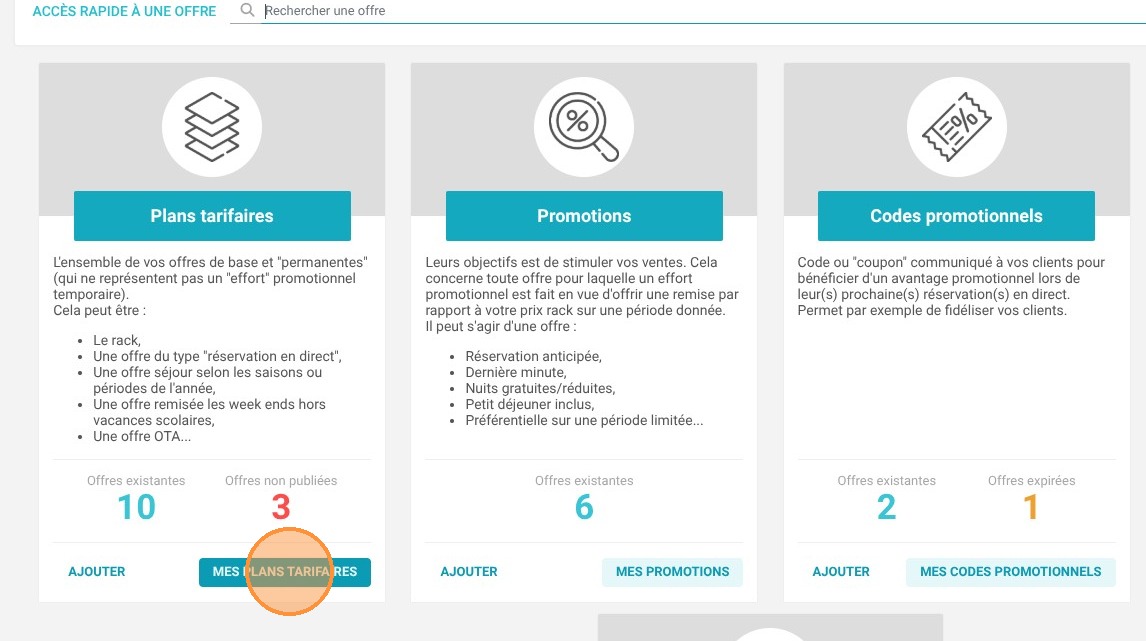
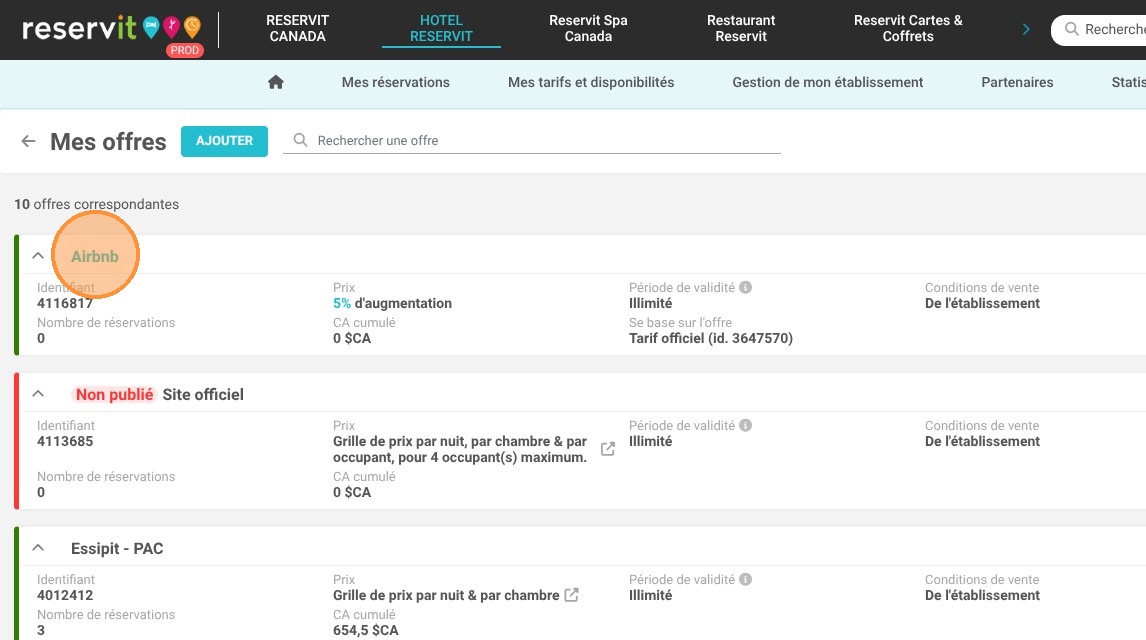
Accéder au plan tarifaire Airbnb : Rendez-vous dans "Mes tarifs et disponibilités" > "Mes offres" > "Mes plans tarifaires", puis sélectionnez l'offre dédiée à Airbnb.
-
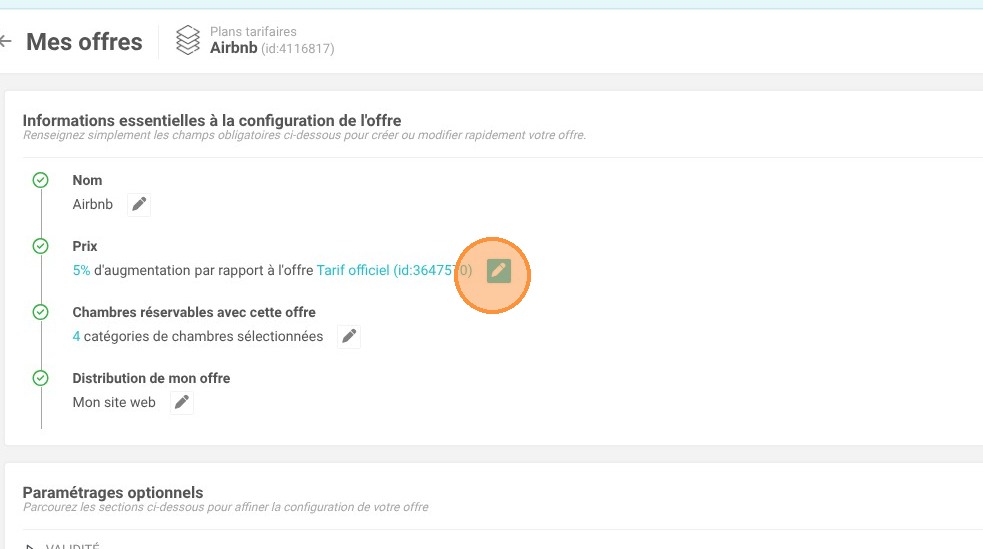
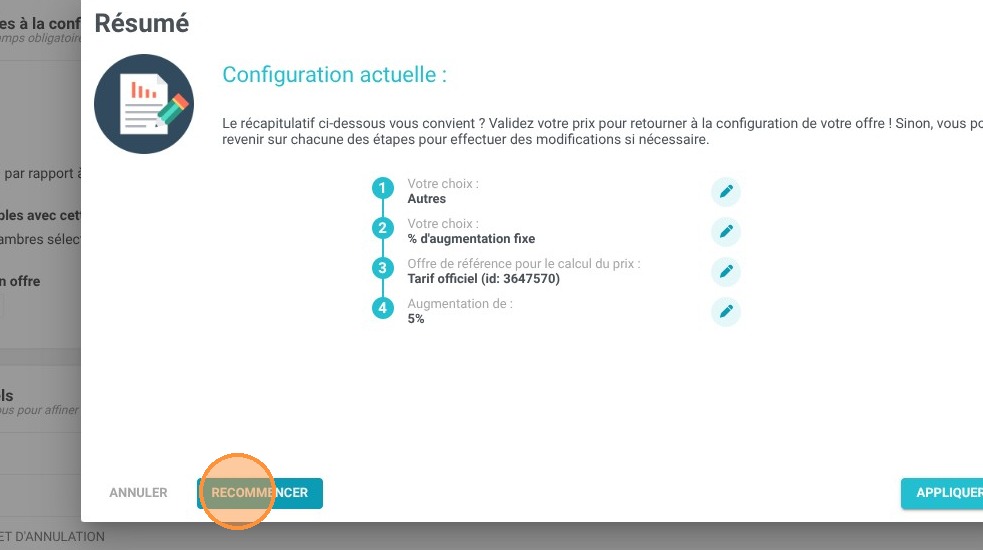
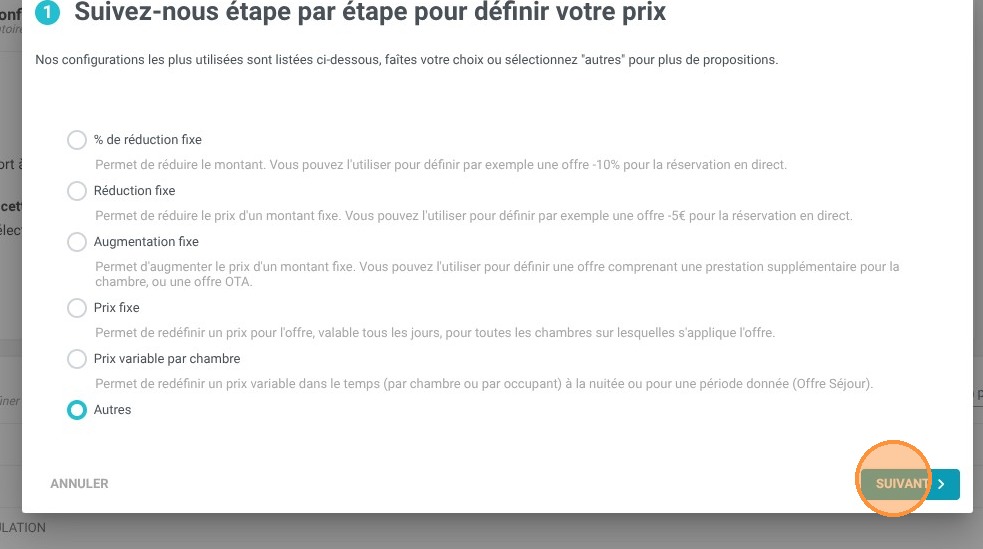
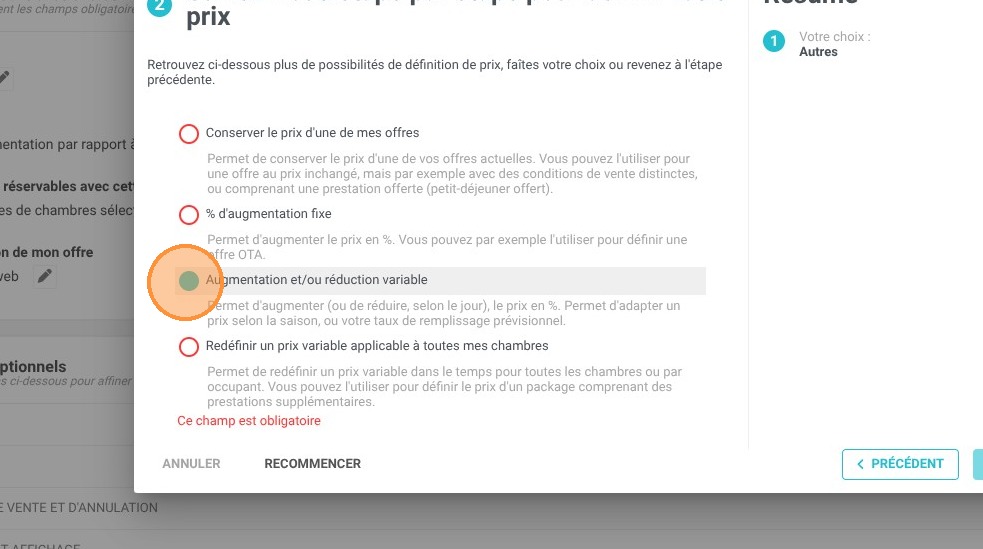
Modifier la structure du prix : Ouvrez l'édition du prix, cliquez sur "Recommencer", puis choisissez la catégorie "Autres" pour sélectionner l'option "Augmentation ou réduction variable".
-
Lier le tarif de référence : Définissez l'application du prix (par chambre ou par occupant) et sélectionnez la grille tarifaire de base sur laquelle votre offre Airbnb doit s'appuyer.
-
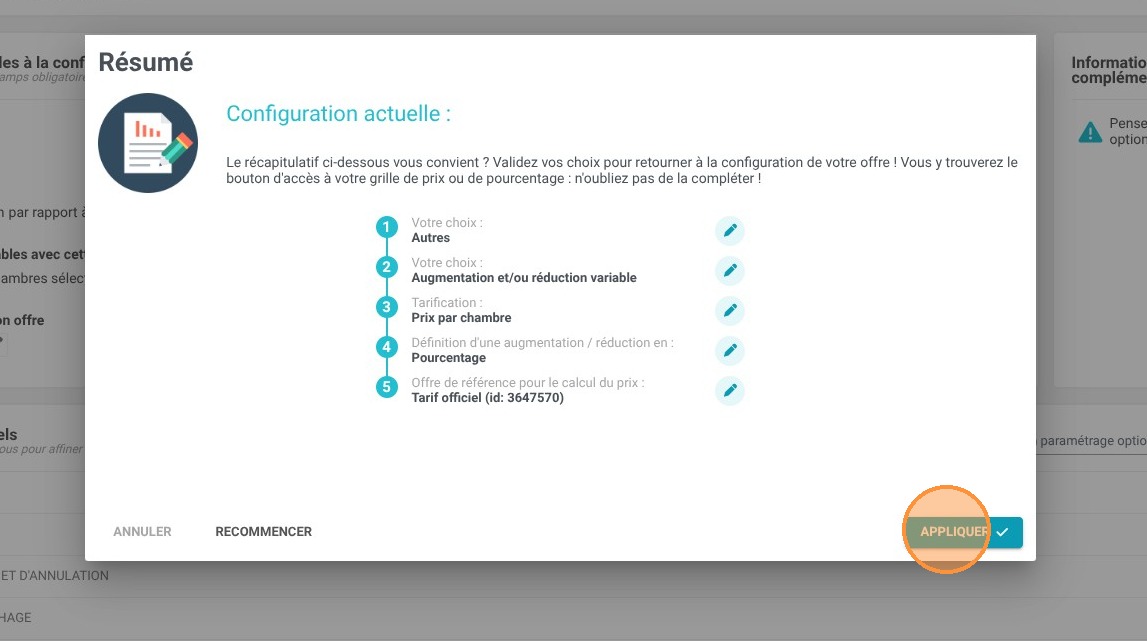
Activer la grille de prix variable : Passez aux étapes suivantes et cliquez sur "Appliquer" pour générer la nouvelle matrice de calcul.
-
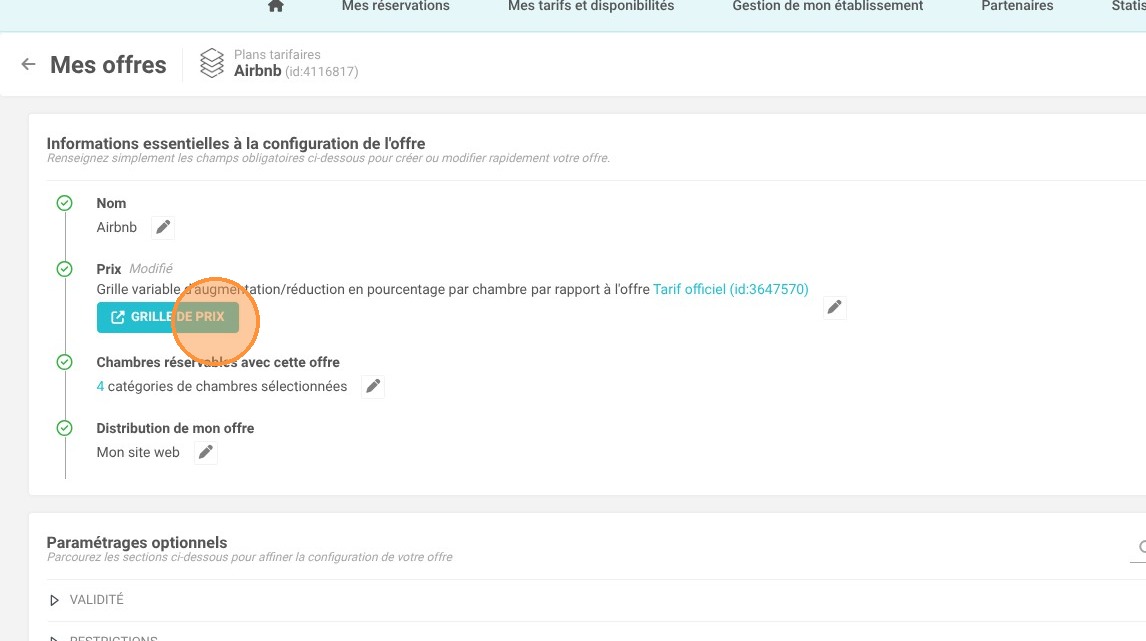

Saisir les pourcentages par période : Ouvrez la "Grille de prix" et segmentez votre calendrier pour appliquer des taux d'augmentation différents (par exemple, un premier pourcentage jusqu'au 26 octobre, puis un nouveau taux à partir du 27 octobre).
Pourquoi suivre ce guide ? Suivre cette procédure vous évite de devoir modifier manuellement et quotidiennement vos prix en fonction des fluctuations du marché ou des politiques de commission d'Airbnb. Vous sécurisez ainsi vos marges bénéficiaires grâce à un ajustement automatisé et précis des tarifs de votre établissement, directement synchronisé depuis votre outil métier.
1. Click "Mes tarifs et disponibilités"
2. Click "Mes offres"
3. Click "Mes plans tarifaires"
4. Sélectionner l'offre airbnb
5. Venir éditer le prix
6. Click "Recommencer"
7. sélectionner autres
8. sélectionner augmentation ou réduction variable
9. Selon la configuration de votre établissement sélectionnez prix par chambre ou par occupants
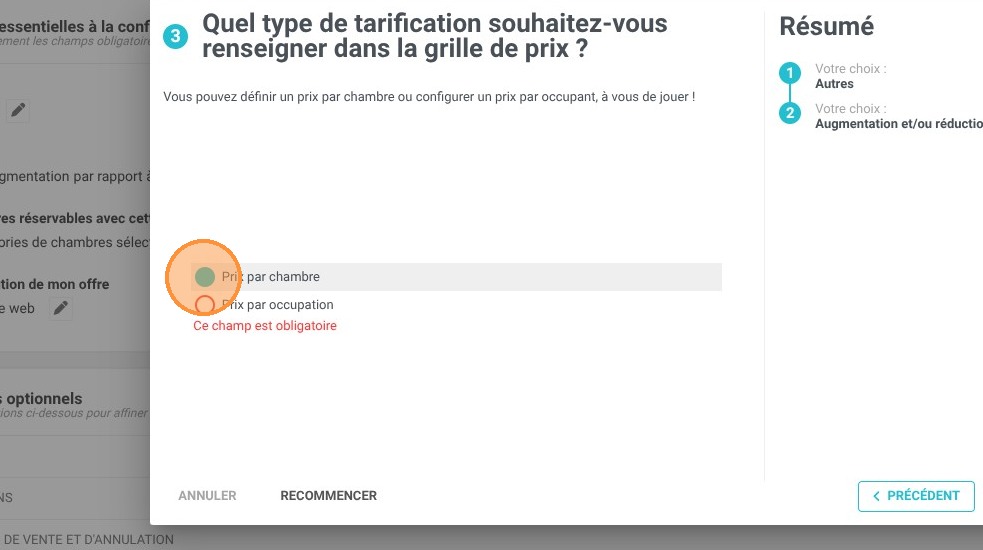
10. Click here.
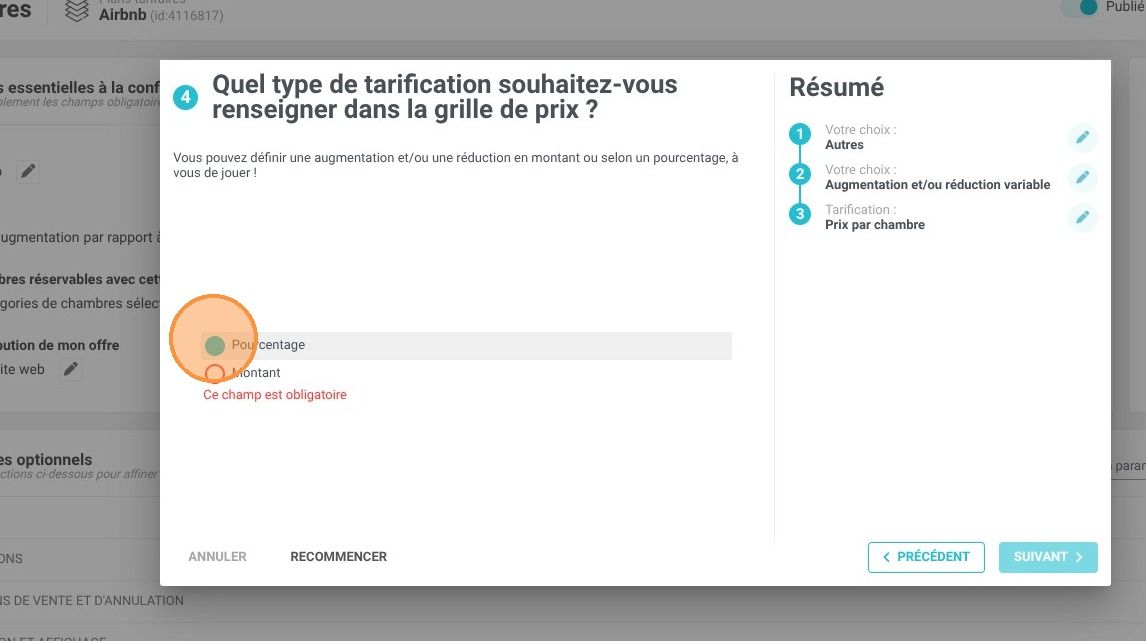
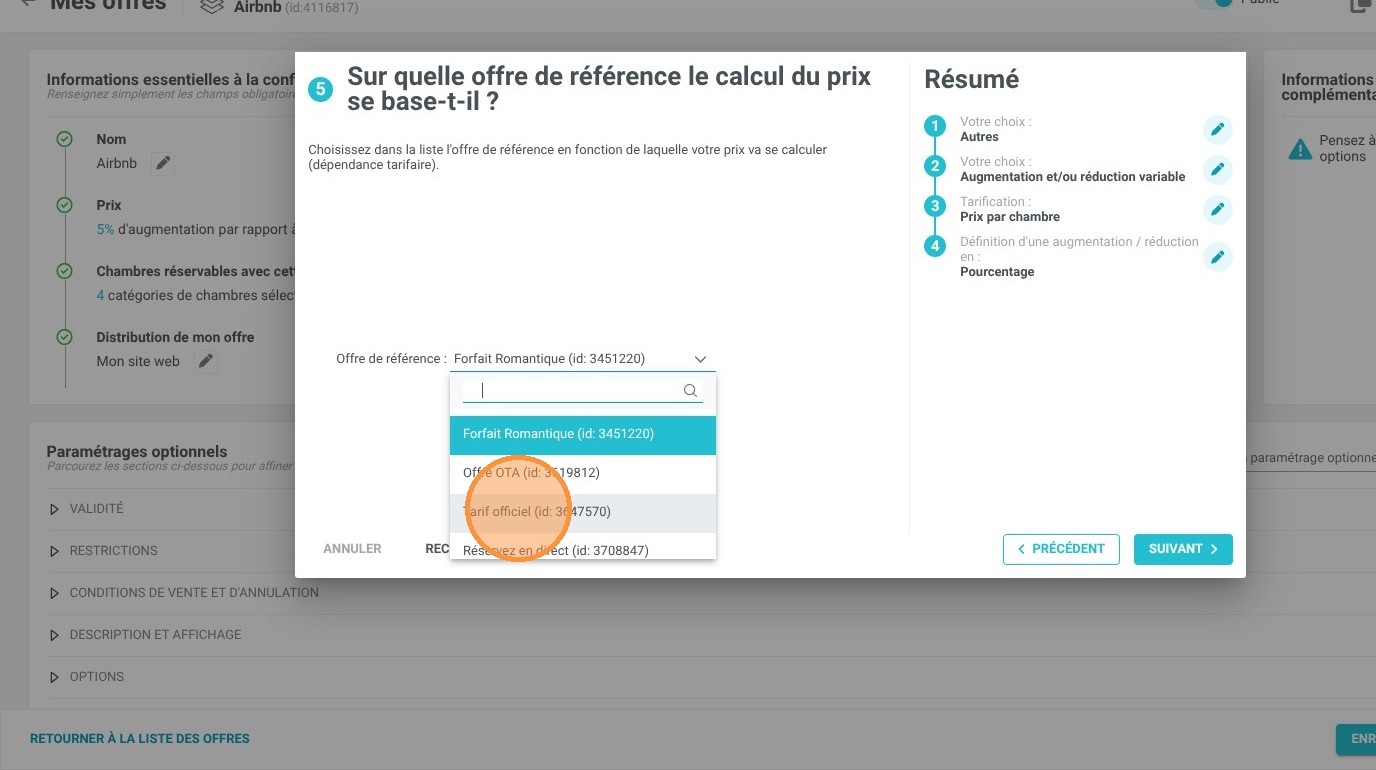
11. Venez sélectionner le tarif sur lequel se base votre offre Airbnb
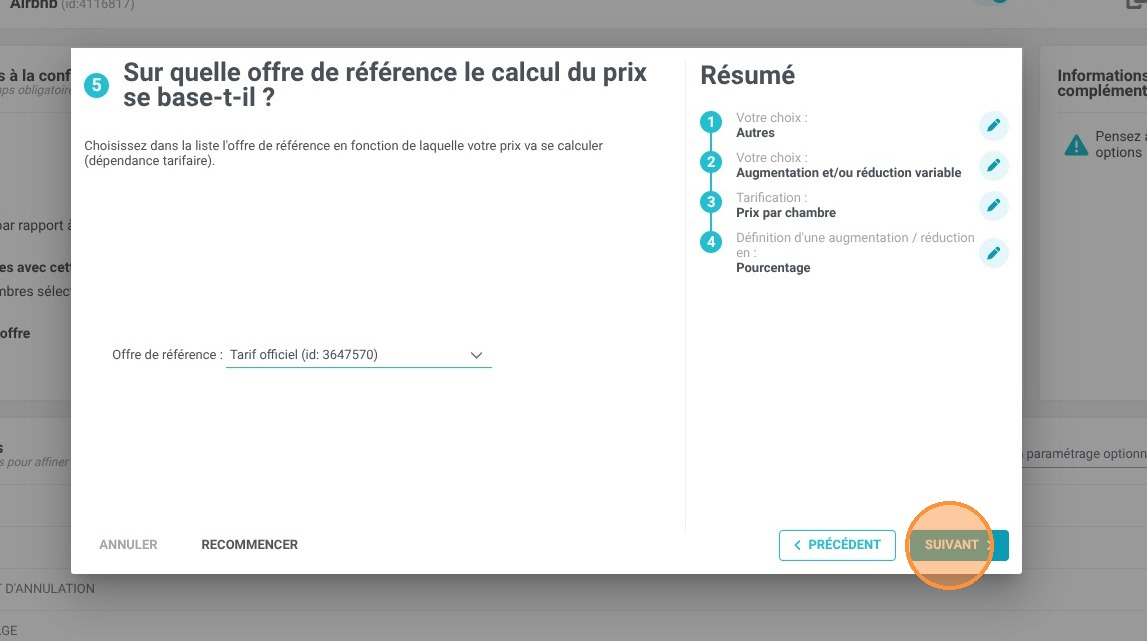
12. Click "Suivant"
13. Click "Appliquer"
14. Click "Grille de prix"
15. Dans votre grille de prix, sélectionnez votre période jusqu'au 26 octobre inclus et saisissez votre augmentation actuelle puis à partir du 27 octobre vous pouvez sélectionner une autre période pour y mettre le nouveau pourcentage d'augmentation (ex: 15.5%).
⚠️ Vérifiez toujours le résultat de votre configuration sur Airbnb directement après l’avoir publiée.