

Résumé de l'article : Ce tutoriel vous explique comment réaliser un export de vos factures et notes de crédit depuis Reservit PMS pour les importer directement dans votre logiciel de comptabilité Acomba. Vous y apprendrez à extraire vos documents financiers en lot et à intégrer le fichier d'écritures généré (GL IMPORT) dans votre système. Maîtriser cette passerelle vous permet d'automatiser le transfert de vos données et d'accélérer significativement la préparation de vos bilans.
Les 5 étapes clés pour exporter vos données vers Acomba :
-
Vérifier les prérequis comptables : Avant toute manipulation, assurez-vous que vos codes comptables ont été correctement configurés dans les paramètres de votre interface Reservit PMS.
-
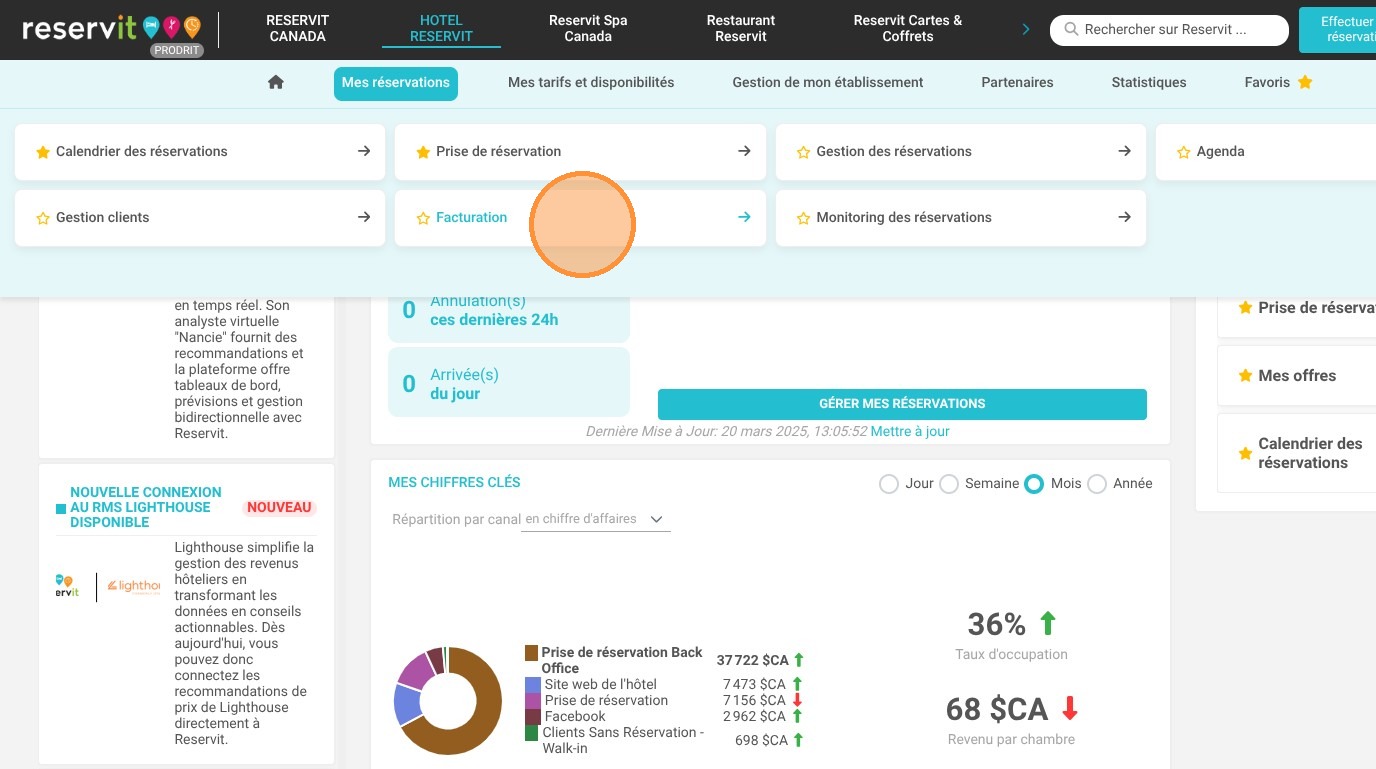
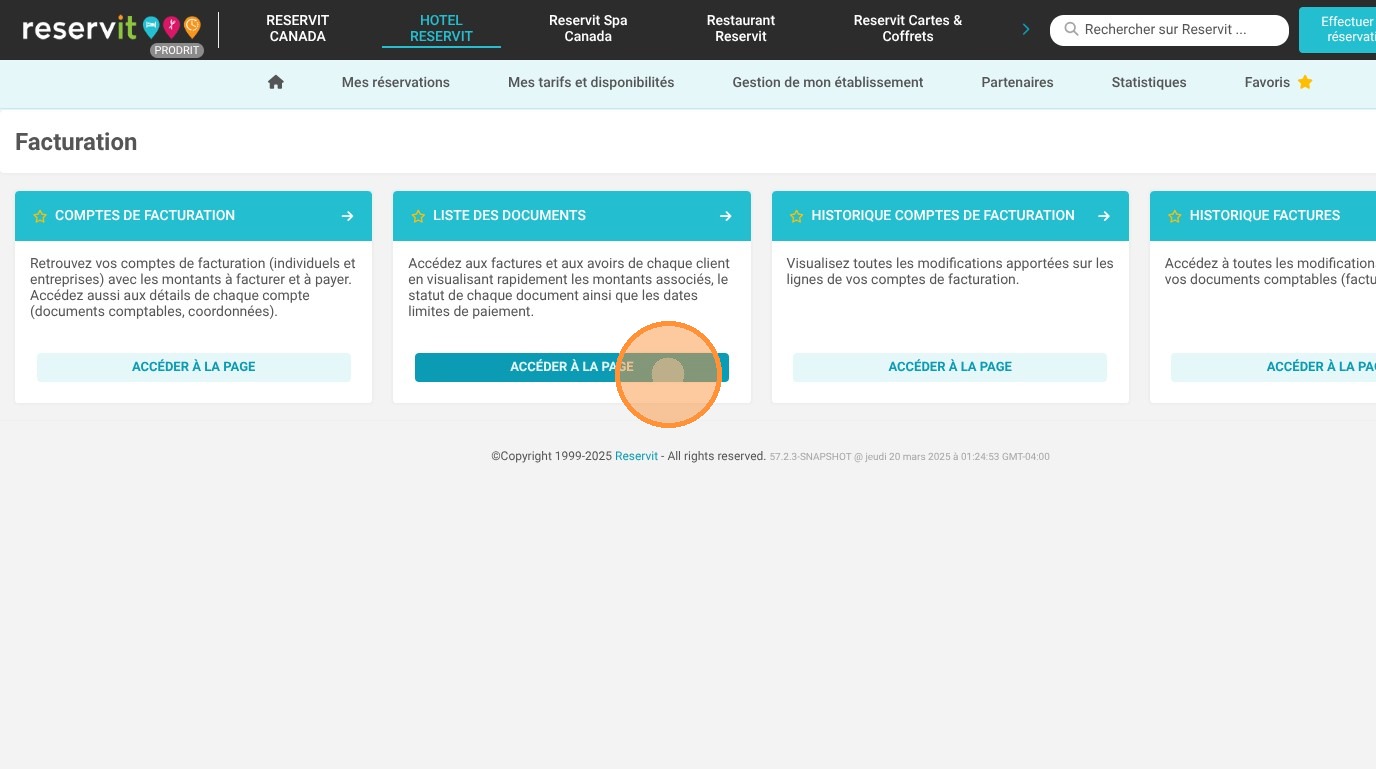
Accéder à la liste des documents : Depuis votre menu principal Reservit, naviguez vers l'onglet "Mes réservations", ouvrez la section "Facturation", puis accédez à la page "Liste des documents".
-
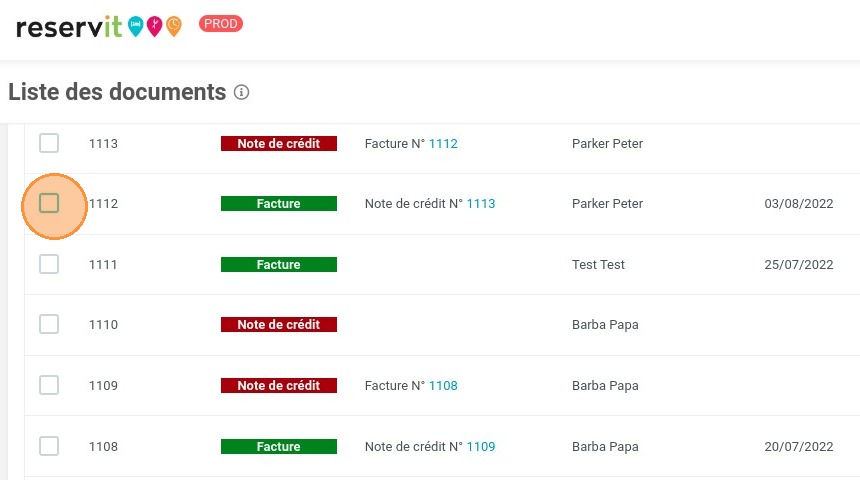
Sélectionner les pièces en lot : Définissez la plage de dates souhaitée, affichez jusqu'à 500 lignes en bas de page, puis utilisez la case principale pour cocher tous les documents d'un seul coup.
-
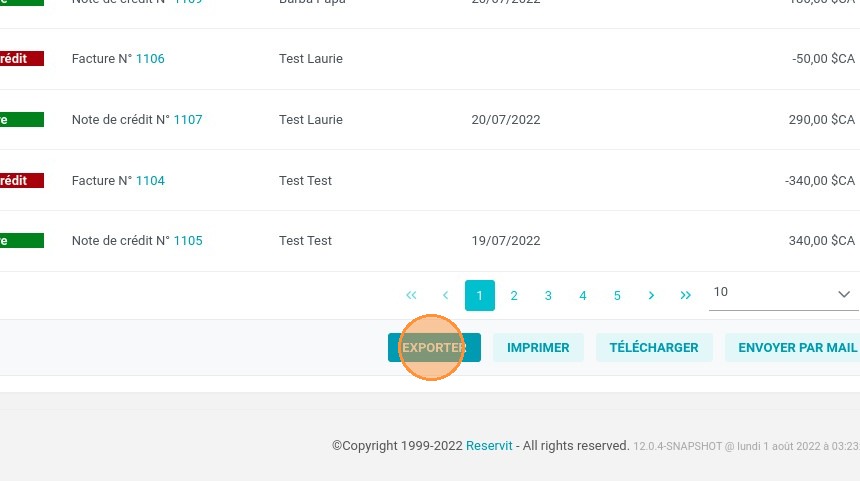
Télécharger le fichier d'export : Cliquez sur le bouton "Exporter" pour générer et télécharger automatiquement sur votre ordinateur le fichier de données nommé "GL IMPORT".
-
Intégrer les écritures dans Acomba : Ouvrez votre logiciel Acomba, suivez le chemin Saisie > Utilitaire > Importation > Comptabilité > Transaction, puis importez votre fichier GL IMPORT (cochez "OUI" si le système vous questionne sur le format majuscule/minuscule).
Pourquoi suivre ce guide ? Suivre cette méthode vous évite la saisie manuelle et redondante de vos opérations financières dans Acomba, éliminant ainsi les risques d'erreurs de transcription. L'automatisation de cet import fiabilise la comptabilité de votre établissement et fait gagner de précieuses heures à votre équipe lors des clôtures de fin de mois.
Partie 1 - Reservit
Attention ! Vous devez au préalable avoir configuré vos codes comptables. Veuillez consulter la procédure à ce sujet.
1. Accédez à Mes réservations > Facturation.
2. Accédez à Liste des documents.
3. Sélectionnez :\
-
La plage de dates souhaitées\
-
En bas de page, choisir 500 lignes\
-
Cocher tous les documents d'un seul coup avec la case à cocher à gauche de la colonne "Numéro"
4. Cliquez sur "EXPORTER".
Un document GL IMPORT va se télécharger
Partie 2 - Acomba
5. Dans Acomba, rendez-vous dans l'onglet:
Saisie - Utilitaire - Importation - Comptabilité - Transaction
Importer le fichier GL IMPORT qui est dans votre dossier téléchargements.
Si une question vous demande si le tout doit être en majuscule/minuscule, cochez OUI.