Résumé de l'article : Ce tutoriel vous explique comment personnaliser les critères temporels de vos rapports financiers en choisissant les dates à afficher directement dans Reservit PMS. Vous y apprendrez à configurer les dates de référence pour vos prestations et vos règlements (date de prestation, de facturation ou de règlement) afin de générer des documents sur-mesure. Maîtriser ce paramétrage comptable vous permettra d'aligner parfaitement les données de votre PMS avec les exigences de votre logique de gestion ou de votre logiciel de comptabilité.
Les 4 étapes clés pour choisir les dates à afficher dans vos exports :
-
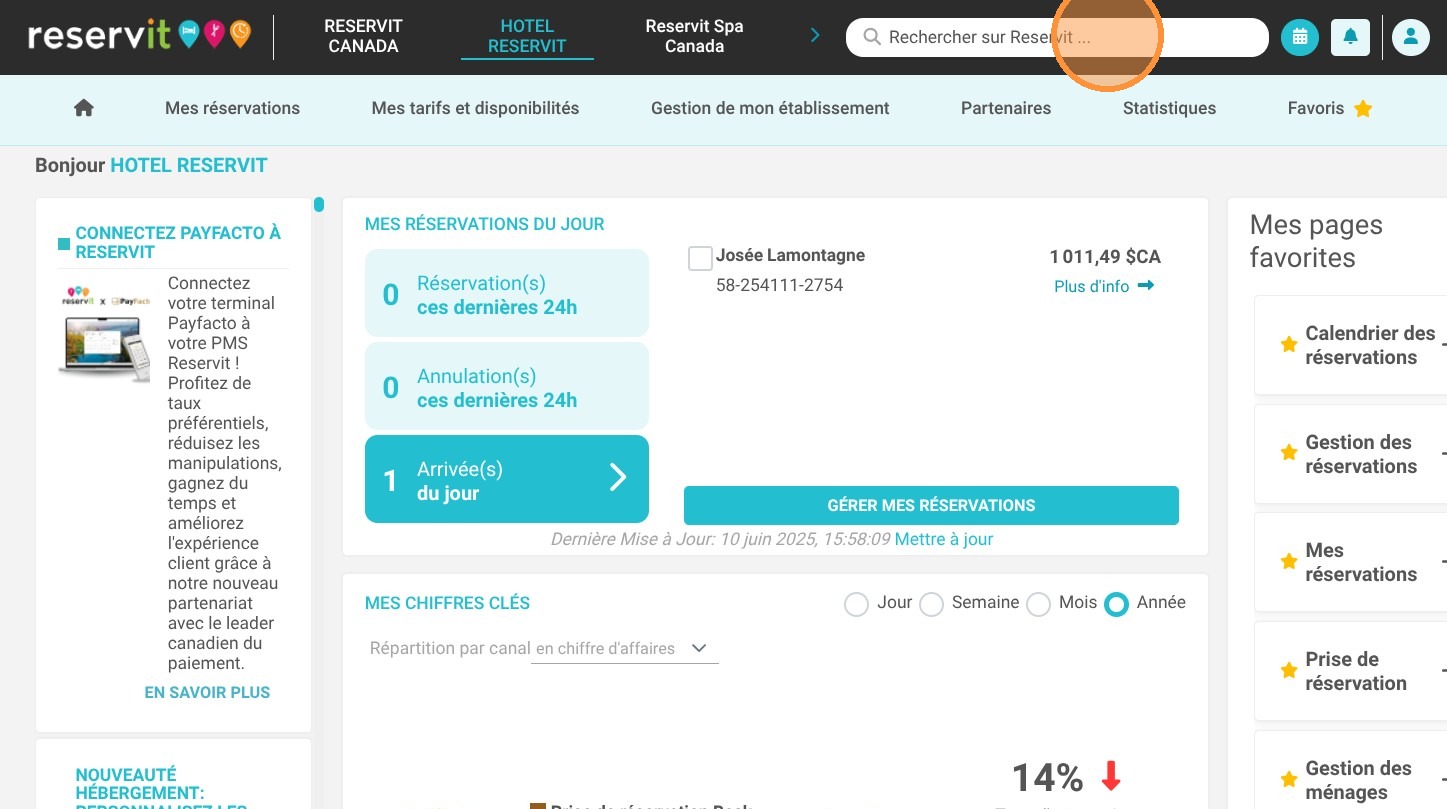
Accéder à la configuration : Depuis le menu principal de votre interface, dirigez-vous vers l'écran dédié à la "Configuration Reservit PMS" de votre établissement.
-
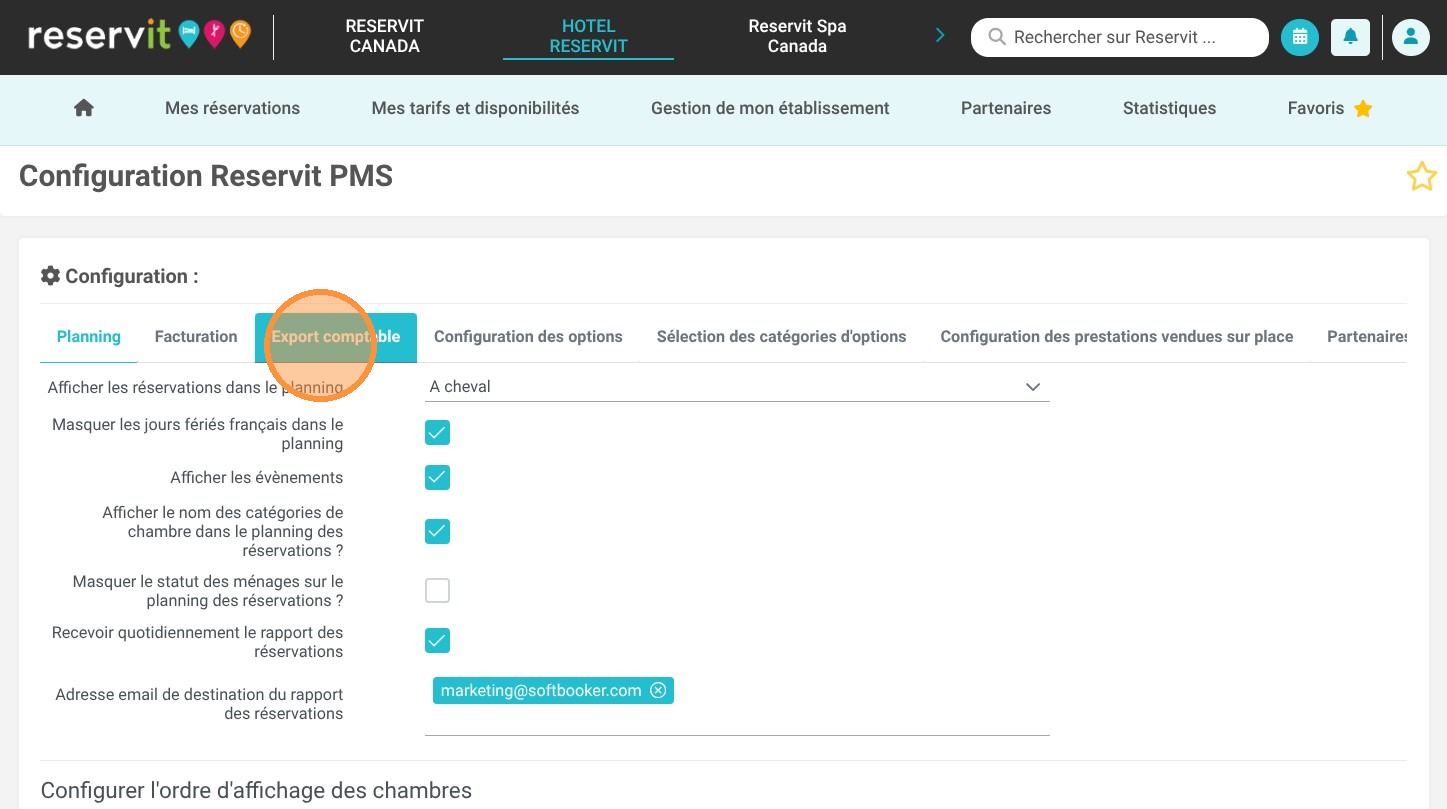
Ouvrir les options d'export : Naviguez jusqu'à l'onglet spécifiquement intitulé "Export comptable" pour afficher les paramètres de vos extractions financières.
-
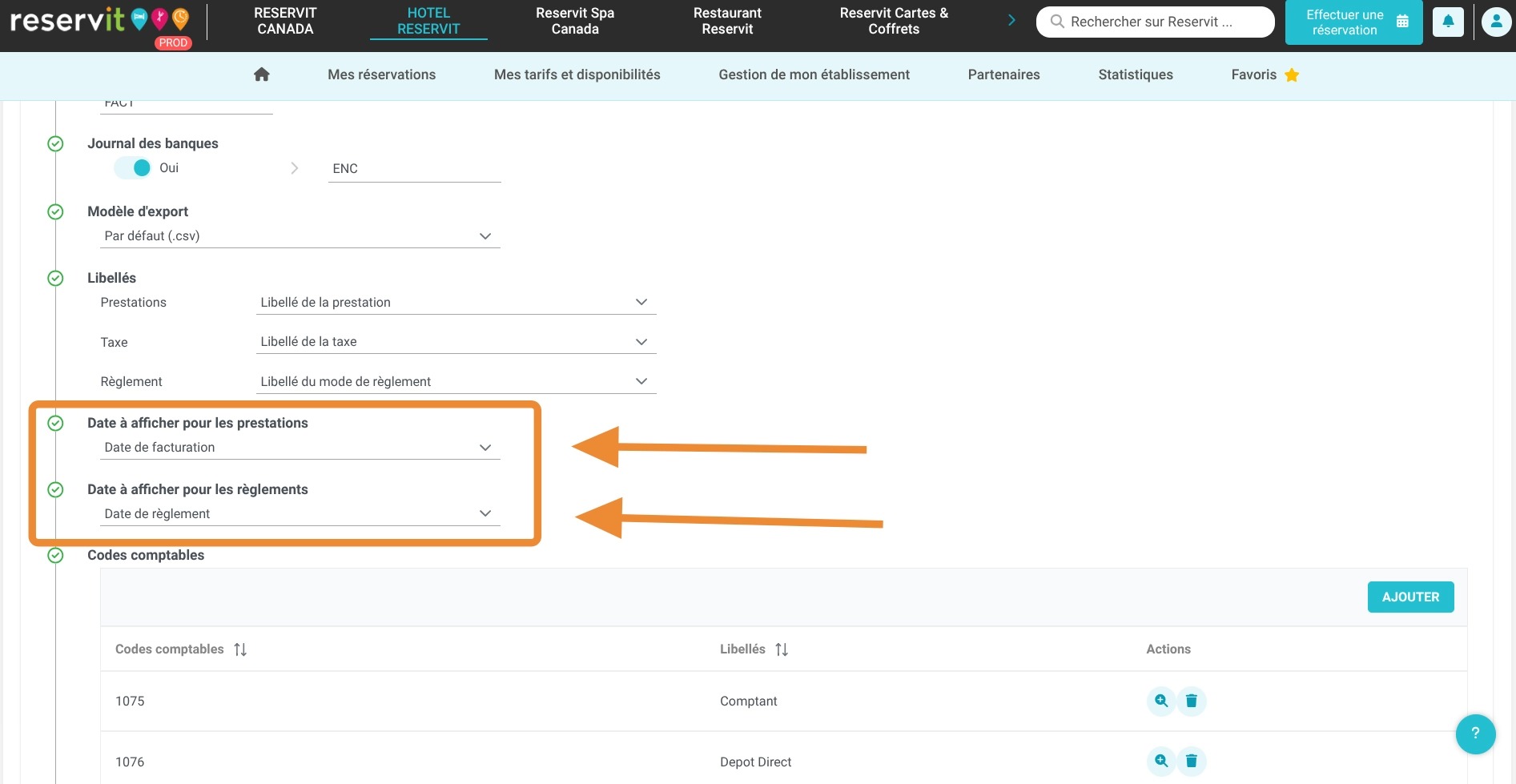
Définir les dates de référence : Configurez vos préférences d'affichage en sélectionnant pour les prestations (Date de prestation ou Date de facturation) et pour les règlements (Date de la facturation ou Date de règlement).
-
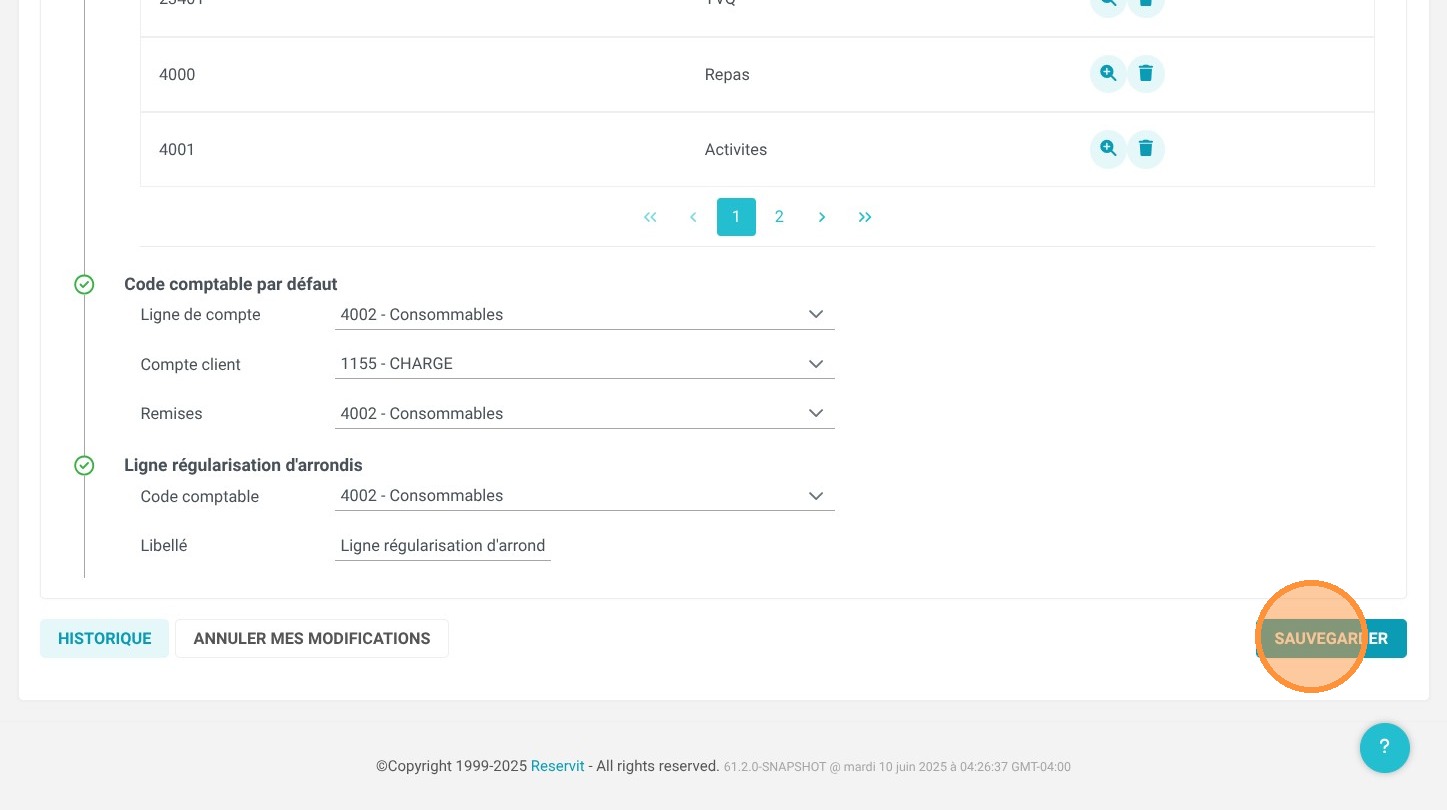
Enregistrer vos modifications : Cliquez sur le bouton "Sauvegarder" pour valider vos choix, garantissant que vos prochains exports comptables appliqueront automatiquement ces nouveaux critères temporels.
Pourquoi suivre ce guide ? Adapter les dates de vos rapports comptables selon vos propres méthodes de travail vous évite d'avoir à corriger manuellement vos fichiers après extraction. C'est la solution idéale pour harmoniser vos flux de données hôtelières avec votre comptabilité générale, assurant une lisibilité maximale et un gain de temps considérable lors de vos clôtures mensuelles.
1. Rendez vous dans votre écran ''Configuration Reservit PMS''
2. Allez dans l'onglet "Export comptable"
3. Date à afficher pour les prestations
Choisissez maintenant entre la Date de prestation et La Date de Facturation
Date à afficher pour les règlements
Choisissez maintenant entre la Date de la facturation et La Date de Règlement
4. Cliquez sur "Sauvegarder"