Résumé de l'article : Ce tutoriel vous explique comment importer vos données de facturation générées par Reservit PMS directement dans votre logiciel comptable Sage50 (Édition Canadienne). Vous y découvrirez les prérequis stricts à respecter (format des dates, séparateurs décimaux, codes comptables) ainsi que la procédure exacte pour intégrer votre fichier de transfert. Maîtriser cette passerelle vous permettra d'automatiser la saisie de vos écritures comptables et de fiabiliser la gestion financière de votre établissement hôtelier.
Les 5 étapes clés pour intégrer vos factures dans Sage50 :
-
Vérifier les prérequis (Essentiel) : Avant l'importation, assurez-vous que chaque ligne possède un code comptable, que le format de date est défini sur JJ-MM-AAAA et que le séparateur de décimales est bien un point (.).
-
Accéder au menu d'importation : Ouvrez votre logiciel Sage50, cliquez sur le "Menu" principal, puis sélectionnez l'outil "Importer/Exporter".
-
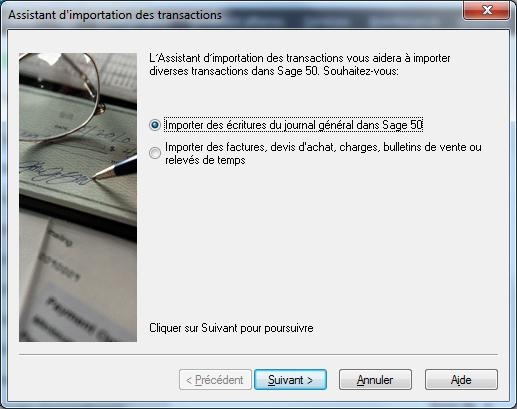
Définir le type d'intégration : Choisissez spécifiquement l'option "Importer des écritures du journal général dans Sage50" pour préparer le système à recevoir vos données.
-

Charger le fichier Reservit : Parcourez vos dossiers et sélectionnez le fichier texte (format
.txt) que vous avez préalablement exporté depuis votre interface Reservit PMS. -
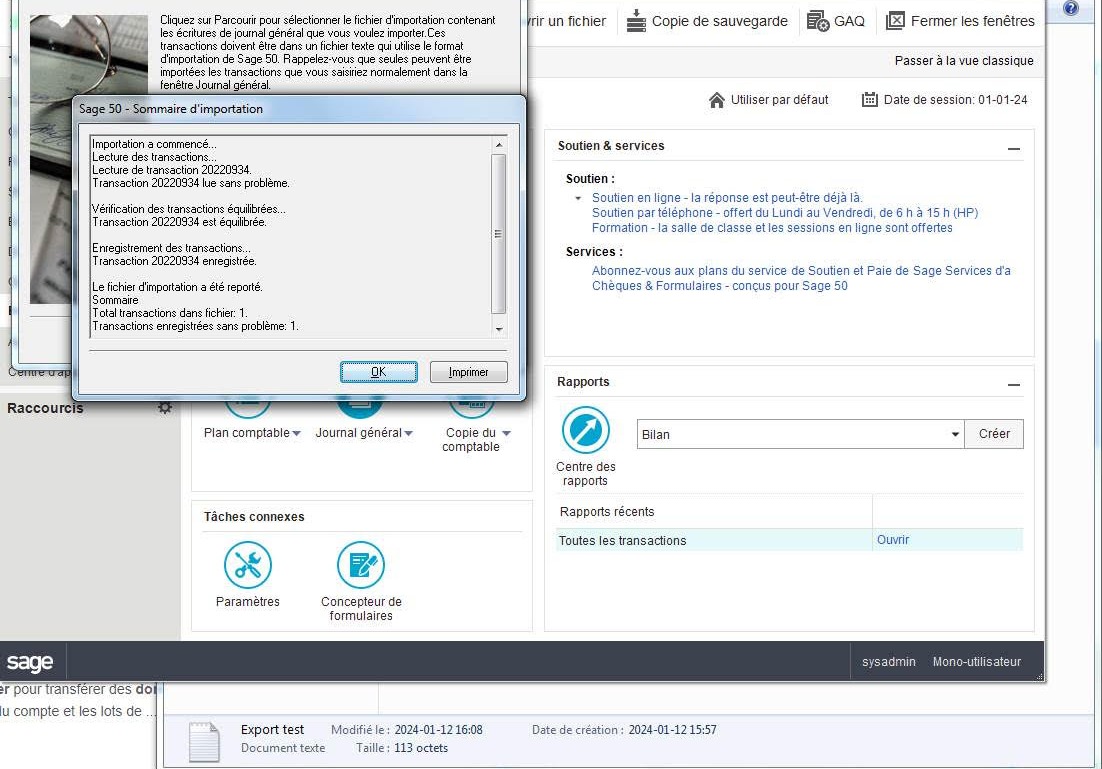
Confirmer le succès de l'opération : Patientez durant le traitement des données et assurez-vous de l'apparition du message de succès, confirmant que vos écritures ont été correctement enregistrées.
Pourquoi suivre ce guide ? Les logiciels comptables comme Sage50 étant très stricts sur le formatage des données, suivre cette procédure vous évite les échecs d'importation et les erreurs de transcription. En automatisant ce transfert, vous supprimez totalement la saisie manuelle de vos factures, faisant ainsi gagner de précieuses heures à votre équipe lors des clôtures financières.
Attention ! Sage est très contraignant pour les importations d'écritures comptable. Avant tout import dans Sage, il vous faut valider les points suivants:
-
Il faut s'assurer que toutes les lignes de votre export aient un code comptable de renseigné. Pour renseigner des codes comptables dans Reservit, cliquez ici
-
Il faut s'assurer que le format de date dans Sage50 soit le même qui celui de Reservit soit JJ-MM-YYYY
-
Il faut s'assurer que le séparateur de décimale soit le point (.) dans Sage50 comme dans l'export Reservit
Voici un exemple de texte issus de l'export:
01-01-24,"20220934","Test Test" 4010,149.00 2310,5.22 2340,7.71 2321,15.38 1125,-74.50 1125,-102.81
On y retrouve sur la première ligne la date, le numéro d'écriture et le nom et prénom de la facturation. En dessous sont décortiquées chaque prestation avec leurs taxes et modes de paiements ainsi que leur code comptable relié.
1. Dans Sage50, cliquez sur ''Menu'' puis ''Importer/Exporter''
2. Sélectionnez ''Importer des écritures du journal général dans Sage50 ''
3. Sélectionnez le fichier en .txt généré par Reservit
4. Une fois l'import terminé, un message de succès apparaîtra