

Résumé de l'article : Ce tutoriel vous explique comment importer facilement vos données de facturation issues de Reservit PMS directement dans votre logiciel comptable Quickbooks. Vous y apprendrez à télécharger votre fichier d'export, à configurer la correspondance des champs (mapping) et à valider l'intégration de vos écritures de journal. Maîtriser cette passerelle vous permettra d'automatiser votre saisie comptable, d'éviter les erreurs humaines et de maintenir les finances de votre établissement parfaitement à jour.
Les 5 étapes clés pour importer vos écritures dans Quickbooks :
-
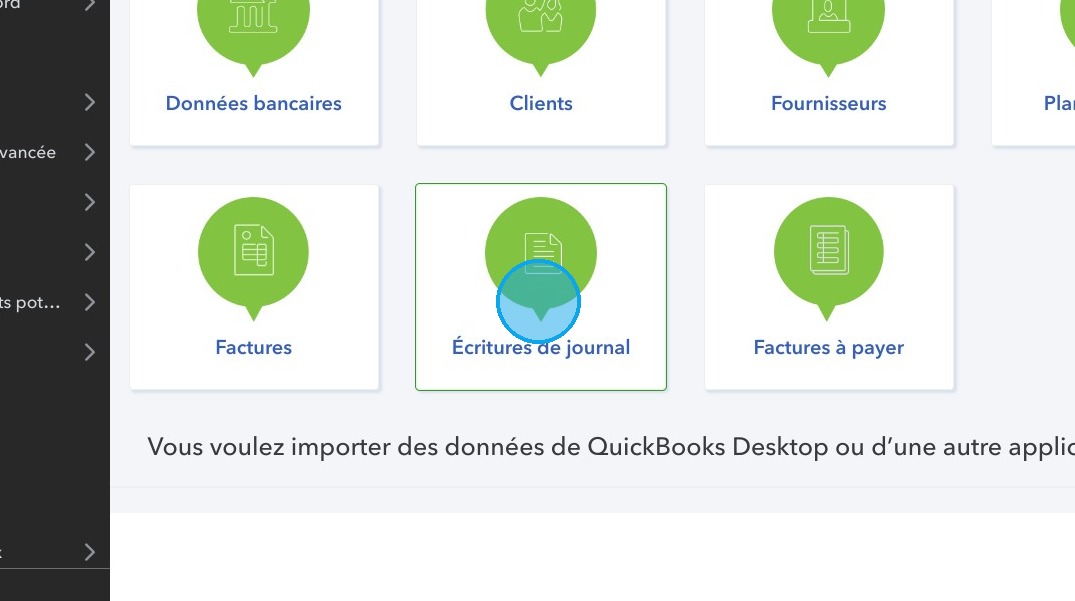
Accéder à l'outil d'importation : Connectez-vous à votre interface Quickbooks, rendez-vous sur la page dédiée à l'importation des données et sélectionnez l'option "Écritures de journal".
-
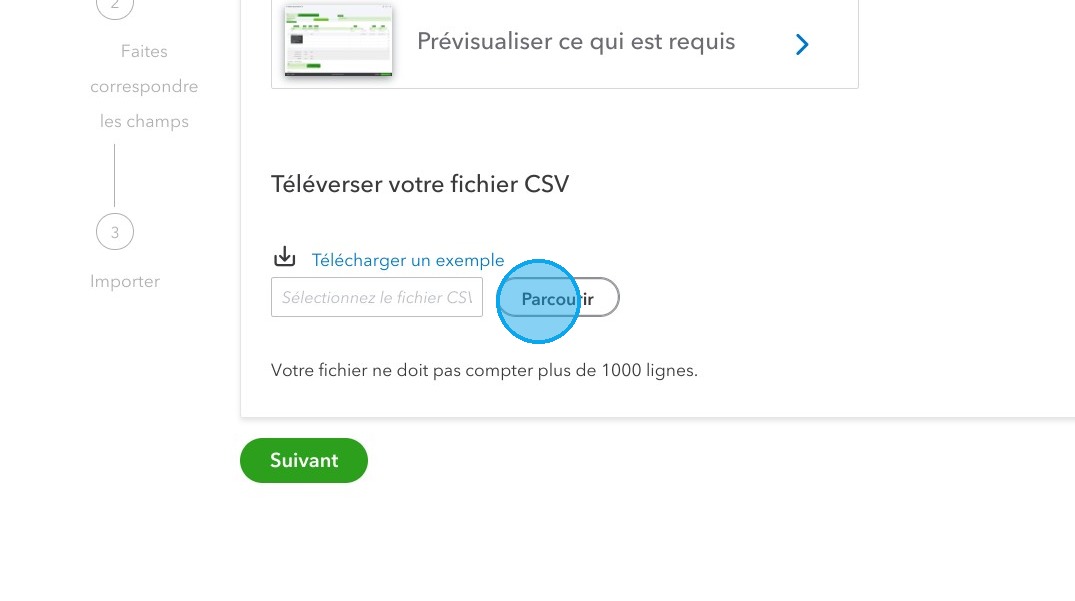
Télécharger le fichier source : Insérez le fichier d'export comptable que vous avez préalablement généré et téléchargé depuis votre PMS Reservit.
-

Associer les champs de base : Faites correspondre le "Numéro de journal" au "Numéro de Facture", définissez le format de date sur "YYYY/M/D" et associez le champ "Description" au "Libellé" (les montants Débits/Crédits s'importent automatiquement).
-
Faire correspondre le plan comptable (Crucial) : Liez le "Nom du compte" au "Libellé du code comptable". Assurez-vous impérativement que l'orthographe de vos libellés dans Reservit soit strictement identique à celle de votre plan comptable Quickbooks pour éviter tout blocage.
-
Lancer l'importation : Une fois la correspondance validée, cliquez sur "Commencer l'importation" pour intégrer définitivement vos écritures dans votre logiciel.
Pourquoi suivre ce guide ? Suivre cette procédure pas à pas garantit un transfert de données fluide et sans erreur entre votre système de réservation et votre comptabilité. En paramétrant correctement la correspondance de vos codes comptables, vous supprimez la double saisie chronophage et facilitez considérablement vos clôtures financières mensuelles.
1. Se rendre surhttps://app.qbo.intuit.com/app/importdata
2. Sélectionnez ''Écritures de journal''
3. Insérez votre fichier d'export comptable
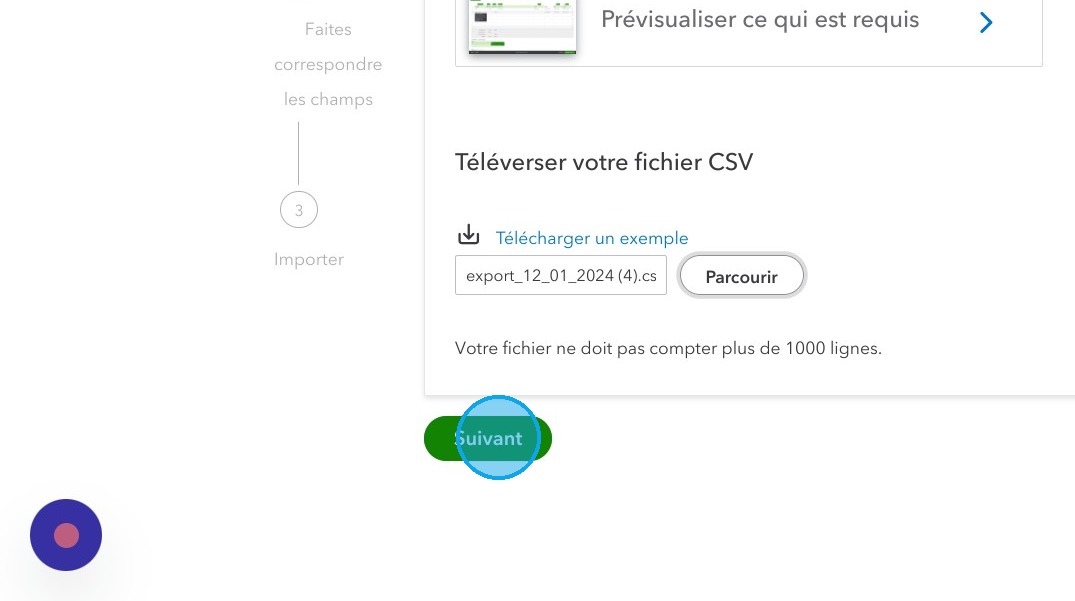
4. Cliquez sur "Suivant"
5. ''Numéro de journal'' correspond à ''Numero de Facture''
6. Le format de date a sélectionner est "YYYY/M/D"

7. Le ''Nom du compte '' correspond au "Libellé du code comptable"

Alert: Attention! Votre libellé inscrit dans Reservit doit être identique à celui de Quickbooks pour que la correspondance se fasse
Voici un tutoriel Quickbooks pour Ajouter ou modifier le plan comptable dans QuickBooks en ligne https://quickbooks.intuit.com/learn-support/fr-ca/help-article/chart-of-accounts/ajouter-modifier-plan-comptable-canada-seulement/L0pYMeZK6_CA_fr_CA
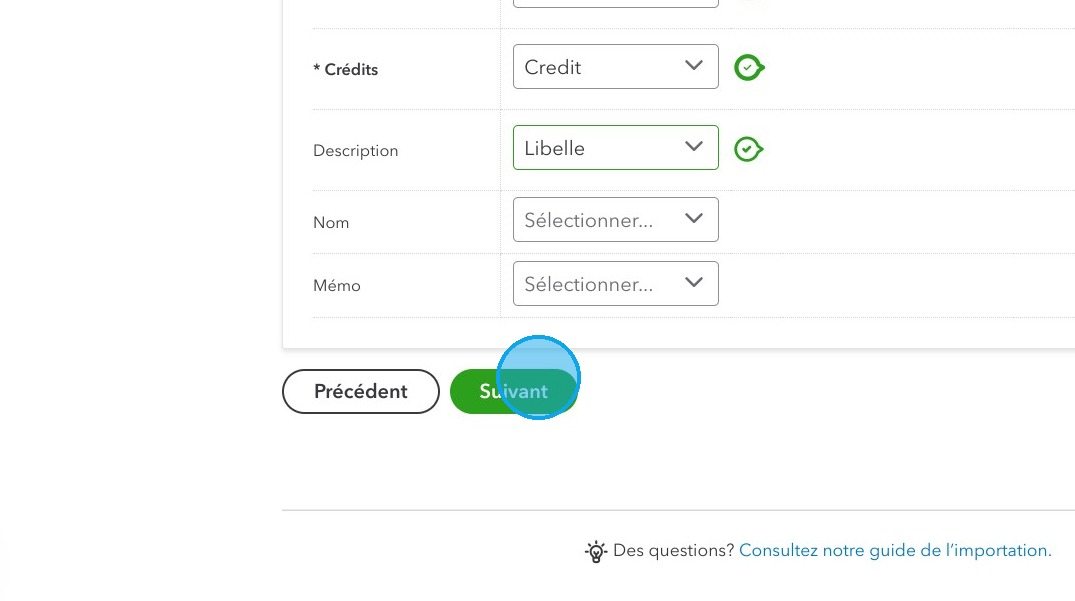
8. Les champs ''Débits'' et ''Crédits'' s'importent automatiquement
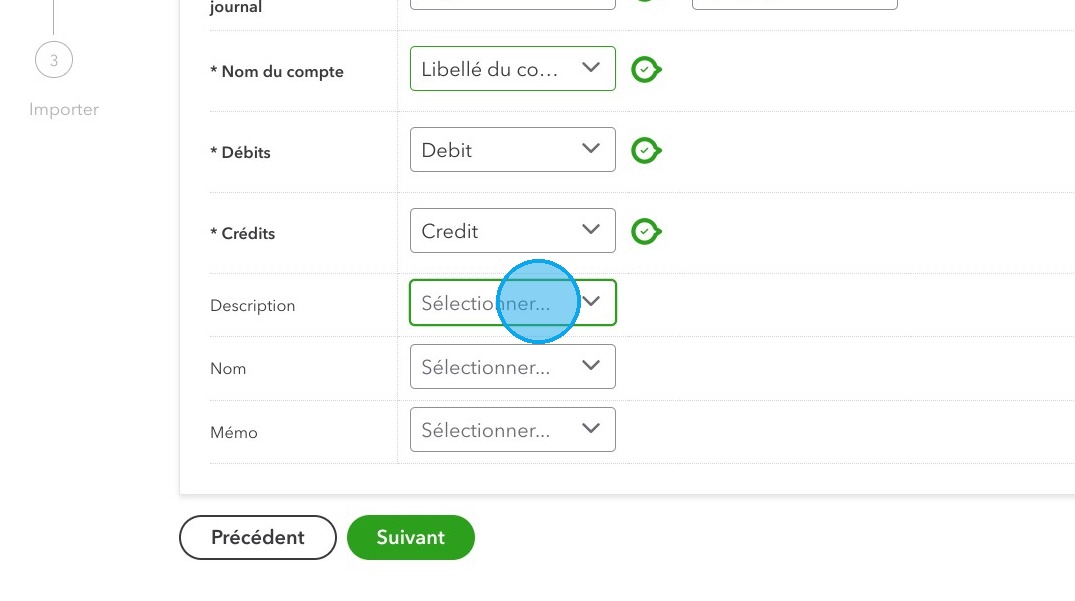
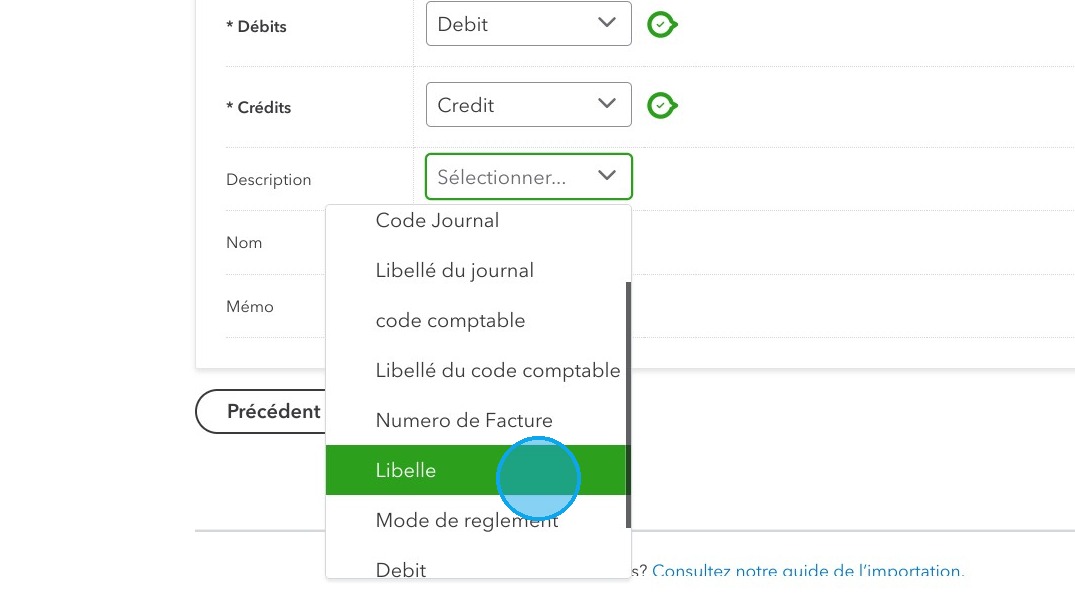
9. Le champ ''Description'' correspond à "Libelle"
10. Cliquez sur "Suivant"
11. Puis "Commencer l’importation"
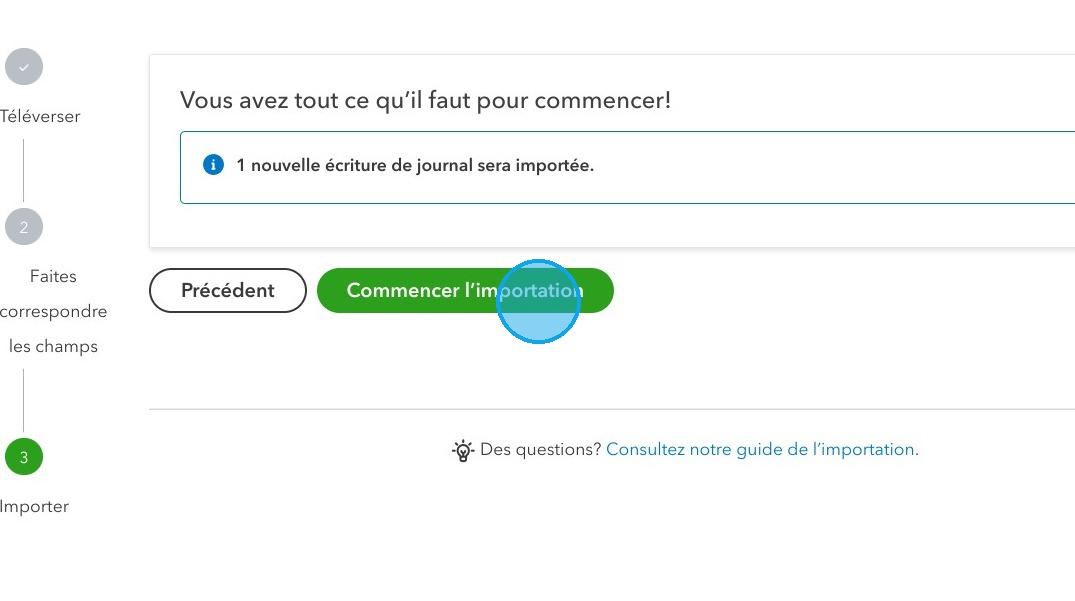
Tip: Astuce ! Si le bouton commencer l'importation n'apparaît cela est très souvent dû à des différences entre le ''Nom du compte'' et le ''Libellé du code comptable''
12. Une fois importé les différentes écriture de journal seront présentes dans votre logiciel.