

Résumé de l'article : Ce tutoriel vous explique comment modifier ou annuler une réservation de table, directement depuis la page d'accueil (plan de table) ou depuis la gestion des réservations. Vous apprendrez à faire apparaître les boutons Modifier et Annuler, à changer la date, l'heure ou le nombre de couverts, puis à retrouver une réservation annulée.
Les 3 étapes clés pour modifier ou annuler :
-
Faire apparaître les boutons : Glissez le bloc de la réservation vers la gauche, sur la page Accueil.
-
Modifier : Changez les informations dans la fenêtre de réservation, puis cliquez sur CONFIRMER.
-
Annuler : Cliquez sur le bouton rouge, puis confirmez.
Pourquoi suivre ce guide ? Un client qui change d'heure ou se décommande libère des couverts : en mettant la réservation à jour tout de suite, votre plan de table et vos disponibilités en ligne restent justes.
Depuis la page d'accueil
1. Sur la page Accueil, choisissez la date et le service de la réservation.
2. Glissez le bloc de la réservation vers la gauche : au doigt sur une tablette ou un écran tactile, ou en maintenant le clic de la souris. Deux boutons apparaissent : Modifier (vert, crayon) et Annuler (rouge).
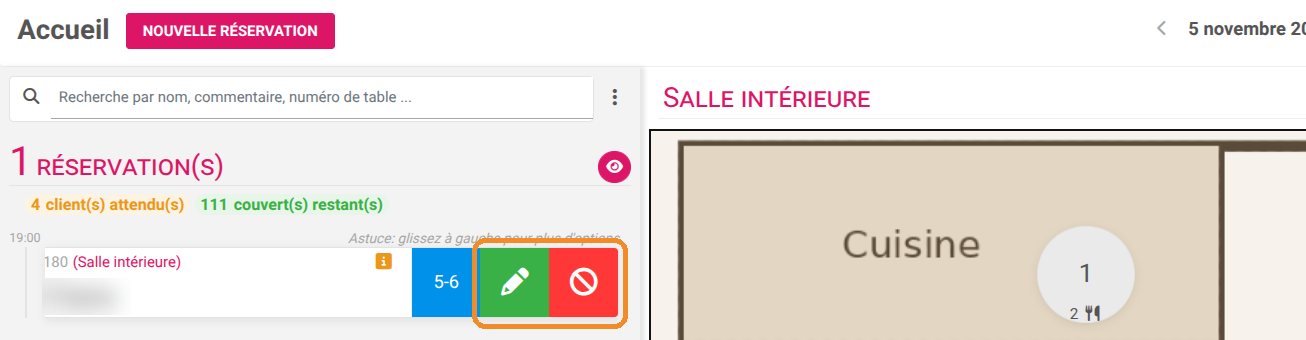
L'astuce « glissez à gauche pour plus d'options » est rappelée au-dessus de la liste des réservations.
Modifier une réservation
3. Cliquez sur le bouton vert Modifier : la fenêtre de réservation s'ouvre avec les informations déjà remplies.
4. Changez ce qui doit l'être : date, HEURE, NOMBRE DE COUVERTS (cliquez sur ... pour saisir un nombre au-delà de 4), coordonnées, caractéristiques ou commentaire.
5. Dans CONFIRMATION, laissez Aucune si le client n'a pas besoin d'une nouvelle confirmation, ou choisissez l'envoi souhaité.
6. Cliquez sur CONFIRMER.
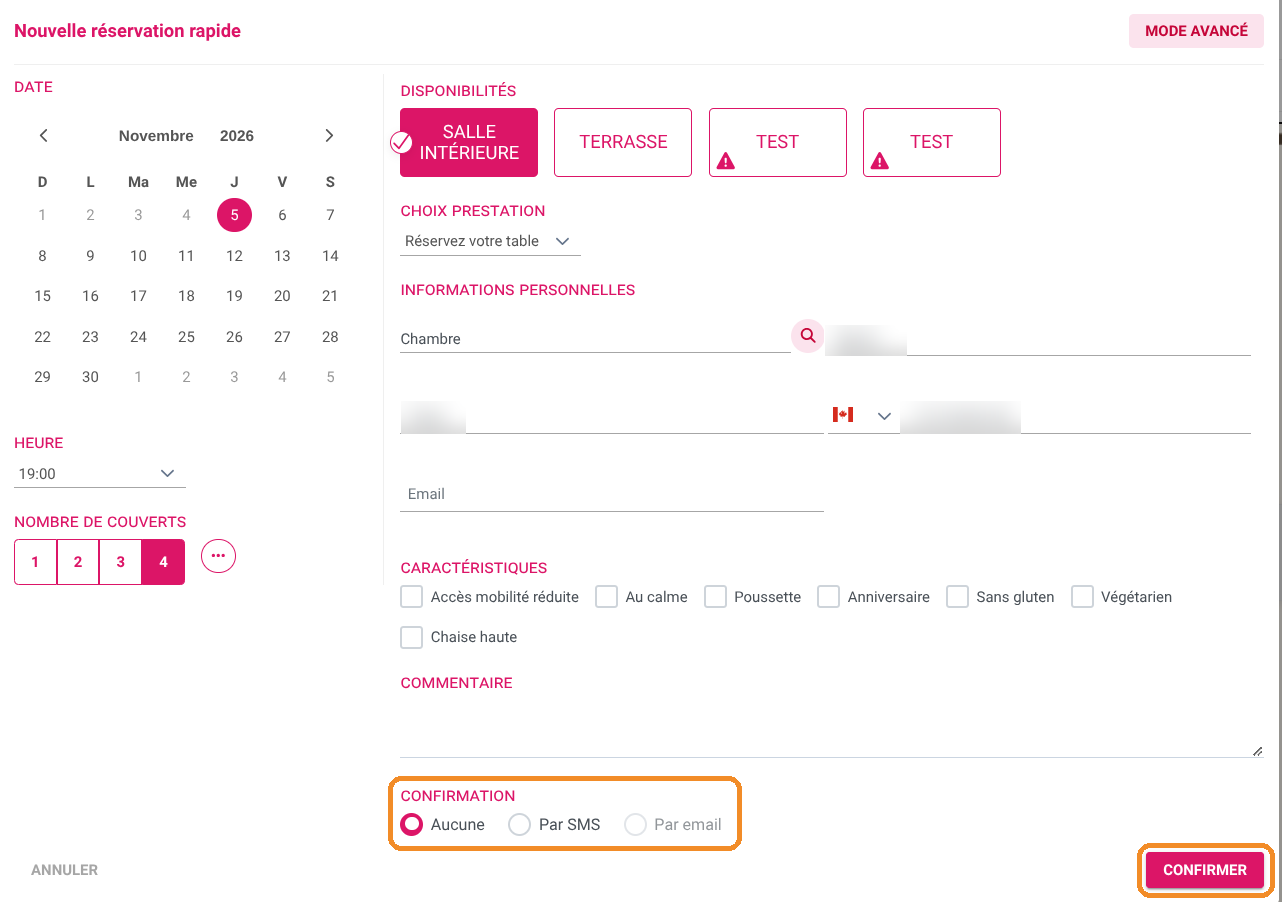
À chaque modification, CONFIRMATION revient sur Aucune : le client ne reçoit rien tant que vous ne choisissez pas un envoi.
Si vous augmentez le nombre de couverts, vérifiez que la table attribuée est encore assez grande, et changez-la au besoin (voir le tutoriel « Attribuer une table à une réservation »).
Annuler une réservation
7. Glissez le bloc vers la gauche, puis cliquez sur le bouton rouge Annuler.
8. Dans la fenêtre ANNULATION DE VOTRE RÉSERVATION, cliquez sur CONFIRMER.
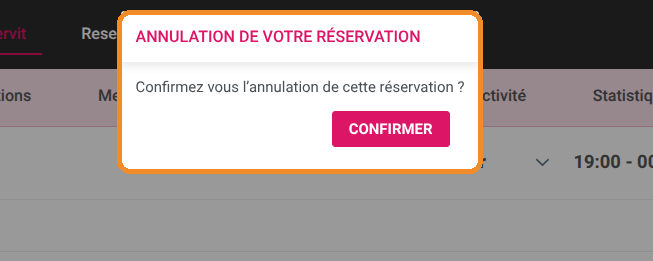
Cette fenêtre n'a pas de bouton pour revenir en arrière : une fois ouverte, la seule façon de continuer est de confirmer. Vérifiez que vous avez glissé la bonne réservation avant de cliquer sur le bouton rouge.
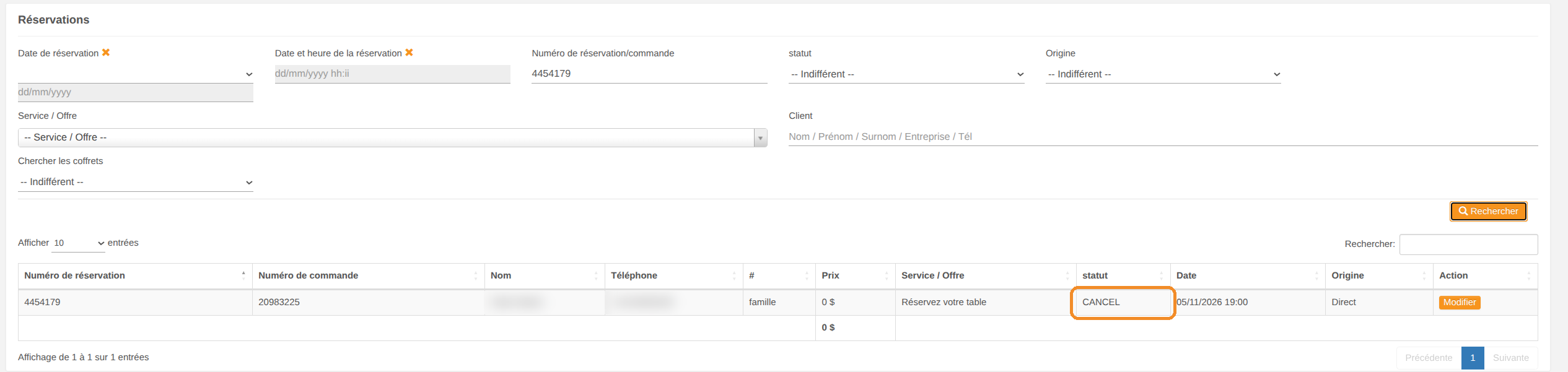
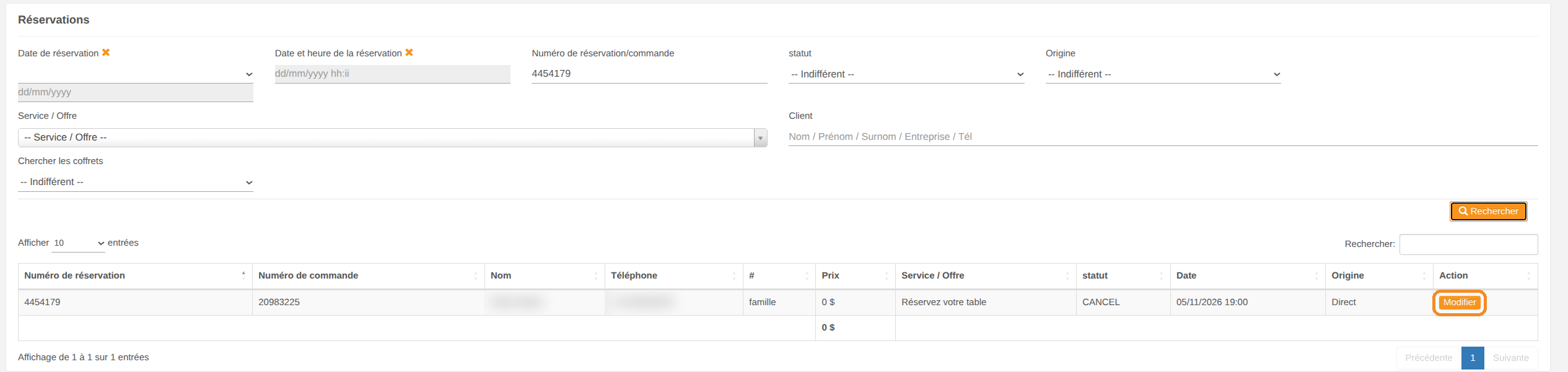
9. La réservation disparaît du plan de table et sa table est libérée. Elle reste consultable dans Mes réservations > Gestion des réservations, avec le statut CANCEL.
Depuis la gestion des réservations
10. Allez dans Mes réservations > Gestion des réservations.

11. Recherchez la réservation (par exemple par le nom du client dans Client), puis cliquez sur Rechercher.
12. Cliquez sur Modifier dans la colonne Action pour ouvrir la fiche.
13. Modifiez les informations (nombre de personnes, statut, coordonnées, commentaires), puis cliquez sur Modifier en bas de la fiche. Pour annuler depuis la fiche, choisissez Annulé dans le statut.
Dans la fiche, la case Envoyer confirmation est décochée par défaut : cochez-la seulement si vous souhaitez renvoyer la confirmation au client.