

Résumé de l'article : Ce tutoriel vous explique comment retrouver une réservation de table, que ce soit pour le service affiché sur votre page d'accueil ou parmi toutes vos réservations. Vous apprendrez à utiliser les critères de recherche, à ouvrir la fiche d'une réservation, à consulter son historique et à afficher le courriel de confirmation du client.
Les 4 étapes clés pour retrouver une réservation :
-
Recherche rapide : Tapez un nom, un commentaire ou un numéro de table dans la recherche de la page Accueil.
-
Recherche complète : Utilisez Mes réservations > Gestion des réservations et ses critères.
-
Historique : Ouvrez la fiche et cliquez sur Historique pour voir qui a fait quoi, et quand.
-
Courriels : Avec Emails de réservation, affichez le courriel de confirmation du client.
Pourquoi suivre ce guide ? Quand un client appelle pour vérifier sa réservation ou conteste une modification, vous retrouvez en quelques secondes la réservation, ses changements et le courriel qu'il a reçu.
Recherche rapide sur la page d'accueil
1. Sur la page Accueil, choisissez la date et le service.
2. Tapez le nom du client, un mot du commentaire ou le numéro de table dans le champ Recherche par nom, commentaire, numéro de table ... : la liste se filtre dès les premières lettres.
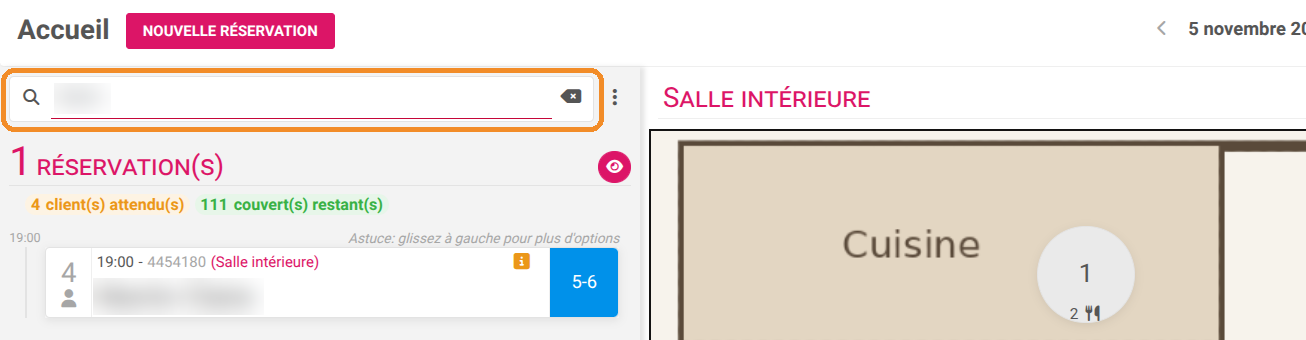
Cette recherche porte seulement sur la date et le service affichés. Si le message « Aucune réservation ne correspond à votre recherche. » s'affiche, changez de service ou utilisez la gestion des réservations.
Recherche dans toutes vos réservations
3. Allez dans Mes réservations > Gestion des réservations.

4. Renseignez un ou plusieurs critères :
-
Client : nom, prénom, surnom, entreprise ou téléphone ;
-
Numéro de réservation/commande ;
-
Date de réservation : choisissez Arrivée (date du repas) ou Création (date de la prise de réservation), puis la date ;
-
statut (Confirmé, Demandes, Annulé) et Origine (Direct, Site Web, Hébergement) ;
-
Service / Offre.
5. Cliquez sur Rechercher.

6. Dans le tableau des résultats, cliquez sur Modifier dans la colonne Action pour ouvrir la fiche de la réservation.
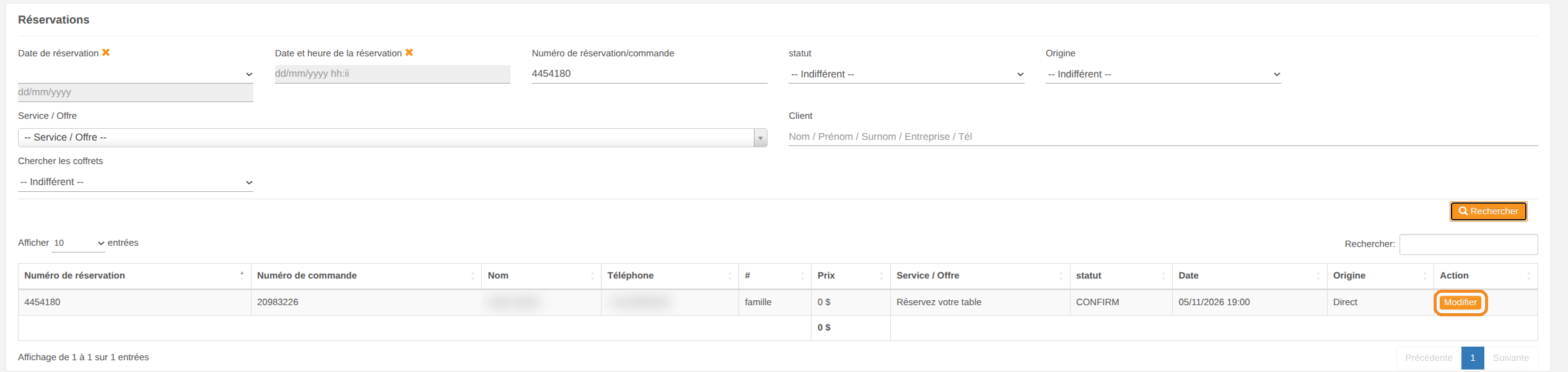
Le champ Rechercher: au-dessus du tableau filtre les lignes déjà affichées, sans relancer la recherche.
Consulter l'historique
7. En bas de la fiche, cliquez sur Historique.

8. La fenêtre Historique de réservation liste chaque action : date, type (création, mise à jour), ancienne et nouvelle valeur, utilisateur et description (par exemple « Changement du nombre de personnes »).

Cet historique est conservé pendant 90 jours.
Afficher le courriel de confirmation
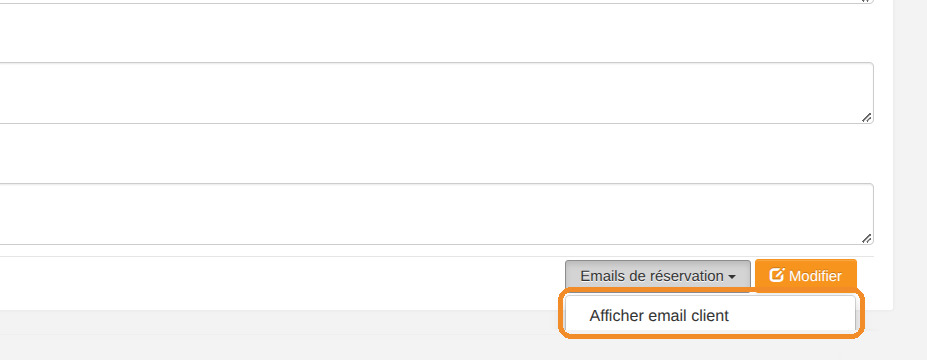
9. En bas de la fiche, cliquez sur Emails de réservation, puis sur Afficher email client.
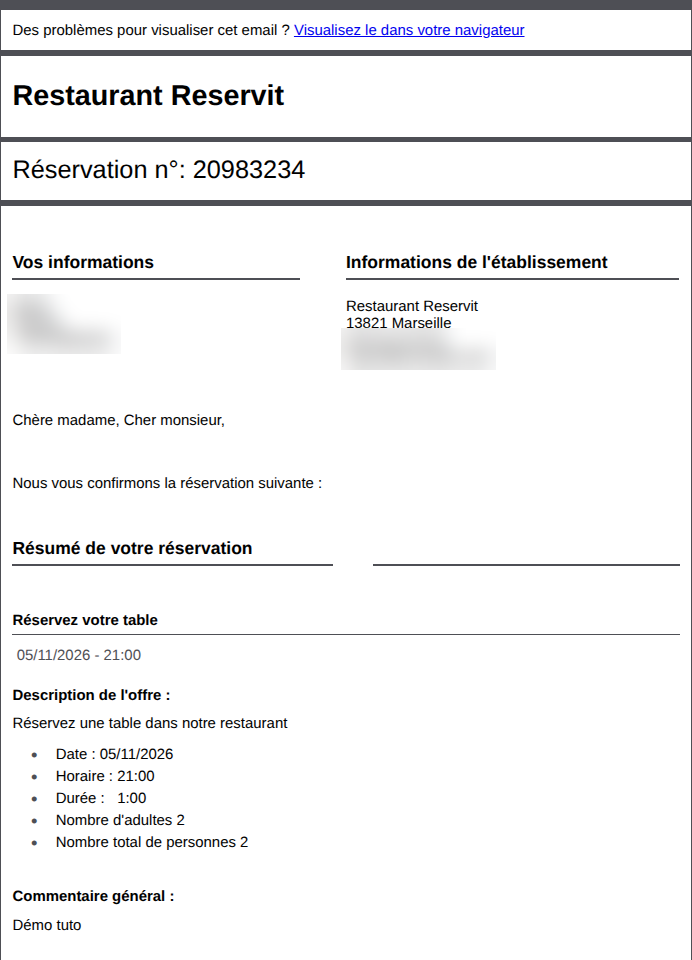
10. Le courriel de confirmation destiné au client s'ouvre dans un nouvel onglet : coordonnées, résumé de la réservation et commentaire.
Les choix Renvoyer l'email à l'établissement et Renvoyer l'email au client envoient réellement le courriel. Utilisez-les seulement si vous souhaitez un nouvel envoi.
Le numéro indiqué dans le courriel (« Réservation n° ») est le numéro de commande, visible dans la colonne Numéro de commande de la gestion des réservations.