Résumé de l'article : Ce tutoriel vous explique comment prendre en main la page d'accueil de votre logiciel Reservit Restaurant pour une gestion optimale de vos services et de votre plan de salle. Vous y apprendrez à naviguer entre vos différents espaces, à traiter les demandes spécifiques de vos clients et à attribuer vos tables en quelques clics. Maîtrisez ces fonctionnalités pour bénéficier d'une vue d'ensemble claire de votre activité et fluidifier le travail de votre équipe.
Les 4 étapes clés pour utiliser efficacement la page d'accueil Reservit Restaurant :
-
Navigation et sélection du service : Modifiez facilement la date, l'horaire, le type de service (déjeuner, dîner, souper) et naviguez entre vos différentes salles.
-
Recherche et consultation des profils clients : Trouvez rapidement une réservation via la barre de recherche et anticipez les besoins (allergies, anniversaires, commentaires) grâce aux pictogrammes détaillés.
-
Gestion et attribution des tables : Visualisez instantanément les tables déjà assignées (en bleu) et attribuez facilement une place aux réservations en attente (en rose) directement depuis l'interface.
-
Filtrage de l'affichage : Utilisez l'outil entonnoir pour isoler les données pertinentes, comme l'affichage exclusif des réservations nécessitant encore l'attribution d'une table.
Pourquoi suivre ce guide ? En maîtrisant la vue d'ensemble de votre page d'accueil, vous gagnerez un temps précieux lors de vos pics d'affluence et éviterez les erreurs de placement ou les oublis de requêtes clients. C'est l'assurance d'une organisation interne optimisée et d'un service fluide, sécurisant ainsi l'expérience de vos convives dès leur arrivée.
1. Lorsque vous arrivez sur la page d'accueil, vous serez d'office sur la date du jour mais vous pouvez changer facilement de date avec le simple chevron.
Vous pouvez modifier le service que vous souhaitez voir (déjeuner, dîner, souper) et les horaires.


2. Si vous avez plusieurs salles, vous pouvez modifier la salle que vous souhaitez voir en cliquant sur le bouton en bas à droite.
3. Vous pouvez grâce à la barre de recherche avancée, rechercher par nom, commentaire ou numéro de table une réservation du jour.
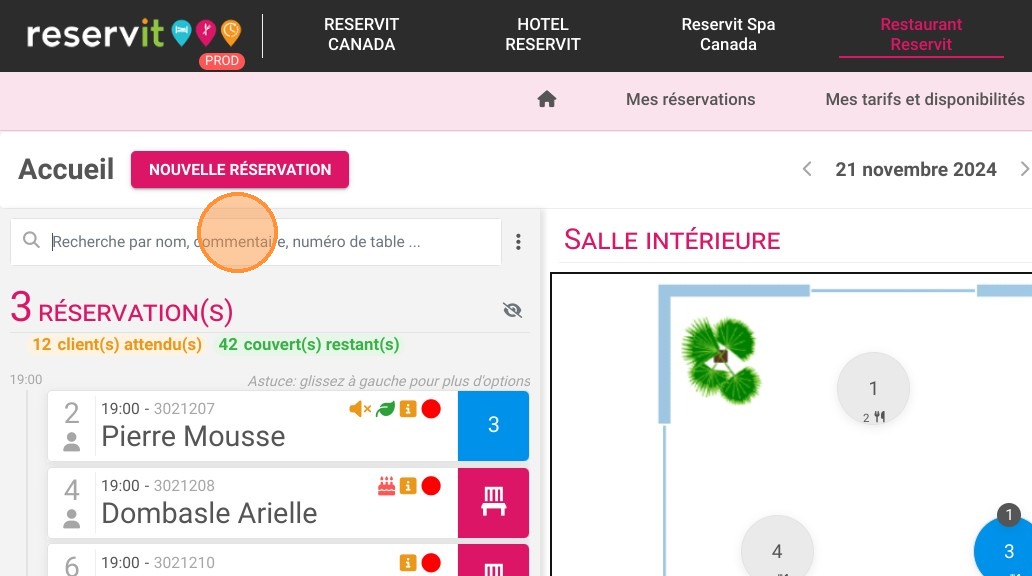
4. Vous pouvez consulter vos réservations également et grâce aux pictogrammes voir s'ils ont demandé une place au calme, ont des spécificités alimentaires ou fêtent un anniversaire ou encore si le client a laissé un commentaire sur sa réservation.
Vous pouvez consulter le nombre de clients attendus et le nombre de couverts restants pour ce service.
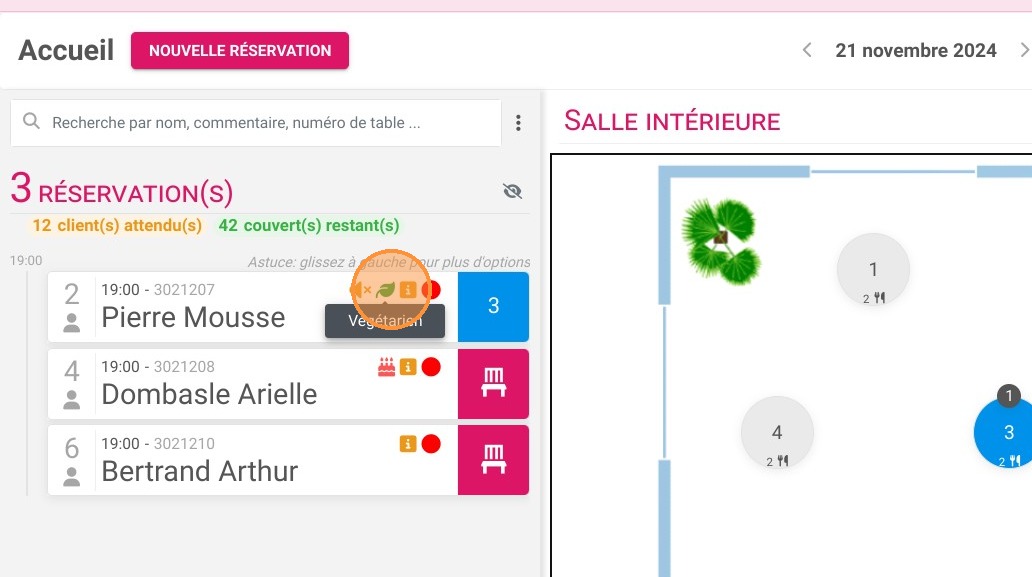
5. En bleu, vous voyez sur quelle table la réservation a été attribuée. Ici, c'est la table 3.
Vous pouvez à tout moment modifier l'attribution en cliquant dessus et en changeant le client de table.

6. En rose, ce sont les réservations qui n'ont pas encore de table attribuées. Vous pouvez cliquer dessus et sélectionner ensuite la table souhaitée.


7. L'entonnoir sur la droite, vous permet de filtrer l'affichage de votre page.
Vous pouvez par exemple choisir d'afficher seulement les réservations qui n'ont pas encore de table attribuée.