

Résumé de l'article : Ce tutoriel vous explique comment placer une réservation sur une ou plusieurs tables de votre plan de table, depuis la page d'accueil de Reservit Restaurant. Vous apprendrez à ouvrir la fenêtre d'attribution, à trouver la bonne table grâce aux salles, à la recherche et aux filtres, à réunir plusieurs tables pour un groupe, puis à changer de table si besoin.
Les 4 étapes clés pour attribuer une table :
-
Ouvrir la fenêtre d'attribution : Cliquez sur la case de droite du bloc de la réservation, sur la page Accueil.
-
Trouver la table : Choisissez la salle, cherchez une table par son nom ou filtrez selon ses caractéristiques.
-
Valider : Sélectionnez une ou plusieurs tables, vérifiez le RÉCAPITULATIF, puis cliquez sur VALIDER.
-
Changer d'attribution : Rouvrez la fenêtre, modifiez la sélection et confirmez.
Pourquoi suivre ce guide ? Attribuer les tables avant le service vous permet de préparer la salle, de voir d'un coup d'œil les tables encore libres et de suivre le nombre de couverts restants.
L'attribution d'une table n'est pas obligatoire : une réservation sans table reste confirmée.
À la création d'une réservation, une table peut être attribuée automatiquement. Vérifiez-la sur le plan et changez-la au besoin (voir « Changer de table »).
Ouvrir la fenêtre d'attribution
1. Sur la page Accueil, choisissez la date et le service concernés.
2. Repérez la réservation dans la liste de gauche. Une réservation sans table affiche une case rose avec une icône de chaise ; une réservation déjà placée affiche le nom de sa table sur fond bleu.
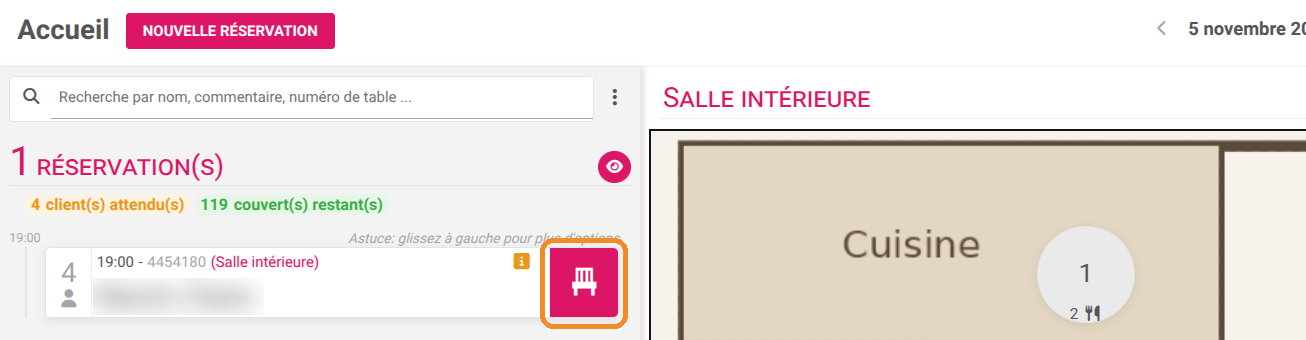
3. Cliquez sur cette case : le panneau AFFECTER UNE TABLE s'ouvre à gauche, avec le rappel de la réservation.
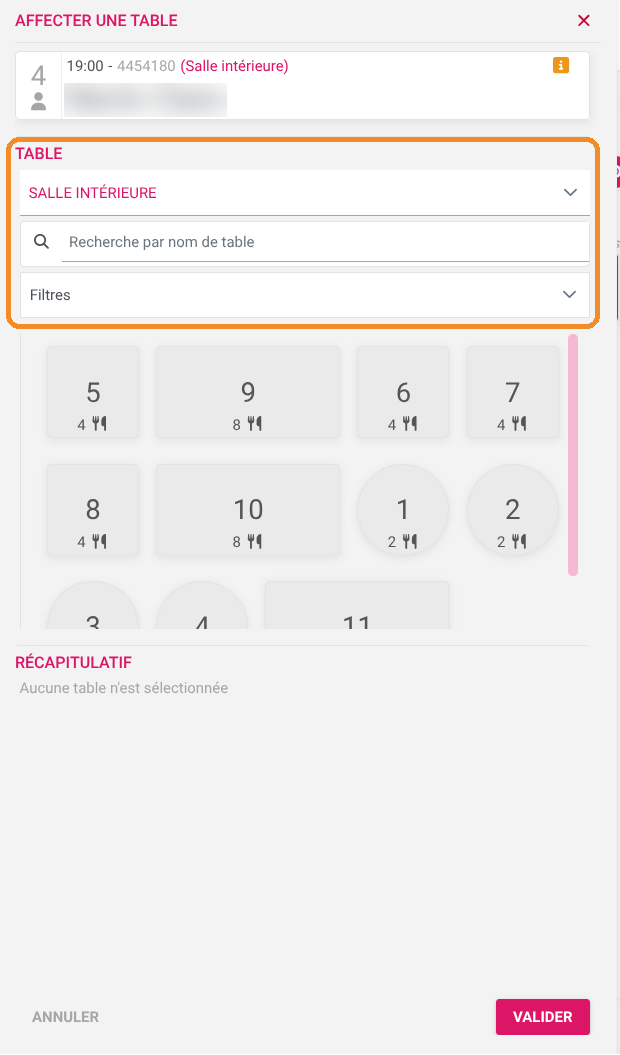
Trouver la bonne table
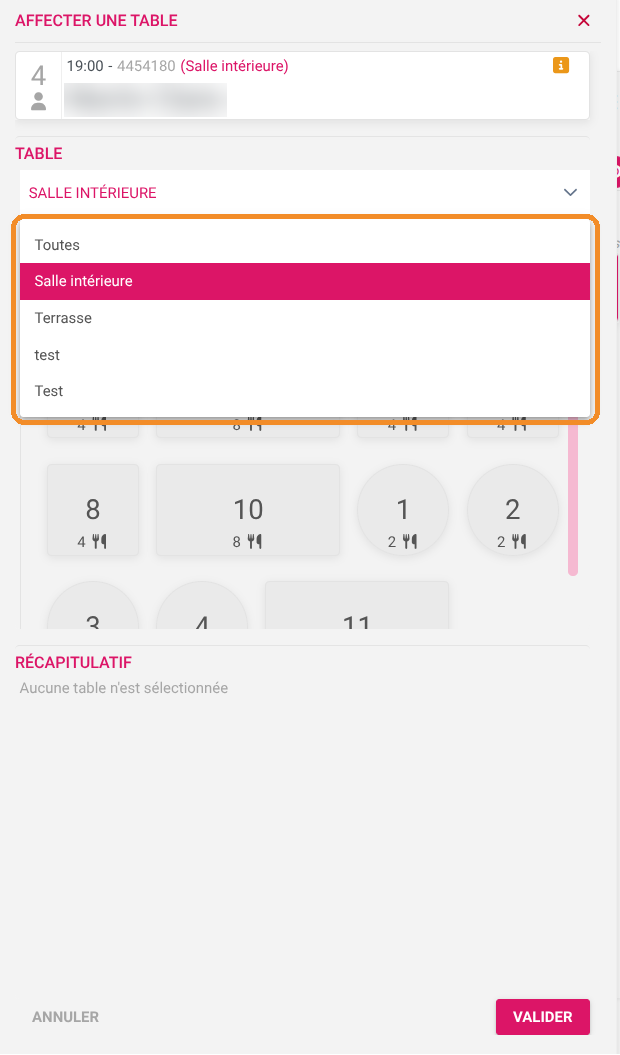
4. Dans TABLE, choisissez la salle dans la liste, ou Toutes pour voir les tables de toutes les salles. La salle indiquée à la prise de réservation est déjà sélectionnée.
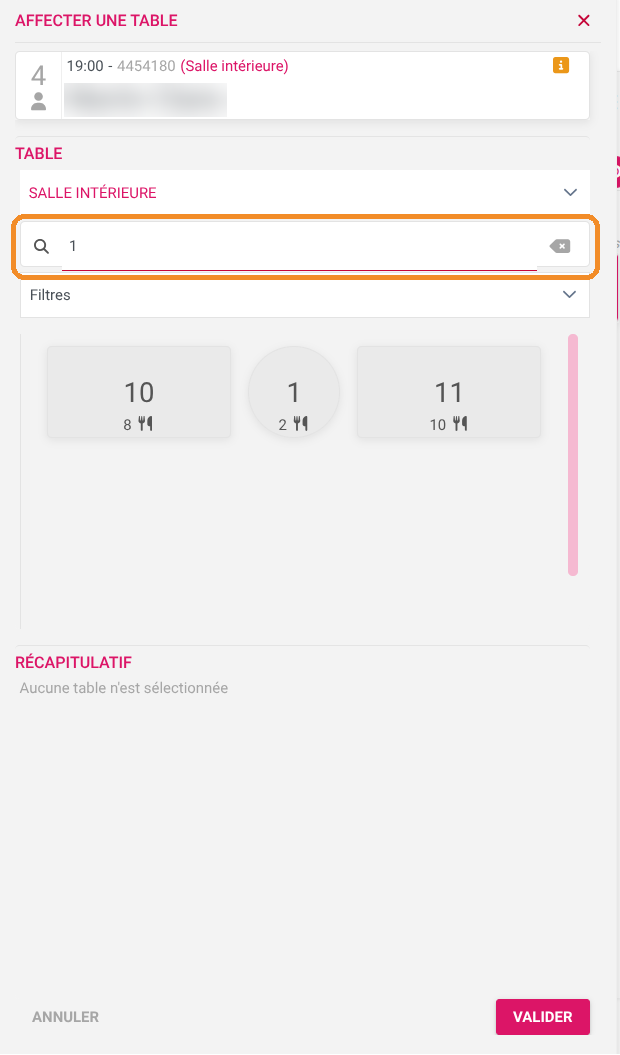
5. Pour aller plus vite, tapez le nom de la table dans Recherche par nom de table.
6. Pour ne garder que les tables adaptées, ouvrez Filtres et cochez une ou plusieurs caractéristiques (par exemple Au calme ou Accès mobilité réduite). Seules les tables qui ont toutes les caractéristiques cochées restent affichées. Cliquez sur la croix d'un filtre pour le retirer.
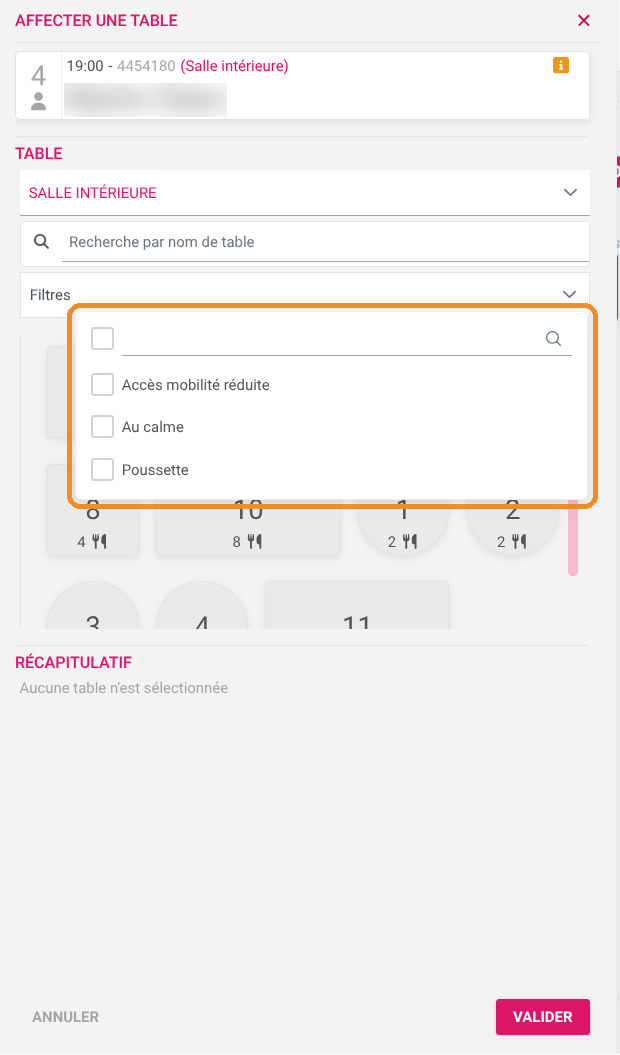
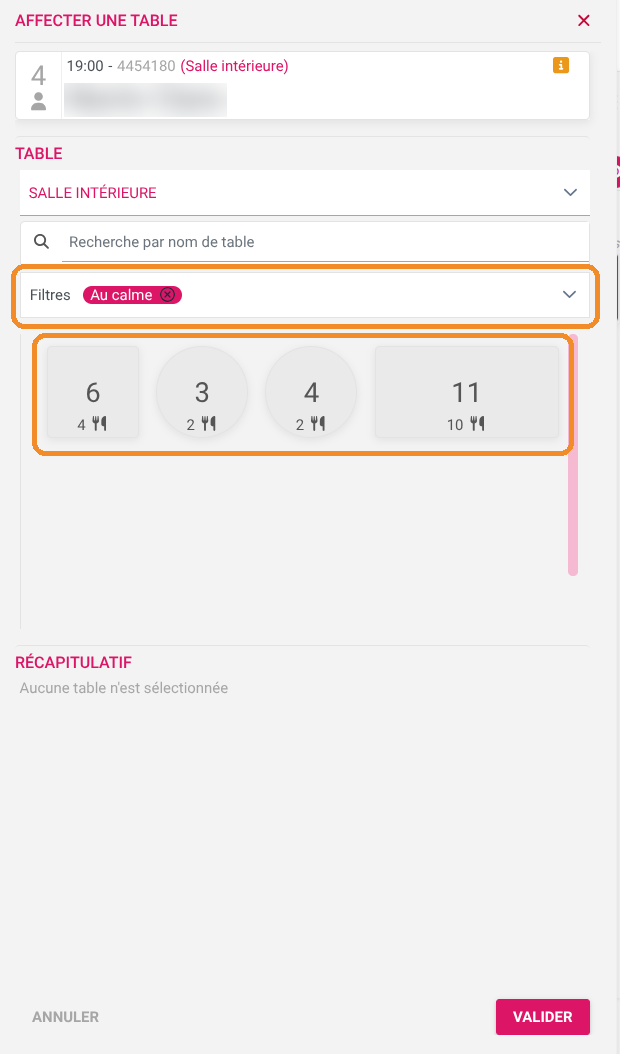
Les filtres proposés sont les caractéristiques de table que vous avez activées dans Gestion de mon activité > Configuration de mon établissement > MES CARACTÉRISTIQUES, puis attribuées à vos tables dans Mes tables.
Sélectionner une ou plusieurs tables
7. Cliquez sur une table : elle passe en rose avec une coche et apparaît dans le RÉCAPITULATIF.
8. Pour un groupe, cliquez sur d'autres tables de la même salle. Cliquez de nouveau sur une table pour la retirer.
9. Cliquez sur VALIDER.
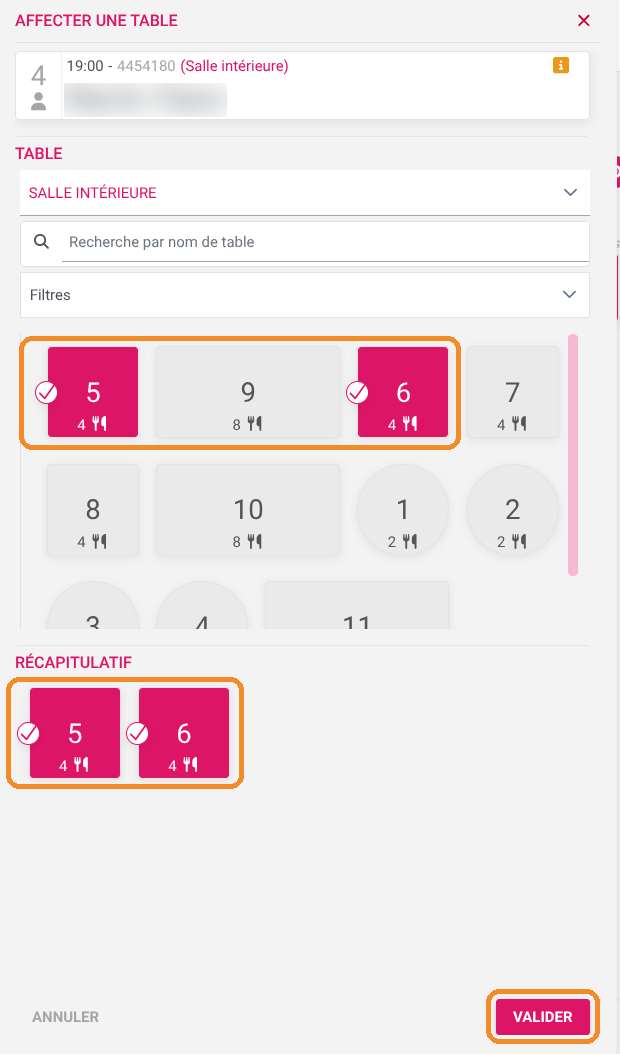
Choisissez toutes les tables d'une réservation dans une même salle. Si vous mélangez des tables de deux salles, la réservation reste sans table.
Choisissez une table (ou un ensemble de tables) assez grande pour le nombre de couverts de la réservation : sinon un message d'erreur s'affiche et l'attribution n'est pas enregistrée.
10. La table apparaît dans le bloc de la réservation et en bleu sur le plan, avec une pastille indiquant le nombre de réservations sur cette table. Le nombre de couvert(s) restant(s) diminue.
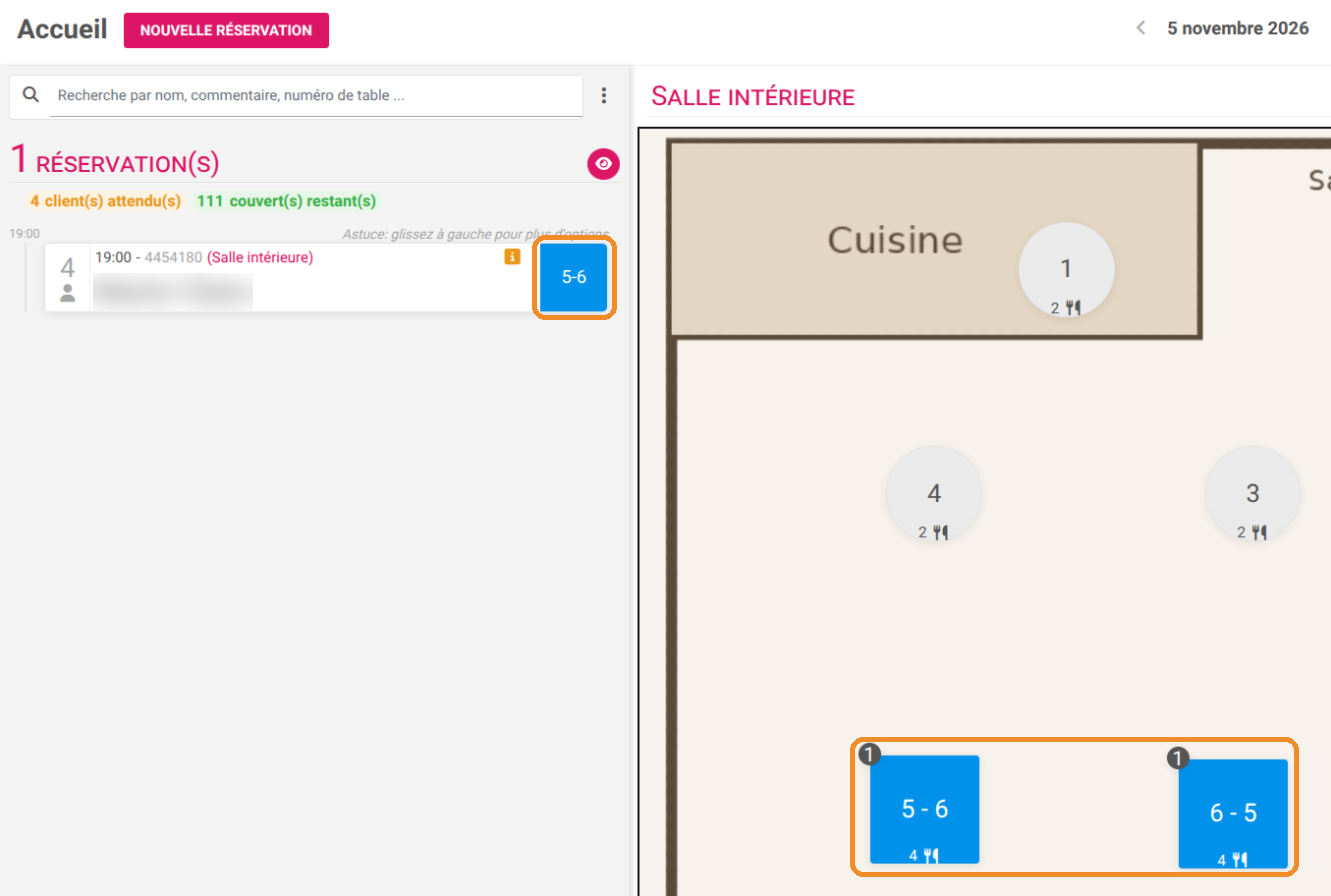
Changer de table
11. Cliquez sur la case de la table dans le bloc de la réservation : le panneau AFFECTER UNE TABLE s'ouvre avec les tables actuelles déjà cochées.
12. Décochez les tables à retirer, cochez les nouvelles, puis cliquez sur VALIDER.
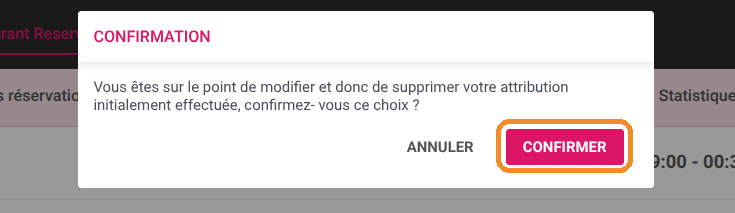
13. Un message vous demande de confirmer la suppression de l'attribution initiale : cliquez sur CONFIRMER.
Une même table peut recevoir plusieurs réservations sur un même service (par exemple une à 18 h et une à 20 h 30). La pastille sur le plan indique combien de réservations y sont placées.