Résumé de l'article : Ce tutoriel vous guide pas à pas pour saisir manuellement une nouvelle réservation dans votre logiciel Reservit Restaurant. Vous y apprendrez à configurer les détails du repas, à lier la table à une chambre pour vos clients hébergés, et à envoyer des confirmations personnalisées. Maîtrisez cette procédure essentielle pour centraliser efficacement vos disponibilités et offrir une expérience client fluide dès la prise de contact.
Les 4 étapes clés pour créer une réservation manuelle :
-
Initialisation de la demande : Cliquez sur "Nouvelle réservation" puis définissez avec précision la date, l'heure d'arrivée, le nombre de couverts et la salle.
-
Saisie des informations client : Renseignez les coordonnées complètes de votre convive et sélectionnez une prestation spécifique si le repas le requiert.
-
Personnalisation et liaison d'hébergement : Associez directement la table à un numéro de chambre (exclusivité clients Reservit Hébergement) et ajoutez les caractéristiques ou commentaires utiles au service.
-
Confirmation et validation : Sélectionnez le mode d'envoi de la confirmation, validez la création pour informer le client, et retrouvez immédiatement la nouvelle entrée dans votre agenda de salle.
Pourquoi suivre ce guide ? Appliquer cette méthode standardisée vous garantit une prise de réservation rapide, complète et sans erreur de saisie, limitant ainsi le risque de surréservation. De plus, exploiter la liaison automatique avec vos dossiers d'hébergement vous fera gagner un temps de gestion précieux tout en centralisant l'information pour vos équipes en salle.
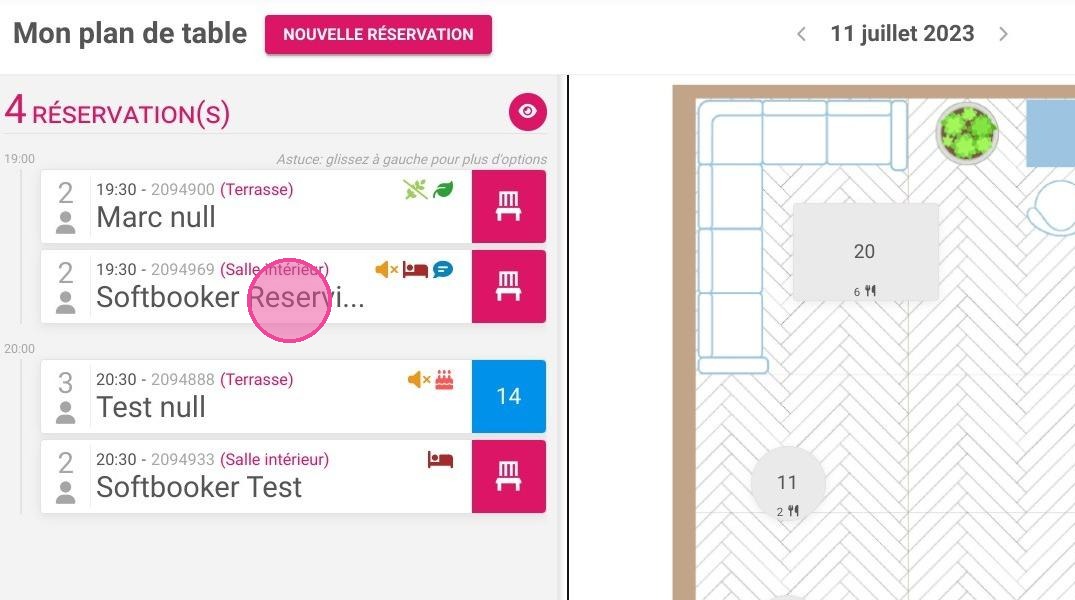
1. Cliquez sur "NOUVELLE RÉSERVATION"
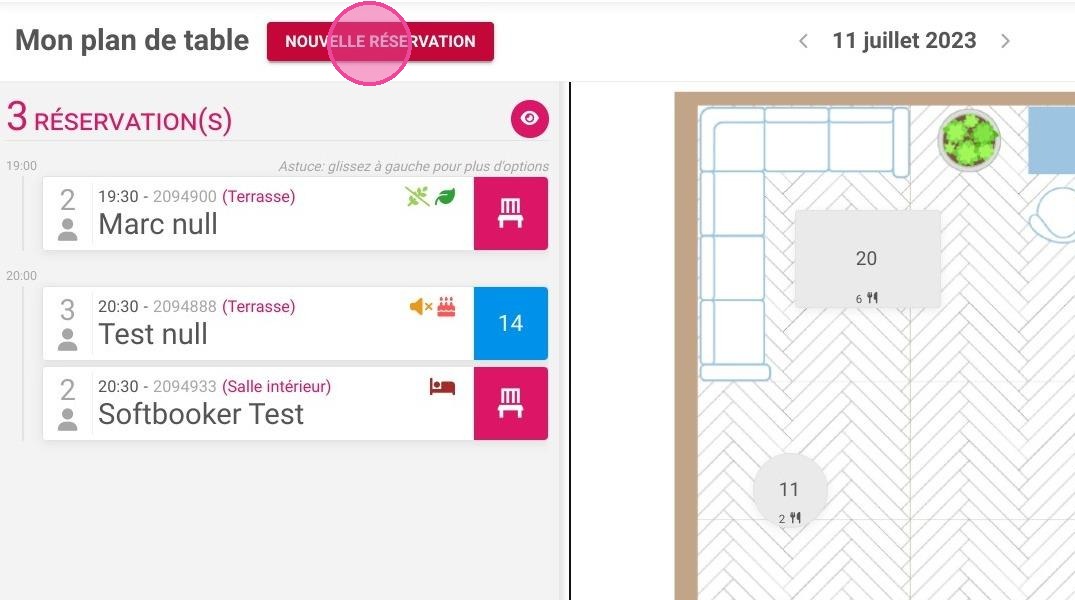

2. Sélectionnez la date
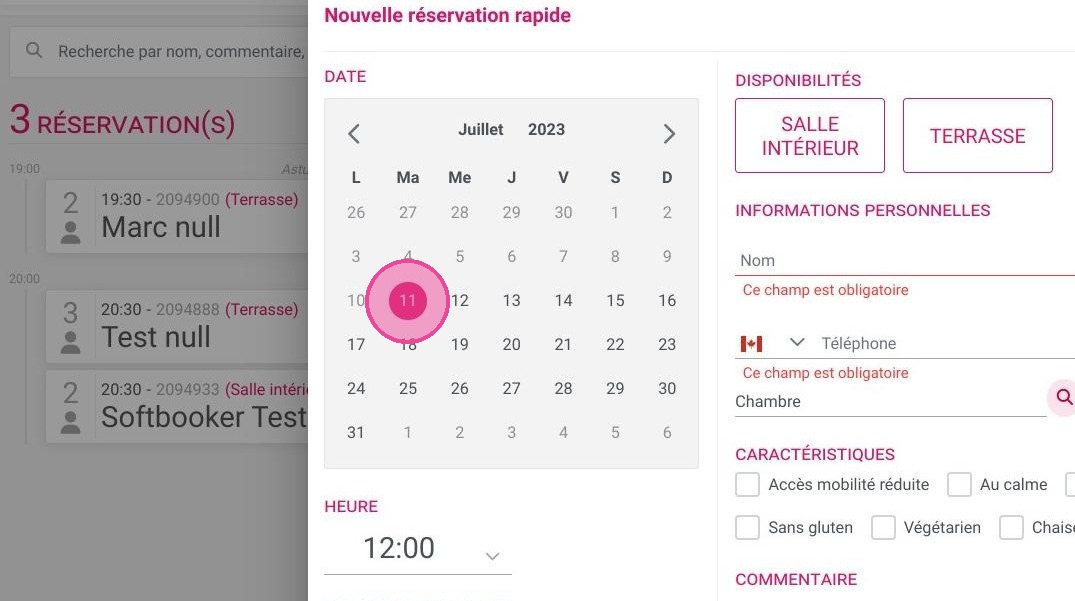
3. Sélectionnez l'heure d'arrivé

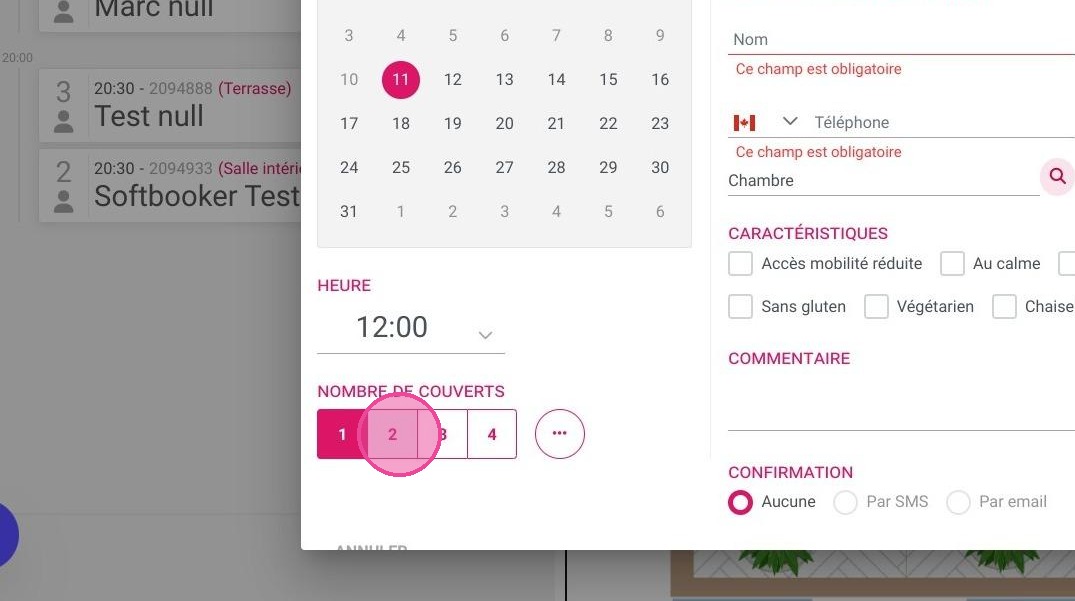
4. Choisissez le nombre de couverts
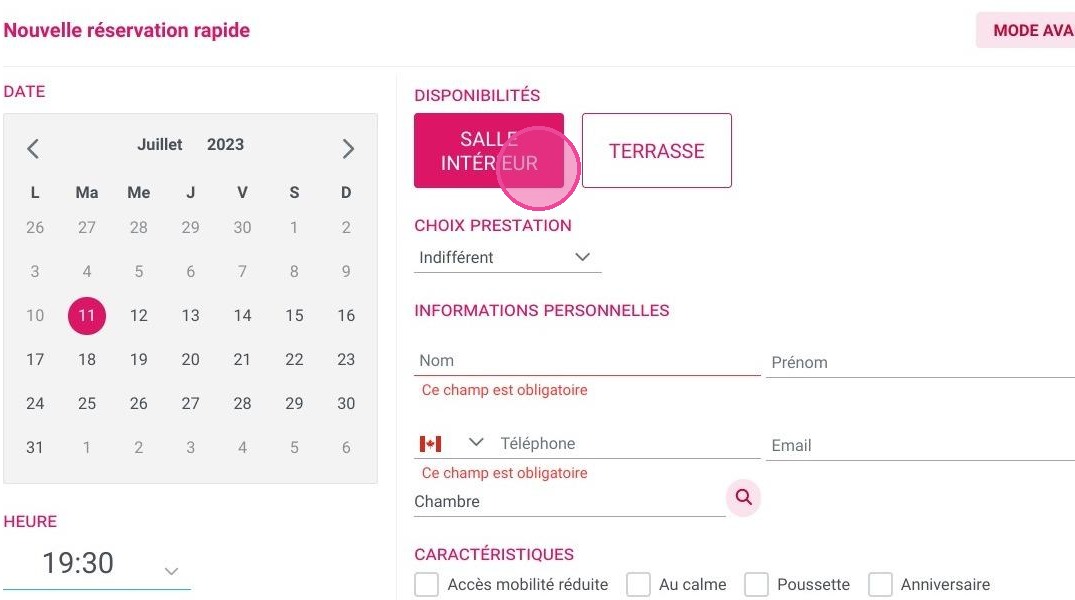
5. Sélectionnez la salle

6. Vous pouvez choisir une prestation en particulier
7. Inscrivez les informations personnelles de votre client

8. Si vous êtes clients Reservit hébergement, vous pouvez attribuer la réservation à une réservation à la chambre
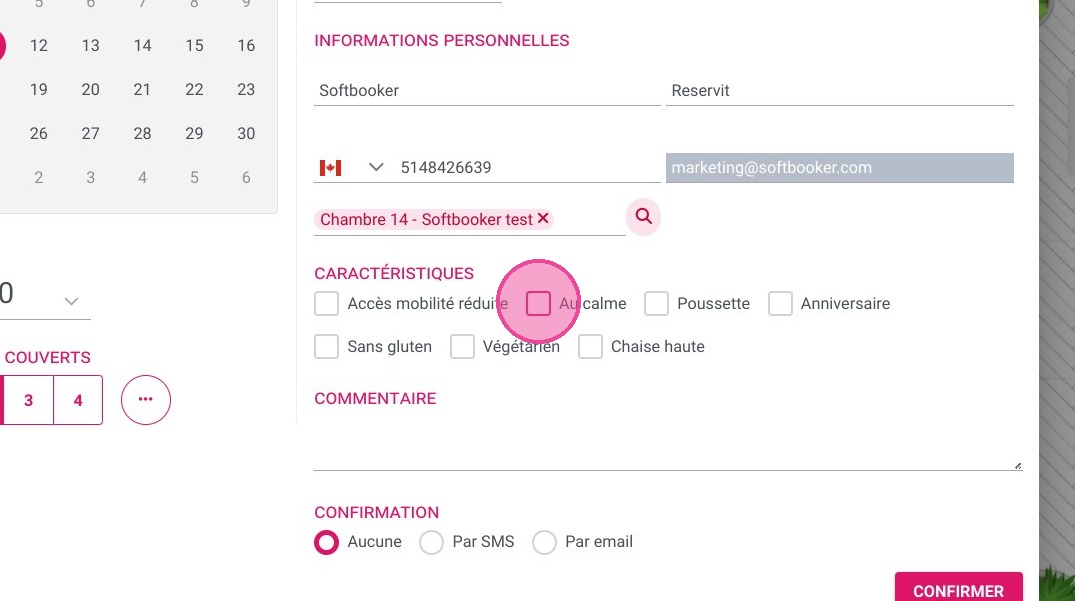
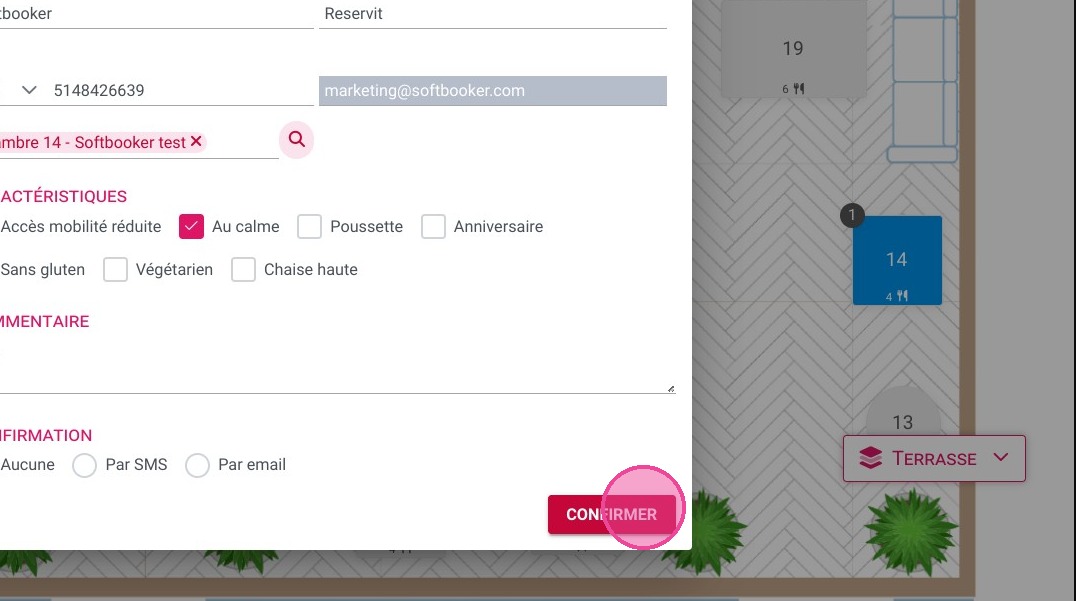
9. Ajoutez des caractéristiques si besoin
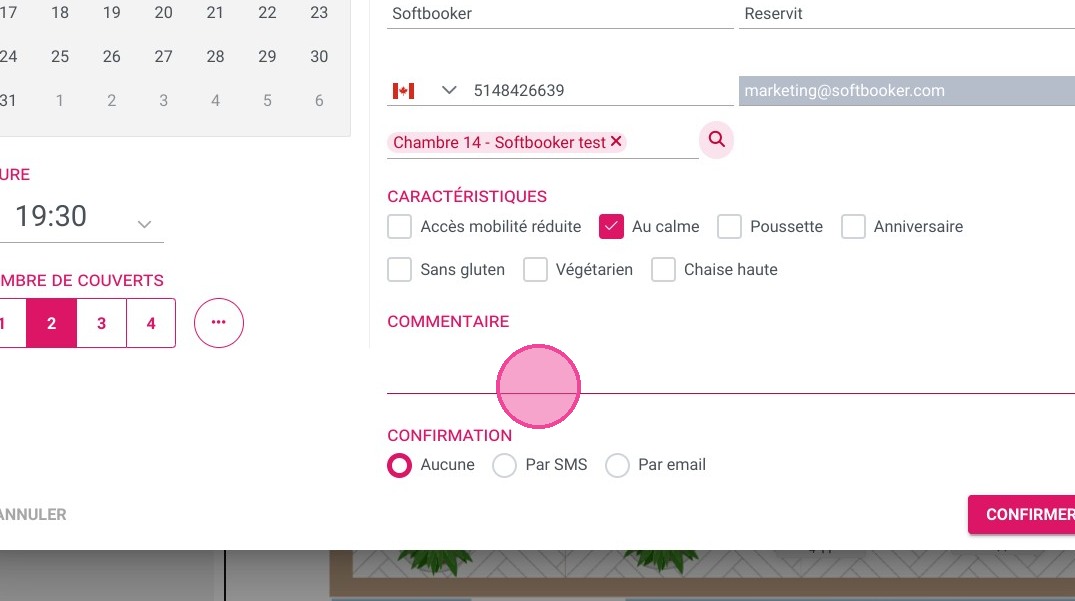
10. Vous pouvez ajouter un commentaire
11. Enfin sélectionnez par quel moyen vous souhaitez envoyer une confirmation à votre client
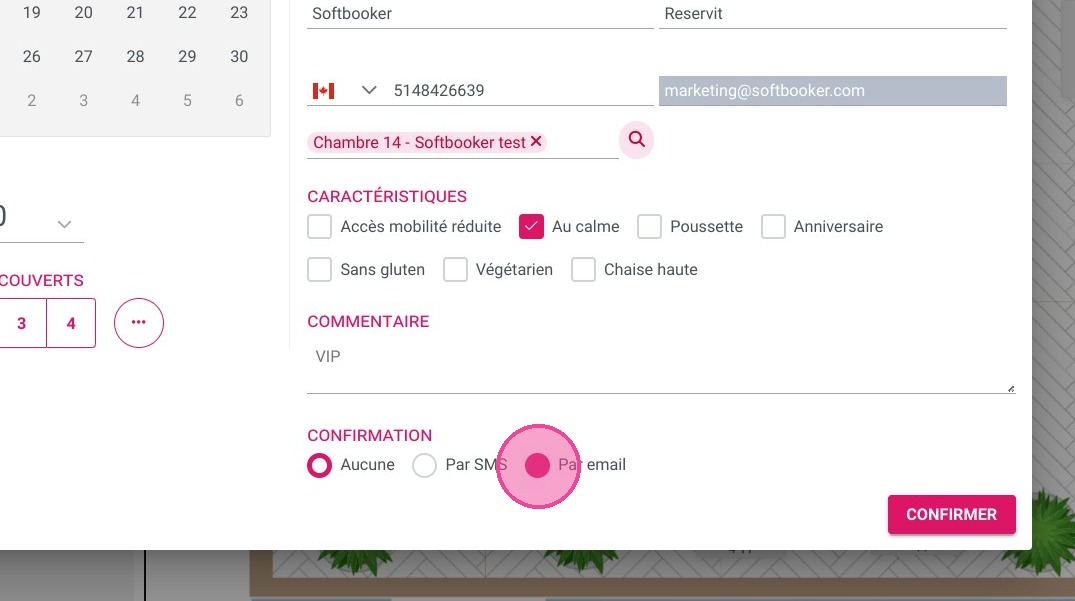
12. Puis cliquez sur "CONFIRMER"
13. Vous trouverez la réservation directement dans votre agenda