Résumé de l'article : Ce tutoriel rapide vous explique comment activer l'affichage du panier idéal au sein de votre moteur de réservation Reservit Booking Engine. En proposant automatiquement la combinaison d'unités la plus économique pour chaque séjour recherché, vous offrez la meilleure offre tarifaire à vos visiteurs. Cette fonctionnalité d'optimisation commerciale améliore l'expérience utilisateur et stimule les réservations directes sur le site de votre établissement.
Les 3 étapes clés pour afficher le panier idéal sur Reservit :
-
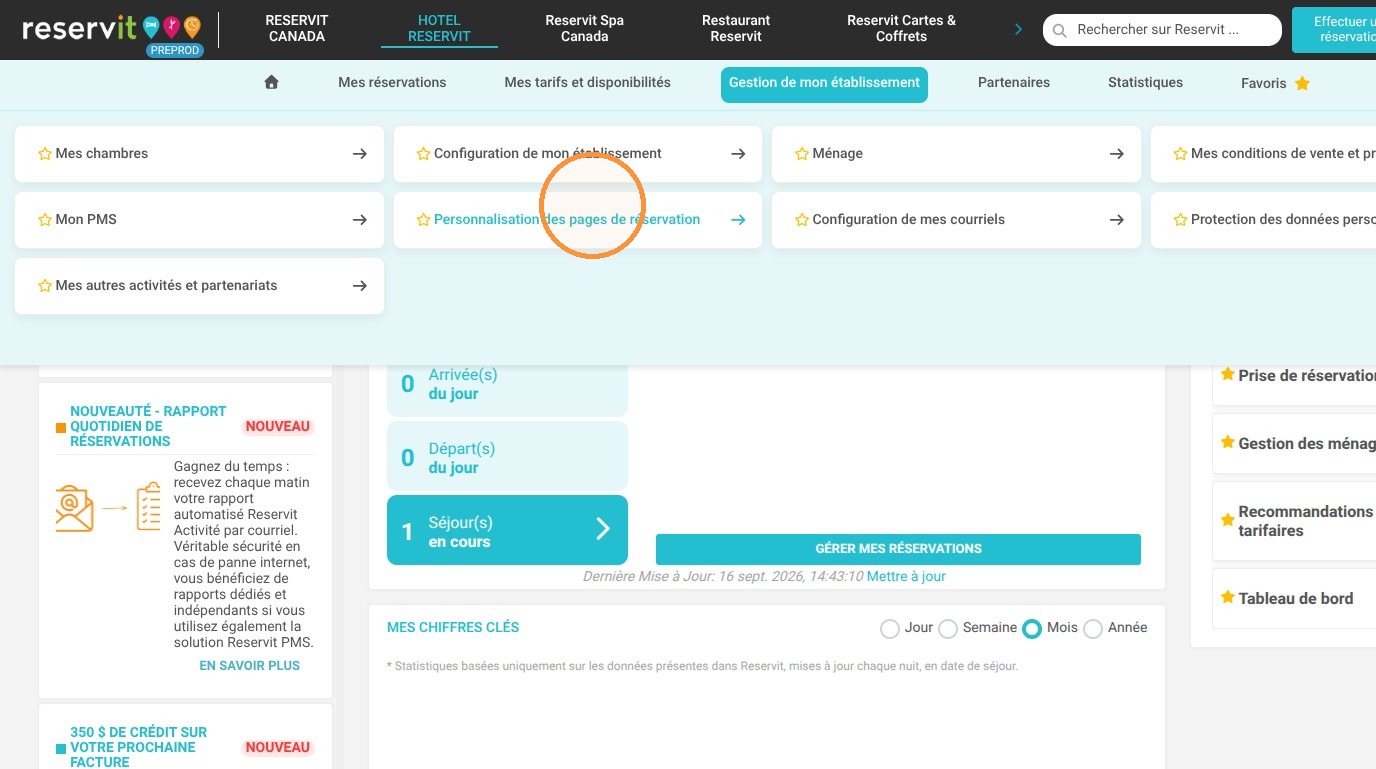
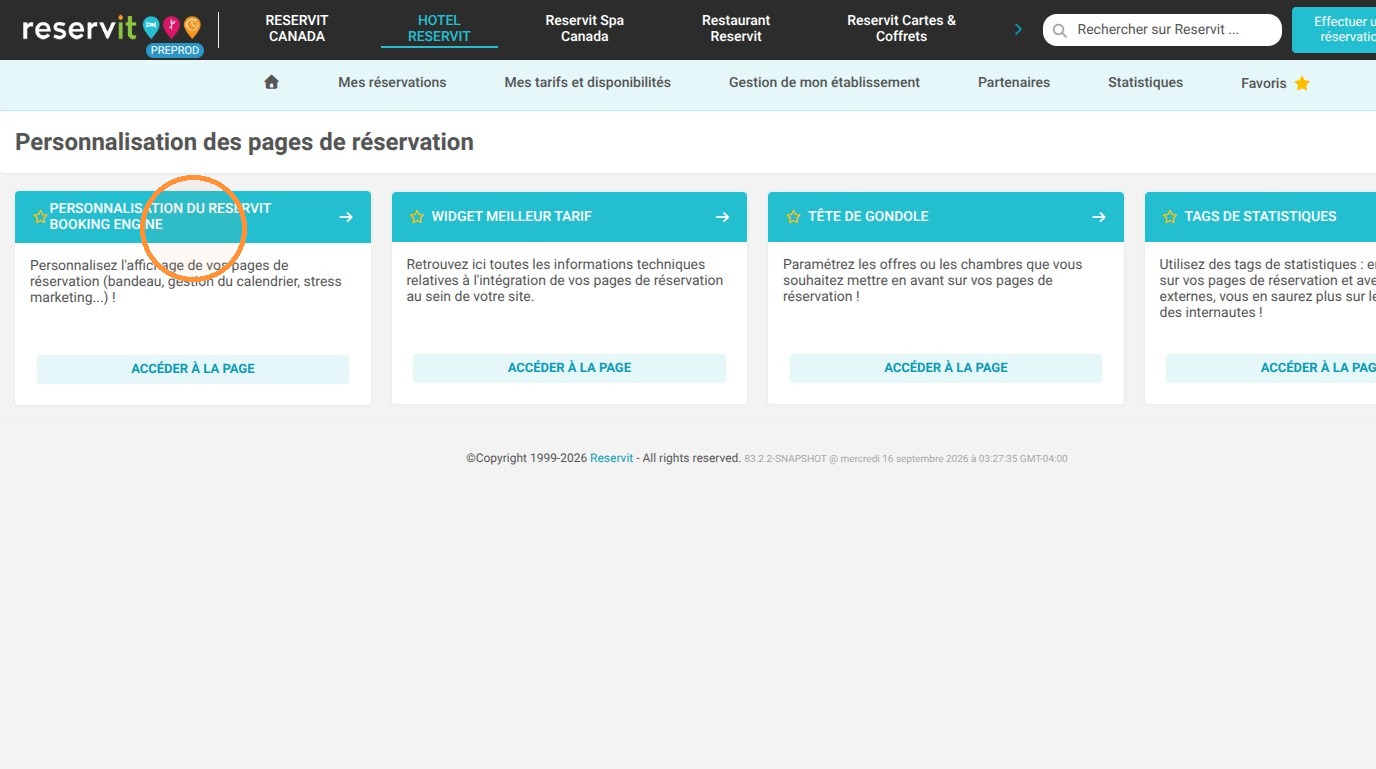
Accéder au menu de personnalisation : Naviguez dans "Gestion de mon établissement", choisissez "Personnalisation des pages de réservation", puis cliquez sur "Personnalisation du Reservit Booking Engine".
-
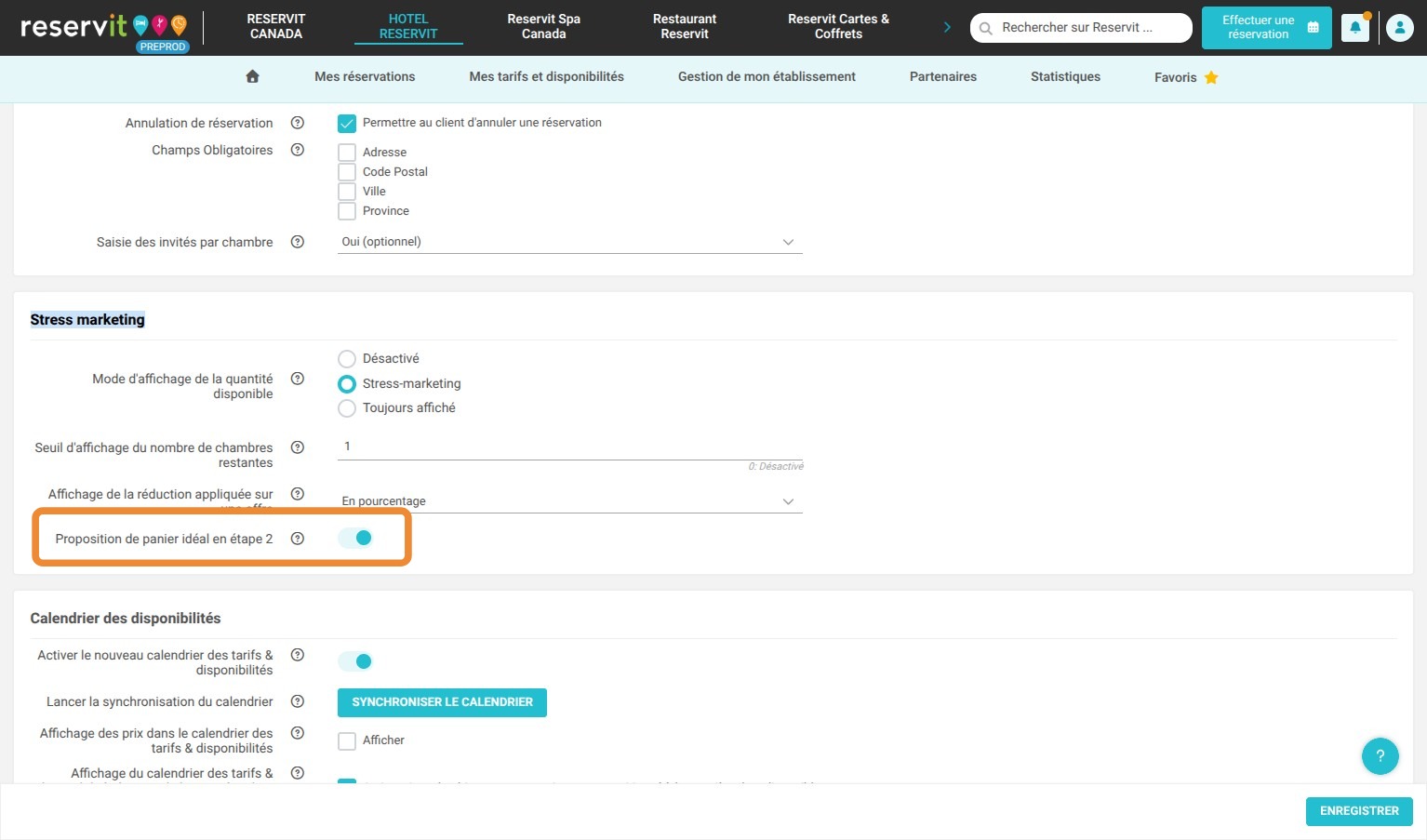
Activer la fonctionnalité : Rendez-vous dans la rubrique "Stress Marketing", trouvez la section "Proposition de panier idéal en étape" et cochez le bouton d'activation.
-
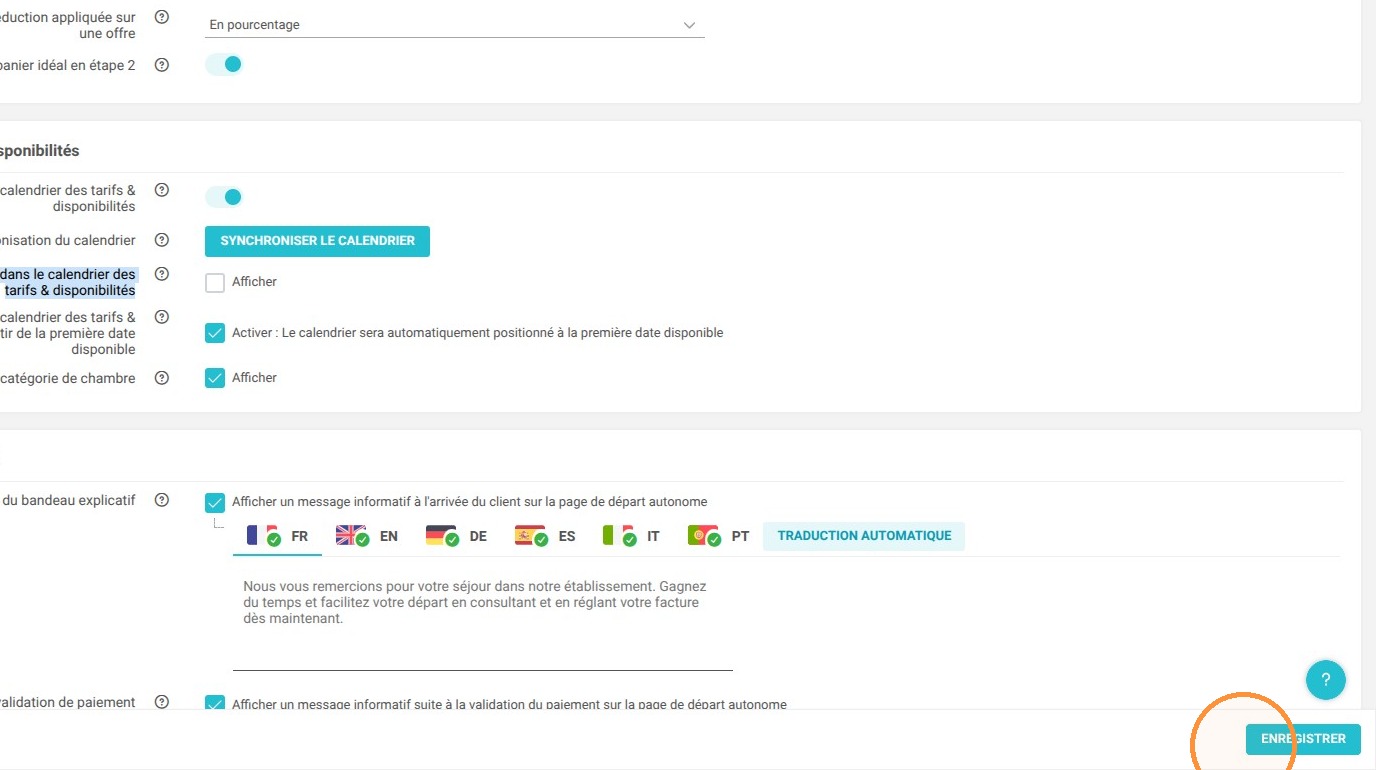
Valider les modifications : Cliquez sur le bouton "Enregistrer" pour appliquer immédiatement ce paramétrage sur vos pages de réservation.
Pourquoi suivre ce guide ? Suivre ce tutoriel vous permet de configurer en toute simplicité un outil puissant d'optimisation tarifaire sans intervention technique lourde. Vous simplifiez le parcours d'achat de vos internautes, éliminez les freins à l'achat et maximisez le taux de conversion de votre hébergement.
Le panier idéal est un outil de réservation qui affiche la combinaison d'unités la moins coûteuse pour le séjour recherché par le client au sein de votre moteur de réservation. Il n'est pas possible d'ajuster les paramètres du panier idéal, car cette fonctionnalité se concentre exclusivement sur l'optimisation tarifaire.
1. Allez dans "Gestion de mon établissement", puis "Personnalisation des pages de réservation" et enfin "Personnalisation du Reservit Booking Engine"
2. Dans la rubrique "Stress Marketing", allez sur la section "Proposition de panier idéal en étape ". Cliquez sur le bouton radio si vous souhaitez faire apparaître le panier idéal dans vos pages de réservations
3. Cliquez sur "Enregistrer" pour appliquer le changement