Résumé de l'article : Ce tutoriel vous explique comment configurer et afficher le calendrier des disponibilités par unité ou catégorie d'hébergement sur votre moteur de réservation Reservit. Vous apprendrez à personnaliser vos pages de vente pour offrir une vue détaillée de vos plannings de chambres. Grâce à ce guide, améliorez le parcours d'achat de vos clients en leur permettant de visualiser rapidement les dates libres pour chaque type d'hébergement.
⚠️ Prérequis : Le nouveau calendrier des disponibilités doit être activé pour votre établissement. Pour l'activer, veuillez contacter le service de support Reservit.
Les 5 étapes clés pour afficher le calendrier par unité d'hébergement :
-
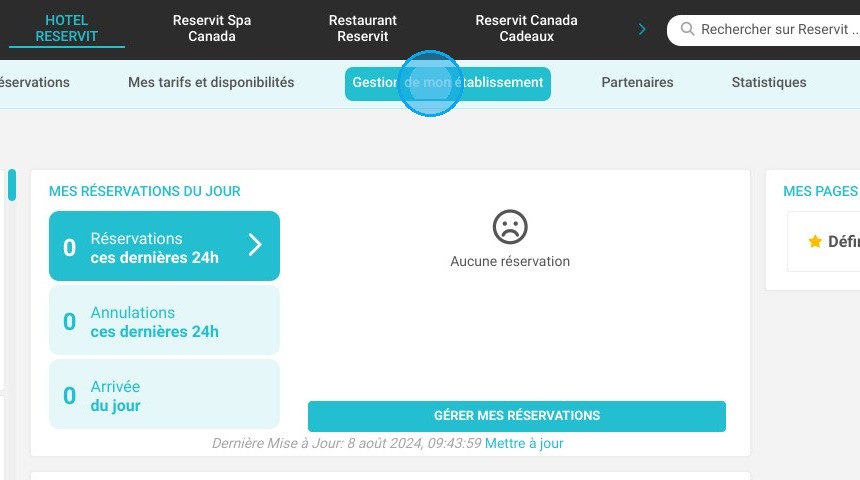
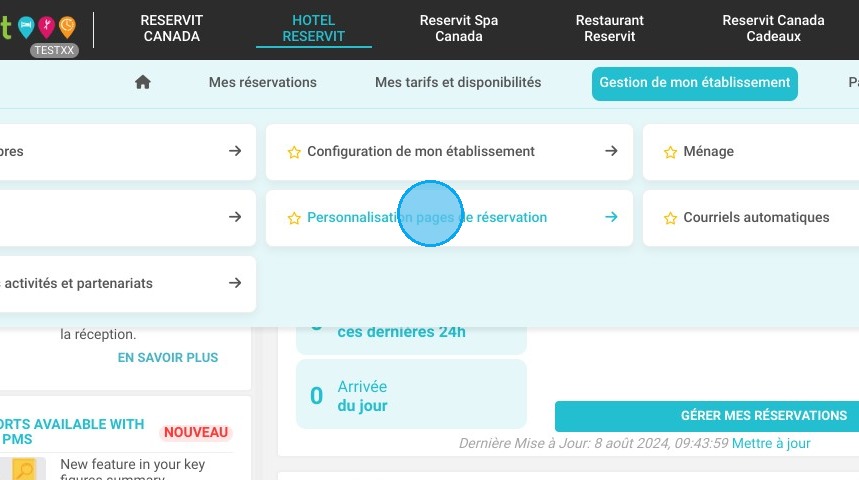
Accéder aux paramètres de personnalisation : Connectez-vous à votre interface Reservit Hébergement, naviguez vers "Gestion de mon établissement" puis cliquez sur "Personnalisation pages de réservation".
-
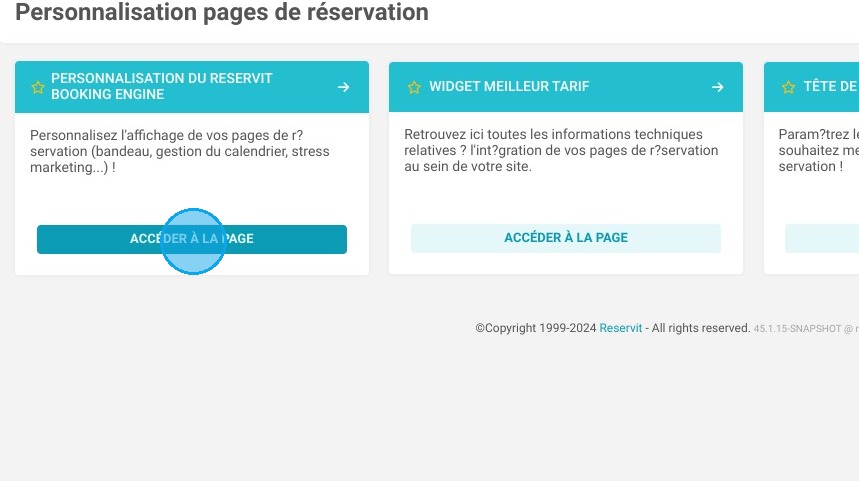
Ouvrir les réglages du moteur de réservation : Cliquez sur "Personnalisation du Reservit Booking Engine" pour accéder aux options d'affichage de vos pages de vente directes.
-
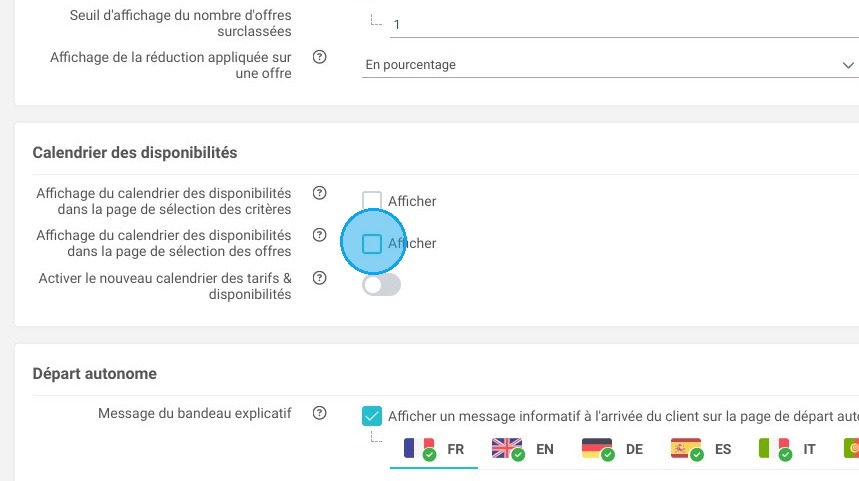
Activer l'affichage du calendrier : Repérez la rubrique "Calendrier des disponibilités", puis cochez l'option "Affichage du calendrier des disponibilités dans la page de sélection des offres".
-
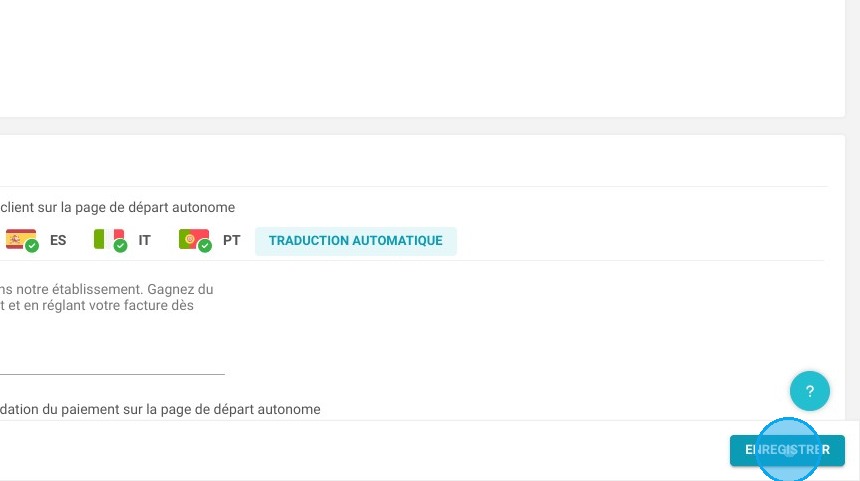
Sauvegarder les modifications : Cliquez sur le bouton "ENREGISTRER" pour appliquer instantanément cette nouvelle fonctionnalité sur votre moteur de réservation.
-
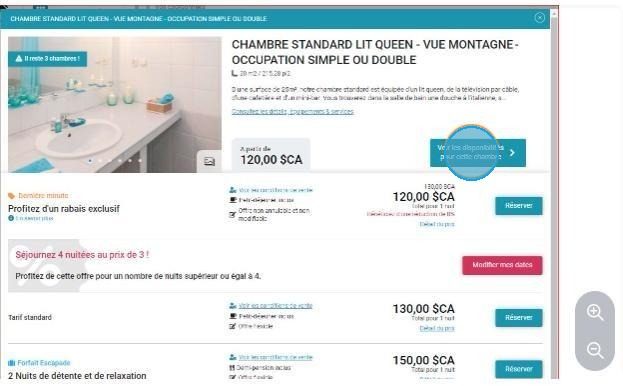
Vérifier le rendu en ligne : Simulez une réservation ; vous constaterez que le bouton d'affichage du planning des disponibilités est désormais bien visible à la deuxième étape du processus d'achat.
Pourquoi suivre ce guide ? Ce guide vous permet d'optimiser l'expérience utilisateur de votre site internet en offrant une transparence totale sur votre inventaire disponible. En activant ce calendrier interactif par unité, vous évitez aux internautes des recherches infructueuses, ce qui accélère leur prise de décision et booste significativement votre taux de conversion.
1. Cliquez sur "Gestion de mon établissement"
2. Cliquez sur "Personnalisation pages de réservation"
3. Cliquez sur "Personnalisation du Reservit Booking Engine"
4. Rendez vous dans la rubrique ''Calendrier des disponibilités" puis cochez la case "Affichage du calendrier des disponibilités dans la page de sélection des offres"
5. Cliquez sur "ENREGISTRER" une fois la case cochée
6. Le bouton d'affichage du calendrier est désormais visible en étape 2