Résumé de l'article : Ce tutoriel vous guide pas à pas dans la configuration d'un message informatif sur votre moteur de réservation Reservit Booking Engine (RBE). Vous apprendrez à personnaliser l'accueil de vos clients pour diffuser des alertes ou des consignes importantes, améliorant ainsi votre communication directe et l'expérience utilisateur dès l'arrivée sur votre tunnel de vente.
Les 5 étapes clés pour personnaliser votre interface de réservation :
-
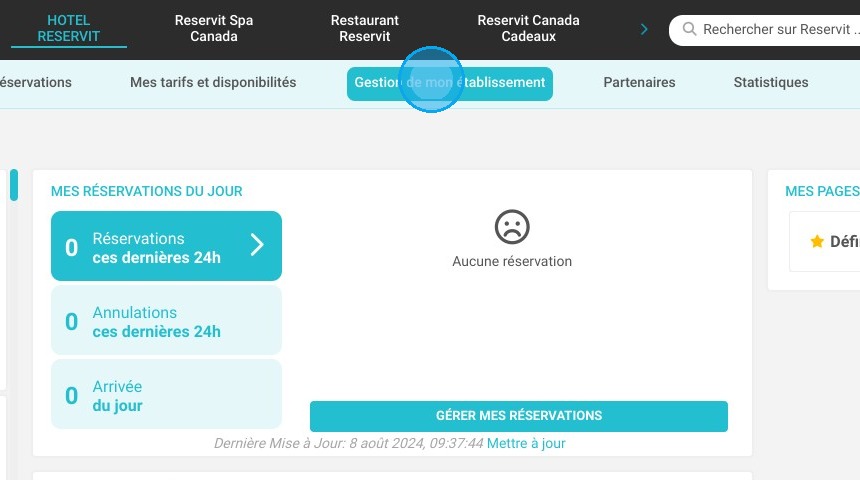
Accès aux paramètres : Rendez-vous dans le menu "Gestion de mon établissement" de votre interface Reservit.
-
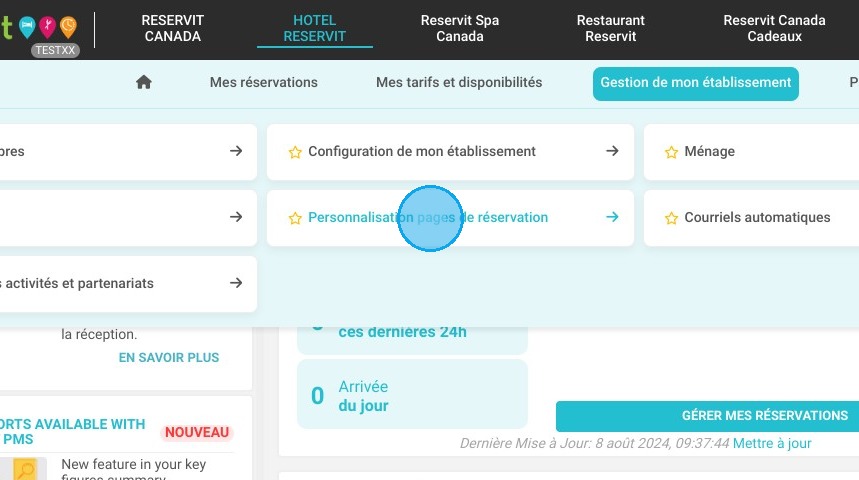
Menu de personnalisation : Sélectionnez la rubrique dédiée à la personnalisation des pages et du moteur de réservation (RBE).
-
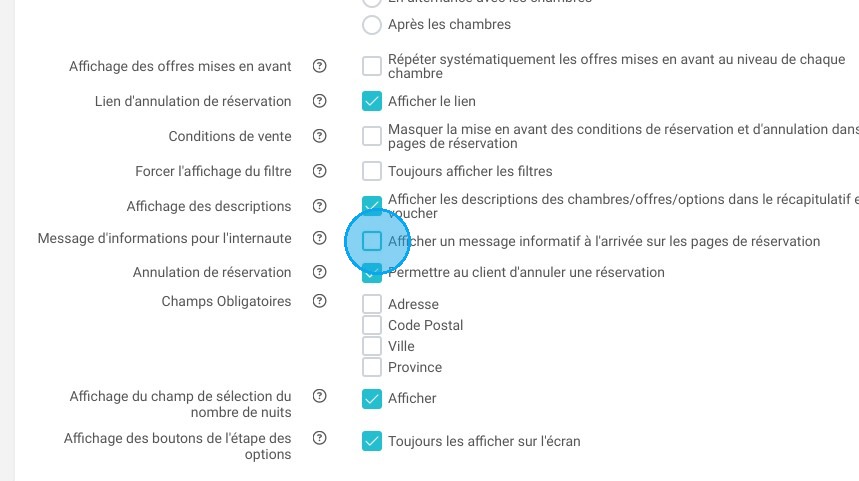
Activation de l'option : Cochez la case permettant d'afficher un message informatif lors de l'arrivée des clients sur vos pages de réservation.
-

Rédaction et traduction : Saisissez votre texte personnalisé et utilisez l'outil de traduction pour vos clients internationaux.
-
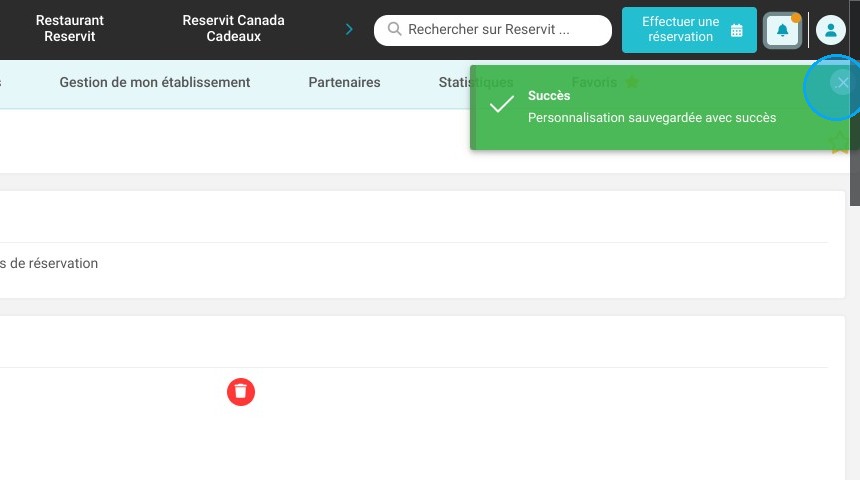
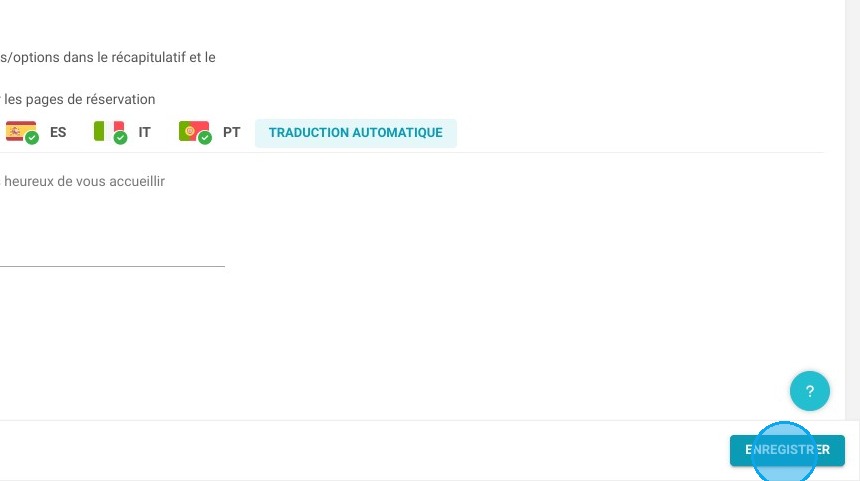
Validation : Enregistrez vos modifications pour appliquer instantanément la notification sur votre site.
Pourquoi suivre ce guide ? La mise en place d'un message personnalisé vous permet de réduire les demandes de support inutiles en informant vos clients en temps réel (promotions, travaux, conditions spéciales), tout en instaurant un climat de confiance dès le début du processus d'achat.
1. Cliquez sur "Gestion de mon établissement".
2. Cliquez sur "Personnalisation des pages de réservation".
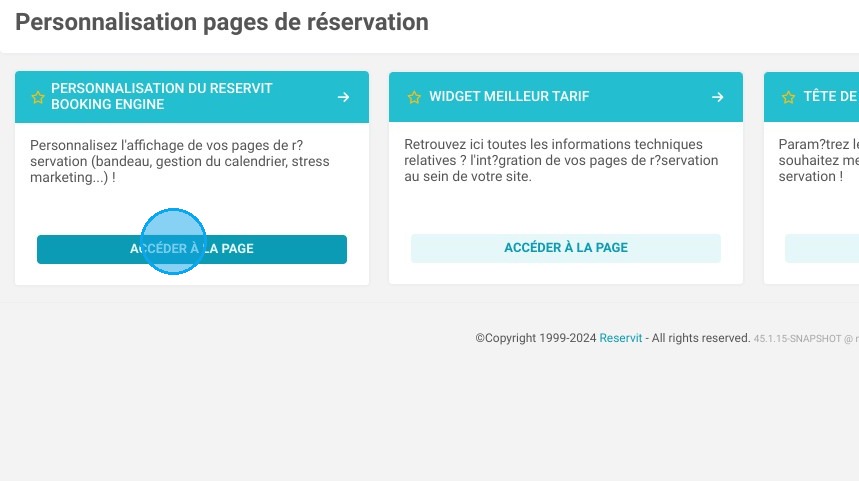
3. Dans la tuile "PERSONNALISATION DU RESERVIT BOOKING ENGINE", cliquez sur "ACCÉDER À LA PAGE".
4. Cochez "Afficher un message informatif à l'arrivée sur les pages de réservation".
5. Écrivez votre message, puis traduisez-le.
6. N'oubliez pas d'enregistrer.
7. Une fois cette notification apparue, la personnalisation est effectuée.