

Résumé de l'article : Ce guide pratique vous explique comment intégrer vos balises de suivi et tags de statistiques (comme Google Analytics) sur votre moteur de réservation Reservit Hébergement. Vous apprendrez à configurer le suivi des conversions e-commerce afin de mesurer avec précision les performances de vos pages de vente. En maîtrisant l'insertion de ces codes de tracking, vous obtenez des données fiables pour analyser le comportement de vos clients et optimiser votre stratégie marketing.
Les 5 étapes clés pour configurer vos tags de statistiques sur Reservit :
-
Accéder au gestionnaire de tags : Rendez-vous dans "Gestion de mon établissement", "Personnalisation pages de réservation", puis "Tags de statistiques" et cliquez sur "Nouveau".
-
Sélectionner la balise de suivi : Parcourez la liste des modèles disponibles (via la catégorie "Tags courants") et choisissez le script adapté, comme le suivi des conversions e-commerce.
-
Personnaliser le code de tracking : Dans l'éditeur de code, remplacez l'identifiant générique de l'exemple par votre propre identifiant de suivi Google Analytics ou de votre plateforme d'analyse.
-
Définir les paramètres de déclenchement : Renseignez le libellé du tag, sélectionnez les étapes du tunnel de réservation à mesurer (cochez l'Étape 5 pour valider l'acte d'achat) et choisissez la localisation dans le code de la page.
-
Sauvegarder et valider : Enregistrez votre configuration et patientez 24 à 48 heures pour que la validation technique rende votre balise active. N'oubliez pas d'activer le suivi e-commerce de votre côté dans l'administration Google Analytics.
Pourquoi suivre ce guide ? Configurer correctement vos tags de statistiques est indispensable pour éviter la perte de données analytiques et mesurer le retour sur investissement (ROI) de vos campagnes publicitaires. En suivant ces étapes, vous sécurisez l'intégration de vos codes de suivi sans nécessiter de compétences avancées en développement web, vous assurant ainsi un pilotage commercial basé sur des données réelles.
1. Cliquez sur "Gestion de mon établissement"> "Personnalisation pages de réservation"> " Tags de statistiques"> " Accéder à la page".

Astuce: La section Tags Disponibles présente la liste des tags pouvant être insérés dans le corps du document. Tous les tags sont regroupés en Catégorie.
2. Cliquez sur "Nouveau".
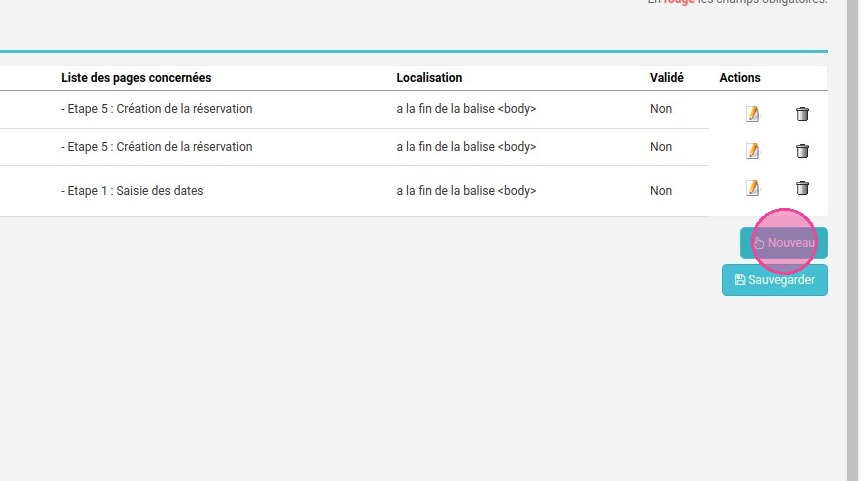

Astuce: Pour afficher la liste des tags de chaque catégorie, cliquez sur le nom de la catégorie. Ensuite, cliquez sur le nom du tag que vous souhaitez insérer dans le corps du document. Il s’agit de tags génériques qu’il faudra adapter en fonction de l’établissement et des variables que vous souhaitez mesurer.
3. Dans le cas du suivi des conversions e-commerce (c’est-à-dire des réservations faites), prenez le tag Google Analytics Universal – Ecommerce.
Cliquez sur "Tags courants" > "Google Analytics Universal – Ecommerce".
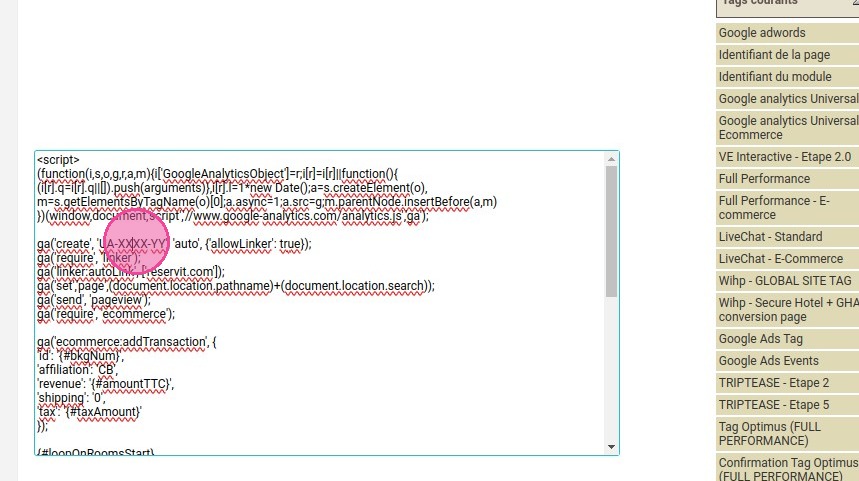
4. Dans le code Ecommerce qui s’affiche, changez le code UA-XXXX-YY pour celui de votre compte Google qui commence par UA.
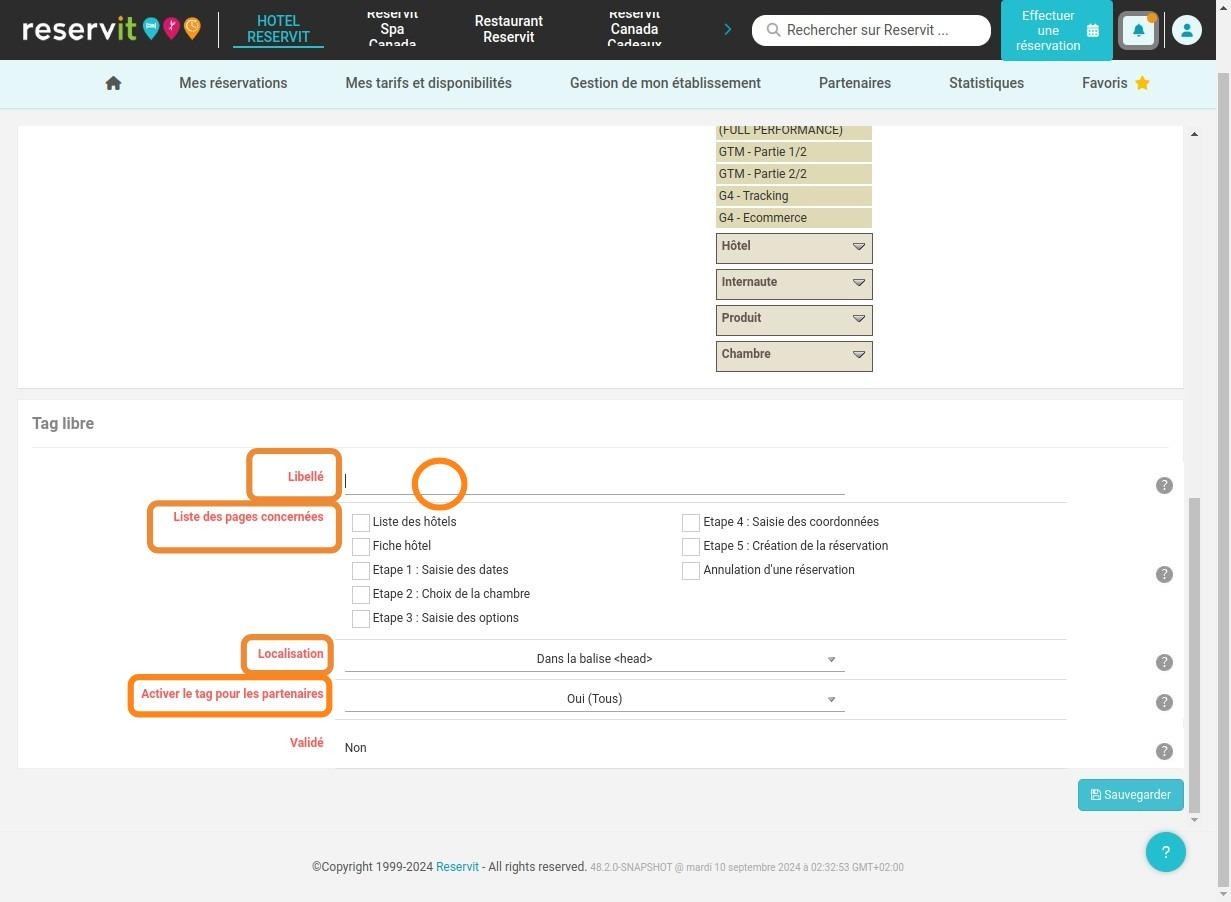
5. 1. Libellé : Indiquez le nom de votre tag afin de l'identifier plus facilement dans le tableau récapitulatif. Ce nom apparait également dans le corps de la page web, en commentaire, juste avant l'affichage du tag.
2. Liste des pages concernées : Sélectionnez les étapes de réservation que vous souhaitez taguer (aucun besoin de sélectionner les étapes mobiles, elles sont automatiquement incluses lors de la sélection des étapes 1 à 5). Dans le cas du e-commerce, cochez Étape 5.
3. Localisation : Sélectionnez l’emplacement du tag dans la page web.
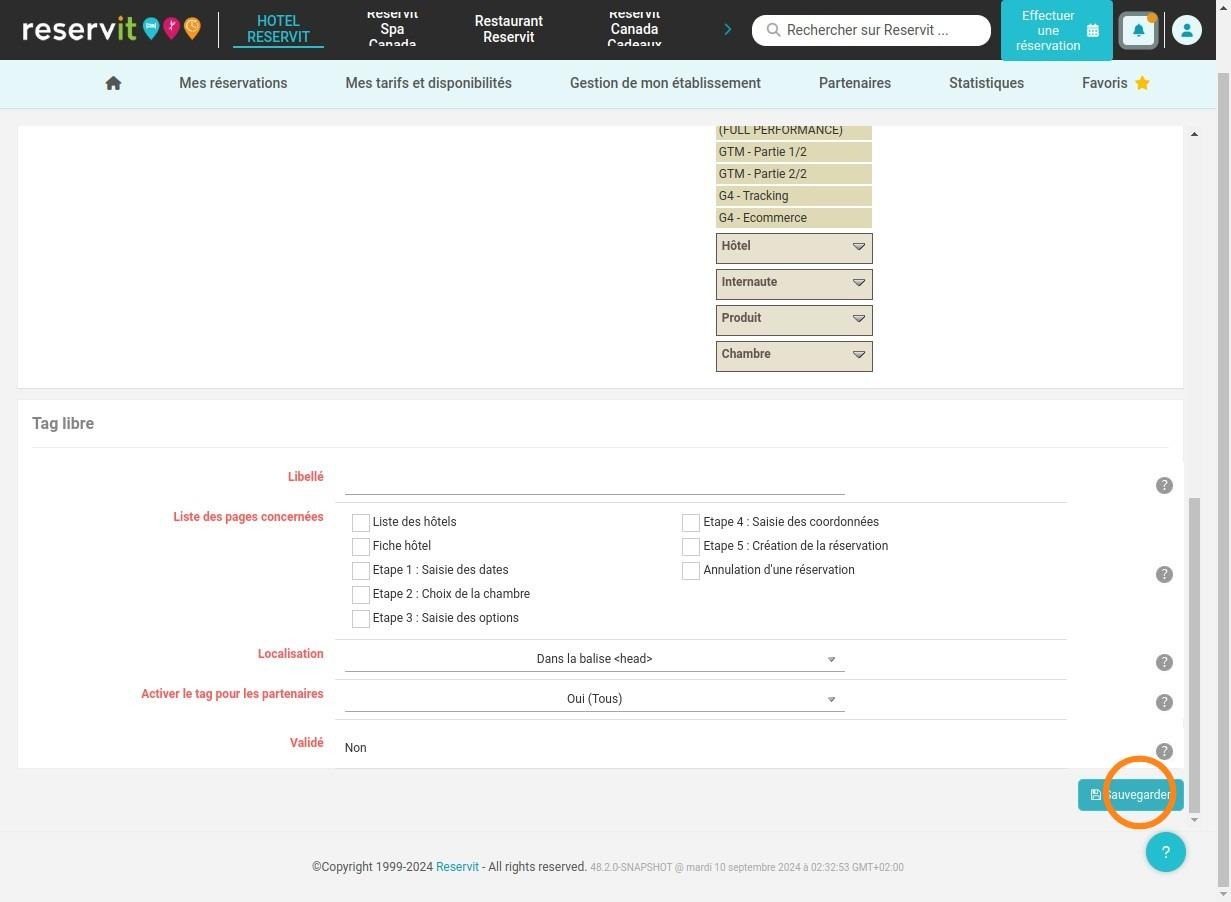
6. Cliquez sur "Sauvegarder"
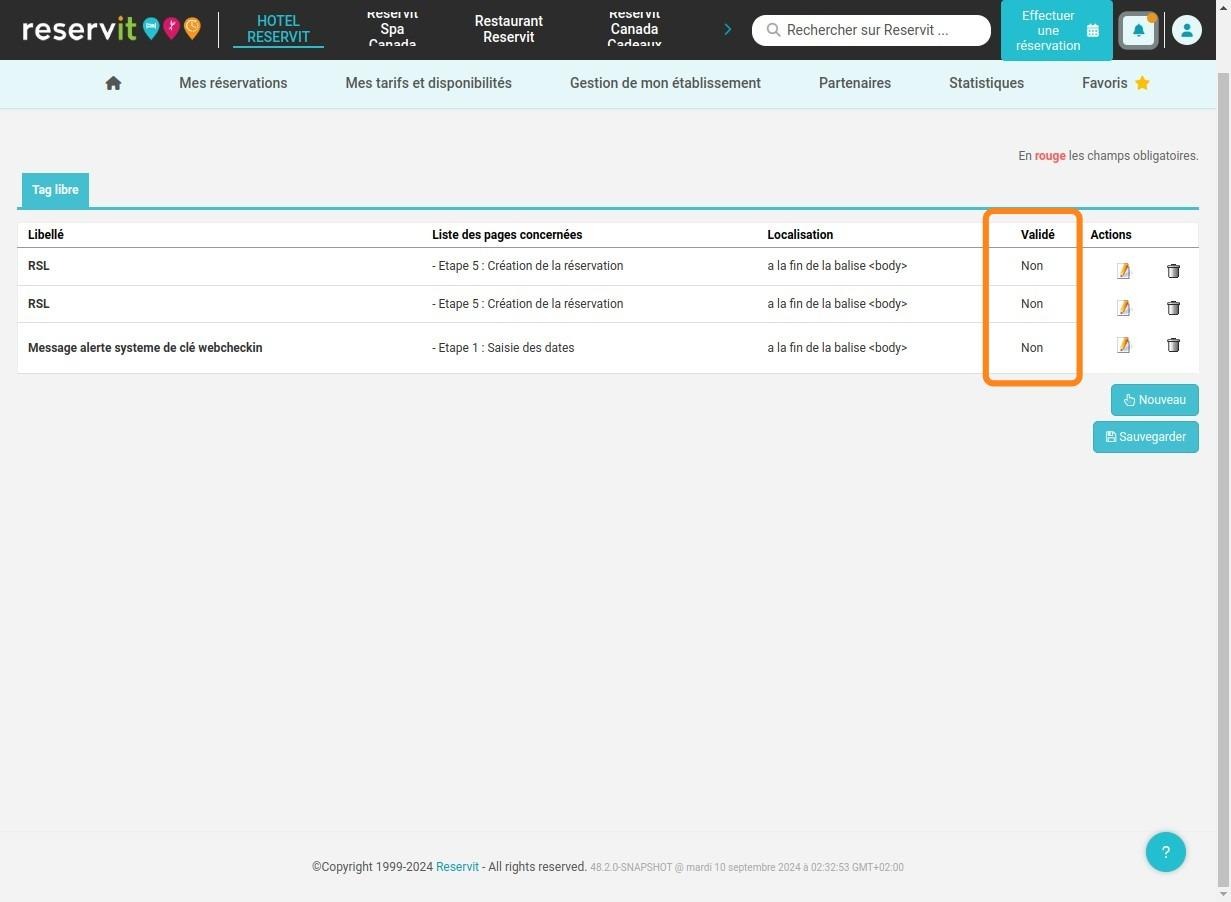
7. Une fois sauvegardé, il y aura un délai de validation de 24 h à 48 h avant que le tag ne soit effectif.
Allez ensuite dans votre compte Google Analytics et activez l'option sur la page de l'administration. Pour en savoir plus :
https://support.google.com/analytics/answer/1009612