

Résumé de l'article : Ce tutoriel vous explique comment organiser et définir l'ordre d'affichage de vos unités ou hébergements sur vos pages de réservation en ligne Reservit Hébergement. Vous y découvrirez la méthode pour hiérarchiser vos logements afin d'optimiser la présentation commerciale de votre catalogue auprès des internautes. Grâce à ce guide, apprenez à structurer votre catalogue d'offres pour valoriser vos chambres stratégiques et améliorer l'efficacité de votre moteur de réservation direct.
Les 5 étapes clés pour trier vos hébergements sur vos pages de réservation Reservit :
-
Accéder au catalogue de l'établissement : Connectez-vous à votre espace Reservit Hébergement et cliquez successivement sur "Gestion de mon établissement" puis sur "Mes chambres".
-
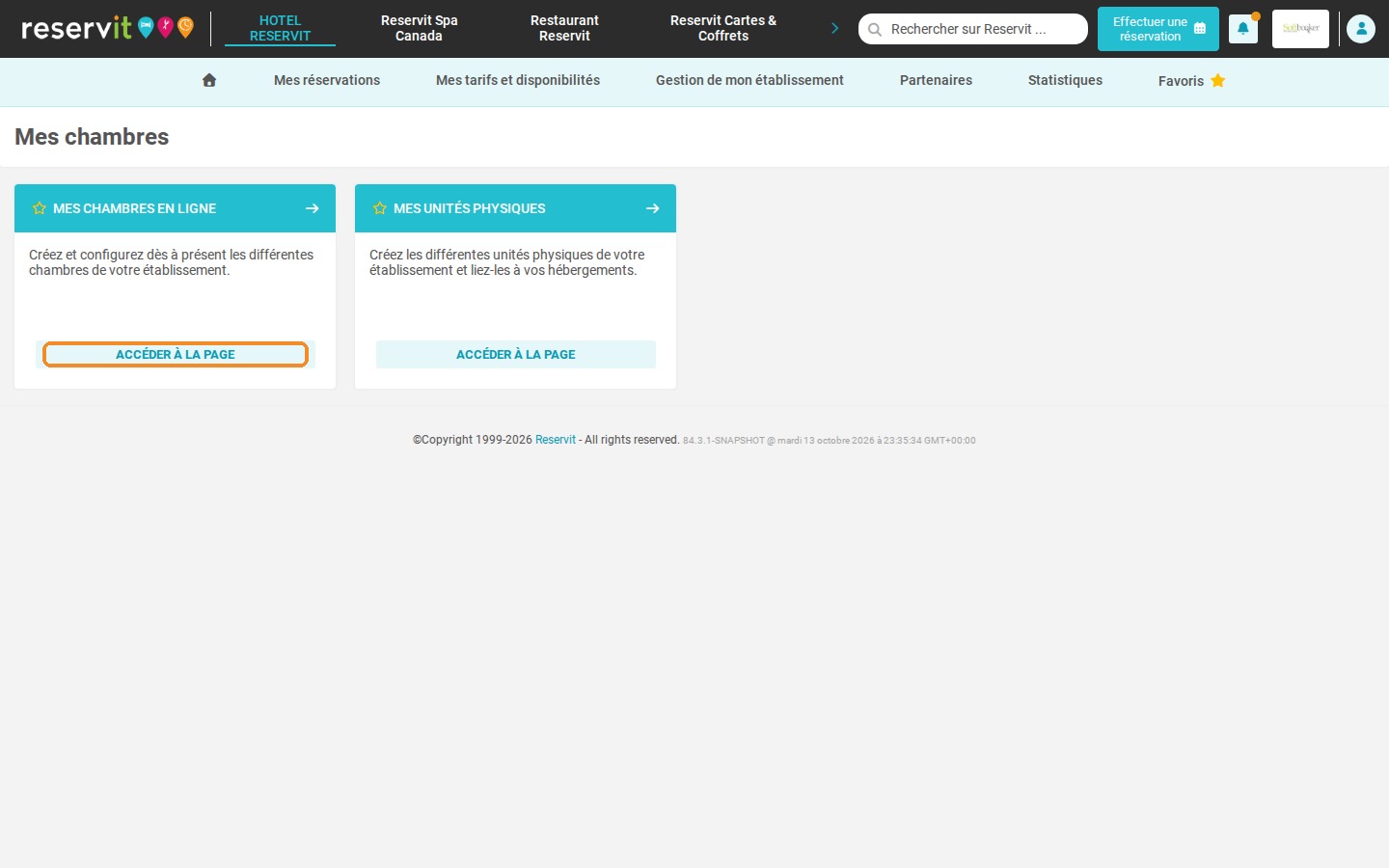
Ouvrir les chambres en ligne : Dans la tuile "MES CHAMBRES EN LIGNE", cliquez sur "ACCÉDER À LA PAGE" pour faire apparaître la liste complète de vos offres d'hébergement.
-
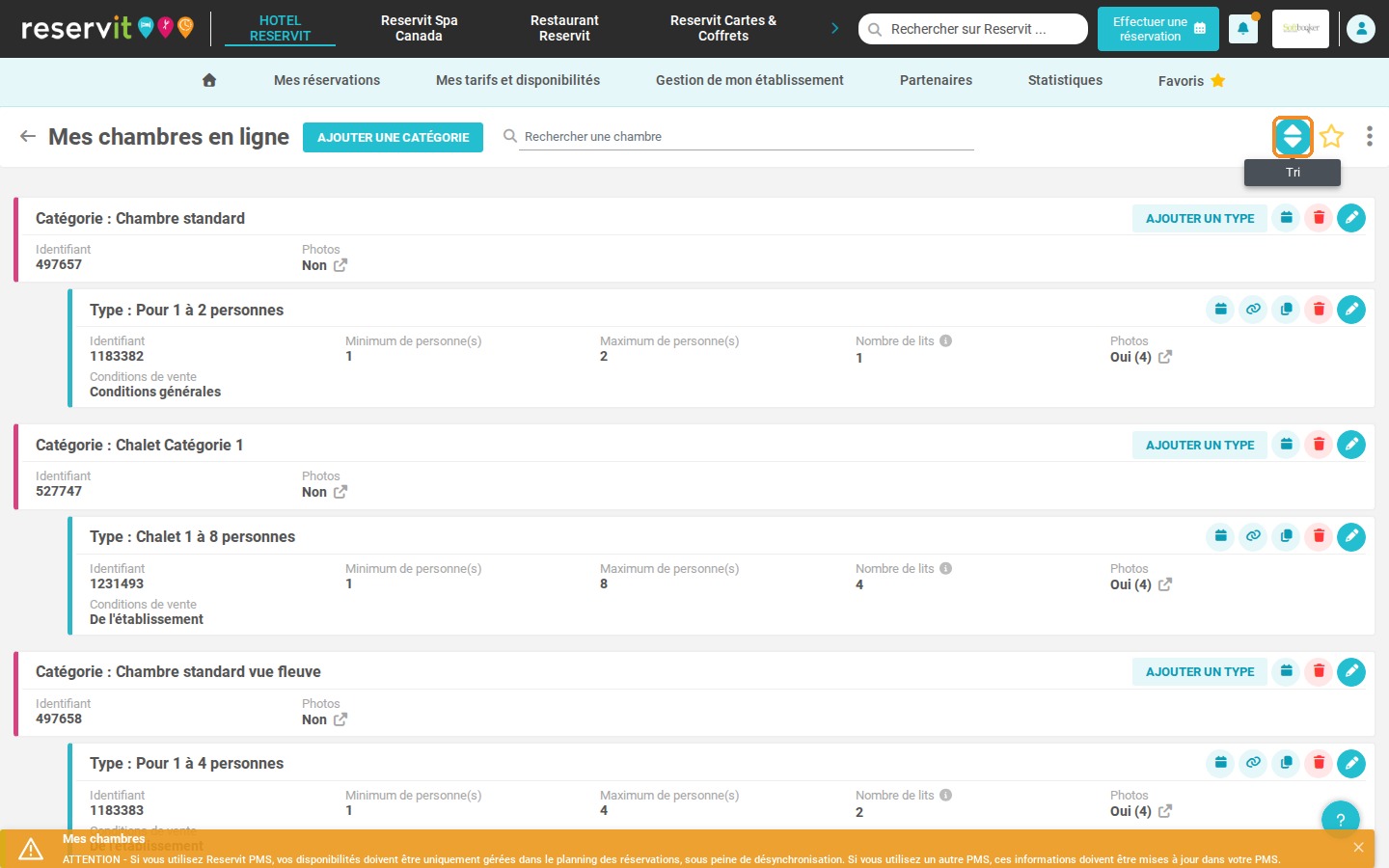
Activer l'outil de hiérarchisation : Cliquez sur l'icône "Tri" (flèches haut/bas) située en haut à droite de l'écran.
-
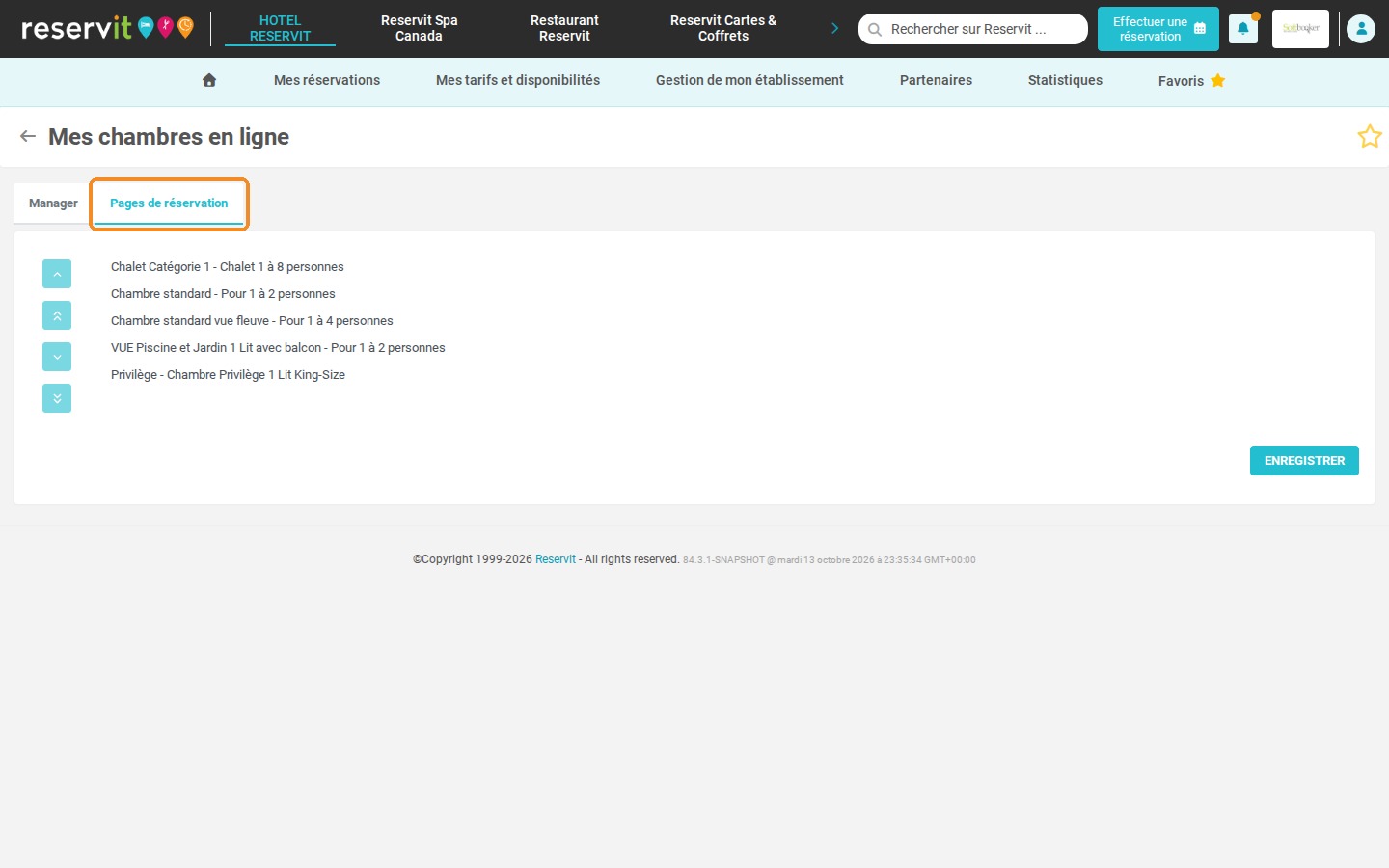
Ordonner vos unités de logement : Choisissez l'onglet "Pages de réservation", sélectionnez une chambre puis utilisez les flèches pour la faire monter ou descendre selon vos besoins commerciaux.
-
Enregistrer la nouvelle disposition : Finalisez la procédure en cliquant sur le bouton "ENREGISTRER" pour actualiser et valider instantanément l'ordre d'affichage de vos hébergements en ligne.
Pourquoi suivre ce guide ? Ce guide vous permet de contrôler précisément le parcours client en évitant que vos hébergements les plus attractifs ou vos offres d'appel ne soient relégués en fin de page. En classant manuellement vos chambres par ordre croissant de prix, vous facilitez la lecture de votre grille tarifaire, rassurez l'internaute et maximisez le taux de conversion de votre site internet.
1. Cliquez sur "Gestion de mon établissement"

2. Cliquez sur "Mes chambres"

3. Dans la tuile "MES CHAMBRES EN LIGNE", cliquez sur "ACCÉDER À LA PAGE"
4. En haut à droite de l'écran, cliquez sur l'icône "Tri" (flèches haut/bas, à gauche de l'étoile)
5. Choisissez l'onglet "Pages de réservation" (l'onglet "Manager" concerne l'ordre dans votre gestionnaire). Sélectionnez une chambre : les flèches vous permettront de la faire remonter ou descendre.
6. N'oubliez pas de cliquer "ENREGISTRER" pour valider votre affichage.

L'affichage des unités ne prend pas en compte les tarifs. Si vous souhaitez faire apparaître vos unités de la moins chère à la plus chère, ordonnez vos unités par ordre croissant de prix.
NB: Reservit affichera toujours le tarif le moins cher en premier dans la liste des offres reliées à l'unité.