
Résumé de l'article : Ce guide pratique vous explique comment configurer l'ouverture de votre calendrier en ligne dès la première date disponible sur Reservit Hébergement. Vous découvrirez comment modifier les paramètres d'affichage de votre moteur de réservation (Booking Engine) pour orienter instantanément vos clients vers vos nuitées libres. En suivant ce tutoriel, améliorez le parcours d'achat des internautes et optimisez le remplissage de votre établissement hôtelier.
Les 3 étapes clés pour afficher votre calendrier sur la première date disponible sur Reservit :
-
Accéder aux options de personnalisation : Connectez-vous à votre interface Reservit Hébergement, cliquez successivement sur "Gestion de mon établissement", "Personnalisation des pages de réservation" puis, dans la tuile "PERSONNALISATION DU RESERVIT BOOKING ENGINE", cliquez sur "ACCÉDER À LA PAGE".
-
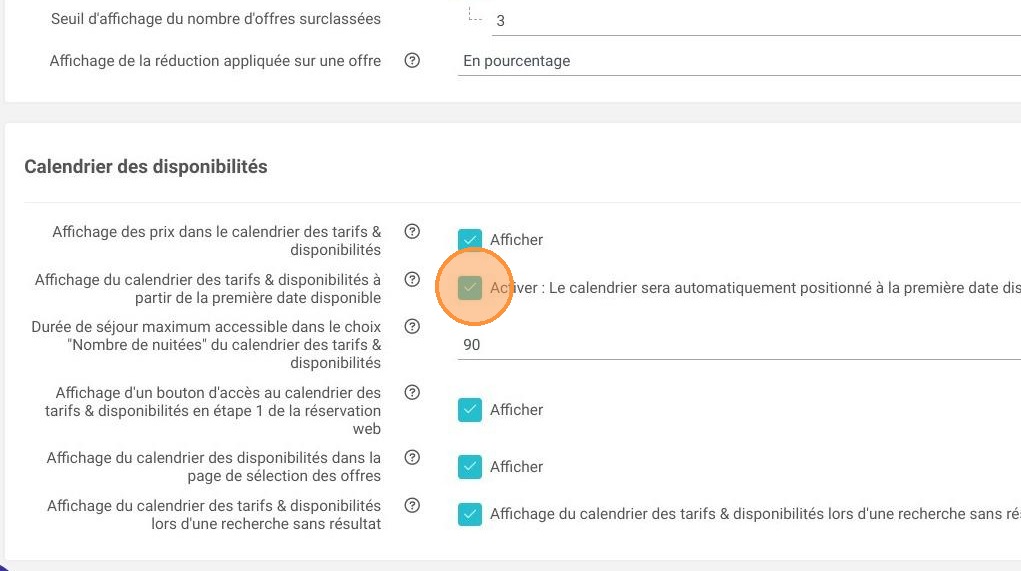
Activer l'affichage optimisé du calendrier : Rendez-vous dans la rubrique "Calendrier des disponibilités" et cochez ou sélectionnez l'option "Affichage du calendrier à partir de la première date disponible".
-
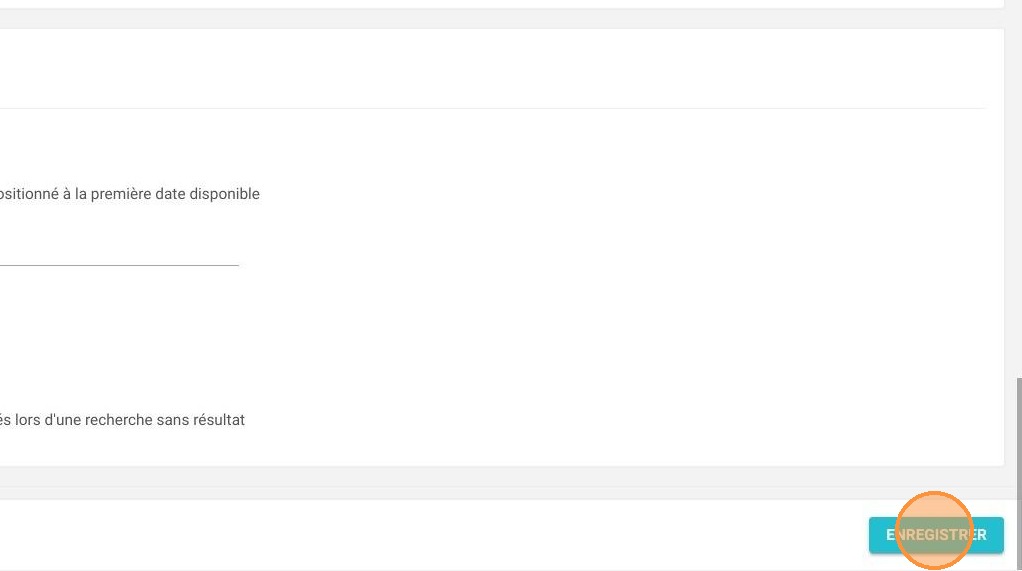
Sauvegarder la modification : Validez et finalisez le paramétrage en cliquant sur le bouton "ENREGISTRER" pour appliquer immédiatement ce comportement sur votre moteur de réservation en ligne.
Pourquoi suivre ce guide ? Ce guide vous permet d'offrir une meilleure expérience utilisateur en évitant que vos futurs clients ne se heurtent à des périodes complètes ou fermées dès l'ouverture de la page. En affichant automatiquement la première date disponible sur Reservit, vous facilitez les réservations spontanées et réduisez considérablement le taux d'abandon sur votre site.
1. Cliquez sur "Gestion de mon établissement" > "Personnalisation des pages de réservation", puis, dans la tuile "PERSONNALISATION DU RESERVIT BOOKING ENGINE", cliquez sur "ACCÉDER À LA PAGE".
2. Dans la rubrique "Calendrier des disponibilités", sélectionnez "Affichage du calendrier à partir de la première date disponible".
3. Cliquez sur "ENREGISTRER".