Résumé de l'article : Ce tutoriel complet vous guide dans la saisie et la modification des descriptions de vos unités d'hébergement sur la plateforme Reservit Hébergement. Vous apprendrez à structurer et enrichir les informations de vos fiches de chambres en ligne pour capter l'attention des internautes. Grâce à ce guide, mettez en valeur les atouts spécifiques de vos logements et optimisez le taux de conversion de votre moteur de réservation en ligne.
Les 4 étapes clés pour ajouter ou modifier le descriptif de vos unités sur Reservit :
-
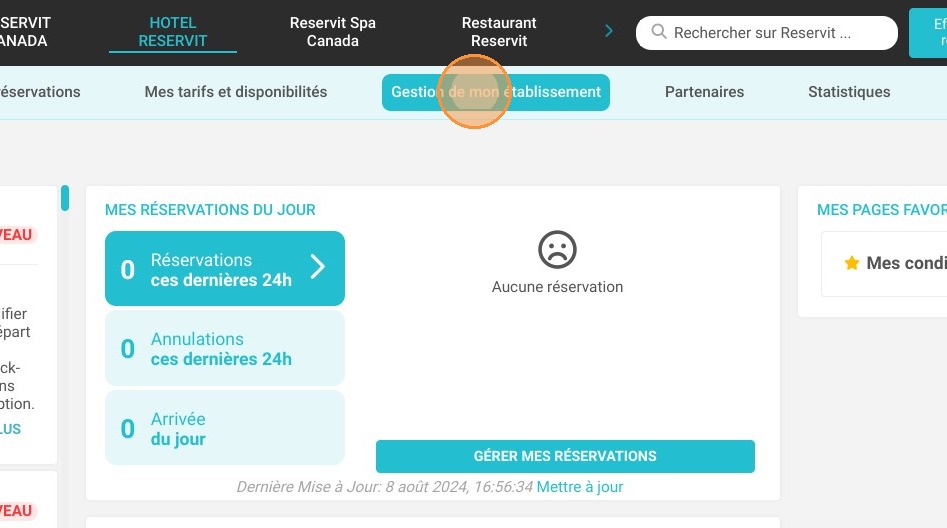
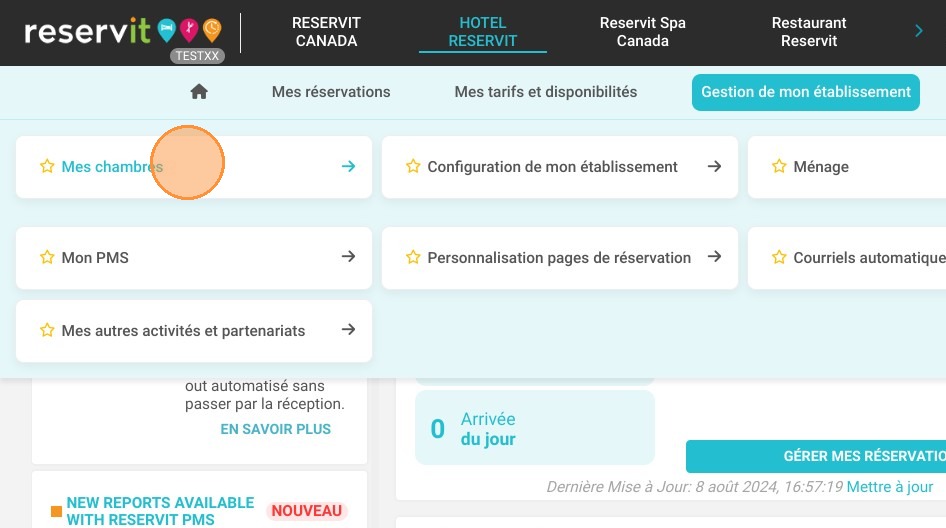
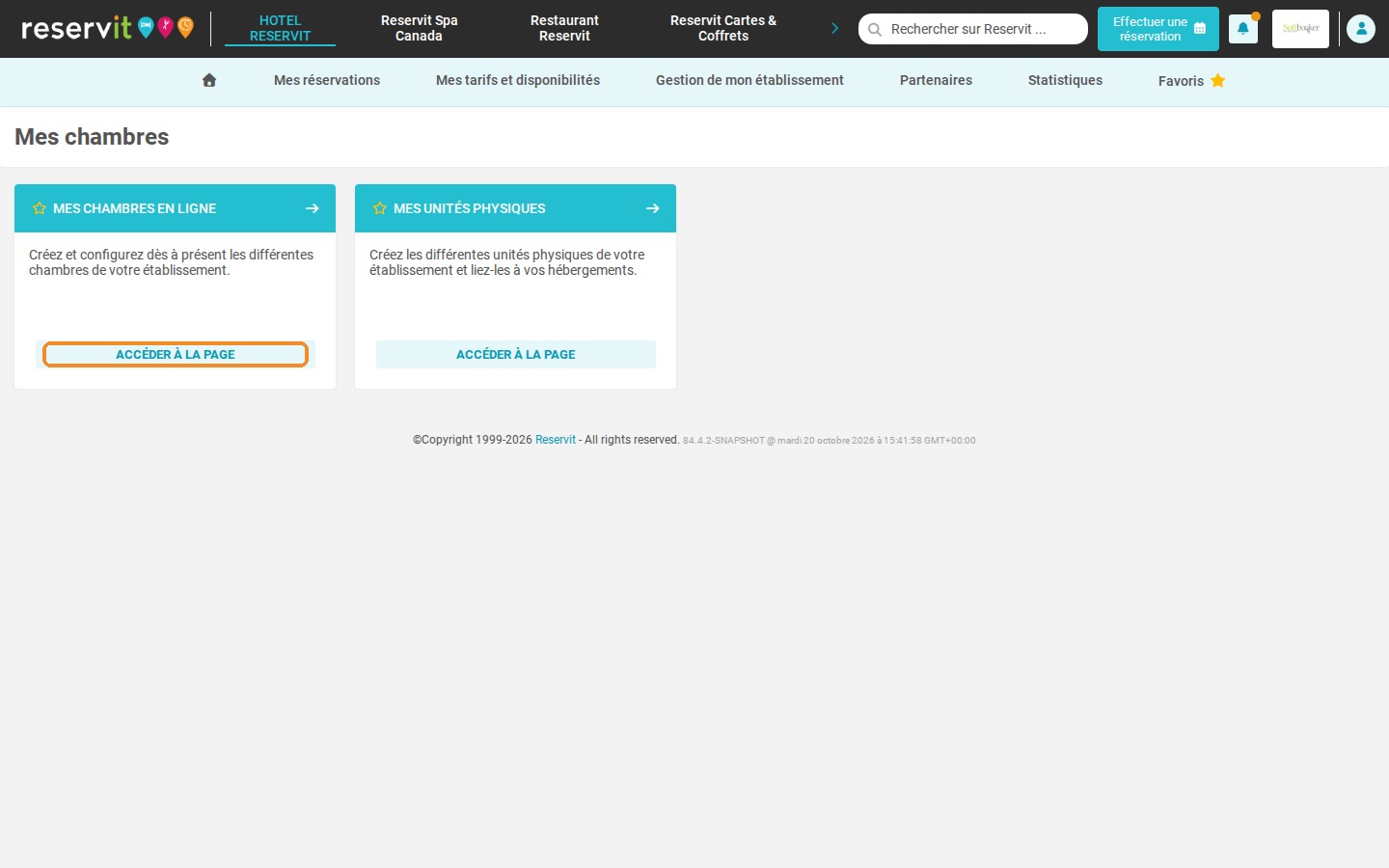
Accéder aux chambres en ligne : Connectez-vous à votre espace, cliquez sur "Gestion de mon établissement" > "Mes chambres", puis cliquez sur "ACCÉDER À LA PAGE" dans la tuile "MES CHAMBRES EN LIGNE".
-
Sélectionner l'hébergement à modifier : Choisissez et cliquez sur le type d'unité correspondant à la catégorie de chambre dont vous souhaitez modifier ou enrichir le texte de présentation.
-
Éditer et valider la description : Rendez-vous dans la section "Description", apportez vos modifications ou rédigez votre nouveau texte marketing, puis validez la zone de saisie.
-
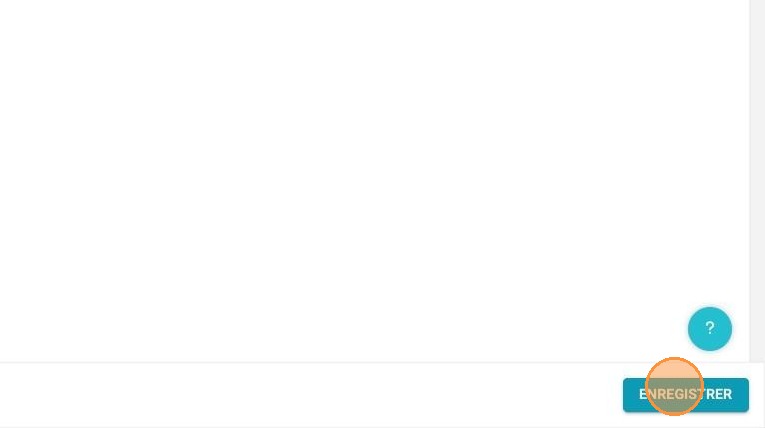
Sauvegarder les modifications : Finalisez l'opération en cliquant sur le bouton "ENREGISTRER" afin de publier instantanément la mise à jour sur votre plateforme de réservation.
Pourquoi suivre ce guide ? Ce guide vous permet de valoriser vos chambres en évitant les fiches descriptives incomplètes ou peu attractives pour vos futurs clients. En optimisant la clarté et les arguments de vos textes d'hébergement sur Reservit, vous rassurez l'internaute, améliorez l'expérience utilisateur et maximisez vos ventes directes.
1. Cliquez sur "Gestion de mon établissement"
2. Puis sur "Mes chambres"
3. Dans la tuile "MES CHAMBRES EN LIGNE", cliquez sur "ACCÉDER À LA PAGE"
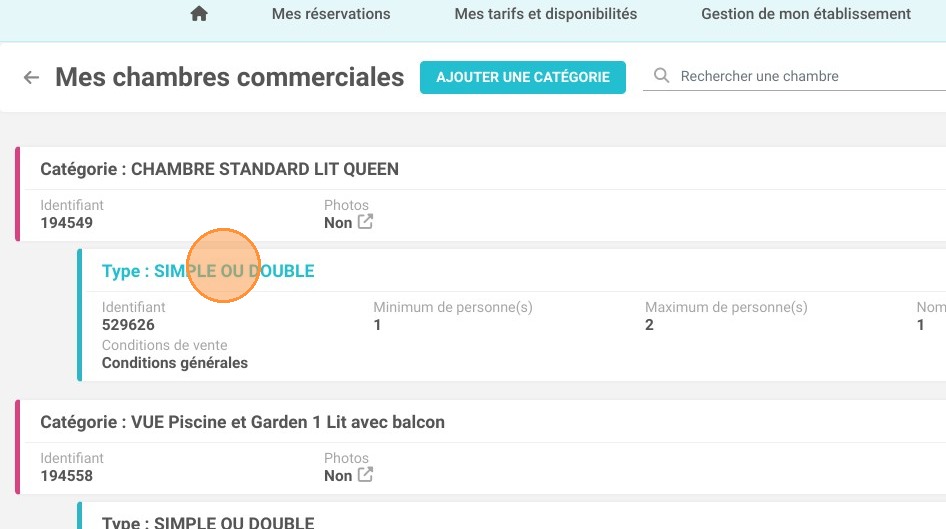
4. Cliquez sur le type correspondant à la catégorie que vous souhaitez modifier, par exemple ici "Type : SIMPLE OU DOUBLE"
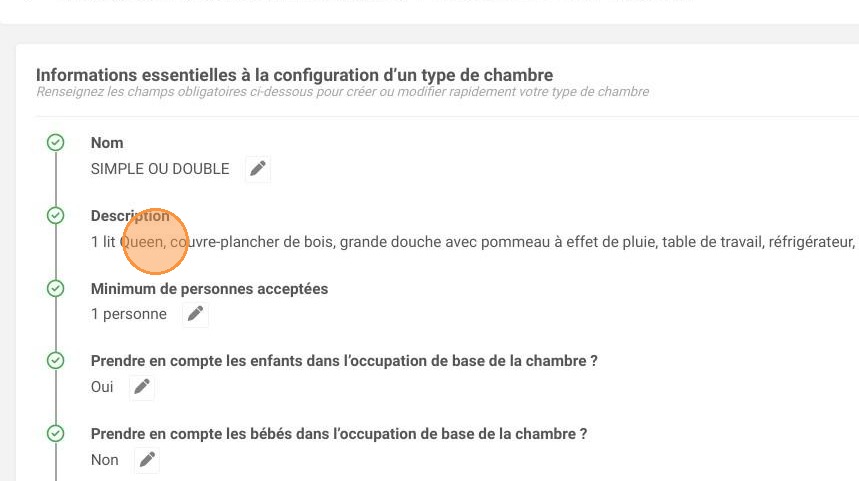
5. Cliquez sur la section "Description" pour la modifier
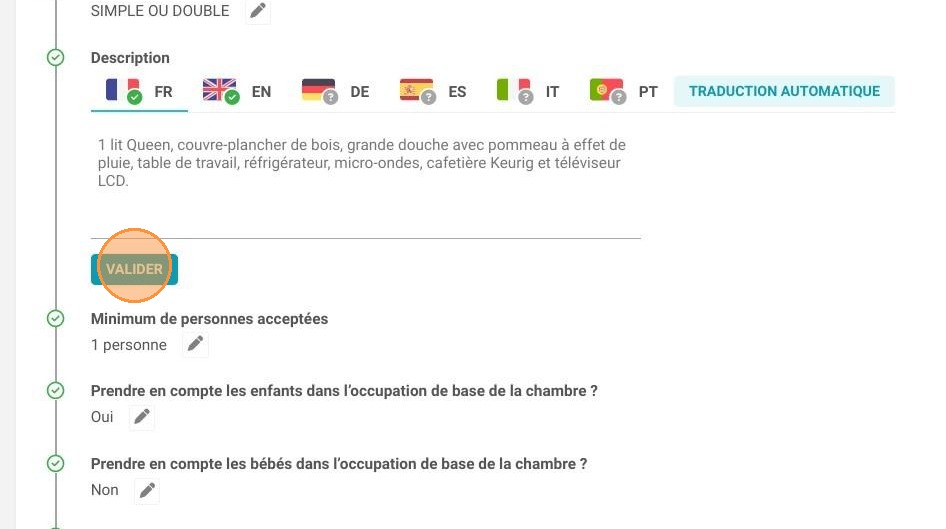
6. Validez une fois la description ajoutée ou modifiée
7. Cliquez sur "ENREGISTRER"